Thời gian đọc ước tính: 12 phút
Những điểm chính
- Tùy biến màn hình khởi động: Hướng dẫn cách bỏ qua màn hình Start Screen để vào thẳng bảng tính trống.
- Thư mục XLStart: Sử dụng thư mục hệ thống đặc biệt để tự động tải các file làm việc thường xuyên.
- Thư mục khởi động thay thế: Cấu hình Excel để đọc file từ một thư mục dự án hoặc ổ đĩa mạng cụ thể.
- Khởi động cùng Windows: Kỹ thuật mở file Excel ngay khi bật máy tính thông qua thư mục Startup của hệ điều hành.
- Tự động hóa bằng VBA: Sử dụng mã lệnh
Workbook_Openđể kích hoạt chuỗi file liên quan khi mở một file chính.
Việc phải tìm kiếm và mở lại cùng một tập hợp các bảng tính (như file chấm công, báo cáo theo dõi tiến độ hoặc dữ liệu thị trường) mỗi khi bắt đầu ngày làm việc là một thao tác lặp lại không cần thiết. Excel cung cấp các công cụ tích hợp sẵn cho phép người dùng tự động hóa quy trình này mà không cần cài đặt thêm phần mềm bên thứ ba.
Người dùng có thể thiết lập hệ thống để các file quan trọng tự xuất hiện ngay khi biểu tượng Excel được kích hoạt, hoặc thậm chí ngay khi máy tính vừa khởi động xong. Bài viết này phân tích chi tiết các phương pháp kỹ thuật để cấu hình hành vi khởi động của Excel trên hệ điều hành Windows, từ các cài đặt cơ bản đến việc sử dụng mã VBA để xử lý các tác vụ phức tạp hơn.
Cấu Hình Hành Vi Khởi Động Mặc Định Của Excel
Theo mặc định, từ phiên bản Excel 2013 trở đi, phần mềm sẽ hiển thị màn hình Start Screen (Màn hình bắt đầu) liệt kê các file đã mở gần đây và kho template mẫu.
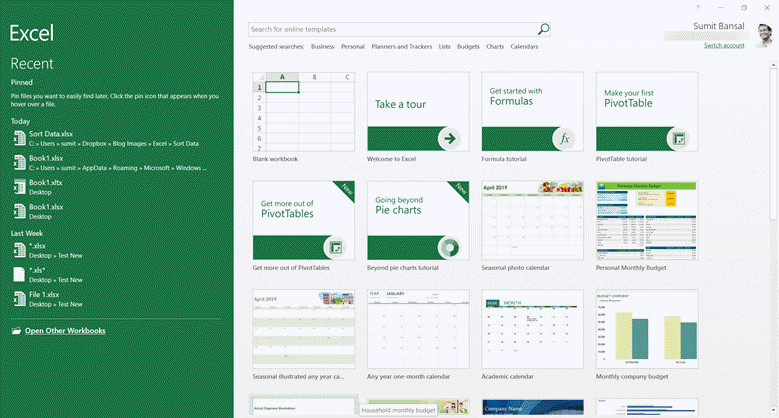 Màn hình khởi động Excel hiển thị các file gần đây và template mẫu
Mặc dù màn hình này hữu ích cho việc truy cập nhanh, nhiều chuyên gia phân tích dữ liệu ưu tiên việc vào thẳng một bảng tính trống hoặc mở ngay file việc cần làm. Người dùng có thể thay đổi thiết lập này để tiết kiệm thời gian thao tác.
Thiết lập mở bảng tính trống (Blank Workbook)
Để loại bỏ màn hình Start Screen và buộc Excel mở ngay một file trắng khi khởi động, hãy thực hiện theo quy trình sau:
- Mở phần mềm Excel và chọn một file bất kỳ hoặc file trắng.
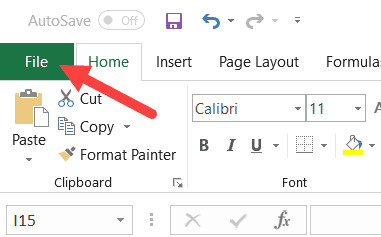
- Nhấn vào thẻ File trên thanh công cụ.
- Chọn mục Options nằm ở góc dưới cùng bên trái.
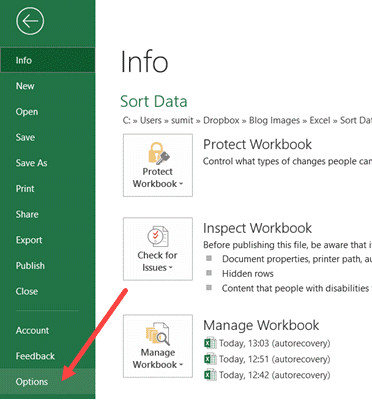 Chọn mục Options trong menu File của Excel
- Tại hộp thoại Excel Options, đảm bảo thẻ General đang được chọn.
- Cuộn xuống phần Start up options ở gần cuối.
- Bỏ chọn ô kiểm có nội dung: Show the start screen when this application starts.
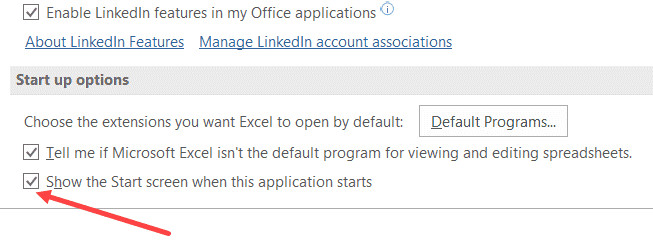 Bỏ chọn tùy chọn hiển thị màn hình bắt đầu trong cài đặt General
- Nhấn OK để lưu thay đổi.
Sau khi hoàn tất, mỗi lần khởi động Excel, phần mềm sẽ đưa người dùng trực tiếp vào giao diện lưới tính toán (grid) thay vì màn hình chào mừng.
Sử Dụng Thư Mục XLStart Để Mở File Cụ Thể
Excel sở hữu một thư mục hệ thống đặc biệt tên là XLStart. Mọi tập tin định dạng Excel (.xlsx, .xls, .xlsm) nằm trong thư mục này sẽ được hệ thống tự động tải lên ngay khi ứng dụng khởi chạy. Đây là phương pháp chính thống và ổn định nhất để thiết lập các file làm việc thường nhật.
Tuy nhiên, thư mục này thường nằm sâu trong hệ thống tệp của Windows và có đường dẫn khác nhau tùy thuộc vào phiên bản Office cũng như tài khoản người dùng.
Cách xác định vị trí thư mục XLStart
Người dùng không nên đoán đường dẫn này mà nên trích xuất trực tiếp từ cài đặt của Excel để đảm bảo độ chính xác tuyệt đối:
- Truy cập vào File > Options.
- Chọn thẻ Trust Center ở danh sách bên trái.
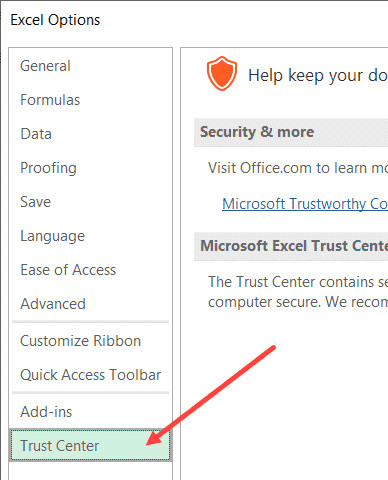 Nhấn vào Trust Center trong hộp thoại Excel Options
- Nhấn vào nút Trust Center Settings… ở phía bên phải.
- Trong cửa sổ mới, chọn mục Trusted Locations. Danh sách này chứa các đường dẫn an toàn mà Excel tin cậy, bao gồm cả thư mục khởi động.
- Tìm dòng có mô tả Excel StartUp trong cột Description.
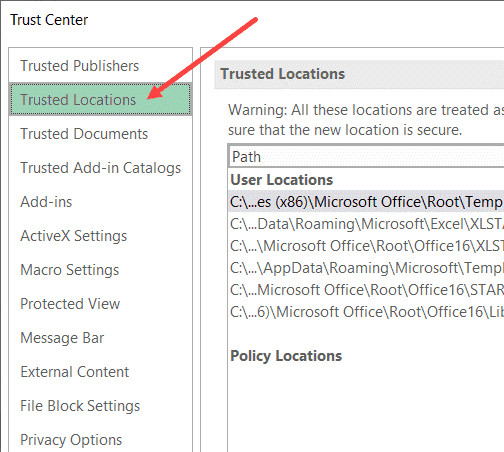 Chọn Excel StartUp location trong danh sách Trusted Locations
- Nhấn đúp chuột vào dòng đó hoặc chọn và nhấn Modify.
- Sao chép toàn bộ đường dẫn hiển thị trong ô Path.
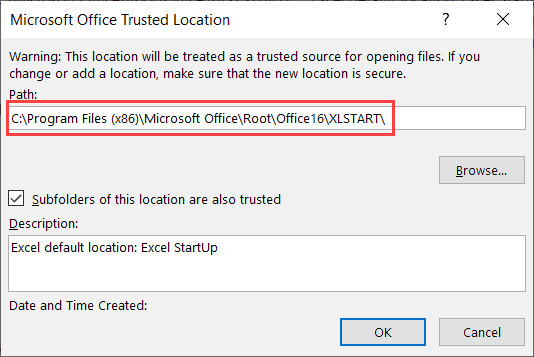 Sao chép đường dẫn thư mục XLStart từ hộp thoại
- Mở File Explorer (hoặc My Computer) trên Windows, dán đường dẫn vừa sao chép vào thanh địa chỉ và nhấn Enter.
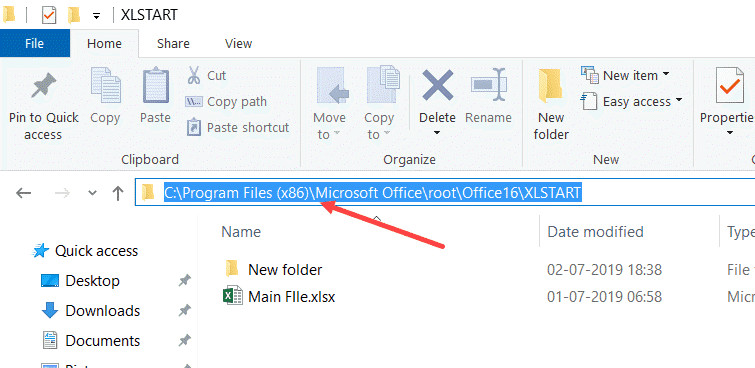 Dán đường dẫn XLStart vào thanh địa chỉ thư mục để truy cập
Nguyên tắc hoạt động và lưu ý quan trọng
Sau khi đã mở được thư mục XLStart, người dùng chỉ cần di chuyển (hoặc sao chép) các file Excel cần mở tự động vào đây.
- Loại file hỗ trợ: Chỉ các định dạng file Excel hợp lệ mới được kích hoạt. Các file không phải Excel (như Word, PDF) sẽ bị bỏ qua hoặc gây lỗi.
- Cấu trúc thư mục: File phải nằm trực tiếp trong thư mục gốc của XLStart. Excel sẽ không quét các file nằm trong thư mục con (sub-folder) của XLStart.
- Macro: Nếu file chứa Macro (
.xlsm) có sự kiện khởi chạy, Macro đó vẫn sẽ hoạt động bình thường. Để ngăn chặn tạm thời, hãy giữ phím Shift khi khởi động Excel.
Cảnh báo về việc lưu đè file (Overwriting):
Khi một file được mở từ XLStart, file đó đang ở trạng thái “đang sử dụng” từ vị trí khởi động. Nếu người dùng chỉnh sửa và nhấn Save, Excel có thể yêu cầu lưu sang một vị trí khác (Save As) do quyền hạn chế hoặc cơ chế bảo vệ của thư mục hệ thống.
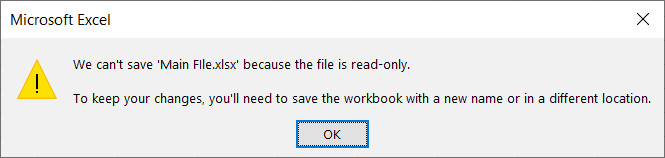 Thông báo lỗi không thể lưu đè file trong thư mục XLStart
Giải pháp kỹ thuật: Thay vì để file gốc, hãy tạo một Shortcut (Lối tắt) của file đó và đặt Shortcut vào trong thư mục XLStart. Cách này cho phép Excel mở file gốc từ vị trí lưu trữ thực tế, giúp việc lưu và cập nhật dữ liệu diễn ra bình thường mà không gặp lỗi phân quyền.
Tự Động Mở Tất Cả File Trong Một Thư Mục Chỉ Định
Trong môi trường doanh nghiệp, các nhóm làm việc thường lưu trữ tài liệu dự án trong một thư mục chung trên ổ đĩa mạng hoặc thư mục dự án cục bộ. Excel cho phép chỉ định một thư mục bất kỳ làm “Thư mục khởi động thay thế” (Alternate Startup Folder).
Khi cấu hình tính năng này, Excel sẽ mở toàn bộ các file Excel có trong thư mục được chỉ định mỗi khi khởi động.
Quy trình thiết lập thư mục khởi động thay thế
- Vào File > Options.
- Chọn thẻ Advanced.
- Cuộn xuống nhóm thiết lập General (thường nằm ở khoảng 2/3 danh sách).
- Tại ô At startup, open all files in, nhập đường dẫn đầy đủ của thư mục bạn muốn sử dụng.
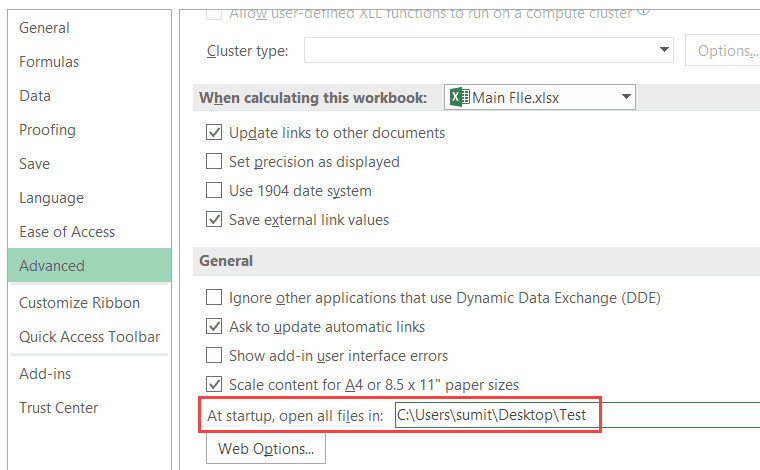 Nhập đường dẫn thư mục muốn mở tự động trong thẻ Advanced
- Nhấn OK.
So sánh XLStart và Thư mục chỉ định
| Đặc điểm | Thư mục XLStart | Thư mục chỉ định (Alternate Folder) |
|---|---|---|
| Vị trí | Thư mục hệ thống ẩn (AppData...) |
Bất kỳ đâu (Máy cá nhân hoặc Mạng LAN) |
| Mục đích | Mở các file tiện ích cá nhân, file cấu hình | Mở các file dự án, file nhóm dùng chung |
| Độ ưu tiên | Được tải trước | Được tải sau XLStart |
| Rủi ro | Khó tìm kiếm và quản lý nếu quên đường dẫn | Có thể mở quá nhiều file nếu thư mục chứa lượng dữ liệu lớn |
Lưu ý: Nếu có hai file cùng tên tồn tại ở cả XLStart và Thư mục chỉ định, Excel sẽ ưu tiên mở file trong XLStart và bỏ qua file còn lại để tránh xung đột dữ liệu.
Tự Động Mở Excel Template (File Mẫu)
Đối với những người làm công tác kế toán hoặc báo cáo, việc bắt đầu ngày mới bằng một mẫu bảng tính chuẩn (có sẵn logo, định dạng ngày tháng, tiêu đề cột) là rất cần thiết.
Quy trình thực hiện bao gồm việc lưu file dưới dạng Template và đặt vào thư mục khởi động:
- Thiết kế bảng tính với các định dạng chuẩn mong muốn.
- Chọn File > Save As.
- Tại mục định dạng (Save as type), chọn *Excel Template (.xltx)**.
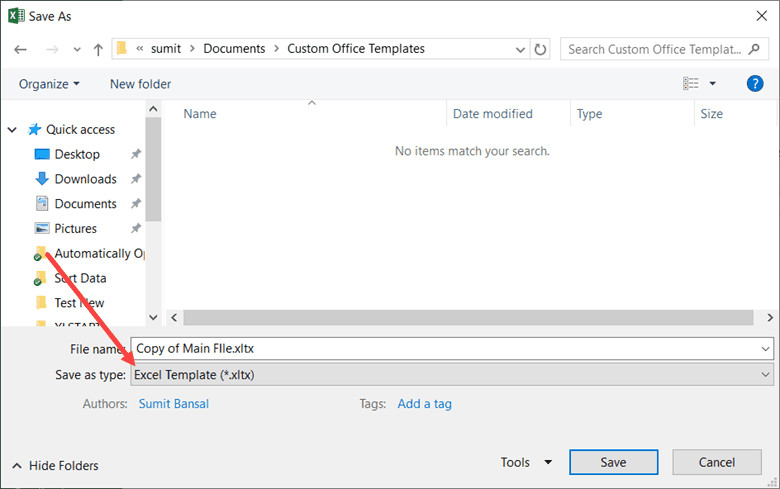 Lưu file dưới định dạng Excel Template
- Lưu file này vào một thư mục tạm, sau đó sao chép và dán vào thư mục XLStart (hoặc thư mục khởi động thay thế đã cấu hình ở phần trước).
Lưu ý rằng Windows thường hạn chế quyền lưu trực tiếp vào các thư mục hệ thống như XLStart từ cửa sổ Save As của ứng dụng, do đó bước lưu trung gian là cần thiết.
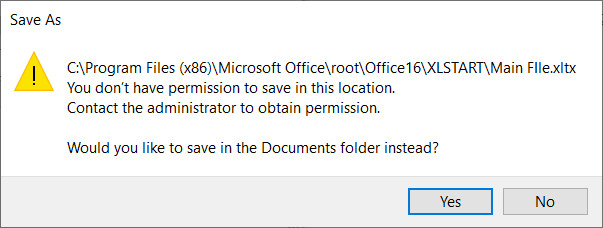 Thông báo lỗi khi cố lưu trực tiếp vào XLStart
Mở File Excel Tự Động Khi Khởi Động Windows
Kỹ thuật này giúp các bảng tính quan trọng xuất hiện ngay sau khi người dùng đăng nhập vào Windows, mà không cần thao tác nhấn mở icon Excel. Điều này đặc biệt hữu ích cho các bảng điều khiển (Dashboard) cần hiển thị liên tục.
Hệ điều hành Windows có một thư mục Startup dành riêng cho các ứng dụng khởi chạy cùng hệ thống.
Cách truy cập thư mục Startup của Windows
- Nhấn tổ hợp phím Windows + R để mở hộp thoại Run.
- Nhập lệnh sau và nhấn Enter:
shell:startup
(Hoặc nhập đường dẫn đầy đủ:%AppData%MicrosoftWindowsStart MenuProgramsStartup)
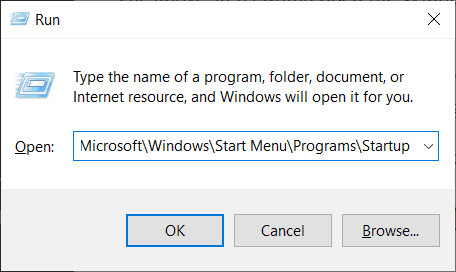 Nhập đường dẫn mở thư mục Startup của Windows trong hộp thoại Run
- Cửa sổ thư mục Startup sẽ hiện ra.
Người dùng cần tạo Shortcut của file Excel cần mở và dán vào thư mục này. Không nên dán file gốc để tránh các vấn đề về đường dẫn lưu trữ sau này. Khi Windows khởi động lại, hệ điều hành sẽ kích hoạt Excel và tải file được chỉ định trong Shortcut.
Kỹ Thuật VBA: Mở Các File Liên Quan Từ Một File Chính
Trong quản lý dự án phức tạp, việc mở file “Tổng hợp” thường đòi hỏi phải mở kèm các file “Dữ liệu vệ tinh” (như file chi phí, file nhân sự). Thay vì cấu hình hệ thống, người dùng có thể dùng mã VBA (Visual Basic for Applications) để tạo quy tắc logic: “Khi mở File A, hãy tự động mở File B và C”.
Đoạn mã dưới đây sử dụng sự kiện Workbook_Open để thực thi lệnh ngay khi file chứa mã được mở.
Mã VBA mẫu
Private Sub Workbook_Open()
    ' Thay đổi đường dẫn bên dưới thành đường dẫn thực tế của file cần mở
    Workbooks.Open "C:UsersAdminDocumentsDuLieuBaoCao_ChiTiet.xlsx"
    Workbooks.Open "D:Project2026KeHoach_Tuan.xlsx"
End Sub
Hướng dẫn cài đặt mã VBA
- Mở file Excel chính (file mà bạn sẽ mở đầu tiên).
- Nhấn tổ hợp phím Alt + F11 để mở giao diện lập trình Visual Basic Editor.
- Trong cửa sổ Project Explorer bên trái, tìm và nhấp đúp vào đối tượng ThisWorkbook.
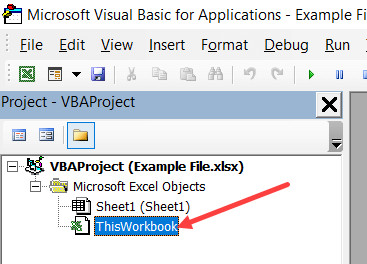 Nhấp đúp vào ThisWorkbook trong trình soạn thảo VBA
- Dán đoạn mã trên vào cửa sổ soạn thảo bên phải.
- Sửa đường dẫn trong dấu ngoặc kép thành đường dẫn chính xác đến các file phụ cần mở.
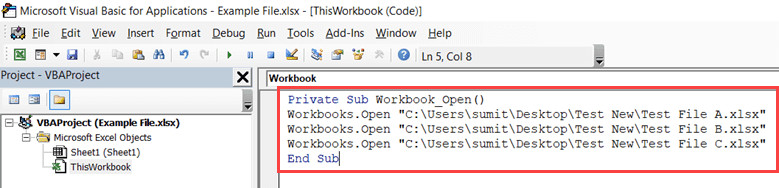 Dán mã VBA vào cửa sổ ThisWorkbook
- Lưu file chính dưới định dạng *Excel Macro-Enabled Workbook (.xlsm)**.
Từ thời điểm này, mỗi khi file chính được mở, Excel sẽ tự động tìm và mở các file phụ được liệt kê trong mã lệnh.
Cách Hủy Bỏ Tính Năng Tự Động Mở
Nếu Excel đột nhiên mở hàng loạt file không mong muốn, người dùng cần kiểm tra và dọn dẹp các thiết lập đã đề cập ở trên.
- Kiểm tra thư mục XLStart: Truy cập lại đường dẫn XLStart (thông qua Trust Center) và xóa hoặc di chuyển các file lạ ra khỏi thư mục này.
- Kiểm tra thư mục khởi động thay thế: Vào File > Options > Advanced. Tại mục “At startup, open all files in”, xóa trắng nội dung trong ô đường dẫn.
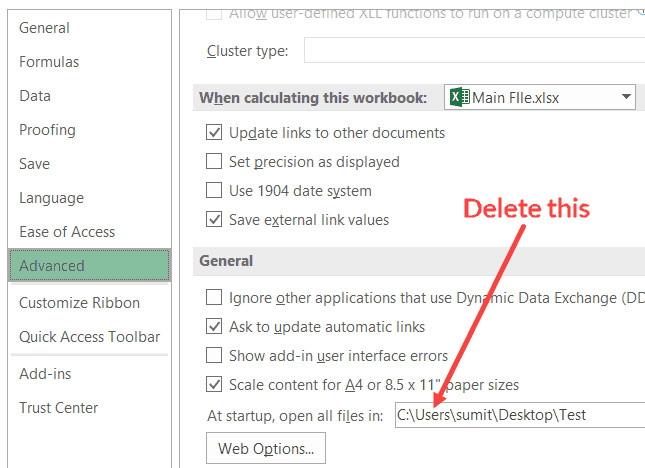 Xóa đường dẫn trong mục Startup folder để hủy tính năng tự động mở
- Kiểm tra Windows Startup: Mở thư mục Startup của Windows (
shell:startup) và xóa các shortcut liên quan đến Excel.
Việc quản lý tốt các file khởi động không chỉ giúp tiết kiệm thời gian mà còn giảm tải cho bộ nhớ RAM của máy tính, đảm bảo Excel hoạt động mượt mà và ổn định hơn.
Câu hỏi thường gặp (FAQ)
Câu hỏi: Làm sao để mở Excel ở chế độ an toàn (Safe Mode) và bỏ qua tất cả các file khởi động?
Trả lời: Hãy nhấn và giữ phím Ctrl trong khi nhấp đúp vào biểu tượng Excel để khởi động. Excel sẽ hỏi bạn có muốn vào Safe Mode không. Ở chế độ này, mọi file trong XLStart và Add-ins sẽ bị vô hiệu hóa.
Câu hỏi: Tôi có thể đặt file PDF hoặc Word vào thư mục XLStart để mở cùng Excel không?
Trả lời: Không. Excel sẽ cố gắng mở file đó dưới dạng bảng tính và sẽ báo lỗi định dạng không hợp lệ. Thư mục XLStart chỉ dành cho các file định dạng Excel.
Câu hỏi: Nếu tôi dùng VBA để mở file, nhưng file đó đã bị đổi tên hoặc di chuyển thì sao?
Trả lời: Đoạn mã VBA sẽ báo lỗi “Run-time error ‘1004’” vì không tìm thấy file. Bạn cần cập nhật lại đường dẫn trong mã VBA hoặc sử dụng các câu lệnh kiểm tra sự tồn tại của file (hàm Dir) để tránh lỗi này.
Câu hỏi: Tại sao file trong thư mục Startup của Windows mở lên nhưng không thấy cửa sổ Excel?
Trả lời: Đôi khi Excel mở ở chế độ thu nhỏ (Minimized) hoặc bị che khuất. Hãy kiểm tra thanh Taskbar. Ngoài ra, hãy đảm bảo Shortcut trong thư mục Startup trỏ đúng vào file Excel hợp lệ.
Nguồn tham khảo
- Microsoft Support. “Customize how Excel starts.” Microsoft.com.
- TrumpExcel. “Automatically Open Specific Excel Files on Startup.” Trumpexcel.com.
- ExtendOffice. “How To Auto Open Workbooks When Starting Excel.” Extendoffice.com.
- Ablebits. “Excel startup options: open specific files automatically.” Ablebits.com.