Thời gian đọc ước tính: 12 phút
Những điểm chính
- Tối ưu không gian: Xoay chiều văn bản giúp tiết kiệm diện tích cột, đặc biệt hữu ích khi tiêu đề dài nhưng dữ liệu bên dưới lại ngắn (ví dụ: “Số lượng” vs “2”).
- Ba phương pháp chính: Sử dụng thanh Ribbon (nhanh chóng), hộp thoại Format Cells (chính xác từng độ), và phím tắt (nâng cao hiệu suất).
- Kiểm soát hiển thị: Kết hợp xoay chữ với các tính năng căn lề (Alignment) và ngắt dòng (Wrap Text) để tạo ra các báo cáo chuyên nghiệp, dễ đọc.
- Khắc phục lỗi: Cách đưa văn bản về trạng thái nằm ngang mặc định và xử lý các vấn đề in ấn khi xoay chữ.
Trong vai trò là một chuyên gia phân tích dữ liệu, việc trình bày báo cáo không chỉ dừng lại ở độ chính xác của các con số mà còn nằm ở tính thẩm mỹ và khả năng đọc hiểu của người xem. Một trong những thách thức lớn nhất khi làm việc với Excel là quản lý không gian hiển thị, đặc biệt là khi bạn phải gửi báo cáo cho khách hàng hoặc cấp trên – những người thường không thích phải cuộn chuột ngang dọc quá nhiều để xem hết dữ liệu.
Kỹ thuật xoay chữ (Rotating Text) trong Excel là một giải pháp kỹ thuật đơn giản nhưng mang lại hiệu quả thị giác cao. Tính năng này đặc biệt hữu dụng khi bạn có một hàng tiêu đề chứa các mô tả dài, nhưng dữ liệu trong các cột đó chỉ là những con số nhỏ. Việc để tiêu đề nằm ngang theo mặc định sẽ buộc bạn phải mở rộng độ rộng của cột, làm lãng phí không gian màn hình quý giá.
Bằng cách xoay nghiêng hoặc dựng đứng tiêu đề, bạn có thể thu hẹp độ rộng cột mà vẫn đảm bảo nội dung hiển thị đầy đủ. Bài viết này sẽ hướng dẫn chi tiết từng bước để bạn làm chủ kỹ thuật này, từ cơ bản đến nâng cao.
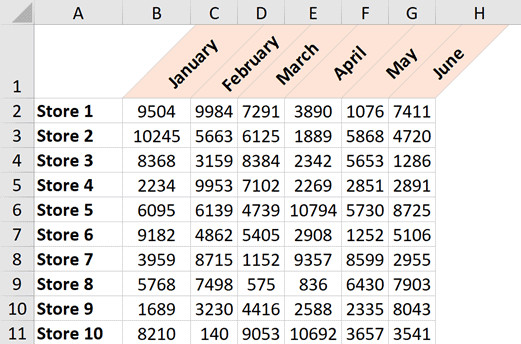 Dữ liệu mẫu trong Excel hiển thị các tiêu đề cột đã được xoay nghiêng để tiết kiệm không gian
Tại Sao Cần Xoay Chữ Trong Excel?
Trước khi đi vào các thao tác kỹ thuật, chúng ta cần hiểu rõ bối cảnh sử dụng để áp dụng tính năng này một cách hợp lý nhất. Việc xoay văn bản không chỉ để “cho đẹp”, mà nó giải quyết các vấn đề cụ thể trong quản lý dữ liệu:
- Tiết kiệm không gian chiều ngang: Đây là lý do phổ biến nhất. Một bảng tính với 20 cột dữ liệu số có thể hiển thị gọn gàng trên một màn hình nếu tiêu đề được xoay nghiêng, thay vì trải dài qua 3 màn hình.
- Tạo điểm nhấn thị giác: Trong các Dashboard (bảng điều khiển), việc xoay chữ giúp phân biệt rõ ràng giữa phần tiêu đề và phần dữ liệu, hướng sự chú ý của người xem vào cấu trúc bảng.
- Chuẩn hóa in ấn: Khi cần in báo cáo ra giấy A4, không gian là giới hạn cứng. Xoay chữ giúp bạn ép nhiều cột hơn vào một trang giấy mà không cần giảm kích thước font chữ xuống mức khó đọc.
Sau đây là các phương pháp cụ thể để thực hiện việc này.
Phương Pháp 1: Sử dụng Thanh Công Cụ Ribbon (Cơ Bản)
Đây là cách nhanh nhất và trực quan nhất để xoay văn bản, phù hợp cho những người mới bắt đầu hoặc khi bạn chỉ cần các góc xoay tiêu chuẩn (45 độ hoặc 90 độ).
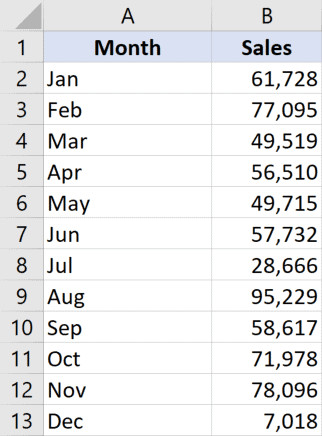
Giả sử bạn có một tập dữ liệu thô với các tiêu đề nằm ngang chiếm nhiều diện tích như hình bên dưới. Mục tiêu của chúng ta là xoay các tiêu đề này để thu gọn bảng tính.
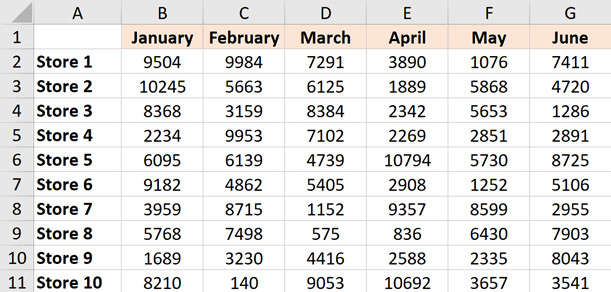 Bảng dữ liệu Excel với các tiêu đề nằm ngang chiếm nhiều diện tích cột
Quy trình thực hiện chi tiết:
- Chọn vùng dữ liệu: Bôi đen tất cả các ô chứa tiêu đề mà bạn muốn xoay.
- Truy cập tab Home: Trên thanh công cụ phía trên cùng, hãy đảm bảo bạn đang ở tab Home.
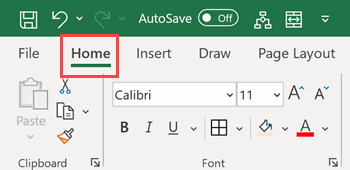 Vị trí tab Home trên thanh công cụ Excel
- Tìm nhóm Alignment: Tại khu vực giữa của thanh Ribbon, tìm nhóm công cụ có tên là “Alignment”. Tại đây, bạn sẽ thấy biểu tượng Orientation (định hướng) có hình chữ “ab” với mũi tên chéo.
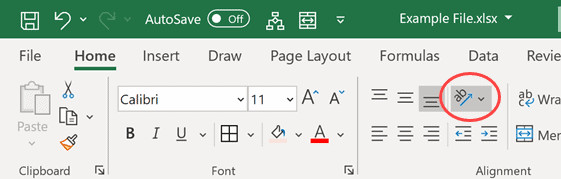 Biểu tượng Orientation hình chữ ab nằm trong nhóm Alignment trên thanh Ribbon
- Chọn kiểu xoay: Nhấp vào biểu tượng Orientation, một menu thả xuống sẽ xuất hiện với các tùy chọn có sẵn:
- Angle Counterclockwise: Xoay ngược chiều kim đồng hồ (nghiêng lên 45 độ). Đây là kiểu phổ biến nhất.
- Angle Clockwise: Xoay thuận chiều kim đồng hồ (nghiêng xuống 45 độ).
- Vertical Text: Chữ xếp chồng dọc (thường dùng cho các ô cột hẹp bên trái).
- Rotate Text Up: Xoay chữ 90 độ hướng lên.
- Rotate Text Down: Xoay chữ 90 độ hướng xuống.
Sau khi chọn “Angle Counterclockwise”, văn bản của bạn sẽ ngay lập tức được nghiêng một góc 45 độ. Kết quả là bảng tính trở nên gọn gàng hơn, cho phép bạn thu hẹp độ rộng các cột một cách đáng kể.
Mặc dù phương pháp này rất nhanh, nhưng nó có hạn chế là bạn chỉ được chọn các góc độ định sẵn. Nếu thiết kế báo cáo của bạn yêu cầu một góc nghiêng cụ thể (ví dụ 30 độ hoặc 60 độ) để khớp với biểu đồ hoặc bố cục đặc biệt, bạn sẽ cần đến phương pháp tiếp theo.
Phương Pháp 2: Sử Dụng Hộp Thoại Format Cells (Nâng Cao)
Phương pháp này tuy tốn nhiều thao tác hơn một chút so với cách dùng Ribbon, nhưng nó trao cho bạn quyền kiểm soát tuyệt đối về góc độ hiển thị. “The Analyst” (Người phân tích) luôn cần sự chính xác, và đây là công cụ dành cho họ.
Các bước thực hiện để tùy chỉnh góc xoay:
- Chọn ô cần định dạng: Bôi đen các ô tiêu đề.
- Mở hộp thoại:
- Cách 1: Tại tab Home > nhóm Alignment, nhấp vào mũi tên nhỏ ở góc dưới bên phải.
- Cách 2: Nhấp chuột phải vào vùng chọn, chọn Format Cells.
- Cách 3: Nhấp vào biểu tượng Orientation trên Ribbon và chọn dòng cuối cùng Format Cells Alignment.
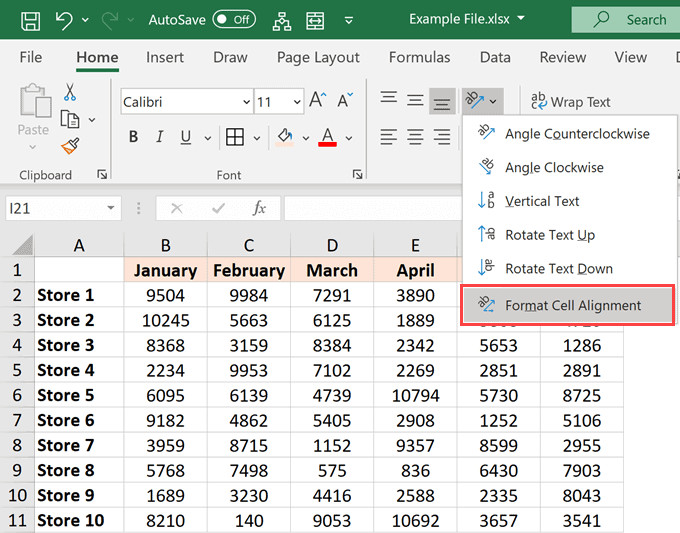 Menu thả xuống của Orientation với tùy chọn Format Cells Alignment ở cuối cùng
- Thiết lập góc độ: Trong hộp thoại Format Cells, thẻ Alignment sẽ được mở sẵn. Hãy chú ý đến phần Orientation ở bên phải. Tại đây bạn có hai cách để điều chỉnh:
- Nhập số độ chính xác: Gõ số vào ô “Degrees”. Số dương sẽ xoay ngược chiều kim đồng hồ, số âm xoay thuận chiều kim đồng hồ.
- Sử dụng biểu đồ trực quan: Kéo thanh kim (giống như kim đồng hồ) đến góc độ mong muốn.
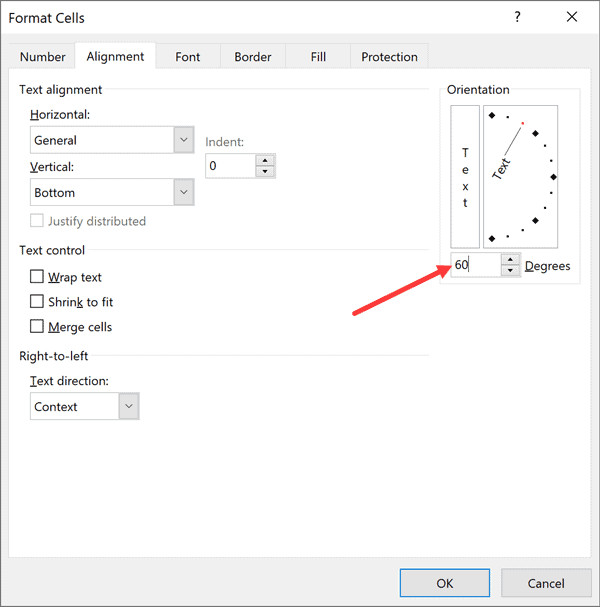 Hộp thoại Format Cells cho phép nhập số độ chính xác để xoay văn bản
Bạn cũng có thể nhấp chuột và giữ vào chấm đỏ trên biểu đồ bán nguyệt, sau đó kéo thả để đạt được góc nghiêng ưng ý. Cách này giúp bạn hình dung trực quan độ nghiêng của chữ trước khi áp dụng.
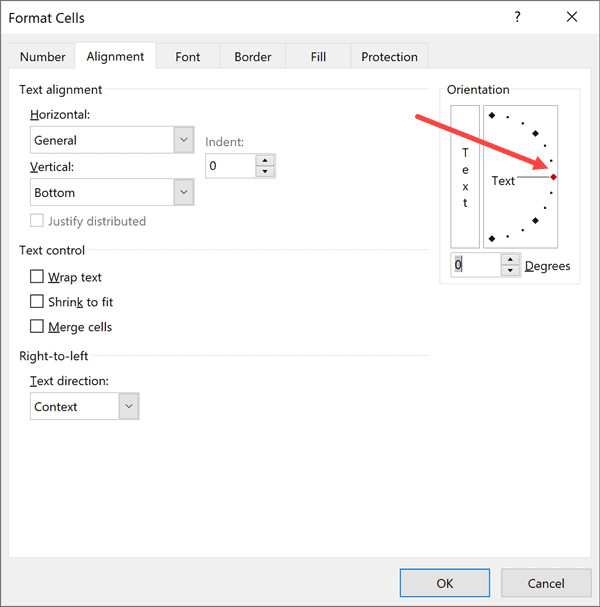 Thao tác kéo thả chấm đỏ trên biểu đồ để điều chỉnh góc xoay văn bản thủ công
- Hoàn tất: Nhấn OK để áp dụng thay đổi.
Mẹo chuyên nghiệp: Khi xoay chữ, đường viền (border) của ô cũng sẽ xoay theo. Điều này có thể tạo ra các hiệu ứng hình khối thú vị cho tiêu đề báo cáo. Tuy nhiên, hãy cẩn thận khi sử dụng màu nền, vì các cạnh răng cưa có thể xuất hiện trên một số màn hình độ phân giải thấp.
Phương Pháp 3: Sử Dụng Phím Tắt (Tăng Tốc Độ)
Đối với những người làm việc thường xuyên với Excel, việc rời tay khỏi bàn phím để dùng chuột có thể làm giảm tốc độ xử lý. Sử dụng phím tắt là cách của “The Insider” – những người am hiểu sâu sắc về công cụ.
Dưới đây là chuỗi phím tắt để truy cập nhanh vào cài đặt xoay chữ:
ALT + H + F + Q + O
Cách thực hiện:
Bạn không cần nhấn giữ tất cả các phím cùng lúc. Hãy nhấn lần lượt theo trình tự:
- Nhấn ALT: Kích hoạt các phím tắt trên Ribbon.
- Nhấn H: Chọn tab Home.
- Nhấn F và Q: (Trên một số phiên bản Excel cũ hoặc tùy chỉnh, phím tắt có thể khác, nhưng thông thường chuỗi này sẽ dẫn đến Orientation).
- Nhấn O: Mở menu Orientation.
Sau đó, bạn có thể dùng phím mũi tên để chọn kiểu xoay và nhấn Enter. Mặc dù chuỗi phím này khá dài, nhưng khi đã quen tay, nó sẽ nhanh hơn nhiều so với việc di chuột qua từng menu.
Cách Đưa Văn Bản Về Trạng Thái Nằm Ngang (Mặc Định)
Sẽ có lúc bạn cần hoàn tác (undo) hoặc thay đổi ý định thiết kế. Việc đưa văn bản trở lại trạng thái nằm ngang bình thường rất đơn giản.
Cách 1: Dùng nút bật/tắt trên Ribbon
Các tùy chọn trong menu Orientation hoạt động như một công tắc (toggle). Nếu văn bản đang được xoay theo kiểu “Angle Counterclockwise”, bạn chỉ cần vào lại menu đó và nhấp vào chính tùy chọn đó một lần nữa. Văn bản sẽ trở về trạng thái bình thường.
Cách 2: Dùng hộp thoại Format Cells
Mở hộp thoại Format Cells (phím tắt Ctrl + 1), chuyển sang thẻ Alignment. Tại ô Degrees, nhập giá trị 0. Nhấn OK. Đây là cách chắc chắn nhất để reset mọi định dạng xoay về ban đầu.
Câu Hỏi Thường Gặp (FAQ)
Câu hỏi 1: Việc xoay chữ có ảnh hưởng đến công thức tính toán không?
Trả lời: Không. Việc xoay chữ chỉ là định dạng hiển thị (formatting) và không làm thay đổi giá trị thực tế của dữ liệu trong ô. Các công thức tham chiếu đến ô đó vẫn hoạt động bình thường.
Câu hỏi 2: Tôi có thể xoay chữ trong Google Sheets giống như Excel không?
Trả lời: Có. Trong Google Sheets, bạn chọn ô, sau đó tìm biểu tượng Text Rotation trên thanh công cụ (thường nằm cạnh biểu tượng Insert Link). Google Sheets cũng cung cấp các tùy chọn góc nghiêng tương tự như Excel.
Câu hỏi 3: Tại sao khi xoay chữ, chiều cao hàng (Row Height) lại tự động thay đổi?
Trả lời: Khi văn bản được xoay, nó cần nhiều không gian theo chiều dọc hơn để hiển thị trọn vẹn mà không bị cắt bớt. Excel tự động điều chỉnh chiều cao hàng để phù hợp. Nếu bạn thấy hàng quá cao hoặc quá thấp, bạn có thể điều chỉnh thủ công bằng cách kéo biên dưới của tiêu đề hàng.
Câu hỏi 4: Làm thế nào để chữ vừa xoay vừa tự động xuống dòng (Wrap Text)?
Trả lời: Bạn có thể kết hợp hai tính năng này. Tuy nhiên, kết quả hiển thị đôi khi có thể khó đọc nếu ô quá nhỏ. Trong hộp thoại Format Cells, hãy tích vào ô Wrap text trong phần Text control, sau đó điều chỉnh góc xoay.
Nguồn Tham Khảo
Để hiểu sâu hơn về các định dạng ô trong Excel, bạn có thể tham khảo các tài liệu chính thức và uy tín sau:
- Microsoft Support: Căn chỉnh hoặc xoay văn bản trong ô – Hướng dẫn chính thức từ Microsoft về các thao tác căn chỉnh.
- GcfGlobal: Excel: Định dạng ô – Tài liệu giáo dục chi tiết về các loại định dạng cơ bản và nâng cao.
- ExcelJet: Custom Number Formatting – Mở rộng kiến thức về cách định dạng dữ liệu số kết hợp với văn bản.
Việc làm chủ các công cụ định dạng như xoay chữ giúp bạn chuyển đổi từ việc chỉ nhập liệu đơn thuần sang việc kể chuyện bằng dữ liệu (Data Storytelling). Một báo cáo được trình bày khoa học không chỉ thể hiện sự chuyên nghiệp mà còn giúp người ra quyết định nắm bắt thông tin nhanh chóng hơn. Hãy thử áp dụng ngay vào bảng tính tiếp theo của bạn!