Thời gian đọc ước tính: 12 phút
Những điểm chính
- Phương pháp thủ công: Phù hợp với tệp dữ liệu nhỏ, dưới 20 cột, thao tác đơn giản bằng chuột.
- Hàm COUNTA & Helper Row: Giải pháp tối ưu cho dữ liệu lớn, đảm bảo chỉ xóa các cột hoàn toàn không chứa dữ liệu.
- VBA Macro: Tự động hóa quy trình xóa cột hàng loạt, tiết kiệm thời gian cho các tác vụ lặp lại.
- Cảnh báo Go-To Special: Phương pháp này tiềm ẩn rủi ro xóa nhầm dữ liệu nếu không hiểu rõ cấu trúc bảng tính.
- Nguyên tắc an toàn: Luôn sao lưu dữ liệu trước khi thực hiện các thao tác xóa hàng loạt hoặc chạy mã VBA.
Trong quá trình phân tích dữ liệu, việc xử lý các tệp tin xuất ra từ phần mềm quản lý hoặc cơ sở dữ liệu tài chính thường đi kèm với nhiều vấn đề về định dạng. Một trong những nhiệm vụ làm sạch dữ liệu (data cleaning) phổ biến nhất là loại bỏ các cột trống (blank columns) thừa thãi.
Nếu bạn đang làm việc với một tập dữ liệu nhỏ, việc xóa thủ công từng cột không phải là vấn đề lớn. Tuy nhiên, khi đối mặt với hàng trăm cột dữ liệu, thao tác thủ công trở nên kém hiệu quả và dễ dẫn đến sai sót. Mặc dù Microsoft Excel chưa hỗ trợ tính năng “xóa cột trống” bằng một cú nhấp chuột, chúng ta hoàn toàn có thể kết hợp các công cụ có sẵn để thực hiện việc này một cách chính xác.
Bài viết này sẽ hướng dẫn bạn quy trình chi tiết để xóa cột trống trong Excel thông qua 4 phương pháp khác nhau, từ cơ bản đến nâng cao.
1. Xóa Cột Trống Thủ Công (Phù Hợp Với Dữ Liệu Nhỏ)
Phương pháp này đơn giản và trực quan nhất, thích hợp khi bạn có thể nhìn thấy toàn bộ dữ liệu trên một màn hình và số lượng cột trống ít (dưới 10 cột).
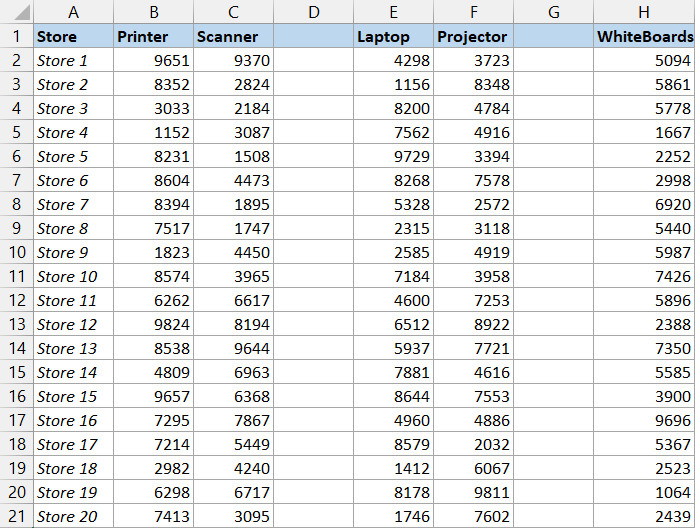 Dữ liệu mẫu chứa các cột trống cần xử lý
Các bước thực hiện:
- Chọn cột cần xóa: Nhấp chuột trái vào chữ cái đại diện cho tiêu đề cột (Column Header) của cột trống.
- Thực hiện lệnh xóa: Nhấp chuột phải vào vùng vừa chọn.
- Hoàn tất: Chọn Delete trong menu ngữ cảnh.
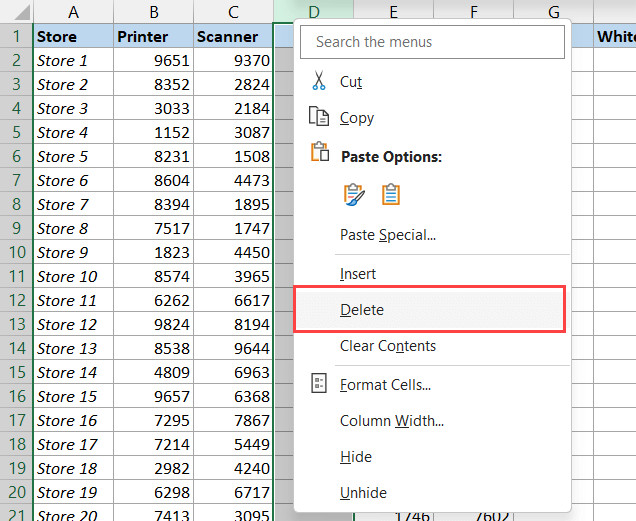 Thao tác chọn cột và nhấn Delete trong menu chuột phải
Sau khi chọn Delete, cột trống sẽ biến mất và dữ liệu phía bên phải sẽ tự động dịch chuyển sang trái để lấp đầy khoảng trống.
Mẹo chuyên nghiệp (Pro Tip):
Để tăng tốc độ, bạn có thể chọn nhiều cột trống cùng lúc bằng cách:
- Nhấn giữ phím Ctrl (trên Windows) hoặc Command (trên Mac).
- Lần lượt nhấp chuột vào tiêu đề của các cột trống cần xóa.
- Sau khi đã chọn hết, nhấp chuột phải vào bất kỳ tiêu đề cột nào đang được chọn và nhấn Delete.
Hạn chế: Cách này không khả thi với các báo cáo tài chính hoặc dữ liệu xuất kho có hàng nghìn cột, vì nguy cơ xóa nhầm cột chứa dữ liệu ẩn là rất cao.
2. Sử Dụng Hàm COUNTA Kết Hợp Find & Replace (Dữ Liệu Lớn)
Excel có tính năng chọn ô trống (Go-To Special > Blanks), nhưng không có tính năng chọn “Cột trống”. Do đó, chúng ta cần tạo một “hàng phụ” (Helper Row) để đánh dấu trạng thái của từng cột.
Phương pháp này sử dụng hàm COUNTA để đếm số ô có dữ liệu trong một cột. Nếu kết quả bằng 0, cột đó hoàn toàn trống.
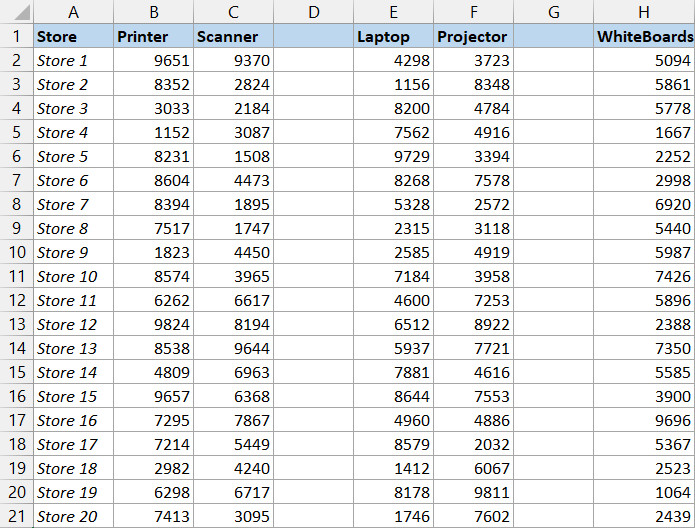 Dữ liệu mẫu với các cột trống nằm rải rác
Bước 1: Tạo hàng phụ (Helper Row)
- Chọn hàng đầu tiên của dữ liệu (Hàng tiêu đề).
- Nhấp chuột phải vào số thứ tự hàng (ví dụ: số 1) và chọn Insert. Một hàng trống mới sẽ xuất hiện ở trên cùng.
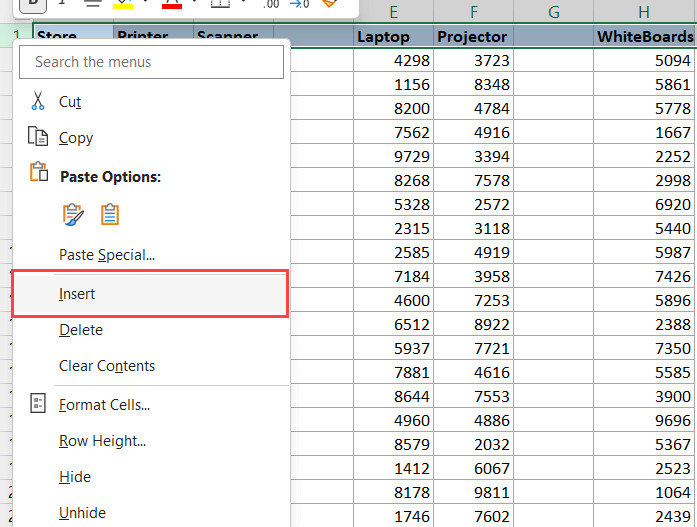 Thao tác chèn thêm một hàng mới vào đầu bảng tính
Bước 2: Nhập công thức xác định cột trống
Tại ô đầu tiên của hàng phụ (ví dụ: ô A1), hãy nhập công thức sau:
=IF(COUNTA(A3:A1048576)=0,"Blank","Not Blank")Giải thích công thức:
COUNTA(A3:A1048576): Đếm tất cả các ô có chứa dữ liệu từ hàng thứ 3 đến hàng cuối cùng của Excel (hàng 1.048.576). Chúng ta bắt đầu từ A3 để tránh đếm tiêu đề gốc của bảng dữ liệu (nếu tiêu đề nằm ở A2).IF(Condition, "Blank", "Not Blank"): Nếu hàm COUNTA trả về 0 (tức là không có dữ liệu), ô sẽ hiển thị chữ “Blank”. Ngược lại, nó sẽ hiển thị “Not Blank”.
Sao chép công thức này cho tất cả các ô còn lại trong hàng phụ (kéo chuột từ A1 sang phải đến hết dữ liệu).
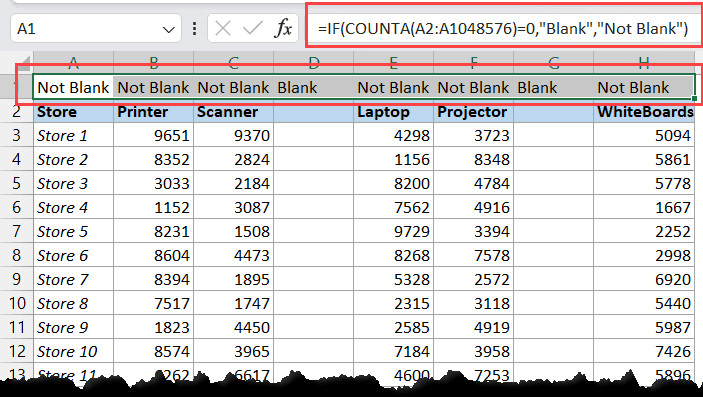 Nhập công thức IF và COUNTA vào hàng phụ trợ
Bước 3: Sử dụng Find & Replace để chọn cột trống
- Chọn toàn bộ hàng phụ (Hàng 1).
- Nhấn tổ hợp phím Ctrl + F để mở hộp thoại Find and Replace.
- Tại ô Find what, nhập từ khóa:
Blank. - Nhấn vào nút Options để mở rộng cài đặt.
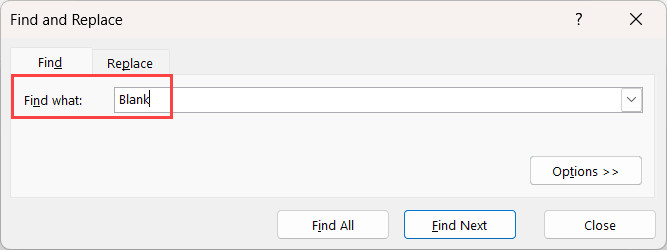 Nhập từ khóa Blank vào hộp thoại Find and Replace
- Tại mục Look in, chọn Values (Giá trị). Điều này rất quan trọng vì chúng ta cần tìm kết quả của công thức, không phải chính công thức đó.
- Tích vào ô Match entire cell contents (Khớp toàn bộ nội dung ô).
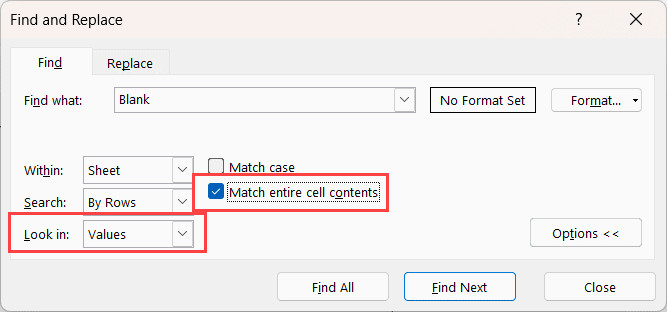 Cấu hình tìm kiếm trong Values và chọn Match entire cell contents
- Nhấn Find All. Danh sách tất cả các ô chứa chữ “Blank” sẽ hiện ra bên dưới.
- Nhấn Ctrl + A để chọn toàn bộ kết quả tìm kiếm.
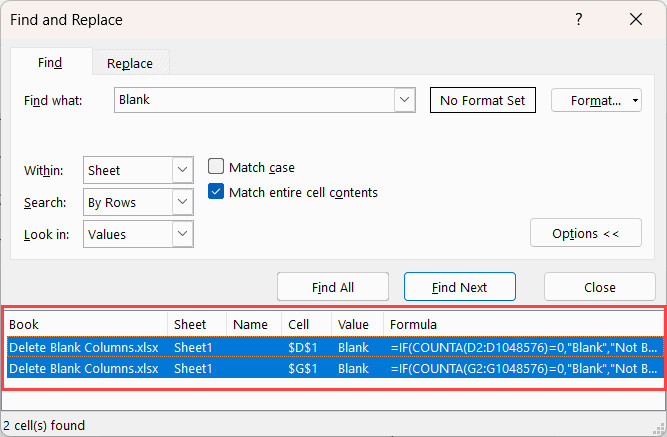 Chọn tất cả các ô được tìm thấy bằng phím Ctrl A
Bước 4: Xóa cột
- Đóng hộp thoại Find and Replace (các ô “Blank” vẫn đang được chọn).
- Nhấp chuột phải vào bất kỳ ô nào đang được chọn, chọn Delete.
- Trong hộp thoại hiện ra, chọn Entire column (Toàn bộ cột) và nhấn OK.
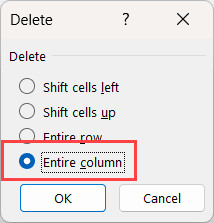 Chọn tùy chọn Delete Entire Column để xóa cột
- Cuối cùng, xóa hàng phụ (Hàng 1) để trả lại nguyên trạng cho bảng dữ liệu.
Lưu ý quan trọng: Hàm COUNTA sẽ đếm cả khoảng trắng (space). Nếu một cột trông có vẻ trống nhưng chứa ký tự khoảng trắng, hàm sẽ trả về kết quả > 0 và cột đó sẽ không bị xóa.
3. Sử Dụng Hàm COUNTA Kết Hợp Sắp Xếp (Sort)
Nếu bạn không thích sử dụng Find & Replace, tính năng Sắp xếp (Sort) là một lựa chọn thay thế trực quan hơn. Phương pháp này gom tất cả các cột trống về một phía, giúp bạn dễ dàng chọn và xóa chúng.
Quy trình thực hiện:
- Tương tự như phương pháp trên, bạn cần tạo một hàng phụ ở đầu bảng tính.
- Nhập công thức
=IF(COUNTA(A3:A1048576)=0,"Blank","Not Blank")và sao chép cho toàn bộ hàng. - Chọn toàn bộ bảng dữ liệu (bao gồm cả hàng phụ).
- Vào thẻ Data trên thanh công cụ, chọn Sort.
 Nhấn vào biểu tượng Sort trong thẻ Data
- Trong hộp thoại Sort, nhấn vào nút Options.
- Chọn Sort left to right (Sắp xếp từ trái sang phải) và nhấn OK. Đây là bước then chốt vì mặc định Excel thường sắp xếp theo chiều dọc (trên xuống dưới).
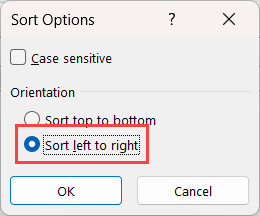 Chọn chế độ sắp xếp Sort left to right
- Tại mục Sort by, chọn Row 1 (Hàng phụ chứa công thức).
- Giữ nguyên Order là A to Z. Nhấn OK.
Sau khi sắp xếp, tất cả các cột có giá trị “Blank” sẽ được dồn về phía bên trái (hoặc phải) của bảng tính. Lúc này, các cột trống nằm liền kề nhau.
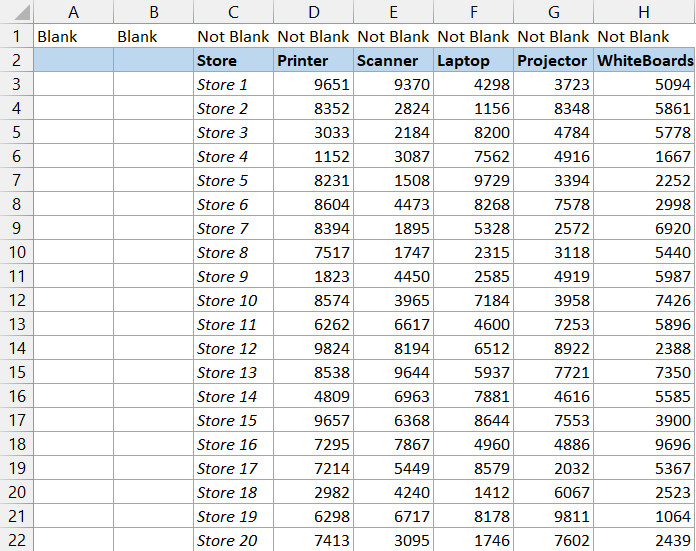 Các cột trống đã được gom lại gần nhau sau khi sắp xếp
Bạn chỉ cần bôi đen các cột này và thực hiện thao tác xóa thủ công một lần duy nhất. Sau đó, xóa hàng phụ đi là hoàn tất.
4. Tự Động Hóa Bằng VBA Macro (Dành Cho Người Dùng Nâng Cao)
Nếu bạn phải xử lý công việc này hàng ngày, việc thiết lập hàng phụ và thao tác chuột sẽ tốn thời gian. VBA (Visual Basic for Applications) cho phép bạn viết một đoạn mã nhỏ để Excel tự động thực hiện toàn bộ quy trình chỉ trong vài giây.
Dưới đây là đoạn mã VBA an toàn để kiểm tra và xóa các cột trống:
Sub DeleteBlankColumns()
    Dim EntireColumn As Range
    Dim i As Integer

    ' Tắt cập nhật màn hình để tăng tốc độ xử lý
    Application.ScreenUpdating = False

    ' Xử lý lỗi nếu có
    On Error Resume Next

    ' Duyệt qua các cột trong vùng chọn từ phải sang trái
    For i = Selection.Columns.Count To 1 Step -1
        Set EntireColumn = Selection.Cells(1, i).EntireColumn

        ' Nếu cột trống hoàn toàn (COUNTA = 0) thì xóa
        If Application.WorksheetFunction.CountA(EntireColumn) = 0 Then
            EntireColumn.Delete
        End If
    Next i

    ' Bật lại cập nhật màn hình
    Application.ScreenUpdating = True
End Sub
Cách sử dụng mã VBA:
- Nhấn tổ hợp phím Alt + F11 để mở trình soạn thảo Visual Basic (hoặc vào thẻ Developer > Visual Basic).
- Trong menu, chọn Insert > Module.
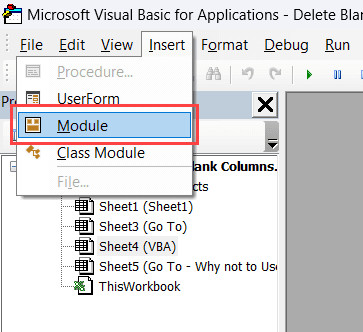 Chọn Insert Module trong trình soạn thảo VBA
- Sao chép đoạn mã trên và dán vào cửa sổ Module vừa hiện ra.
- Quay lại bảng tính Excel, chọn vùng dữ liệu mà bạn muốn quét (bao gồm tất cả các cột cần kiểm tra).
- Nhấn Alt + F8, chọn macro
DeleteBlankColumnsvà nhấn Run.
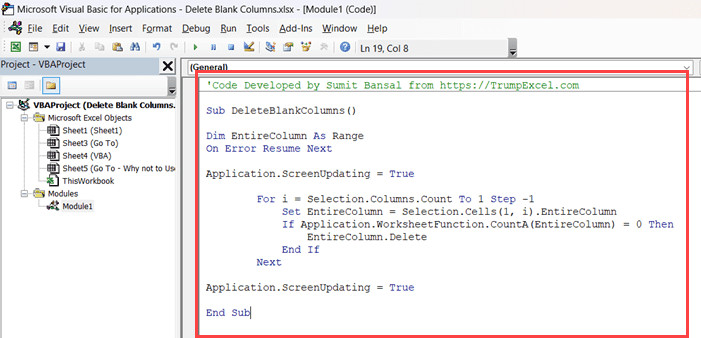 Dán mã vào cửa sổ Module và chạy Macro
Lưu ý kỹ thuật: Mã VBA này sử dụng vòng lặp lùi (Step -1). Khi xóa cột, thứ tự index của các cột sẽ thay đổi. Việc duyệt từ phải sang trái đảm bảo rằng việc xóa một cột không làm ảnh hưởng đến quá trình kiểm tra các cột còn lại.
Cảnh báo: Các thao tác thực hiện bằng VBA không thể hoàn tác (Undo). Bạn bắt buộc phải sao lưu file Excel trước khi chạy mã.
5. Phương Pháp Go-To Special (Cần Cân Nhắc Kỹ)
Nhiều hướng dẫn trên mạng gợi ý sử dụng Go-To Special > Blanks để xóa cột trống. Tuy nhiên, đây là phương pháp rủi ro cao và bạn cần hiểu rõ cơ chế hoạt động của nó trước khi áp dụng.
Công cụ này chọn tất cả các ô trống trong vùng dữ liệu, không phân biệt ô đó thuộc cột trống hoàn toàn hay cột có chứa dữ liệu.
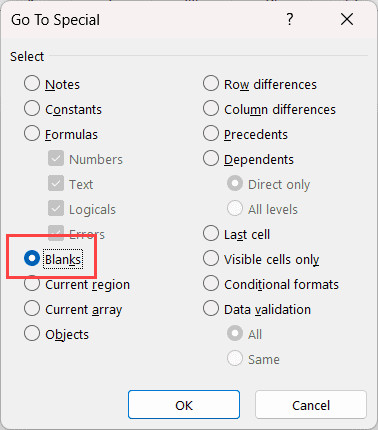 Hộp thoại Go To Special với tùy chọn Blanks
Tại sao phương pháp này nguy hiểm?
Giả sử bạn có cột “Máy In” chứa dữ liệu bán hàng, nhưng có vài ô bị trống do không có giao dịch trong ngày đó.
- Nếu bạn dùng Go-To Special > Blanks, các ô trống trong cột “Máy In” cũng sẽ được chọn.
- Khi bạn thực hiện lệnh Delete > Entire Column, toàn bộ cột “Máy In” sẽ bị xóa, dù nó chứa dữ liệu quan trọng ở các hàng khác.
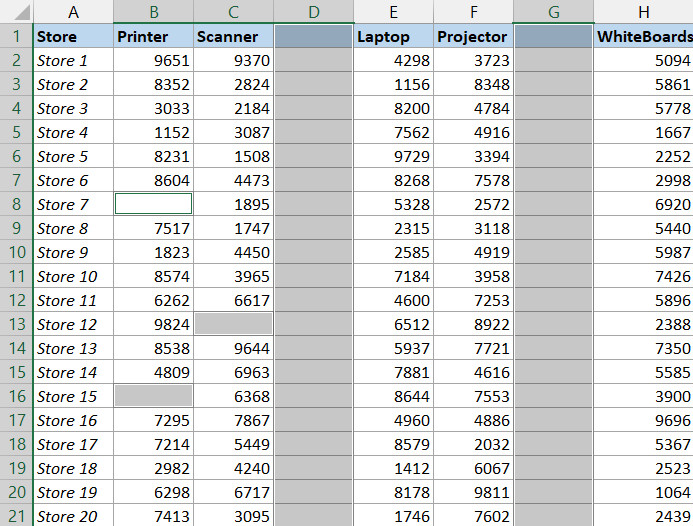 Rủi ro xóa nhầm cột chứa dữ liệu khi dùng Go To Special
Khuyến nghị: Chỉ sử dụng Go-To Special khi bạn chắc chắn 100% rằng các cột dữ liệu chính không chứa bất kỳ ô trống nào xen kẽ. Trong hầu hết các trường hợp thực tế, phương pháp Helper Row (Mục 2 và 3) an toàn và chính xác hơn nhiều.
Câu hỏi thường gặp (FAQ)
1. Làm thế nào để xóa các hàng trống (blank rows) trong Excel?
Bạn có thể áp dụng logic tương tự như xóa cột. Tạo một cột phụ, dùng hàm COUNTA để kiểm tra hàng. Sau đó dùng Filter hoặc Sort để lọc ra các hàng có giá trị 0 và xóa chúng.
2. Hàm COUNTA có đếm các ô chứa công thức trả về rỗng không?
Có. Nếu một ô chứa công thức như ="", hàm COUNTA vẫn đếm ô đó là 1 (không trống). Để xử lý trường hợp này, bạn cần Copy và Paste Special > Values để chuyển công thức thành giá trị thực trước khi dùng COUNTA.
3. Tôi có thể khôi phục lại cột đã xóa bằng VBA không?
Không. Excel không hỗ trợ Undo cho các thao tác macro. Hãy luôn lưu một bản sao (Backup) của tệp tin trước khi chạy bất kỳ đoạn mã VBA nào.
4. Tại sao file Excel của tôi vẫn nặng sau khi xóa cột trống?
Đôi khi Excel vẫn lưu trữ định dạng (formatting) của các cột đã xóa trong bộ nhớ. Sau khi xóa, hãy nhấn Save, đóng file và mở lại. Nếu vẫn nặng, hãy thử chọn các cột trống bên phải dữ liệu và thực hiện lệnh “Clear All” (Xóa tất cả định dạng).
5. Giới hạn số cột trong Excel là bao nhiêu?
Các phiên bản Excel từ 2007 trở đi hỗ trợ tối đa 16.384 cột (từ cột A đến cột XFD).
Nguồn tham khảo
- Microsoft Support. “Use the Go To command to find data.” Microsoft.com.
- TrumpExcel. “How to Delete Blank Columns in Excel (3 Easy Ways).” Trumpexcel.com.
- Corporate Finance Institute. “Excel VBA For Loop – A Complete Guide.” Corporatefinanceinstitute.com.
- W3Schools. “Excel IF Function.” W3schools.com.



