Thời gian đọc ước tính: 12 phút
Những điểm chính
- Phân biệt rõ ràng: Hiểu sự khác biệt giữa việc vô hiệu hóa (tắt tạm thời) và xóa bỏ hoàn toàn (gỡ cài đặt) Add-in khỏi hệ thống.
- Ba phương pháp thực hiện: Hướng dẫn chi tiết cách dùng thẻ Developer, cài đặt Excel Options và xóa file gốc trong thư mục máy tính.
- Quản lý COM Add-ins: Cách xử lý các Add-in phức tạp hơn liên quan đến lập trình hệ thống.
- Cải thiện hiệu suất: Loại bỏ các tiện ích không cần thiết giúp Excel khởi động nhanh hơn và tránh xung đột phần mềm.
Excel Add-ins (Tiện ích bổ sung) là những công cụ tuyệt vời giúp mở rộng khả năng tính toán, tự động hóa và phân tích dữ liệu mà phiên bản Excel mặc định không hỗ trợ. Tuy nhiên, việc cài đặt quá nhiều tiện ích từ bên thứ ba hoặc các Add-in cũ không còn sử dụng có thể khiến bảng tính của bạn trở nên nặng nề, khởi động chậm chạp hoặc thậm chí gây ra lỗi treo ứng dụng (“Not Responding”).
Để duy trì hiệu suất làm việc ổn định, người dùng cần biết cách quản lý, vô hiệu hóa hoặc xóa bỏ hoàn toàn các Add-in này. Bài viết dưới đây sẽ hướng dẫn bạn từng bước thực hiện quy trình này một cách an toàn và hiệu quả nhất.
Tại Sao Cần Quản Lý Và Xóa Add-in Trong Excel?
Trước khi đi vào các bước kỹ thuật, chúng ta cần hiểu rõ lý do tại sao việc “dọn dẹp” danh sách Add-in lại quan trọng đối với sức khỏe của phần mềm Excel trên máy tính của bạn.
- Cải thiện tốc độ xử lý: Mỗi khi bạn khởi động Excel, chương trình sẽ phải tải toàn bộ các Add-in đang ở trạng thái “Active” (Hoạt động). Nếu danh sách này quá dài, thời gian chờ đợi để mở một file Excel trắng cũng có thể kéo dài đáng kể.
- Tránh xung đột phần mềm: Một số Add-in, đặc biệt là các tiện ích do bên thứ ba phát triển, có thể không tương thích tốt với nhau hoặc với phiên bản Excel hiện tại. Điều này dẫn đến các lỗi bất ngờ hoặc làm hỏng dữ liệu.
- Bảo mật dữ liệu: Các Add-in từ nguồn không uy tín có thể chứa mã độc hoặc lỗ hổng bảo mật. Việc gỡ bỏ các công cụ không rõ nguồn gốc là bước đi cần thiết để bảo vệ thông tin tài chính và dữ liệu doanh nghiệp.
- Giao diện gọn gàng: Quá nhiều tab và nút bấm từ Add-in trên thanh Ribbon sẽ làm rối giao diện làm việc, khiến bạn khó tìm thấy các công cụ cần thiết.
Nếu bạn đang gặp phải tình trạng Excel chạy chậm hoặc thường xuyên báo lỗi, hãy thử áp dụng các phương pháp dưới đây để vô hiệu hóa hoặc xóa các Add-in không cần thiết.
Phương Pháp 1: Vô Hiệu Hóa Add-in Bằng Thẻ Developer (Nhà Phát Triển)
Đây là cách nhanh nhất để bật hoặc tắt các Add-in nếu bạn đã kích hoạt thẻ Developer trên thanh công cụ Ribbon. Phương pháp này chỉ tạm thời tắt tính năng của Add-in mà không xóa file gốc khỏi máy tính, giúp bạn dễ dàng bật lại khi cần thiết.
Các bước thực hiện chi tiết:
- Mở thẻ Developer: Trên giao diện làm việc chính của Excel, bạn hãy tìm và nhấp chuột vào thẻ Developer.
- Truy cập menu Add-ins: Tại nhóm công cụ “Add-ins” (thường nằm ở giữa thanh công cụ), bạn chọn biểu tượng Excel Add-ins. Thao tác này sẽ mở ra một hộp thoại liệt kê tất cả các tiện ích đang có sẵn.
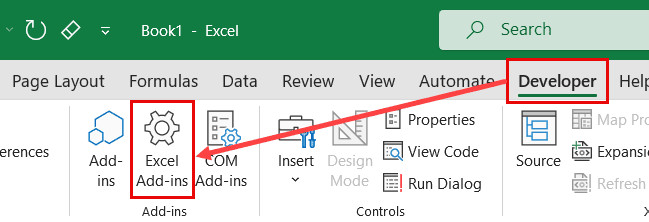 Chọn mục Excel Add-ins trong thẻ Developer trên thanh Ribbon
- Bỏ chọn tiện ích: Trong hộp thoại Add-ins hiện ra, bạn sẽ thấy danh sách các Add-in đi kèm với các ô vuông kiểm (checkbox). Những ô có dấu tích nghĩa là Add-in đó đang hoạt động. Để tắt, bạn chỉ cần bỏ dấu tích tại tên Add-in mong muốn.
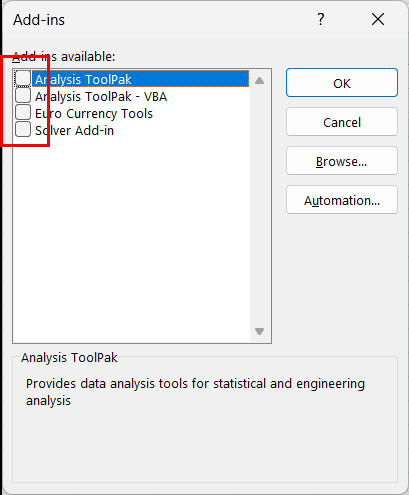 Bỏ tích chọn các Add-in cần vô hiệu hóa trong hộp thoại
- Xác nhận thay đổi: Nhấn nút OK để lưu lại thiết lập.
Sau khi thực hiện, các tính năng liên quan đến Add-in đó sẽ biến mất khỏi giao diện Excel. Nếu Add-in đó là nguyên nhân gây lỗi, vấn đề của bạn sẽ được giải quyết ngay lập tức. Bạn nên khởi động lại Excel để đảm bảo mọi thay đổi được áp dụng triệt để.
Lưu ý: Nếu bạn muốn tắt COM Add-ins (một loại Add-in phức tạp hơn), bạn cần chọn nút “COM Add-ins” nằm ngay cạnh nút “Excel Add-ins” ở Bước 2.
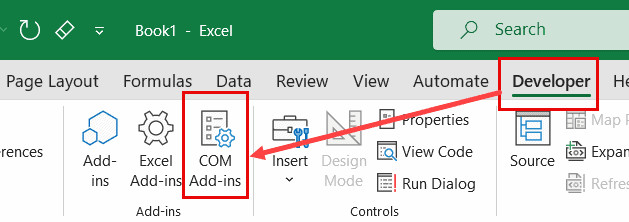 Click chuột vào tùy chọn COM Add-ins trên thanh công cụ
Trong trường hợp bạn không thấy thẻ Developer xuất hiện trên thanh Ribbon, hãy tham khảo [cách hiển thị thẻ Developer trong Excel] để kích hoạt tính năng này trước khi thực hiện.
Phương Pháp 2: Vô Hiệu Hóa Add-in Thông Qua Excel Options (Cài Đặt Hệ Thống)
Nếu bạn không muốn hiển thị thẻ Developer hoặc muốn một quy trình quản lý tổng quát hơn, việc sử dụng cửa sổ Excel Options là lựa chọn tiêu chuẩn. Cách này áp dụng được cho mọi phiên bản Excel và cho phép bạn quản lý cả Excel Add-ins lẫn COM Add-ins tại cùng một nơi.
Quy trình thực hiện từng bước:
- Truy cập Backstage: Di chuyển chuột lên góc trên cùng bên trái màn hình và chọn thẻ File.
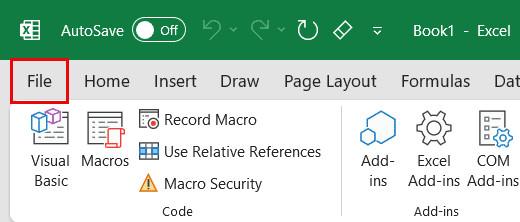 Nhấn vào thẻ File trên thanh Ribbon để mở giao diện Backstage
- Mở Excel Options: Trong danh sách menu bên trái (giao diện Backstage), hãy kéo xuống dưới cùng và chọn Options (Tùy chọn). Một cửa sổ cài đặt chi tiết sẽ xuất hiện.
- Chọn mục Add-ins: Tại cột danh mục bên trái của cửa sổ Excel Options, bạn nhấn vào mục Add-ins. Màn hình bên phải sẽ hiển thị thông tin chi tiết về tất cả các tiện ích đã cài đặt.
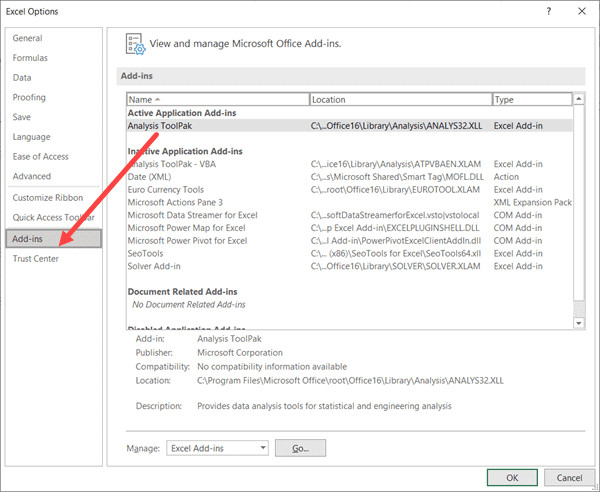 Chọn mục Add-ins trong cửa sổ Excel Options
- Lựa chọn loại Add-in cần quản lý: Tại phần dưới cùng của cửa sổ, bạn sẽ thấy mục Manage (Quản lý) đi kèm một menu thả xuống.
- Hãy đảm bảo bạn đang chọn Excel Add-ins nếu muốn tắt các tiện ích thông thường (như Solver, Analysis ToolPak).
- Nếu muốn tắt các tiện ích hệ thống, hãy chọn COM Add-ins.
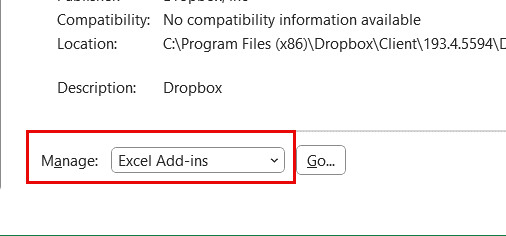 Chọn Excel Add-ins từ menu thả xuống mục Manage
- Thực thi lệnh: Nhấn nút Go… bên cạnh menu thả xuống.
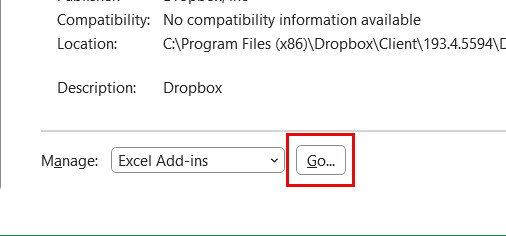 Nhấn nút Go để mở hộp thoại quản lý Add-in
- Tiến hành vô hiệu hóa: Hộp thoại Add-ins sẽ hiện ra tương tự như Phương pháp 1. Tại đây, bạn bỏ dấu tích ở các ô tương ứng với Add-in muốn tắt.
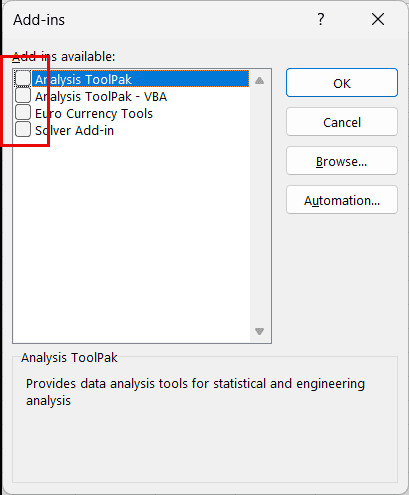 Bỏ chọn các Add-in không cần thiết và nhấn OK
- Hoàn tất: Nhấn OK để đóng cửa sổ.
Việc vô hiệu hóa theo cách này giúp bạn kiểm soát tốt hơn nguồn gốc của các Add-in, vì cửa sổ Options cung cấp thông tin chi tiết về đường dẫn file và loại Add-in trước khi bạn quyết định tắt chúng.
Phương Pháp 3: Xóa Vĩnh Viễn File Add-in Khỏi Hệ Thống (Remove)
Hai phương pháp trên chỉ có tác dụng “tắt công tắc” hoạt động của Add-in. File dữ liệu của Add-in (.xla, .xlam) vẫn nằm trong ổ cứng máy tính của bạn. Nếu bạn chắc chắn không còn nhu cầu sử dụng và muốn giải phóng dung lượng hoặc loại bỏ triệt để một Add-in bị lỗi, bạn cần xóa file gốc.
Lưu ý quan trọng: Trước khi xóa file, bạn phải thực hiện bước vô hiệu hóa (Disable) Add-in đó trong Excel trước (theo phương pháp 1 hoặc 2) và tắt hoàn toàn phần mềm Excel.
Các bước xác định vị trí và xóa file:
- Tìm đường dẫn file:
- Thực hiện lại các bước 1, 2, 3 của Phương pháp 2 (Vào File > Options > Add-ins).
- Trong danh sách các Add-in hiển thị, hãy nhấp chuột chọn Add-in bạn muốn xóa.
- Nhìn xuống phần thông tin chi tiết phía dưới danh sách, bạn sẽ thấy dòng Location (Vị trí). Đây là đường dẫn chính xác nơi file Add-in đang được lưu trữ.
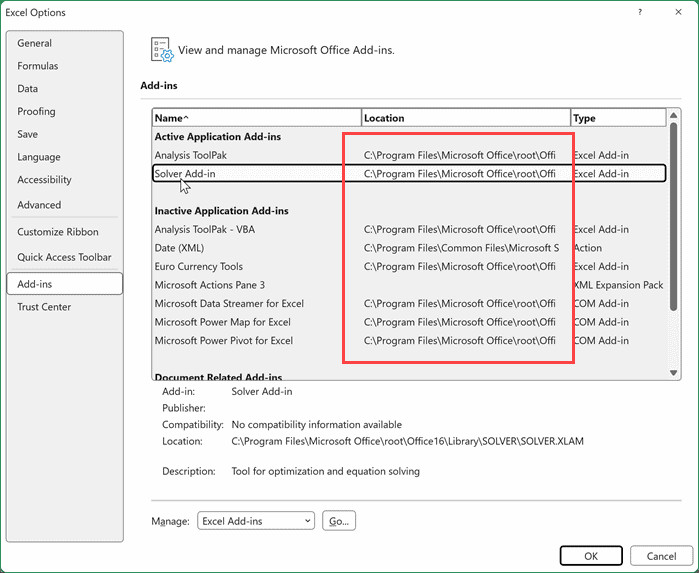 Xác định đường dẫn lưu trữ file Add-in trong mục Location
- Sao chép đường dẫn: Bạn có thể ghi nhớ đường dẫn này hoặc bôi đen và sao chép nó.
- Truy cập thư mục chứa file:
- Mở File Explorer (My Computer) trên Windows.
- Dán đường dẫn vào thanh địa chỉ (Address bar) và nhấn Enter.
- Mẹo: Nếu đường dẫn quá dài, bạn có thể điều hướng thủ công qua từng thư mục như C: > Users > [Tên người dùng] > AppData > Roaming > Microsoft > AddIns.
- Xóa file: Tìm file có đuôi
.xlahoặc.xlamtương ứng với tên Add-in. Nhấn chuột phải và chọn Delete (hoặc nhấn phím Delete trên bàn phím).
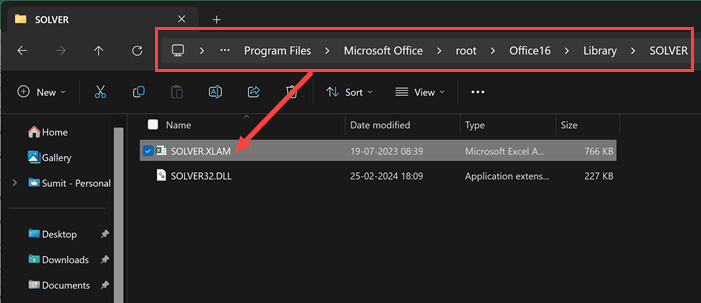 Xóa file Add-in trực tiếp từ thư mục lưu trữ trên máy tính
- Làm sạch danh sách trong Excel:
- Mở lại Excel và vào lại hộp thoại Add-ins (File > Options > Add-ins > Go).
- Bạn vẫn sẽ thấy tên Add-in đó trong danh sách (do Excel lưu cache). Hãy thử tích vào ô kiểm của nó.
- Excel sẽ hiện thông báo lỗi: “Cannot find add-in ‘…’. Delete from list?” (Không tìm thấy add-in. Xóa khỏi danh sách?).
- Chọn Yes. Lúc này, Add-in đã bị xóa hoàn toàn khỏi giao diện và hệ thống.
Việc xóa file gốc là biện pháp mạnh nhất để đảm bảo một Add-in độc hại hoặc bị lỗi không thể tự động kích hoạt lại trong tương lai.
Phân Biệt Excel Add-ins và COM Add-ins
Trong quá trình quản lý, bạn sẽ thấy Excel phân loại hai nhóm Add-in chính. Việc hiểu rõ sự khác biệt giúp bạn xử lý sự cố hiệu quả hơn.
Excel Add-ins (Tiện ích bổ sung Excel)
- Ngôn ngữ lập trình: Thường được viết bằng [VBA (Visual Basic for Applications)].
- Định dạng file: Có đuôi
.xlahoặc.xlam. - Đặc điểm: Dễ dàng chia sẻ, cài đặt bằng cách copy file. Thường dùng để tạo các hàm tự tạo (UDF) hoặc các công cụ tự động hóa quy trình đơn giản.
- Cài đặt: Không yêu cầu quyền quản trị viên (Admin) cao và không can thiệp sâu vào Registry của Windows.
COM Add-ins (Component Object Model)
- Ngôn ngữ lập trình: Được viết bằng các ngôn ngữ phức tạp hơn như C++, Visual Basic, hoặc .NET.
- Định dạng file: Thường là file
.dllhoặc.exe. - Đặc điểm: Có khả năng can thiệp sâu vào hệ thống, tích hợp mạnh mẽ hơn với môi trường Windows và các ứng dụng Office khác. Ví dụ điển hình là các Add-in Power Query, Power Pivot hoặc các công cụ kết nối dữ liệu doanh nghiệp.
- Cài đặt: Phải được đăng ký (register) với Registry của hệ thống. Quá trình gỡ bỏ COM Add-ins đôi khi yêu cầu sử dụng trình gỡ cài đặt (Uninstaller) trong Control Panel thay vì chỉ xóa file.
Mặc dù nền tảng kỹ thuật khác nhau, nhưng quy trình vô hiệu hóa (Disable) trong Excel là tương tự nhau, chỉ khác ở bước chọn loại Add-in trong menu “Manage”.
Các Vấn Đề Thường Gặp Khi Quản Lý Add-in
Người dùng thường gặp một số rắc rối khi cố gắng loại bỏ các tiện ích cứng đầu. Dưới đây là các tình huống phổ biến và cách khắc phục:
1. Add-in tự động bật lại sau khi tắt
Đôi khi bạn đã bỏ dấu tích, nhưng khi khởi động lại Excel, Add-in đó vẫn hoạt động. Nguyên nhân thường do Add-in này được lưu trong thư mục XLSTART.
- Giải pháp: Kiểm tra thư mục
C:Users[Tên người dùng]AppDataRoamingMicrosoftExcelXLSTART. Nếu thấy file Add-in ở đây, hãy xóa hoặc di chuyển nó sang chỗ khác. Mọi file trong thư mục này đều được Excel tự động mở khi khởi động.
2. Không thể gỡ bỏ COM Add-in
Nếu bạn không thể xóa COM Add-in thông qua Excel, đó là do nó được cài đặt như một phần mềm độc lập.
- Giải pháp: Hãy vào Control Panel > Programs and Features (hoặc Add/Remove Programs), tìm tên phần mềm cung cấp Add-in đó và tiến hành gỡ cài đặt (Uninstall) như một ứng dụng bình thường.
3. Excel bị treo khi tắt Add-in
Việc tắt đột ngột một Add-in đang chạy tiến trình ngầm có thể khiến Excel bị “đơ”.
- Giải pháp: Hãy đảm bảo bạn không mở bất kỳ file dữ liệu nào (chỉ mở một workbook trắng) trước khi vào cài đặt để tắt Add-in. Nếu vẫn bị treo, hãy thử khởi động Excel ở chế độ [Safe Mode] (giữ phím Ctrl khi mở icon Excel) và thực hiện tắt Add-in.
Kết Luận
Việc quản lý Add-in là một kỹ năng cần thiết để duy trì sự ổn định và hiệu suất cao cho Microsoft Excel. Nếu bạn chỉ muốn tạm ngưng sử dụng để kiểm tra lỗi, hãy chọn cách Vô hiệu hóa thông qua thẻ Developer hoặc Excel Options. Nếu bạn muốn dọn dẹp hệ thống triệt để, hãy chọn phương pháp Xóa file gốc.
Hãy nhớ rằng, một môi trường Excel “sạch” với ít tiện ích thừa sẽ giúp bạn xử lý dữ liệu nhanh hơn, chính xác hơn và giảm thiểu rủi ro mất mát dữ liệu do xung đột phần mềm.
Câu hỏi thường gặp (FAQ)
1. Xóa Add-in có làm mất dữ liệu trong file Excel không?
Không. Việc xóa Add-in chỉ loại bỏ các công cụ chức năng. Dữ liệu (số liệu, văn bản) trong bảng tính của bạn vẫn an toàn. Tuy nhiên, nếu file của bạn có sử dụng các hàm đặc biệt do Add-in đó cung cấp (ví dụ hàm lấy tỷ giá hối đoái), các ô chứa hàm đó sẽ báo lỗi #NAME? sau khi xóa Add-in.
2. Làm sao để khôi phục lại Add-in đã xóa?
Nếu bạn chỉ vô hiệu hóa (bỏ dấu tích), bạn chỉ cần vào lại menu và tích chọn lại. Nếu bạn đã xóa file gốc .xlam, bạn cần phải tìm lại file cài đặt gốc (hoặc tải lại từ nhà cung cấp) và cài đặt lại từ đầu.
3. Tôi không tìm thấy thư mục AppData để xóa file?
Thư mục AppData là thư mục ẩn của Windows. Để thấy nó, trong File Explorer, bạn hãy chọn thẻ View và tích vào ô Hidden items.
4. Add-in “Analysis ToolPak” và “Solver” là gì? Có nên xóa không?
Đây là hai Add-in mặc định rất mạnh mẽ của Microsoft dùng cho phân tích thống kê và giải bài toán tối ưu. Chúng an toàn và được tích hợp sẵn. Bạn có thể tắt chúng đi (Disable) nếu không dùng để Excel khởi động nhanh hơn, nhưng không cần thiết phải xóa file gốc.
Nguồn tham khảo
- Microsoft Support: Thêm hoặc loại bỏ phần bổ trợ trong Excel
- Microsoft Learn: Excel Add-ins Overview (Tổng quan về Excel Add-ins)
- TrumpExcel: How to Create and Use an Excel Add-in
- Ablebits: How to remove Excel add-ins