Thời gian đọc ước tính: 6 phút
Những điểm chính
- Công cụ Shapes: Sử dụng thẻ Insert > Illustrations > Shapes để truy cập 12 loại đường kẻ khác nhau.
- Chế độ Lock Drawing: Giúp vẽ liên tiếp nhiều đường thẳng mà không cần chọn lại công cụ sau mỗi lần vẽ.
- Tùy biến đa dạng: Dễ dàng thay đổi màu sắc, độ dày (Weight), kiểu nét đứt (Dash) và thêm hiệu ứng bóng đổ.
- Kết nối động: Sử dụng các đường Connector để liên kết các hình khối, tự động di chuyển theo đối tượng.
- Tab Draw: Hỗ trợ vẽ tay tự do và tính năng “Ink to Shape” chuyển nét vẽ tay thành hình học chuẩn.
Excel không chỉ là công cụ mạnh mẽ để nhập liệu và phân tích dữ liệu con số. Phần mềm này còn sở hữu khả năng tuyệt vời trong việc tạo biểu đồ, lưu đồ quy trình (flowchart) và các sơ đồ minh họa trực quan. Việc biết cách thêm và tùy chỉnh các đường kẻ (line) sẽ giúp bảng tính của bạn trở nên chuyên nghiệp và dễ hiểu hơn rất nhiều.
Bạn có thể vẽ đường thẳng để ngăn cách các vùng dữ liệu, kết nối các ô thông tin để hiển thị luồng quy trình, hoặc đơn giản là dùng mũi tên để chú thích một xu hướng quan trọng trên biểu đồ. Excel cung cấp hai phương pháp chính: sử dụng công cụ Shapes có sẵn hoặc vẽ thủ công bằng chuột/màn hình cảm ứng.
Dưới đây là hướng dẫn chi tiết từng bước để bạn làm chủ công cụ vẽ trong Excel.
Cách Chèn Đường Thẳng Bằng Công Cụ Shapes
Để thêm một đường kẻ vào bảng tính, phương pháp phổ biến và chính xác nhất là sử dụng tùy chọn Shapes. Công cụ này chèn đường kẻ dưới dạng một đối tượng đồ họa, cho phép bạn di chuyển, thay đổi kích thước và đặt nó ở bất kỳ vị trí nào mà không ảnh hưởng đến các ô dữ liệu bên dưới.
Bạn cũng có thể tùy chỉnh mọi thuộc tính của đường kẻ như độ dày, màu sắc hoặc thêm các hiệu ứng trực quan.
Quy trình thực hiện như sau:
- Mở bảng tính Excel và chọn trang tính (worksheet) mà bạn muốn thực hiện thao tác.
- Di chuyển chuột lên thanh Ribbon và chọn thẻ Insert.
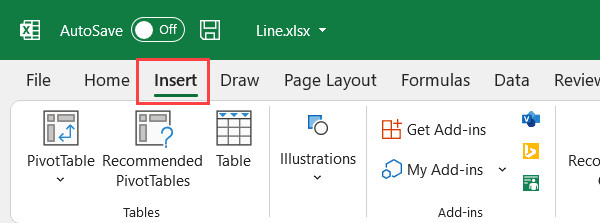 Giao diện thẻ Insert trên thanh công cụ Excel để bắt đầu vẽ
- Trong nhóm công cụ, nhấp vào mục Illustrations.
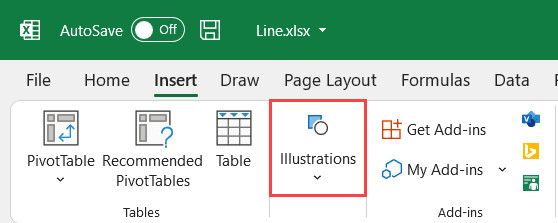 Chọn biểu tượng Illustrations trong nhóm công cụ chèn
- Tiếp tục chọn biểu tượng Shapes. Một danh sách các hình khối sẽ hiện ra.
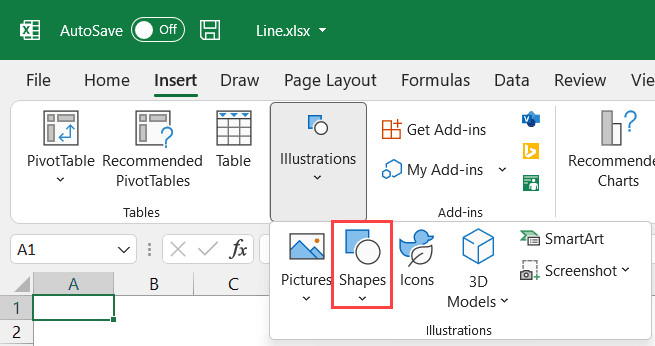 Menu thả xuống của tính năng Shapes trong Excel
- Tại phần Lines, bạn sẽ thấy 12 tùy chọn đường kẻ khác nhau. Hãy chọn kiểu đường phù hợp với nhu cầu của bạn.
- Quay lại vùng làm việc của bảng tính, nhấn giữ chuột trái và kéo con trỏ để vẽ đường thẳng theo chiều dài mong muốn.
Khi bạn thả chuột ra, đường kẻ sẽ xuất hiện ngay lập tức như hình minh họa dưới đây:
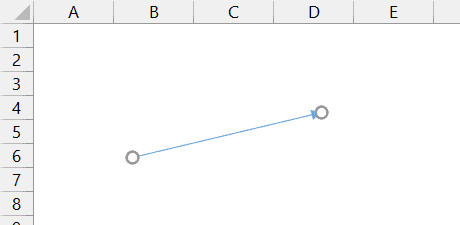 Đường thẳng đã được chèn thành công vào bảng tính Excel
Danh sách 12 tùy chọn đường kẻ trong Excel:
Để sử dụng hiệu quả, bạn cần hiểu rõ công dụng của từng loại:
- Straight Line: Đường thẳng đơn giản.
- Line Arrow: Đường thẳng có mũi tên ở một đầu (dùng để chỉ hướng).
- Line Arrow Double: Đường thẳng có mũi tên ở cả hai đầu.
- Connector (Elbow): Đường gấp khúc, dùng để kết nối hai hộp/đối tượng không nằm trên cùng một đường thẳng.
- Connector (Elbow Arrow/Double-Arrow): Đường gấp khúc có mũi tên ở một hoặc hai đầu.
- Connector (Curved): Đường cong mềm mại để kết nối.
- Curve: Đường cong tự do (bạn có thể uốn nắn các điểm).
- Freeform (Shape/Scribble): Vẽ hình dạng bất kỳ hoặc vẽ nguệch ngoạc như dùng bút.
Mẹo nhỏ: Để vẽ được một đường thẳng tuyệt đối (ngang, dọc hoặc nghiêng 45 độ), hãy nhấn giữ phím Shift trong khi kéo chuột.
Mẹo Vẽ Nhiều Đường Thẳng Cùng Lúc
Theo mặc định, sau khi vẽ xong một đường, Excel sẽ tự động thoát khỏi chế độ vẽ và con trỏ chuột trở về trạng thái chọn ô bình thường. Nếu bạn cần vẽ sơ đồ phức tạp với hàng chục đường kết nối, việc phải lặp lại thao tác vào Insert > Shapes liên tục sẽ rất mất thời gian.
Tính năng Lock Drawing Mode (Khóa chế độ vẽ) sẽ giúp bạn giải quyết vấn đề này.
Các bước kích hoạt chế độ vẽ liên tục:
- Truy cập vào thẻ Insert > Illustrations > Shapes.
- Tìm đến loại đường kẻ bạn muốn sử dụng (ví dụ: Line Arrow).
- Thay vì nhấp chuột trái để chọn, hãy nhấp chuột phải vào biểu tượng đường kẻ đó.
- Chọn Lock Drawing Mode từ menu hiện ra.
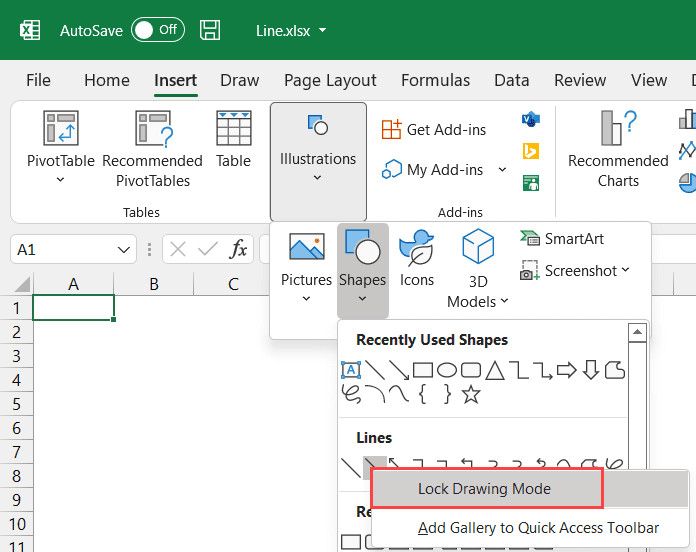 Kích hoạt chế độ Lock Drawing Mode để vẽ nhiều lần
- Nhấp chuột vào bất kỳ đâu trên bảng tính để bắt đầu vẽ.
Lúc này, con trỏ chuột của bạn sẽ thay đổi hình dạng (thường là dấu cộng mảnh). Bạn có thể vẽ bao nhiêu đường tùy thích. Excel sẽ giữ nguyên công cụ vẽ cho đến khi bạn muốn dừng lại. Để thoát chế độ này, bạn chỉ cần nhấn phím Esc trên bàn phím.
Tùy Chỉnh Giao Diện Đường Kẻ và Mũi Tên
Sau khi chèn đường kẻ, bạn hiếm khi giữ nguyên định dạng mặc định (thường là màu xanh mảnh). Để làm nổi bật dữ liệu hoặc phù hợp với tông màu báo cáo, bạn cần tùy chỉnh chúng.
Khi bạn nhấp chọn một đường kẻ, một thẻ ngữ cảnh mới tên là Shape Format sẽ xuất hiện trên thanh Ribbon. Đây là nơi chứa toàn bộ công cụ chỉnh sửa.
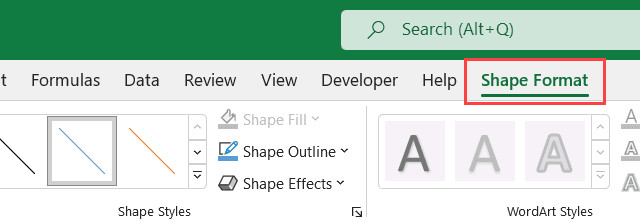 Thẻ Shape Format xuất hiện khi chọn đối tượng hình học
Sử dụng Shape Styles (Kiểu dáng có sẵn)
Trong nhóm Shape Styles, Excel cung cấp các mẫu thiết kế sẵn (preset) về màu sắc và độ đậm nhạt. Bạn có thể nhấn vào nút mũi tên mở rộng (More) để xem toàn bộ thư viện.
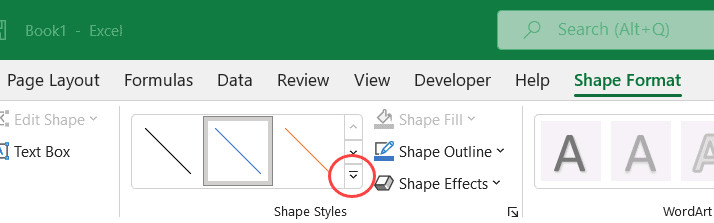 Mở rộng danh sách các kiểu dáng Shape Styles có sẵn
Chỉ cần di chuột qua các mẫu, bạn sẽ thấy đường kẻ trên bảng tính thay đổi theo để xem trước (preview). Nhấp chuột để áp dụng kiểu bạn thích cho tất cả các đường đang được chọn.
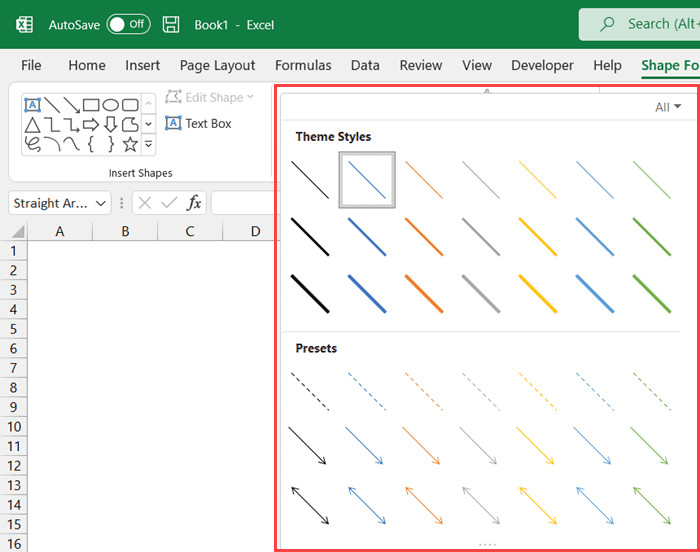 Các tùy chọn định dạng nhanh cho đường kẻ trong Excel
Tùy chỉnh thủ công với Shape Outline
Nếu muốn kiểm soát chi tiết hơn, hãy dùng tính năng Shape Outline.
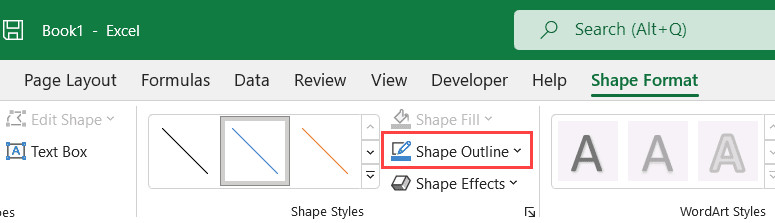 Menu Shape Outline cho phép chỉnh màu và độ dày nét
Tại đây, bạn có thể thay đổi các thông số kỹ thuật cụ thể:
- Color (Màu sắc): Chọn màu theo bảng màu theme hoặc màu tùy chỉnh.
- Weight (Độ dày): Tăng kích thước đường kẻ (ví dụ: 0.5pt, 1pt, 3pt) để tạo điểm nhấn.
- Dashes (Kiểu nét): Chuyển từ nét liền sang nét đứt, nét chấm gạch… rất hữu ích khi vẽ các đường gióng hoặc đường xu hướng phụ.
- Arrows (Mũi tên): Thay đổi kiểu đầu mũi tên (nhọn, tù, tròn) hoặc thêm mũi tên vào đầu còn lại.
Ngoài ra, mục Shape Effects cho phép thêm hiệu ứng bóng đổ (Shadow), phát sáng (Glow) để đường kẻ trông nổi bật hơn trên nền trắng.
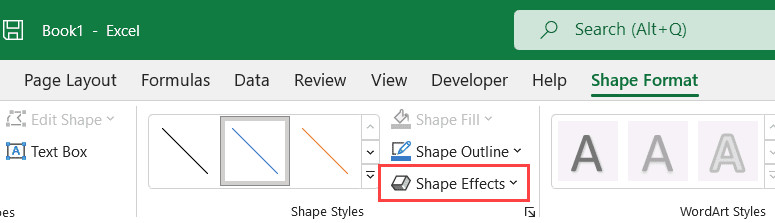 Các hiệu ứng hình ảnh nâng cao trong Shape Effects
Sắp Xếp và Căn Chỉnh Các Đối Tượng
Khi làm việc với nhiều đường kẻ và hình khối (ví dụ: vẽ sơ đồ tổ chức), việc giữ cho chúng thẳng hàng và ngăn nắp là rất quan trọng. Nhóm công cụ Arrange trong thẻ Shape Format sẽ hỗ trợ bạn việc này.
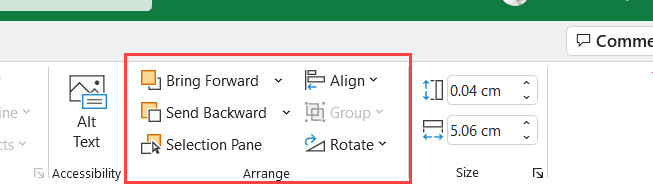 Nhóm công cụ Arrange giúp sắp xếp vị trí đối tượng
Các chức năng quan trọng cần ghi nhớ:
- Align (Căn chỉnh): Căn lề trái, phải, giữa hoặc phân bố đều khoảng cách giữa các đường. Chọn nhiều đối tượng (giữ phím Ctrl) và dùng lệnh này để chúng thẳng tắp ngay lập tức.
- Group (Nhóm): Kết hợp nhiều đường kẻ và hình khối thành một đối tượng duy nhất. Điều này cực kỳ hữu ích khi bạn muốn di chuyển cả sơ đồ mà không làm xô lệch các thành phần.
- Rotate (Xoay): Xoay đường kẻ theo các góc 90 độ hoặc lật đối xứng.
- Selection Pane: Mở bảng quản lý tất cả các đối tượng ở cột bên phải, giúp bạn dễ dàng chọn hoặc ẩn/hiện các đường kẻ bị che khuất.
Việc sử dụng thành thạo các công cụ này giúp bạn tiết kiệm hàng giờ đồng hồ so với việc cố gắng kéo thả thủ công từng milimet.
Ứng Dụng Thực Tế Của Việc Vẽ Đường Kẻ
Kết nối các hình khối trong lưu đồ (Flowchart)
Một tình huống phổ biến là bạn cần kết nối các ô quy trình (Process Box). Excel có các đường Connector (đường nối) đặc biệt thông minh cho việc này.
Giả sử bạn có hai hình chữ nhật và muốn nối chúng lại.
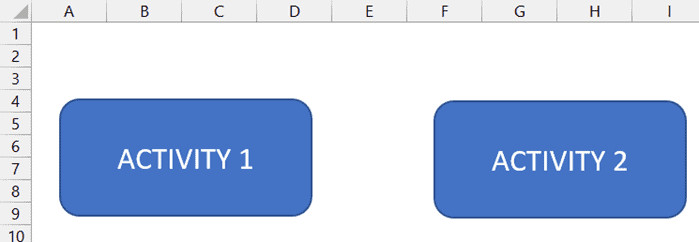 Ví dụ về hai hộp quy trình cần được kết nối
Cách thực hiện:
- Chọn Insert > Shapes > Line Arrow (hoặc Connector: Elbow Arrow).
- Di chuyển chuột đến gần cạnh của hình hộp thứ nhất. Bạn sẽ thấy các điểm neo màu xám (connection points) hiện ra trên cạnh hình hộp.
- Nhấp vào điểm neo đó và kéo đến điểm neo của hình hộp thứ hai. Các điểm neo sẽ chuyển sang màu xanh lá cây khi được kết nối thành công.
Kết quả là hai hộp đã được nối với nhau:
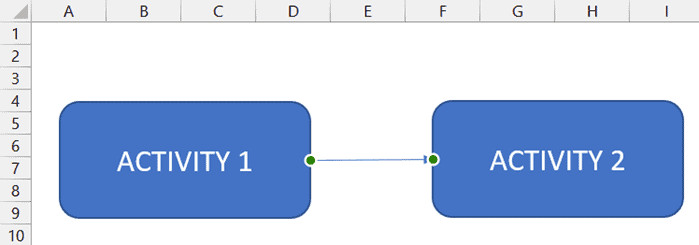 Hai hộp đã được kết nối bằng đường mũi tên
Lợi ích: Khi bạn di chuyển các hộp này, đường kẻ sẽ tự động co giãn và di chuyển theo, đảm bảo kết nối không bao giờ bị đứt gãy. Đây là tính năng quan trọng nhất khi vẽ sơ đồ động.
Chú thích dữ liệu trên biểu đồ
Đôi khi, các nhãn dữ liệu (data label) mặc định không đủ để diễn giải ý nghĩa. Bạn có thể vẽ thêm một đường mũi tên trỏ vào một cột hoặc điểm dữ liệu bất thường (outlier) để thêm ngữ cảnh.
 Sử dụng đường kẻ để chú thích điểm dữ liệu trên biểu đồ
Việc kết hợp Text Box và đường mũi tên giúp người xem biểu đồ nắm bắt ngay thông tin trọng tâm mà bạn muốn truyền tải.
Sử Dụng Tab Draw Để Vẽ Tự Do
Ngoài các hình khối cứng nhắc, Excel hiện đại còn hỗ trợ thẻ Draw (Vẽ), cho phép bạn sử dụng chuột, bút cảm ứng hoặc ngón tay (trên màn hình cảm ứng) để vẽ tự do như trên giấy.
Nếu bạn không thấy thẻ Draw trên thanh Ribbon, hãy nhấp chuột phải vào vùng trống trên Ribbon, chọn Customize the Ribbon và tích vào ô Draw ở cột bên phải.
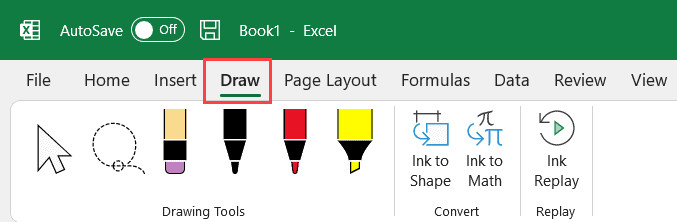 Giao diện thẻ Draw với các loại bút vẽ khác nhau
Tại đây, bạn có thể chọn các loại bút (Pen), bút nhớ dòng (Highlighter) với nhiều màu sắc và kích cỡ ngòi khác nhau. Tính năng này rất hữu ích khi bạn đang thuyết trình trực tiếp và muốn khoanh tròn hoặc gạch chân nhanh một số liệu quan trọng.
Tính năng Ink to Shape (Chuyển mực thành hình)
Một tính năng “thần thánh” trong thẻ Draw là Ink to Shape. Nó cho phép bạn vẽ nguệch ngoạc bằng tay, sau đó Excel sẽ tự động nhận diện và chuyển nó thành hình học chuẩn xác.
Ví dụ, bạn vẽ tay các hình như dưới đây:
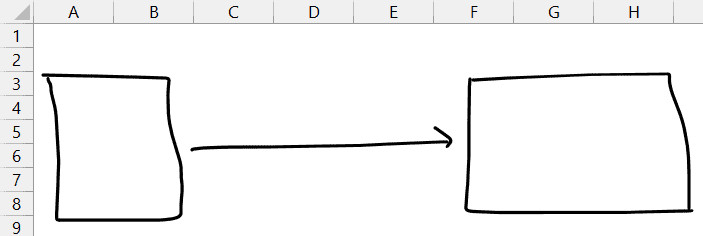 Hình vẽ tay tự do chưa qua chỉnh sửa
Cách chuyển đổi:
- Dùng công cụ Lasso Select (Chọn vùng) trong thẻ Draw để khoanh vùng các nét vẽ.
- Nhấn nút Ink to Shape.
Excel sẽ xử lý và trả về kết quả là các hình vuông, đường thẳng sắc nét:
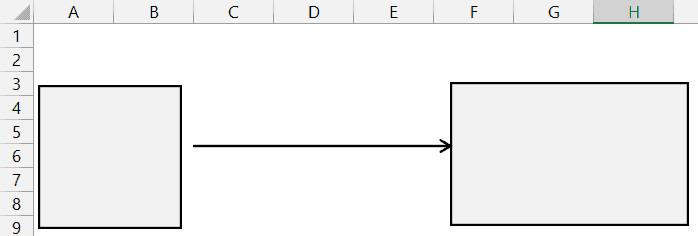 Kết quả sau khi sử dụng tính năng Ink to Shape
Mặc dù không phải lúc nào cũng nhận diện chính xác 100%, nhưng tính năng này giúp bạn phác thảo ý tưởng cực nhanh mà vẫn đảm bảo tính thẩm mỹ cho bảng tính cuối cùng.
FAQ: Các Câu Hỏi Thường Gặp
Làm thế nào để vẽ đường thẳng nằm ngang hoặc thẳng đứng tuyệt đối?
Để vẽ đường thẳng hoàn toàn nằm ngang (0 độ), thẳng đứng (90 độ) hoặc nghiêng chính xác 45 độ, bạn hãy nhấn và giữ phím Shift trên bàn phím trong khi kéo chuột vẽ đường.
Làm sao để xóa đường kẻ đã vẽ?
Bạn chỉ cần nhấp chuột trái vào đường kẻ để chọn nó (xuất hiện các điểm tròn ở hai đầu), sau đó nhấn phím Delete hoặc Backspace trên bàn phím.
Tôi có thể viết chữ lên đường kẻ không?
Excel không hỗ trợ gõ chữ trực tiếp lên đường line (trừ các hình khối kín). Tuy nhiên, bạn có thể chèn một Text Box (Hộp văn bản) không viền, không nền và đặt nó đè lên trên đường kẻ để tạo chú thích.
Chức năng Snap to Grid hoạt động như thế nào?
Nếu bạn muốn đường kẻ tự động hít vào các đường lưới của ô Excel để căn chỉnh dễ hơn, hãy vào thẻ Shape Format > Align > chọn Snap to Grid. Khi vẽ hoặc di chuyển, đường kẻ sẽ nhảy theo từng bước khớp với kích thước ô.
Nguồn tham khảo:
- Microsoft Support: Add a line or connector in Excel
- GCFGlobal: Excel – Working with Shapes
- Ablebits: How to insert and use checkboxes in Excel