Thời gian đọc ước tính: 12 phút
Những điểm chính
- Phương pháp Công thức: Sử dụng toán tử
*cơ bản để tính toán động, dữ liệu tự cập nhật khi thay đổi đầu vào. - Tham chiếu Tuyệt đối ($): Kỹ thuật khóa ô giá trị (ví dụ:
$E$2) giúp áp dụng một hằng số duy nhất cho hàng nghìn dòng dữ liệu. - Paste Special (Dán đặc biệt): Cách nhanh nhất để thay đổi giá trị trực tiếp trên ô mà không tạo thêm cột phụ hay công thức phức tạp.
- Xử lý mảng động: Tận dụng tính năng Spill của Excel 365 để tính toán mảng dữ liệu chỉ với một công thức duy nhất.
Excel là một công cụ phân tích dữ liệu mạnh mẽ, nhưng phần lớn người dùng mới chỉ khai thác được bề nổi qua các phép tính số học cơ bản. Một trong những yêu cầu phổ biến nhất trong xử lý số liệu kinh doanh là thao tác nhân toàn bộ một cột với một số cụ thể (một giá trị hằng số).
Cho dù bạn đang điều chỉnh bảng giá sản phẩm tăng thêm 10%, quy đổi tiền tệ cho báo cáo tài chính, hay tính toán thuế VAT cho hàng nghìn hóa đơn, việc thực hiện thủ công từng dòng là không khả thi.
Trong bài viết này, chúng tôi sẽ hướng dẫn chi tiết 3 phương pháp từ cơ bản đến nâng cao để xử lý tác vụ này. Bạn sẽ học cách tư duy như một chuyên gia phân tích dữ liệu: nhanh chóng, chính xác và hiệu quả.
1. Nhân Cột Với Một Số Bằng Công Thức Cố Định (Hardcoding)
Phương pháp đầu tiên và trực quan nhất là đưa trực tiếp con số bạn muốn nhân vào trong công thức. Cách này phù hợp cho các phép tính nhanh, một lần và ít có khả năng thay đổi trong tương lai.
Thiết lập kịch bản dữ liệu
Giả sử chúng ta có một tập dữ liệu doanh số bán hàng của các nhân viên (Sales Rep) trong Cột A và doanh số hiện tại của họ trong Cột B.
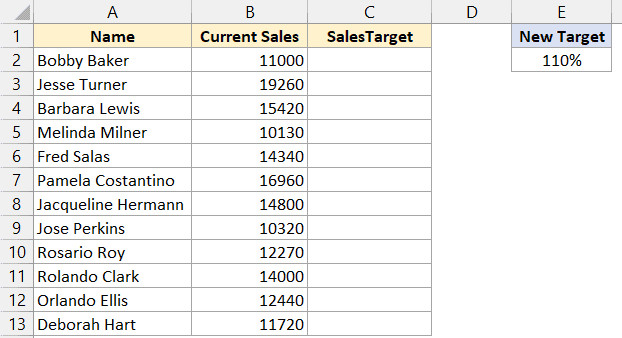 Dữ liệu mẫu với mục tiêu doanh số mới trong một ô
Mục tiêu của bạn là tính toán chỉ tiêu doanh số (Sales Target) cho năm tới. Ban giám đốc yêu cầu tăng chỉ tiêu thêm 10% so với mức hiện tại. Điều này có nghĩa là bạn cần nhân tất cả các giá trị trong cột B với 1.1 (tương đương 110%).
Các bước thực hiện chi tiết
Để thực hiện phép tính này, chúng ta sẽ sử dụng một cột phụ (Cột C) để chứa kết quả.
-
Nhập công thức: Tại ô
C2, bạn nhập công thức sau:=B2*110%Hoặc bạn có thể viết:
=B2*1.1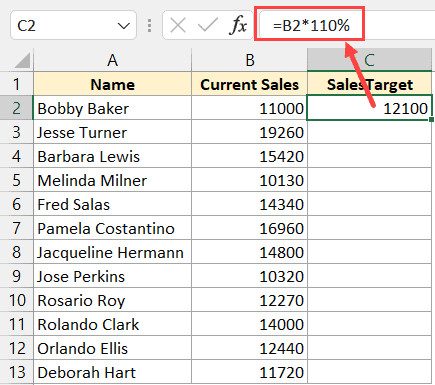 Công thức tính mục tiêu doanh số mới
 -
Sao chép công thức: Sau khi nhấn Enter, ô C2 sẽ hiển thị kết quả của B2 nhân với 110%. Để áp dụng cho toàn bộ cột:
- Chọn ô
C2. - Di chuyển con trỏ chuột đến góc dưới cùng bên phải của ô cho đến khi con trỏ chuyển thành dấu cộng màu đen (Fill Handle).
- Nhấn giữ chuột trái và kéo xuống đến dòng cuối cùng của dữ liệu, hoặc click đúp chuột trái để Excel tự động điền.
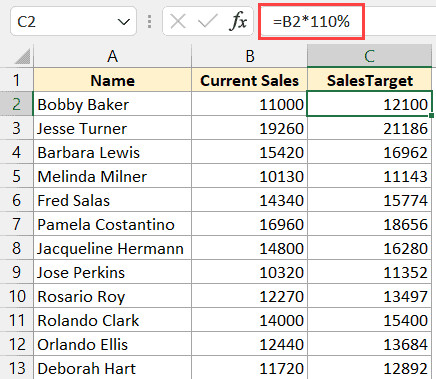 Toàn bộ cột được nhân với cùng một giá trị
 - Chọn ô
Ưu và nhược điểm
- Ưu điểm: Nhanh, dễ hiểu, không cần thiết lập ô tham chiếu phụ.
- Nhược điểm: Đây là giá trị tĩnh (Hardcoded). Nếu sếp bạn đổi ý muốn tăng 15% thay vì 10%, bạn phải sửa lại công thức và sao chép lại cho cả cột. Điều này làm tăng rủi ro sai sót trong các báo cáo tài chính lớn.
Lưu ý: Nếu bạn muốn kết quả là số chết (static value) thay vì công thức để gửi báo cáo, hãy sử dụng tính năng Copy và Paste Values để loại bỏ sự phụ thuộc vào cột gốc.
2. Nhân Cột Bằng Tham Chiếu Ô Tuyệt Đối (Absolute Reference)
Đây là phương pháp chuyên nghiệp được các chuyên gia phân tích tài chính (“The Analyst”) khuyên dùng. Thay vì gõ trực tiếp số “110%” vào công thức, chúng ta sẽ để con số này ở một ô riêng biệt.
Phương pháp này tạo ra mô hình dữ liệu linh hoạt: chỉ cần thay đổi số trong ô tham chiếu, toàn bộ cột kết quả sẽ tự động cập nhật.
Quy trình thực hiện với tham chiếu tuyệt đối
Vẫn sử dụng tập dữ liệu cũ, nhưng lần này tỷ lệ phần trăm mục tiêu mới được đặt tại ô E2.
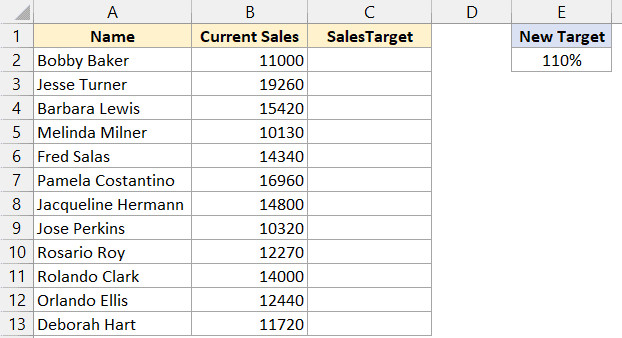 Dữ liệu mẫu với tỷ lệ phần trăm mục tiêu nằm ở ô E2
-
Viết công thức chuẩn: Tại ô C2, nhập công thức sau:
=B2*$E$2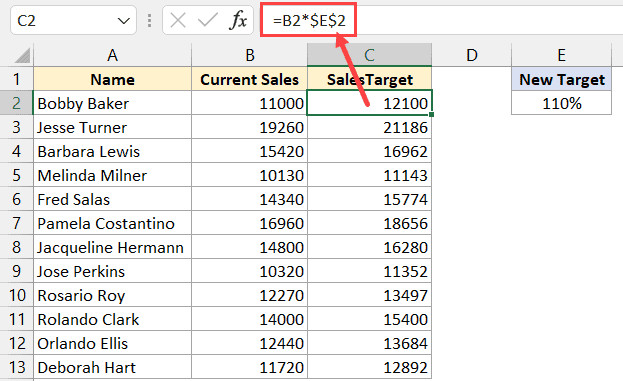 Công thức nhân giá trị ô với toàn bộ cột dùng tham chiếu tuyệt đối
 -
Khóa tham chiếu (Quan trọng): Ký tự đô la ($) trước chữ cái cột và số hàng (
$E$2) là chìa khóa. Nó biến địa chỉ ô thành Tham chiếu Tuyệt đối.- Khi bạn sao chép công thức từ C2 xuống C3,
B2sẽ trượt thànhB3(tham chiếu tương đối). - Tuy nhiên,
$E$2vẫn giữ nguyên là$E$2. - Nếu không có dấu $, công thức tại C3 sẽ thành
B3*E3, dẫn đến kết quả sai vì E3 là ô trống.
- Khi bạn sao chép công thức từ C2 xuống C3,
-
Sao chép công thức: Tương tự phương pháp 1, hãy kéo Fill Handle xuống hết bảng dữ liệu.
Giải thích cơ chế hoạt động
Kỹ thuật này đảm bảo tính toàn vẹn của dữ liệu khi mở rộng quy mô. Trong tài chính, sự chính xác là tối thượng. Việc sử dụng $E$2 giúp bạn kiểm soát biến số đầu vào tại một vị trí duy nhất.
- Mẹo phím tắt: Khi đang nhập công thức và chọn ô E2, hãy nhấn phím F4 trên bàn phím. Excel sẽ tự động thêm dấu $ vào địa chỉ ô (chuyển E2 thành $E$2).
Dành cho người dùng Excel 365 (Dynamic Arrays)
Nếu bạn đang sử dụng phiên bản Excel mới nhất (Microsoft 365), bạn có thể tận dụng sức mạnh của mảng động.
Bạn chỉ cần nhập công thức tại ô đầu tiên:
=B2:B13*E2Ngay khi nhấn Enter, kết quả sẽ tự động “tràn” (spill) xuống các ô bên dưới mà không cần thao tác kéo thả chuột. Đây là tính năng đột phá giúp tiết kiệm thời gian đáng kể.
3. Nhân Cột Sử Dụng Paste Special (Dán Đặc Biệt)
Phương pháp thứ ba mang tính “chiến thuật” cao, phù hợp khi bạn muốn sửa đổi trực tiếp dữ liệu gốc mà không muốn tạo thêm cột phụ hay giữ lại công thức. Kỹ thuật này thường được dùng để xử lý sơ bộ dữ liệu (data preprocessing) trước khi đưa vào các mô hình phân tích.
Giả sử bạn muốn nhân trực tiếp cột doanh số (Cột A) với con số nằm ở ô E2, và ghi đè kết quả lên chính cột A đó.
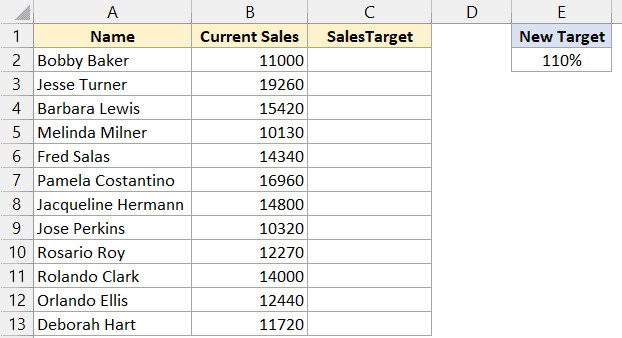 Dữ liệu trước khi thực hiện Paste Special
Quy trình từng bước
-
Chuẩn bị dữ liệu đích: Để an toàn, bạn nên copy dữ liệu từ Cột B sang Cột C để thực hiện (như hình dưới), giữ lại cột gốc để đối chiếu nếu cần.
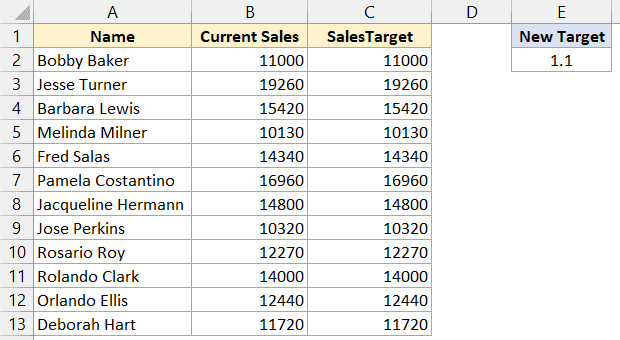 Sao chép cột B và dán vào cột C
 -
Sao chép giá trị nhân: Chọn ô E2 (ô chứa số 1.1 hoặc 10%), nhấn
Ctrl + Cđể sao chép.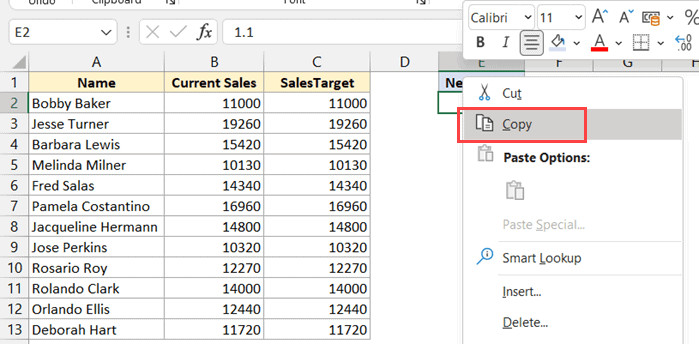 Sao chép giá trị ô cần nhân
 -
Chọn vùng dữ liệu: Bôi đen toàn bộ các ô trong cột mà bạn muốn nhân (ví dụ: từ C2 đến C13).
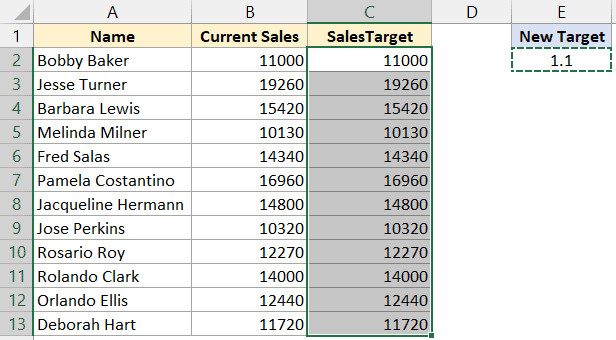 Chọn các ô muốn thực hiện phép nhân
 -
Mở Paste Special: Click chuột phải vào vùng đã chọn, chọn Paste Special… (Dán đặc biệt).
- Phím tắt: Nhấn
Ctrl + Alt + V.
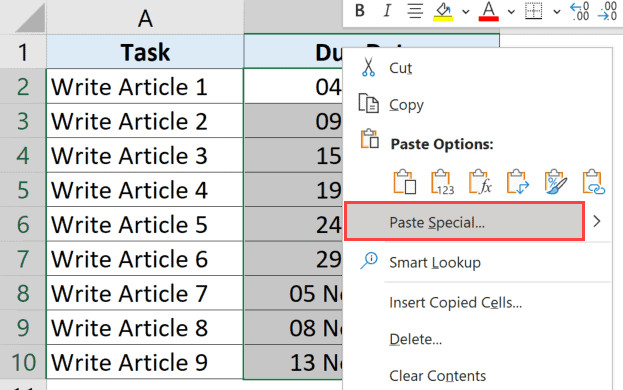 Chọn tính năng Paste Special từ menu chuột phải
 - Phím tắt: Nhấn
-
Chọn phép toán: Trong hộp thoại hiện ra:
- Tại mục Operation (Phép toán), chọn Multiply (Nhân).
- Nhấn OK.
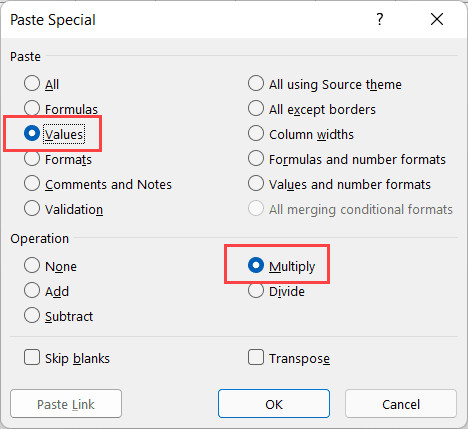 Chọn tùy chọn Multiply trong hộp thoại
Kết quả và lưu ý quan trọng
Ngay lập tức, các con số trong vùng chọn sẽ được nhân với giá trị trong bộ nhớ tạm (E2).
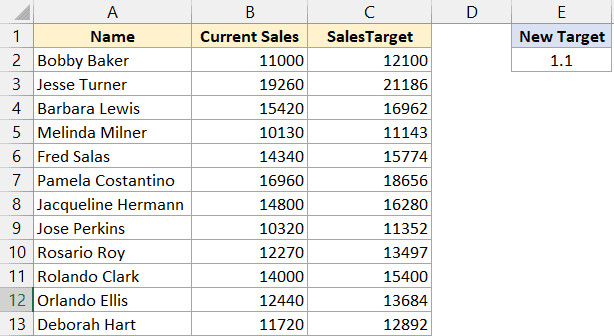 Kết quả sau khi dùng Paste Special Multiply
- Vấn đề định dạng (Format): Một nhược điểm lớn của Paste Special là nó mặc định sao chép cả định dạng của ô nguồn (E2). Nếu ô E2 có màu nền vàng và viền đậm, khi dán vào cột dữ liệu, nó sẽ áp dụng luôn màu sắc đó.
- Giải pháp: Để tránh làm hỏng định dạng bảng tính, trong bước 5, tại mục Paste, hãy chọn Values (Giá trị) thay vì để mặc định là All. Điều này đảm bảo Excel chỉ thực hiện phép nhân số học mà không can thiệp vào giao diện.
So Sánh 3 Phương Pháp
Để giúp bạn đưa ra quyết định chính xác nhất tùy theo ngữ cảnh công việc, hãy tham khảo bảng so sánh dưới đây:
| Đặc điểm | Công thức (Hardcode) | Tham chiếu Tuyệt đối ($) | Paste Special |
|---|---|---|---|
| Tính linh hoạt | Thấp (Phải sửa công thức) | Cao (Chỉ sửa 1 ô tham chiếu) | Không (Dữ liệu tĩnh) |
| Toàn vẹn dữ liệu | Giữ nguyên dữ liệu gốc | Giữ nguyên dữ liệu gốc | Ghi đè dữ liệu gốc |
| Dễ kiểm tra lỗi | Dễ (Xem công thức) | Dễ (Trace Precedents) | Khó (Không còn dấu vết) |
| Trường hợp dùng | Phép tính nhanh, một lần | Báo cáo định kỳ, Dashboard | Làm sạch dữ liệu, chốt sổ |
Mẹo Nâng Cao: Xử Lý Lỗi Thường Gặp
Khi thực hiện nhân cột, các “Analyst” thường gặp phải một số lỗi gây khó chịu. Dưới đây là cách xử lý:
Lỗi #VALUE!
Nếu kết quả trả về #VALUE!, nguyên nhân thường do một trong các ô trong cột chứa ký tự văn bản (text) hoặc khoảng trắng ẩn, không phải định dạng số.
- Cách xử lý: Sử dụng hàm
ISNUMBERđể kiểm tra hoặc dùng tính năng Text to Columns để ép kiểu dữ liệu về dạng số.
Dữ liệu số dưới dạng Text
Đôi khi dữ liệu xuất từ phần mềm kế toán (ERP) sẽ ở dạng Text (có tam giác xanh nhỏ ở góc ô). Khi nhân, Excel có thể không hiểu.
- Cách xử lý: Phương pháp Paste Special > Multiply với số
1là mẹo kinh điển để chuyển đổi toàn bộ cột Text sang Number ngay lập tức.
Tự động hóa với Power Query
Đối với các tập dữ liệu lớn (trên 100.000 dòng), việc dùng công thức có thể làm chậm file Excel. Trong trường hợp này, hãy cân nhắc sử dụng Power Query. Bạn có thể thêm một “Custom Column” với phép nhân và kết quả sẽ được tính toán cực nhanh, đồng thời quy trình này có thể tái sử dụng cho các file dữ liệu mới vào tháng sau.
Kết Luận
Việc nhân một cột với một số trong Excel không chỉ là thao tác kỹ thuật, mà còn phản ánh tư duy quản lý dữ liệu của người dùng.
- Sử dụng Tham chiếu tuyệt đối nếu bạn đang xây dựng Dashboard hoặc báo cáo cần cập nhật thường xuyên.
- Sử dụng Paste Special khi bạn cần chốt số liệu hoặc làm sạch dữ liệu thô một cách nhanh chóng.
Hiểu rõ bản chất của từng phương pháp giúp bạn làm chủ công cụ, tiết kiệm thời gian và giảm thiểu rủi ro sai sót trong môi trường tài chính đầy áp lực.
FAQ: Câu Hỏi Thường Gặp
1. Làm thế nào để nhân một cột với một số mà không cần dùng công thức?
Bạn hãy sử dụng tính năng Paste Special > Multiply. Copy số cần nhân, bôi đen cột dữ liệu, chuột phải chọn Paste Special, tích vào ô Multiply và nhấn OK.
2. Tại sao khi tôi kéo công thức xuống, kết quả lại bằng 0 hoặc sai lệch?
Rất có thể bạn đã quên cố định ô tham chiếu. Hãy đảm bảo bạn đã thêm dấu $ vào địa chỉ ô chứa số nhân (ví dụ: $E$2) bằng cách nhấn phím F4.
3. Tôi có thể nhân nhiều cột cùng lúc với một số được không?
Hoàn toàn được. Với phương pháp Paste Special, bạn chỉ cần bôi đen nhiều cột cùng lúc trước khi thực hiện lệnh dán.
4. Phím tắt để cố định ô tham chiếu (Absolute Reference) là gì?
Trên Windows, phím tắt là F4. Trên Mac, bạn có thể cần nhấn Cmd + T hoặc F4 (tùy thiết lập bàn phím).
5. Làm sao để nhân cột mà bỏ qua các ô trống hoặc ô chứa lỗi?
Bạn cần sử dụng kết hợp hàm IF và ISNUMBER. Ví dụ: =IF(ISNUMBER(B2), B2*$E$2, ""). Công thức này sẽ kiểm tra xem ô B2 có phải là số không trước khi nhân, tránh gây lỗi #VALUE!.
Nguồn tham khảo
- Microsoft Support: Thực hiện phép nhân trong Excel
- TrumpExcel: How to Square a Number in Excel
- Ablebits: Excel Paste Special features
- ExcelJet: Absolute references in Excel