Thời gian đọc ước tính: 8 phút
Những điểm chính
- Cơ chế bảo vệ: Excel mặc định khóa tất cả các ô khi kích hoạt tính năng Protect Sheet.
- Quy trình cốt lõi: Cần thực hiện hai bước chính: mở khóa (Unlock) thuộc tính cho các ô dữ liệu và kích hoạt bảo vệ (Protect) cấu trúc bảng tính.
- Tùy chọn Protect Sheet: Việc bỏ chọn “Format Columns” và “Format Rows” trong hộp thoại bảo vệ là chìa khóa để cố định kích thước.
- Ứng dụng thực tế: Kỹ thuật này đặc biệt hữu ích cho các mẫu báo cáo (template), hóa đơn, và dashboard tài chính.
- Tính linh hoạt: Người dùng vẫn có thể nhập liệu và chỉnh sửa nội dung, nhưng không thể làm vỡ bố cục đã định dạng.
Việc điều chỉnh chiều cao của một ô hoặc độ rộng của cột trong Excel là thao tác cơ bản mà bất kỳ ai cũng thực hiện hàng ngày. Khi làm việc với dữ liệu lớn, bạn thường xuyên phải kéo giãn các cột để hiển thị đầy đủ thông tin hoặc thu hẹp các hàng trống.
Tuy nhiên, có những tình huống chuyên biệt yêu cầu sự ổn định tuyệt đối về mặt giao diện. Bạn xây dựng một mẫu báo cáo (template) chuẩn chỉnh, gửi cho đồng nghiệp hoặc khách hàng nhập liệu, và khi nhận lại, toàn bộ bố cục đã bị xô lệch do họ vô tình thay đổi kích thước các cột. Điều này không chỉ gây mất thẩm mỹ mà còn ảnh hưởng đến khả năng in ấn và hiển thị dữ liệu.
Trong bài viết này, Edupedia sẽ hướng dẫn bạn quy trình chi tiết để khóa chiều cao hàng và độ rộng cột trong Excel. Phương pháp này đảm bảo người dùng khác không thể thay đổi cấu trúc bảng tính của bạn, trong khi vẫn cho phép họ nhập liệu và chỉnh sửa nội dung bên trong các ô một cách tự do.
Tại Sao Cần Khóa Kích Thước Hàng Và Cột?
Trước khi đi vào kỹ thuật thực hiện, chúng ta cần hiểu rõ giá trị thực tế của thao tác này trong môi trường làm việc chuyên nghiệp.
Bảo vệ tính toàn vẹn của Template
Khi thiết kế các biểu mẫu như phiếu thu chi, hóa đơn thương mại (Invoice) hoặc các Dashboard báo cáo quản trị, vị trí và kích thước của từng ô đóng vai trò quan trọng trong việc định hướng mắt người đọc. Một cột bị kéo quá rộng có thể đẩy nội dung trang in sang trang thứ hai, làm hỏng bố cục bản cứng.
Ngăn chặn thao tác sai sót
Người dùng không chuyên thường có thói quen “Double-click” vào biên cột để Excel tự động căn chỉnh (AutoFit). Trong các bảng tính phức tạp có chứa các ô gộp (Merged Cells), hành động này có thể gây ra lỗi hiển thị nghiêm trọng hoặc làm ẩn đi các tiêu đề quan trọng.
Phân quyền chỉnh sửa rõ ràng
Trong môi trường doanh nghiệp, việc phân định rõ đâu là vùng được phép can thiệp (dữ liệu đầu vào) và đâu là vùng cấm (cấu trúc báo cáo) thể hiện sự chuyên nghiệp và giúp quy trình làm việc trơn tru hơn.
Nguyên Lý Hoạt Động Của Tính Năng Protection Trong Excel
Nhiều người dùng lầm tưởng rằng chỉ cần đặt mật khẩu cho file là đủ. Tuy nhiên, Excel cung cấp các lớp bảo vệ chi tiết hơn thế. Để thực hiện kỹ thuật này, bạn cần nắm vững hai khái niệm:
- Thuộc tính “Locked” của ô: Mặc định, mọi ô trong Excel đều có thuộc tính này được bật. Tuy nhiên, nó chỉ có tác dụng khi bạn kích hoạt tính năng Protect Sheet.
- Tính năng Protect Sheet: Đây là “công tắc tổng”. Khi bật lên, Excel sẽ nhìn vào các thiết lập cho phép (Allow) để quyết định người dùng được làm gì.
Bài toán của chúng ta là: Cho phép nhập liệu (tắt Locked) nhưng Không cho phép định dạng kích thước (tắt Format Columns/Rows).
Hướng Dẫn Chi Tiết Cách Khóa Chiều Cao Hàng Và Độ Rộng Cột
Quy trình này bao gồm hai giai đoạn chính: Vô hiệu hóa thuộc tính khóa cho toàn bộ vùng nhập liệu và Kích hoạt bảo vệ cấu trúc trang tính.
Bước 1: Vô hiệu hóa thuộc tính khóa (Unlock) cho các ô
Để người dùng có thể nhập dữ liệu vào bảng tính sau khi đã khóa cấu trúc, chúng ta cần mở quyền chỉnh sửa cho các ô này trước.
Thao tác thực hiện:
- Chọn toàn bộ bảng tính: Di chuyển chuột đến góc trên cùng bên trái của bảng tính (giao điểm giữa tiêu đề cột A và hàng 1). Bạn sẽ thấy một hình tam giác màu xám. Nhấp chuột vào đó để chọn tất cả các ô.
- Mẹo: Bạn cũng có thể sử dụng phím tắt
Ctrl + A(nhấn 1 hoặc 2 lần tùy vị trí con trỏ).
- Mẹo: Bạn cũng có thể sử dụng phím tắt
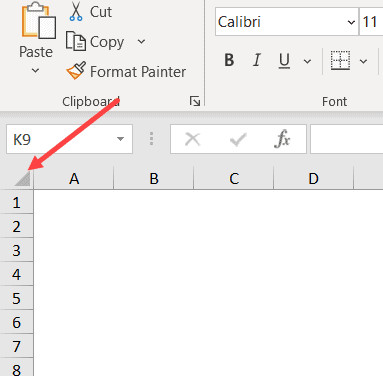 Nhấp vào tam giác xám ở góc trên bên trái để chọn toàn bộ bảng tính
- Mở hộp thoại Format Cells:
- Truy cập thẻ Home trên thanh công cụ Ribbon.
- Tại nhóm Number, nhấp vào biểu tượng mũi tên nhỏ ở góc dưới bên phải (Dialog Box Launcher).
- Mẹo chuyên gia: Sử dụng phím tắt
Ctrl + 1để mở nhanh hộp thoại này.
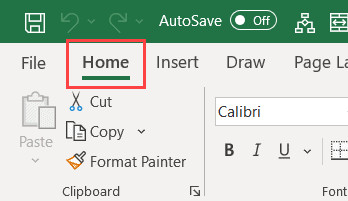 Chọn thẻ Home trên thanh công cụ ribbon
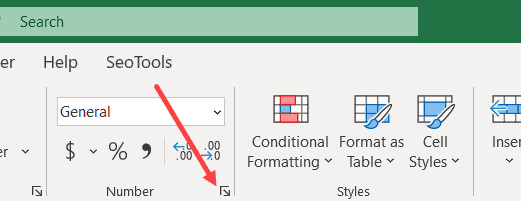 Nhấp vào biểu tượng mở rộng hộp thoại trong nhóm Number
- Tắt tùy chọn Locked:
- Trong hộp thoại Format Cells, chuyển sang thẻ Protection.
- Bạn sẽ thấy ô kiểm Locked đang được chọn (mặc định của Excel). Hãy bỏ chọn (uncheck) ô này.
- Nhấn OK để xác nhận.
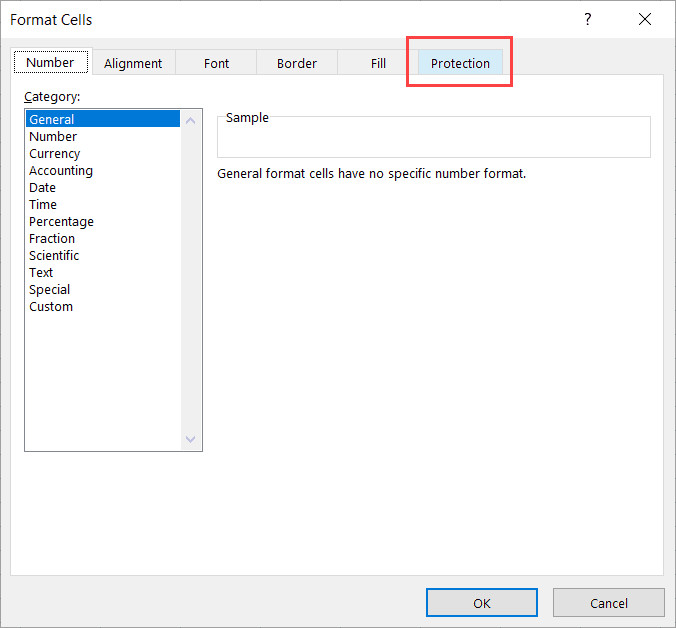 Chọn thẻ Protection trong hộp thoại Format Cells
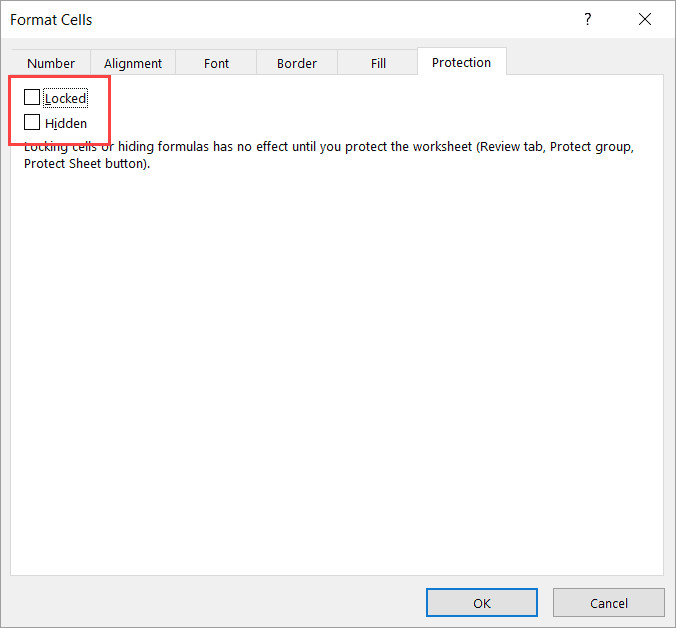 Bỏ chọn ô Locked để mở khóa quyền chỉnh sửa
Giải thích kỹ thuật:
Bằng cách thực hiện bước này, bạn đã thiết lập trạng thái “sẵn sàng chỉnh sửa” cho các ô. Ngay cả khi chúng ta bật tính năng bảo vệ Sheet ở bước sau, người dùng vẫn có thể nhập liệu, xóa sửa nội dung trong các ô này vì thuộc tính “Locked” đã bị gỡ bỏ. Nếu bạn bỏ qua bước này, khi Protect Sheet, người dùng sẽ không thể làm bất cứ điều gì trên bảng tính.
Bước 2: Kích hoạt bảo vệ toàn bộ Worksheet (Protect Sheet)
Sau khi đã giải phóng các ô khỏi thuộc tính khóa, bước tiếp theo là thiết lập hàng rào bảo vệ cho cấu trúc của bảng tính (chiều cao hàng, độ rộng cột).
Thao tác thực hiện:
- Truy cập tính năng Protect Sheet:
- Chuyển sang thẻ Review trên thanh Ribbon.
- Trong nhóm Protect, chọn biểu tượng Protect Sheet.
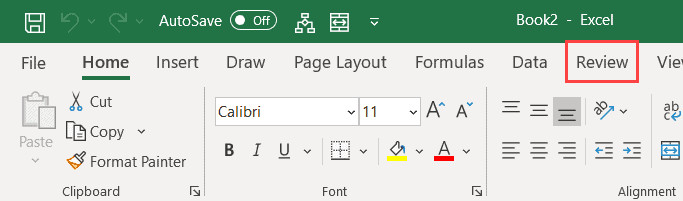 Nhấp vào thẻ Review trên thanh công cụ ribbon
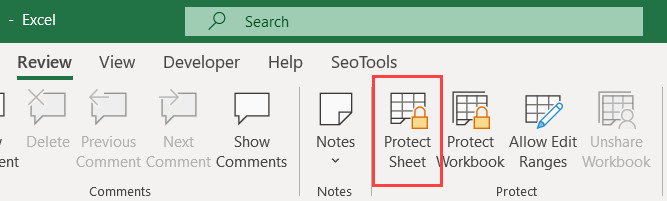 Chọn tính năng Protect Sheet
- Thiết lập mật khẩu và quyền hạn:
- Một hộp thoại Protect Sheet sẽ xuất hiện.
- Password (Mật khẩu): Bạn có thể nhập mật khẩu để ngăn người khác tắt chế độ bảo vệ. Đây là tùy chọn không bắt buộc nhưng được khuyến nghị cho các tài liệu quan trọng.
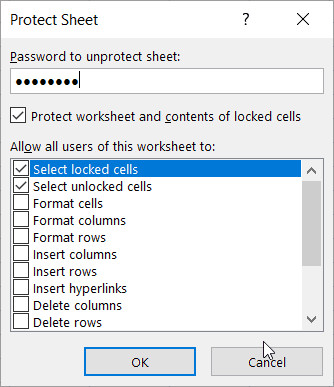 Nhập mật khẩu trong hộp thoại Protect Sheet
- Cấu hình quyền cho phép (QUAN TRỌNG):
- Trong danh sách “Allow all users of this worksheet to” (Cho phép mọi người dùng thực hiện…), hãy tích chọn TẤT CẢ các ô kiểm.
- NGOẠI TRỪ hai tùy chọn sau: Format Columns (Định dạng cột) và Format Rows (Định dạng hàng).
- Việc tích chọn các mục khác (như Insert rows, Delete columns, Sort…) tùy thuộc vào nhu cầu của bạn, nhưng để khóa kích thước, hai mục Format trên bắt buộc phải BỎ TRỐNG.
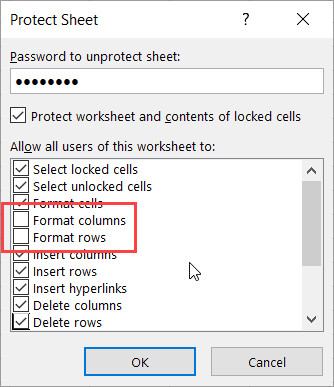 Bỏ chọn Format Columns và Format Rows trong danh sách cho phép
- Hoàn tất: Nhấn OK. Nếu bạn đã đặt mật khẩu, Excel sẽ yêu cầu nhập lại mật khẩu một lần nữa để xác nhận.
Kết quả sau khi thực hiện
Sau khi nhấn OK, bảng tính của bạn đã được bảo vệ với các đặc tính sau:
- Nhập liệu: Người dùng vẫn có thể gõ văn bản, số liệu, công thức vào bất kỳ ô nào (vì chúng ta đã tắt “Locked” ở Bước 1).
- Định dạng văn bản: Người dùng vẫn có thể tô màu, in đậm, đổi font chữ (nếu bạn đã tích chọn “Format cells” ở Bước 2).
- Kích thước: Người dùng KHÔNG THỂ thay đổi chiều rộng cột hoặc chiều cao hàng.
Bạn có thể kiểm chứng bằng cách di chuyển con trỏ chuột đến biên giới giữa hai tiêu đề cột (ví dụ giữa cột A và B). Thông thường, con trỏ sẽ biến thành biểu tượng mũi tên hai chiều để kéo giãn. Tuy nhiên, khi áp dụng phương pháp này, con trỏ chuột sẽ giữ nguyên hình dạng và không cho phép thực hiện thao tác kéo (drag).
Đồng thời, nếu bạn vào thẻ Home > Format, bạn sẽ thấy các tùy chọn Row Height và Column Width đã bị làm mờ (grayed out) và không thể chọn được.
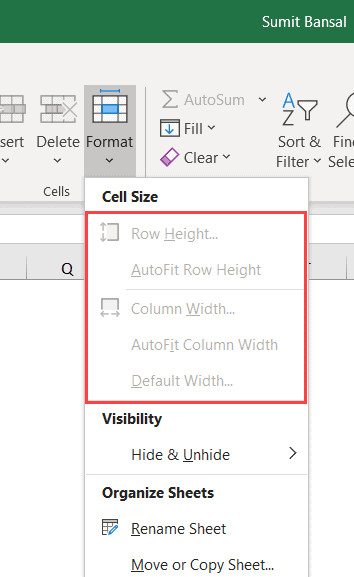 Các tùy chọn Row Height và Column Width bị làm mờ
Những Hạn Chế Cần Lưu Ý
Mặc dù phương pháp này rất hiệu quả để bảo vệ bố cục, bạn cần nắm rõ một số giới hạn kỹ thuật để vận dụng linh hoạt:
- Không thể ẩn/hiện hàng cột: Vì chúng ta đã vô hiệu hóa quyền định dạng hàng/cột, người dùng cũng sẽ mất khả năng sử dụng tính năng Hide/Unhide. Nếu quy trình làm việc yêu cầu ẩn dòng dữ liệu cũ, bạn cần cân nhắc mở quyền này hoặc sử dụng VBA.
- Chèn dòng/cột mới: Nếu trong bước Protect Sheet, bạn không tích chọn “Insert columns/rows”, người dùng cũng sẽ không thể thêm mới dữ liệu vào giữa bảng. Hãy đảm bảo bạn tích chọn các quyền tương ứng (Insert/Delete) trong danh sách “Allow users…” nếu muốn cho phép thao tác này.
- Macro và VBA: Nếu file Excel của bạn có chứa các đoạn mã VBA tự động điều chỉnh kích thước cột (ví dụ:
Columns.AutoFit), đoạn mã này sẽ báo lỗi (Runtime Error) khi chạy trên một sheet đã bị khóa Format Columns.
Các Trường Hợp Sử Dụng Điển Hình (Use Cases)
Để giúp bạn hình dung rõ hơn về ứng dụng của kỹ thuật này, dưới đây là ba kịch bản phổ biến nhất trong môi trường doanh nghiệp:
1. Bảng chấm công nhân sự
Bộ phận nhân sự gửi bảng chấm công cho các trưởng phòng ban. Các cột như “Mã NV”, “Họ Tên”, “Ngày Công” cần được cố định độ rộng để đảm bảo khi in ra giấy A4 không bị mất lề. Người dùng chỉ cần điền số ngày công, không cần quan tâm đến định dạng.
2. Form báo giá (Quotation)
Nhân viên kinh doanh sử dụng mẫu báo giá chung của công ty. Việc khóa chiều cao hàng giúp giữ cố định vị trí của Logo, thông tin công ty và các điều khoản hợp đồng ở chân trang, đảm bảo tính nhất quán về thương hiệu.
3. Dashboard tài chính
Các Dashboard thường chứa nhiều biểu đồ và các ô số liệu tóm tắt (Scorecards). Việc thay đổi kích thước cột dù chỉ 1mm cũng có thể làm biểu đồ bị xô lệch, che mất dữ liệu hoặc làm mất tính thẩm mỹ của toàn bộ bảng điều khiển.
Câu Hỏi Thường Gặp (FAQ)
Tôi có thể khóa kích thước nhưng chỉ cho phép nhập liệu ở một số ô nhất định không?
Trả lời: Hoàn toàn được. Trong Bước 1, thay vì chọn toàn bộ bảng tính (Ctrl + A), bạn chỉ cần quét chọn các ô cụ thể mà bạn muốn cho phép nhập liệu (ví dụ: ô Số lượng, Đơn giá). Sau đó vào Format Cells > bỏ chọn Locked. Các ô còn lại (như Tiêu đề, Công thức) vẫn giữ nguyên chọn Locked. Khi Protect Sheet, người dùng chỉ có thể nhập liệu vào các ô bạn đã mở khóa, và toàn bộ bảng tính sẽ bị khóa kích thước.
Làm thế nào để mở khóa lại để chỉnh sửa kích thước?
Trả lời: Bạn chỉ cần vào thẻ Review > chọn Unprotect Sheet. Nếu trước đó bạn đã đặt mật khẩu, Excel sẽ yêu cầu nhập đúng mật khẩu để mở khóa. Sau khi chỉnh sửa xong kích thước, bạn thực hiện lại quy trình Protect Sheet như trên.
Nếu tôi quên mật khẩu Protect Sheet thì sao?
Trả lời: Excel không cung cấp tính năng “Quên mật khẩu” cho Protect Sheet. Nếu mất mật khẩu, bạn sẽ không thể chỉnh sửa cấu trúc bảng tính. Do đó, hãy lưu trữ mật khẩu ở nơi an toàn hoặc sử dụng các mật khẩu theo quy chuẩn của công ty.
Tính năng này có hoạt động trên Google Sheets không?
Trả lời: Có, nhưng quy trình thực hiện hơi khác. Trên Google Sheets, bạn sử dụng tính năng “Protect range” (Bảo vệ dải ô). Tuy nhiên, khả năng tùy biến sâu như “cho phép nhập liệu nhưng cấm chỉnh sửa độ rộng cột” trên Google Sheets hạn chế hơn so với Excel.
Kết luận
Việc kiểm soát quyền chỉnh sửa trong Excel là một kỹ năng thiết yếu để tạo ra các bảng tính chuyên nghiệp và bền vững. Bằng cách kết hợp linh hoạt giữa thuộc tính Locked và tùy chọn Protect Sheet, bạn có thể tạo ra những biểu mẫu “bất khả xâm phạm” về mặt cấu trúc nhưng vẫn thân thiện với người dùng nhập liệu.
Hãy áp dụng ngay kỹ thuật này vào các báo cáo tiếp theo của bạn để trải nghiệm sự khác biệt về hiệu quả quản lý dữ liệu. Chúc bạn thành công!