Thời gian đọc ước tính: 12 phút
Những điểm chính
- Linh hoạt vị trí: Bạn có thể di chuyển Pivot Table sang một worksheet có sẵn, tạo sheet mới hoàn toàn hoặc thậm chí chuyển sang một file Excel (Workbook) khác.
- Bảo toàn dữ liệu: Sử dụng tính năng “Move PivotTable” tích hợp sẵn giúp giữ nguyên định dạng, bộ lọc và kết nối dữ liệu nguồn thay vì phương pháp Cut/Paste thủ công dễ gây lỗi.
- Quản lý liên kết: Khi di chuyển sang Workbook khác, việc duy trì đường dẫn đến file dữ liệu gốc là bắt buộc để tránh tình trạng báo cáo bị hỏng (broken link).
Việc tạo Pivot Table trong Excel là một kỹ năng cơ bản để tổng hợp dữ liệu, nhưng kỹ năng tổ chức và trình bày các bảng này sao cho khoa học lại là câu chuyện khác. Nhiều người dùng Excel thường gặp tình trạng “rối loạn” khi tạo quá nhiều Pivot Table trên cùng một worksheet, khiến việc theo dõi và báo cáo trở nên khó khăn.
May mắn thay, Microsoft Excel cung cấp một công cụ mạnh mẽ nằm ngay trong thẻ PivotTable Analyze, cho phép bạn thay đổi vị trí của bảng dữ liệu chỉ với vài thao tác nhấp chuột. Thay vì phải xóa đi làm lại, bạn hoàn toàn có thể sắp xếp lại vị trí báo cáo của mình một cách chuyên nghiệp.
Trong bài viết hướng dẫn chi tiết này, chúng tôi sẽ chỉ dẫn bạn từng bước cụ thể để di chuyển Pivot Table trong Excel sang các vị trí mong muốn, đảm bảo an toàn dữ liệu và tối ưu hóa quy trình làm việc.
Tại sao cần di chuyển Pivot Table thay vì tạo mới?
Trước khi đi vào các thao tác kỹ thuật, chúng ta cần hiểu rõ lợi ích của việc sử dụng tính năng di chuyển (Move) thay vì các phương pháp thủ công như Copy/Paste hoặc tạo lại từ đầu.
- Bảo vệ cấu trúc bộ lọc (Slicers & Timelines): Nếu bạn đang sử dụng Slicers để điều khiển nhiều bảng cùng lúc, việc di chuyển bảng bằng tính năng chuẩn sẽ giữ nguyên các kết nối này.
- Giữ nguyên định dạng (Formatting): Các thiết lập về màu sắc, font chữ, và định dạng số liệu (Accounting, Percentage) sẽ được chuyển đi nguyên vẹn.
- Tiết kiệm bộ nhớ đệm (Pivot Cache): Excel sử dụng bộ nhớ đệm để lưu trữ dữ liệu Pivot. Việc di chuyển bảng giúp quản lý bộ nhớ này hiệu quả hơn so với việc tạo ra nhiều bản sao không cần thiết.
Dưới đây là các phương pháp chi tiết để thực hiện.
Phương pháp 1: Di chuyển Pivot Table sang một Worksheet hiện có
Đây là trường hợp phổ biến nhất khi bạn muốn gom nhóm các báo cáo liên quan vào chung một sheet để tiện theo dõi, hoặc di chuyển bảng ra khỏi vùng dữ liệu thô để tránh sai sót khi nhập liệu.
Quy trình thực hiện bao gồm các bước sau:
Bước 1: Nhấp chuột chọn bất kỳ ô nào nằm trong vùng Pivot Table mà bạn muốn di chuyển. Hành động này sẽ kích hoạt nhóm thẻ công cụ PivotTable trên thanh Ribbon.
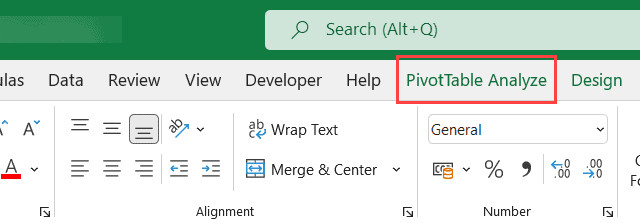
Bước 2: Điều hướng đến thẻ PivotTable Analyze (Phân tích PivotTable) trên thanh công cụ.
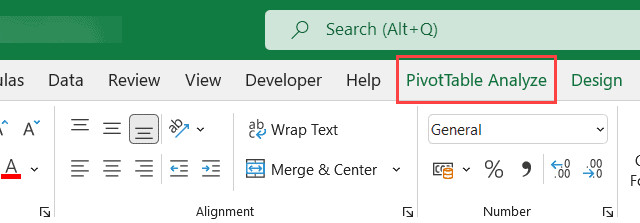 Thẻ PivotTable Analyze trên thanh công cụ Excel để bắt đầu di chuyển bảng
Bước 3: Tại nhóm tính năng Actions (Hành động), bạn hãy tìm và nhấp vào nút Move PivotTable.
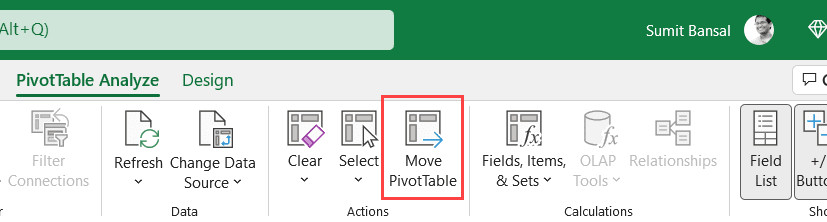 Nút Move PivotTable nằm trong nhóm Actions của thanh công cụ
Bước 4: Một hộp thoại có tên ‘Move PivotTable’ sẽ xuất hiện. Tại đây, bạn cần đảm bảo tùy chọn Existing Worksheet (Worksheet hiện có) đang được chọn.
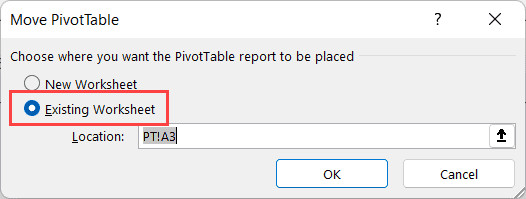 Hộp thoại Move PivotTable với tùy chọn Existing Worksheet được chọn
Bước 5: Xác định vị trí đích đến.
Tại ô “Location”, bạn có thể nhập địa chỉ ô thủ công hoặc dùng chuột nhấp vào sheet đích, sau đó chọn một ô cụ thể nơi bạn muốn đặt bảng. Ví dụ: Sheet2!$A$1.
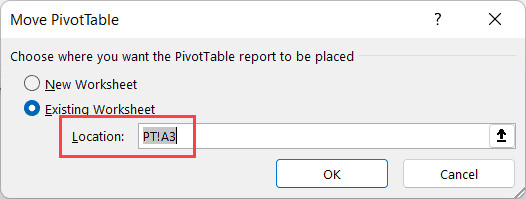 Chọn vị trí ô cụ thể trên sheet đích để đặt Pivot Table mới
Bước 6: Nhấn nút OK để hoàn tất.
Ngay lập tức, toàn bộ Pivot Table sẽ biến mất khỏi vị trí cũ và xuất hiện tại vị trí mới mà bạn đã chỉ định. Bạn sẽ chỉ còn lại một bản duy nhất của bảng dữ liệu này.
Lưu ý quan trọng về vùng dữ liệu trống
Khi di chuyển bảng, Excel yêu cầu vùng đích đến phải hoàn toàn trống. Nếu tại vị trí bạn chọn có chứa bất kỳ dữ liệu nào (dù chỉ là một ký tự), Excel sẽ hiển thị thông báo lỗi cảnh báo việc ghi đè.
 Thông báo lỗi khi vùng dữ liệu đích không trống
Để tránh lỗi này, hãy luôn kiểm tra và dọn dẹp vùng đích trước khi thực hiện lệnh di chuyển.
Mẹo chuyên nghiệp (Pro Tip): Bạn có thể sử dụng phím tắt để mở nhanh hộp thoại di chuyển. Hãy nhấn tuần tự các phím ALT + J + T + V. Lưu ý rằng bạn phải chọn vào Pivot Table trước thì phím tắt này mới hoạt động.
Phương pháp 2: Di chuyển Pivot Table sang một Worksheet mới hoàn toàn
Nếu bạn muốn tách biệt báo cáo ra một không gian riêng để trình bày sạch sẽ hơn, hoặc chuẩn bị in ấn báo cáo, việc chuyển bảng sang một sheet mới (New Worksheet) là lựa chọn tối ưu.
Khi sử dụng tùy chọn này, Excel sẽ tự động tạo thêm một sheet mới trong Workbook và đặt Pivot Table vào đó ngay lập tức.
Các bước thực hiện như sau:
Bước 1: Chọn một ô bất kỳ trong Pivot Table cần di chuyển.
Bước 2: Truy cập vào thẻ PivotTable Analyze trên thanh Ribbon.
 Truy cập lại vào thẻ PivotTable Analyze để thực hiện lệnh di chuyển
Bước 3: Tiếp tục chọn Move PivotTable trong nhóm Actions.
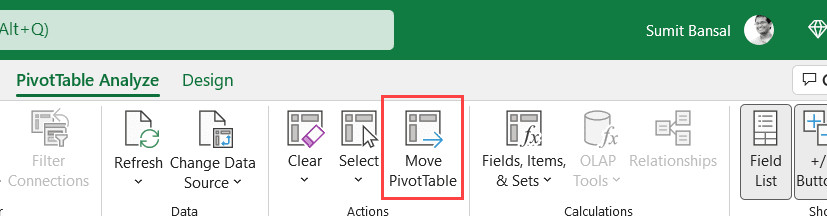 Chọn lệnh Move PivotTable để mở hộp thoại cấu hình
Bước 4: Trong hộp thoại hiện ra, hãy chọn tùy chọn New Worksheet (Worksheet mới).
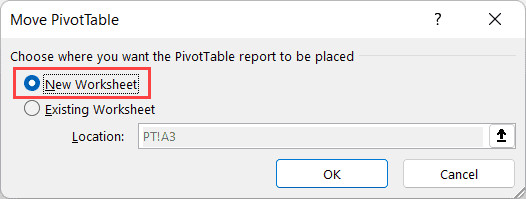 Chọn tùy chọn New Worksheet để tạo sheet mới cho Pivot Table
Bước 5: Nhấn OK.
Excel sẽ tự động tạo một sheet (thường có tên mặc định là Sheet2, Sheet3…) và di chuyển bảng của bạn sang đó bắt đầu từ ô A1 hoặc A3. Sau đó, bạn có thể đổi tên Sheet này để dễ quản lý (ví dụ: “Báo Cáo Doanh Thu”).
Việc này giúp file Excel của bạn trở nên chuyên nghiệp hơn, tách biệt rõ ràng giữa phần “Dữ liệu thô” (Data Source) và phần “Phân tích” (Analysis).
Phương pháp 3: Di chuyển Pivot Table sang một Workbook (File Excel) khác
Đây là một kỹ thuật nâng cao hơn và rất hữu ích khi bạn muốn chia sẻ báo cáo cho khách hàng hoặc cấp trên nhưng không muốn gửi kèm toàn bộ file dữ liệu gốc nặng nề hoặc chứa thông tin nhạy cảm.
Bạn hoàn toàn có thể di chuyển Pivot Table từ File A sang File B. Quy trình thực hiện tương tự như việc di chuyển trong nội bộ file, nhưng cần chú ý đến việc chọn đích đến.
Quy trình thực hiện:
Bước 1: Mở cả hai file Excel: File chứa Pivot Table (File Nguồn) và File đích mà bạn muốn chuyển bảng sang.
Bước 2: Tại File Nguồn, chọn Pivot Table và vào thẻ PivotTable Analyze.
Bước 3: Chọn Move PivotTable trong nhóm Actions.
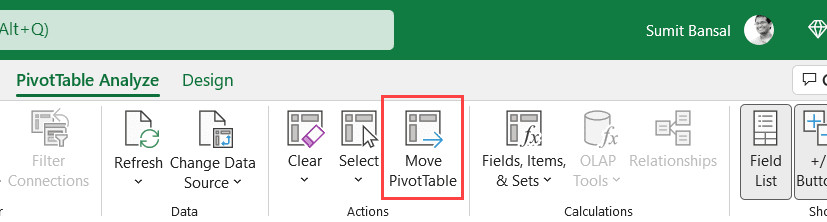 Tiếp tục sử dụng lệnh Move PivotTable cho quy trình chuyển file
Bước 4: Chọn Existing Worksheet. Đây là bước quan trọng.
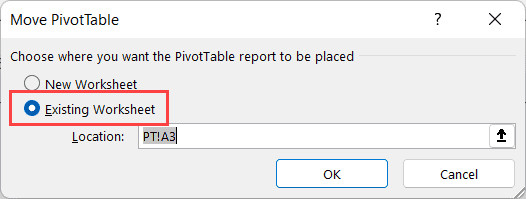 Lựa chọn Existing Worksheet để chuẩn bị trỏ sang file khác
Bước 5: Tại ô Location, bạn không nhập địa chỉ ngay. Hãy dùng chuột, nhấn chuyển cửa sổ sang File Đích (đang mở sẵn), sau đó nhấp vào ô cụ thể trên sheet của File Đích.
Excel sẽ tự động điền đường dẫn bao gồm tên file và vị trí ô, ví dụ: [BaoCao_Quy1.xlsx]Sheet1!$A$1.
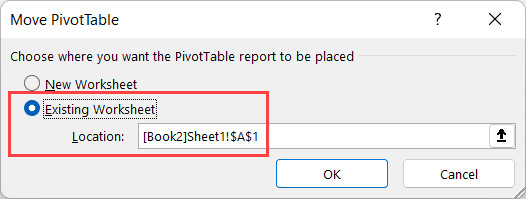 Xác định vị trí ô trên Workbook đích bằng cách nhấp chuột trực tiếp
Bước 6: Nhấn OK để hoàn tất quá trình.
Cảnh báo về liên kết dữ liệu (Data Source Link)
Khi bạn di chuyển Pivot Table sang một Workbook khác, dữ liệu nguồn vẫn nằm ở file gốc. Pivot Table tại file mới chỉ là một “tấm gương” phản chiếu dữ liệu từ file cũ.
Điều này dẫn đến một số hệ quả bắt buộc người dùng phải lưu ý:
- Không được đổi tên hoặc xóa file gốc: Nếu file chứa dữ liệu nguồn bị đổi tên, di chuyển sang thư mục khác hoặc bị xóa, Pivot Table ở file đích sẽ bị mất kết nối và không thể làm mới (Refresh) dữ liệu.
- Cập nhật dữ liệu: Để nhấn Refresh cho Pivot Table ở file đích, file gốc cũng cần phải khả dụng (đôi khi Excel sẽ yêu cầu bạn mở file gốc để cập nhật cache).
- Gửi file: Nếu bạn gửi File Đích cho người khác qua email, họ sẽ chỉ xem được dữ liệu tĩnh tại thời điểm gửi. Họ sẽ không thể thao tác sâu hoặc Refresh dữ liệu nếu không có quyền truy cập vào File Gốc.
Di chuyển Pivot Chart (Biểu đồ Pivot)
Trong thực tế làm việc, chúng ta thường tạo kèm Pivot Chart đi cùng với Pivot Table để trực quan hóa số liệu. Tin vui là bạn cũng có thể áp dụng quy trình tương tự để di chuyển biểu đồ.
Khi bạn nhấp vào một Pivot Chart, thẻ trên thanh Ribbon sẽ đổi tên thành PivotChart Analyze. Tại đây cũng có nút Move Chart hoạt động với cơ chế tương tự.
Tuy nhiên, một nguyên tắc thiết kế tốt (Best Practice) là nên giữ Pivot Table và Pivot Chart nằm trên cùng một sheet, hoặc ít nhất là trong cùng một Workbook để đảm bảo tính đồng bộ khi lọc dữ liệu.
Những câu hỏi thường gặp (FAQ)
Tôi có thể dùng lệnh Cut (Ctrl + X) và Paste (Ctrl + V) để di chuyển Pivot Table không?
Về mặt kỹ thuật là Có thể, nhưng không khuyến khích. Việc Cut/Paste đôi khi làm mất các thiết lập về độ rộng cột, hoặc ngắt kết nối với các Slicer (bộ lọc) đang hoạt động. Sử dụng lệnh Move PivotTable là phương pháp chuẩn xác và an toàn nhất để đảm bảo tính toàn vẹn của cấu trúc báo cáo.
Di chuyển Pivot Table có làm hỏng các công thức GETPIVOTDATA không?
Nếu công thức GETPIVOTDATA của bạn tham chiếu đến tên của Pivot Table, nó thường sẽ tự động cập nhật. Tuy nhiên, nếu bạn dùng các công thức tham chiếu ô thông thường (như =Sheet1!C5), việc di chuyển bảng sẽ làm sai lệch hoặc báo lỗi #REF! do vị trí ô đã thay đổi. Hãy kiểm tra lại các công thức phụ thuộc sau khi di chuyển.
Làm sao để di chuyển nhiều Pivot Table cùng một lúc?
Hiện tại, Excel chưa hỗ trợ tính năng chọn và di chuyển hàng loạt (Bulk Move) nhiều Pivot Table cùng lúc thông qua lệnh Move PivotTable. Bạn phải thực hiện di chuyển từng bảng một. Nếu cần sắp xếp lại nhiều bảng, bạn có thể cân nhắc việc thiết kế lại bố cục sheet (Layout) hoặc sử dụng VBA nếu số lượng bảng quá lớn.
Tại sao tôi không thấy thẻ PivotTable Analyze?
Thẻ này là thẻ ngữ cảnh, nghĩa là nó chỉ xuất hiện khi bạn đang chọn (click chuột vào) một Pivot Table. Nếu bạn nhấp ra ngoài ô trống, thẻ này sẽ ẩn đi. Ngoài ra, tùy vào phiên bản Excel, thẻ này có thể có tên là “Options” hoặc “Analyze”.
Nguồn tham khảo
Để tìm hiểu sâu hơn về các kỹ thuật xử lý dữ liệu nâng cao trong Excel, bạn có thể tham khảo các nguồn tài liệu uy tín sau:
- Microsoft Support: Hướng dẫn chính thức về quản lý và tùy biến PivotTable từ nhà phát triển.
- Excel Campus: Các bài viết chuyên sâu về tối ưu hóa hiệu suất báo cáo Excel.
- MrExcel: Diễn đàn thảo luận và giải quyết các lỗi phức tạp khi làm việc với Pivot Table.
- Contextures: Nguồn tài nguyên về các thủ thuật Excel và ví dụ thực tế về Dashboard.