Thời gian đọc ước tính: 12 phút
Những điểm chính
- Cơ chế hoạt động: Excel lưu trữ ngày tháng dưới dạng số sê-ri, vì vậy một tuần tương đương với giá trị là 7 đơn vị.
- Phương pháp công thức: Sử dụng phép cộng đơn giản (
=Ngày + 7*Số_tuần) để tính toán ngày hoàn thành dự kiến. - Phương pháp Paste Special: Thay đổi trực tiếp dữ liệu ngày gốc mà không cần tạo thêm cột phụ chứa công thức.
- Ứng dụng thực tế: Tính toán tiến độ dự án, ngày đáo hạn hóa đơn và lộ trình công việc dựa trên số tuần làm việc.
Trong quản lý dự án và lập kế hoạch tài chính, việc xác định ngày hoàn thành dựa trên số tuần dự kiến là một nhu cầu thiết yếu. Bạn thường có ngày bắt đầu và biết rằng một nhiệm vụ cụ thể sẽ kéo dài trong 3 tuần, 5 tuần hoặc 12 tuần. Thách thức đặt ra là làm sao để Excel tự động trả về ngày kết thúc chính xác mà không cần tính nhẩm thủ công.
Nhiều người dùng cảm thấy bối rối vì Excel không có hàm riêng biệt như “ADDWEEKS”. Tuy nhiên, khi bạn hiểu bản chất dữ liệu ngày tháng trong Excel, việc này trở nên cực kỳ đơn giản. Excel xử lý ngày tháng như các con số liên tục, cho phép bạn thực hiện các phép tính cộng trừ cơ bản ngay trên ô dữ liệu.
Bài viết này sẽ hướng dẫn bạn chi tiết các cách để cộng thêm tuần vào ngày trong Excel, từ việc dùng công thức cơ bản đến các kỹ thuật xử lý dữ liệu hàng loạt.
Hiểu về cách Excel xử lý ngày tháng
Trước khi đi vào công thức, bạn cần nắm rõ cơ chế nền tảng. Excel lưu trữ ngày tháng dưới dạng số sê-ri liên tục (serial numbers).
- Ngày 1 tháng 1 năm 1900 được quy định là số 1.
- Mỗi ngày trôi qua sẽ cộng thêm 1 đơn vị vào số sê-ri đó.
Vì một tuần luôn có 7 ngày, việc cộng thêm một tuần thực chất chỉ là cộng thêm số 7 vào giá trị ngày hiện tại. Đây là nguyên lý cốt lõi giúp bạn thao tác linh hoạt mà không cần các hàm phức tạp.
Cách 1: Cộng thêm tuần bằng công thức số học
Đây là phương pháp nhanh nhất và phổ biến nhất để tính toán ngày mới mà không làm thay đổi dữ liệu gốc. Bạn sẽ tạo ra một cột mới chứa kết quả tính toán.
Cộng một số lượng tuần cố định
Giả sử bạn có một danh sách ngày bắt đầu dự án tại cột A và bạn muốn biết ngày kết thúc sau đúng 1 tuần.
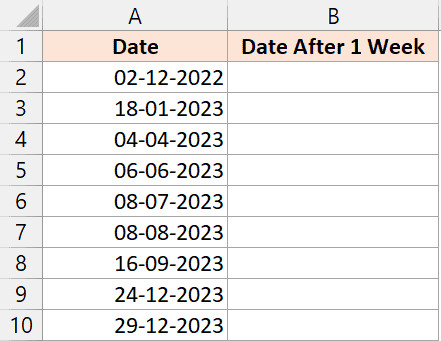 Tập dữ liệu ngày tháng cần xử lý trong Excel
Để thực hiện, bạn dùng công thức cộng số học đơn giản:
=A2+7Các bước thực hiện:
- Nhập công thức trên vào ô B2 (hoặc ô bất kỳ cùng hàng với dữ liệu).
- Nhấn Enter để nhận kết quả.
- Sao chép công thức xuống các ô còn lại trong cột.
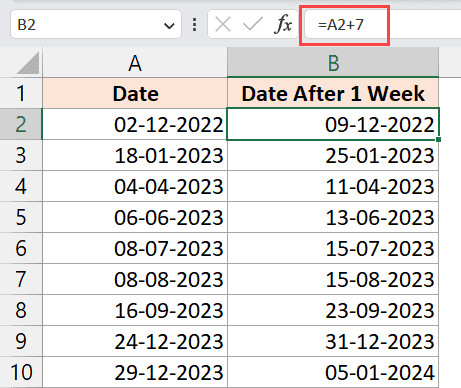 Công thức cộng thêm 1 tuần vào ngày trong Excel
Kết quả trả về sẽ là một ngày mới, trễ hơn đúng 7 ngày so với ngày gốc. Nếu bạn thấy kết quả hiện ra là một con số (ví dụ: 45321), hãy chuyển định dạng ô đó sang Short Date hoặc Long Date trong tab Home.
Mở rộng: Cộng nhiều tuần cùng lúc
Nếu dự án kéo dài 3 tuần, bạn không cần cộng thủ công số 21. Hãy để Excel tự tính toán bằng phép nhân:
=A2 + 7*3Trong công thức này:
A2: Ngày gốc.7: Số ngày trong một tuần.3: Số lượng tuần bạn muốn cộng thêm.
Cách viết này giúp công thức rõ ràng và dễ chỉnh sửa hơn so với việc bạn tự nhẩm 7 x 3 = 21 rồi điền vào.
Lưu ý: Kết quả ở cột B phụ thuộc hoàn toàn vào cột A. Nếu bạn thay đổi ngày bắt đầu ở cột A, cột B sẽ tự động cập nhật. Nếu bạn muốn giữ lại kết quả ngày tháng tĩnh (không thay đổi), hãy sử dụng tính năng Paste Values để loại bỏ công thức.
Cộng số tuần thay đổi theo từng dòng
Trong thực tế, mỗi dự án hoặc nhiệm vụ sẽ có thời gian hoàn thành khác nhau. Bạn có thể có một cột chứa ngày bắt đầu (Cột A) và một cột khác chứa số tuần dự kiến (Cột B).
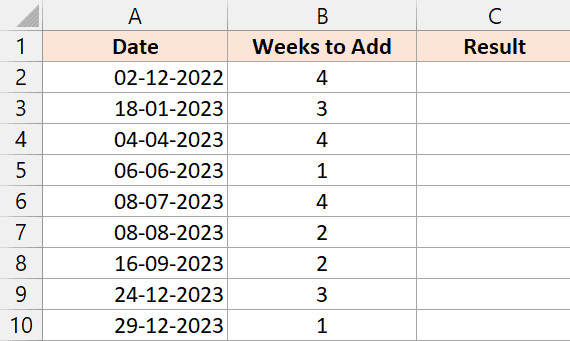 Dữ liệu ngày tháng và số tuần cần cộng nằm ở hai cột riêng biệt
Lúc này, công thức sẽ linh hoạt hơn bằng cách tham chiếu đến ô chứa số tuần:
=A2 + B2*7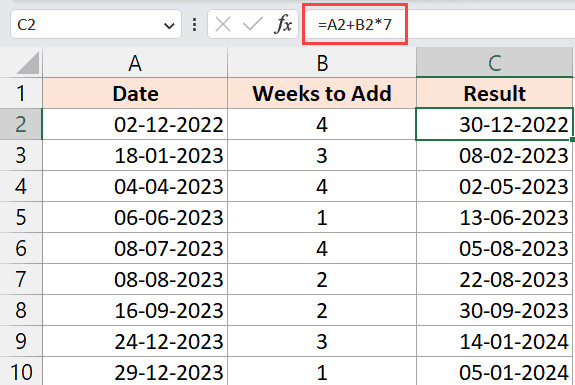 Công thức cộng số tuần từ cột khác vào ngày gốc
Giải thích cơ chế:
- Excel lấy giá trị số tuần ở ô
B2. - Nhân giá trị đó với
7để quy đổi ra tổng số ngày. - Cộng tổng số ngày đó vào ngày gốc ở ô
A2.
Điểm mạnh của phương pháp này là khả năng xử lý cả số thập phân. Ví dụ: Nếu một công việc kéo dài 4.5 tuần (tức 4 tuần và 3.5 ngày), bạn chỉ cần nhập 4.5 vào cột B. Công thức =A2 + 4.5*7 vẫn hoạt động chính xác và trả về ngày giờ tương ứng (nếu ô được định dạng hiển thị cả giờ).
Cách 2: Cộng thêm tuần bằng tính năng Paste Special
Đôi khi, bạn muốn thay đổi trực tiếp ngày trong cột dữ liệu gốc mà không muốn tạo thêm cột phụ hay dính dáng đến công thức phức tạp. Tính năng Paste Special (Dán đặc biệt) là công cụ cực mạnh cho trường hợp này.
Giả sử bạn có danh sách ngày hạn nộp báo cáo ở cột A và sếp yêu cầu dời tất cả lại 1 tuần.
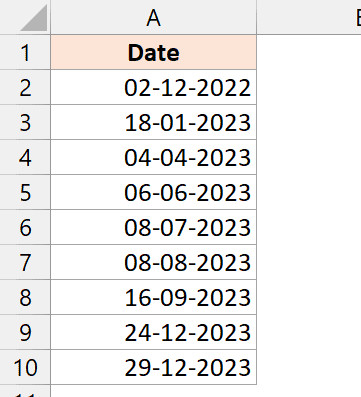 Tập dữ liệu ngày tháng chuẩn bị để cộng thêm tuần
Quy trình thực hiện chi tiết:
- Chuẩn bị số liệu: Tại một ô trống bất kỳ bên ngoài bảng dữ liệu, hãy nhập số
7(tương ứng với 7 ngày của 1 tuần). Nếu muốn cộng 2 tuần, hãy nhập14.
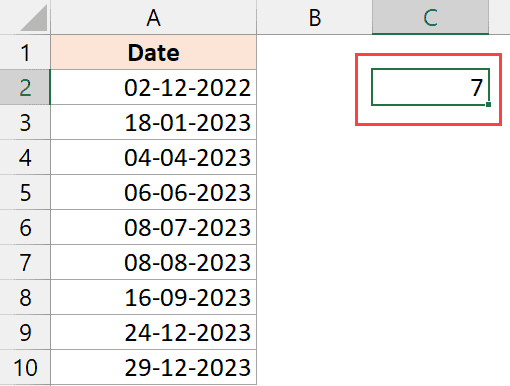 Nhập số ngày cần cộng thêm vào một ô trống
- Sao chép giá trị: Chọn ô chứa số 7 vừa nhập và nhấn
Ctrl + C(hoặc chuột phải chọn Copy). - Chọn vùng dữ liệu: Bôi đen toàn bộ các ô ngày tháng bạn muốn thay đổi.
- Mở Paste Special: Nhấp chuột phải vào vùng đã chọn, tìm đến mục Paste Special.
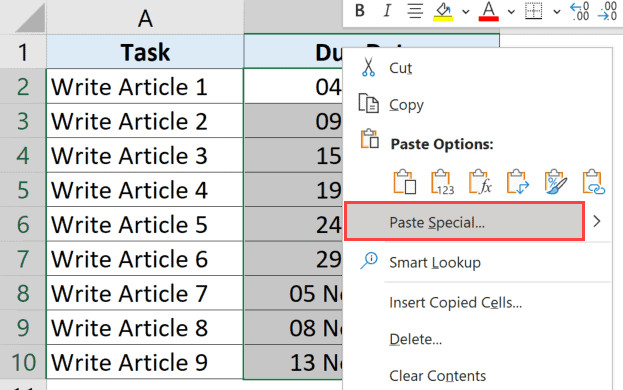 Chọn tính năng Paste Special từ menu chuột phải
- Thiết lập phép toán: Một hộp thoại sẽ hiện ra. Bạn cần chọn hai mục sau:
- Tại phần Paste: Chọn Values (Để chỉ dán giá trị, không dán định dạng của ô chứa số 7).
- Tại phần Operation: Chọn Add (Để cộng giá trị 7 vào các ô đang chọn).
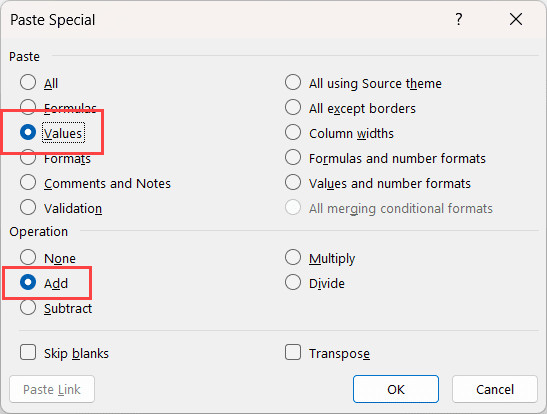 Chọn Values và Add trong hộp thoại Paste Special
- Hoàn tất: Nhấn OK.
Ngay lập tức, toàn bộ ngày trong cột A sẽ tăng lên 7 ngày.
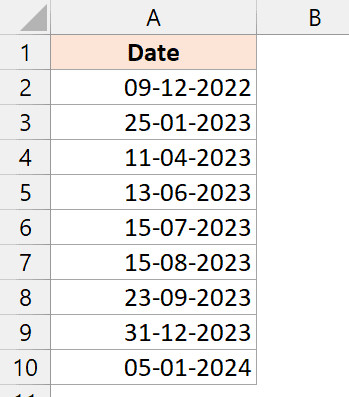 Kết quả ngày tháng đã được thay đổi trực tiếp
Ưu điểm và Hạn chế:
- Ưu điểm: Nhanh, gọn, không để lại công thức thừa, không làm nặng file.
- Hạn chế: Đây là thay đổi “tĩnh”. Nếu bạn nhập sai ngày gốc sau đó, kết quả sẽ không tự cập nhật lại. Ngoài ra, cách này chỉ áp dụng được khi bạn cộng cùng một số lượng tuần cho tất cả các dòng.
So sánh hiệu quả các phương pháp
Việc lựa chọn phương pháp nào phụ thuộc vào nhu cầu quản lý dữ liệu của bạn. Dưới đây là bảng so sánh nhanh để bạn ra quyết định:
| Đặc điểm | Dùng Công Thức (Cách 1) | Dùng Paste Special (Cách 2) |
|---|---|---|
| Tính linh hoạt | Cao (Tự động cập nhật khi sửa ngày gốc) | Thấp (Dữ liệu tĩnh, không tự cập nhật) |
| Cột phụ | Cần thêm cột mới để chứa kết quả | Không cần, sửa trực tiếp trên cột gốc |
| Xử lý hàng loạt | Xử lý tốt từng dòng với số tuần khác nhau | Chỉ cộng được một giá trị cố định cho cả vùng |
| Độ an toàn | Cao (Giữ nguyên dữ liệu gốc để đối chiếu) | Trung bình (Dữ liệu gốc bị thay đổi) |
Ứng dụng nâng cao: Tính tuần làm việc (Trừ ngày nghỉ)
Trong môi trường doanh nghiệp, khái niệm “1 tuần” đôi khi không phải là 7 ngày liên tục mà là 5 ngày làm việc. Nếu bạn cộng 7 ngày theo lịch (Calendar days), kết quả có thể rơi vào Chủ Nhật hoặc ngày lễ, khiến kế hoạch bị sai lệch.
Để cộng “tuần làm việc” (tức là chỉ tính từ Thứ 2 đến Thứ 6), bạn nên sử dụng hàm WORKDAY.
Ví dụ: Cộng 3 tuần làm việc (tức là 15 ngày làm việc) vào ngày bắt đầu:
=WORKDAY(A2, 3*5)Hoặc nếu bạn muốn cộng chính xác 3 tuần lịch nhưng đảm bảo ngày kết thúc không rơi vào cuối tuần:
=WORKDAY(A2 + 7*3 - 1, 1)Việc kết hợp linh hoạt các hàm này sẽ giúp bạn trở thành một “Analyst” thực thụ trong mắt đồng nghiệp, đảm bảo tiến độ dự án luôn khả thi.
Bạn cũng có thể tham khảo thêm về cách tính số tuần giữa hai mốc thời gian để có cái nhìn tổng quan hai chiều trong việc quản lý thời gian.
Những câu hỏi thường gặp (FAQ)
Làm thế nào để trừ bớt tuần thay vì cộng thêm?
Nguyên lý hoàn toàn tương tự phép cộng. Bạn chỉ cần thay dấu cộng (+) thành dấu trừ (-).
Ví dụ: Để tìm ngày cách đây 2 tuần, dùng công thức: =A2 - 7*2.
Tại sao kết quả của tôi lại hiện ra dãy số như 44567?
Đây không phải là lỗi, mà là định dạng hiển thị của Excel (General Format). Để khắc phục:
- Chọn ô chứa số đó.
- Nhấn tổ hợp phím
Ctrl + 1. - Chọn thẻ Number > Date.
- Chọn định dạng ngày tháng bạn muốn (ví dụ: dd/mm/yyyy).
Tôi có thể cộng 1 tháng thay vì 4 tuần không?
Có, nhưng hãy cẩn thận. 1 tháng không phải lúc nào cũng bằng 28 ngày (4 tuần). Nếu bạn muốn cộng chính xác 1 tháng (ví dụ: từ 15/01 sang 15/02), hãy sử dụng hàm EDATE. Công thức: =EDATE(A2, 1).
Phương pháp Paste Special có dùng được cho công thức không?
Không. Paste Special > Add sẽ cộng giá trị số vào ô đích. Nếu ô đích đang chứa công thức, Excel sẽ bao công thức đó trong ngoặc đơn và cộng thêm số vào cuối. Điều này có thể làm công thức phức tạp hơn mức cần thiết. Chỉ nên dùng Paste Special cho các ô chứa giá trị tĩnh.
Nguồn tham khảo
- Microsoft Support: Hàm WORKDAY – Cung cấp thông tin chính thức về cách tính toán ngày làm việc trong Excel. https://support.microsoft.com/vi-vn/office/workday-function-f764a5b7-05ea-4401-89a7-4329d264e516
- Excel Jet: Excel Date Functions – Thư viện tra cứu chi tiết các hàm ngày tháng và ví dụ minh họa cụ thể. https://exceljet.net/excel-functions/excel-date-function
- Edupedia Internal Data: Các bài viết về quản lý dữ liệu và tối ưu hóa quy trình làm việc trên Excel. (Dữ liệu nội bộ)
Hy vọng hướng dẫn này giúp bạn làm chủ việc thao tác thời gian trong Excel. Dù bạn chọn cách dùng công thức linh hoạt hay phương pháp Paste Special nhanh gọn, điều quan trọng là hiểu rõ bản chất dữ liệu để áp dụng đúng ngữ cảnh công việc.