Thời gian đọc ước tính: 8 phút
Những điểm chính
- Cách bỏ ẩn thủ công từng trang tính bằng menu chuột phải.
- Sử dụng mã VBA đơn giản trong cửa sổ Immediate để hiện tất cả sheet ngay lập tức.
- Thiết lập nút bấm trên thanh Quick Access Toolbar để bỏ ẩn hàng loạt chỉ với một cú nhấp chuột.
- Kỹ thuật bỏ ẩn có điều kiện (theo tên hoặc ký tự cụ thể) và xử lý sheet “Very Hidden”.
- Sử dụng tính năng Custom Views để quản lý trạng thái hiển thị mà không cần dùng code.
Khi làm việc với các tập dữ liệu lớn trải rộng trên nhiều bảng tính (worksheet) trong Excel, việc ẩn bớt các sheet không cần thiết là một thao tác phổ biến. Hành động này giúp giao diện làm việc gọn gàng hơn hoặc bảo mật thông tin nhạy cảm trước khi gửi báo cáo cho khách hàng hoặc quản lý.
Tuy nhiên, vấn đề phát sinh khi bạn tiếp nhận một file Excel có chứa nhiều sheet bị ẩn và cần hiển thị lại toàn bộ để kiểm tra dữ liệu. Excel mặc định không cung cấp nút “Unhide All” (Bỏ ẩn tất cả), buộc người dùng phải thao tác thủ công từng sheet một. Bài viết này sẽ phân tích chi tiết các phương pháp từ thủ công đến tự động hóa bằng VBA, giúp bạn xử lý tác vụ này một cách chính xác và hiệu quả.
1. Bỏ Ẩn Trang Tính Theo Cách Thủ Công (Manual Method)
Đối với các tệp Excel chỉ có một vài sheet bị ẩn, phương pháp thủ công là giải pháp đơn giản và trực tiếp nhất. Bạn không cần sử dụng bất kỳ đoạn mã nào.
Giả sử bạn có một Workbook với khoảng 10 sheet bị ẩn. Quy trình thực hiện như sau:
- Nhấp chuột phải vào bất kỳ tên tab trang tính nào đang hiển thị ở dưới cùng cửa sổ Excel.
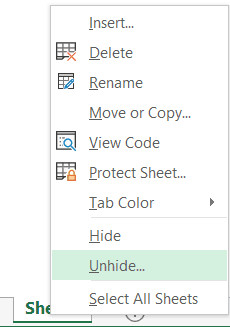 Menu chuột phải trên thanh tab Excel để chọn tùy chọn Unhide
 - Chọn tùy chọn Unhide (Bỏ ẩn). Thao tác này sẽ mở hộp thoại Unhide, liệt kê danh sách tất cả các sheet đang bị ẩn.
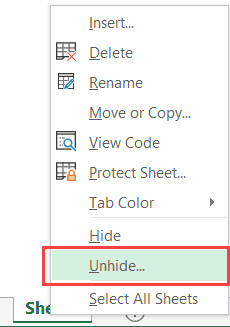 Chọn tùy chọn Unhide Sheets trong menu ngữ cảnh
 - Trong hộp thoại Unhide, nhấp vào tên trang tính bạn muốn hiển thị lại (lưu ý: Excel chỉ cho phép chọn một sheet mỗi lần).
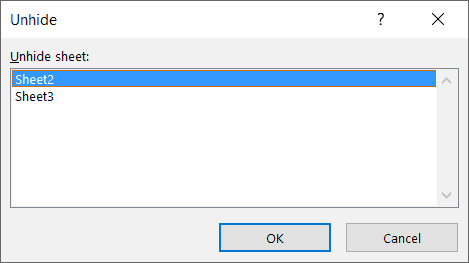 Chọn trang tính cụ thể cần bỏ ẩn trong danh sách
 - Nhấn OK.
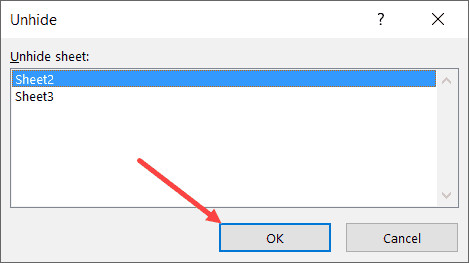 Nhấn OK để hoàn tất việc bỏ ẩn trang tính đã chọn
Lưu ý quan trọng về hạn chế kỹ thuật:
Hiện tại, Microsoft Excel chưa tích hợp tính năng gốc để chọn nhiều sheet trong hộp thoại Unhide (ví dụ: giữ phím Shift hoặc Ctrl để chọn hàng loạt). Điều này tạo ra sự bất tiện lớn nếu bạn phải xử lý hàng chục sheet. Mặc dù bạn có thể ẩn (hide) nhiều sheet cùng lúc bằng cách chọn tab và chuột phải, quy trình ngược lại (unhide) lại không hỗ trợ tính năng này.
Để giải quyết vấn đề hiệu suất khi làm việc với số lượng lớn sheet, chúng ta cần sử dụng các giải pháp tự động hóa thông qua VBA (Visual Basic for Applications).
2. Bỏ Ẩn Tất Cả Sheet Cùng Lúc Bằng VBA (Hiệu Quả Nhất)
VBA là công cụ mạnh mẽ cho phép bạn thao tác sâu vào cấu trúc của Excel. Bạn có thể hiển thị hàng loạt sheet chỉ trong tích tắc mà không cần lặp lại thao tác chuột nhàm chán.
Sử dụng Immediate Window (Không cần lưu file Macro)
Cửa sổ Immediate Window trong trình soạn thảo VBA cho phép bạn nhập và thực thi một dòng lệnh ngay lập tức. Đây là phương pháp nhanh gọn, không yêu cầu bạn phải lưu file dưới định dạng .xlsm (Macro-Enabled Workbook).
Quy trình thực hiện:
- Nhấp chuột phải vào tên của bất kỳ sheet nào đang hiển thị.
- Chọn View Code. Thao tác này sẽ mở cửa sổ Microsoft Visual Basic for Applications (VB Editor).
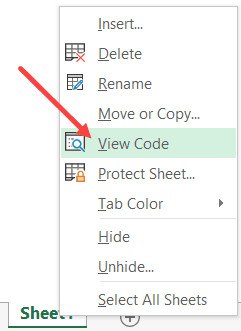 Chọn View Code để mở trình soạn thảo VB Editor
 - Trên thanh menu, chọn View sau đó chọn Immediate Window (hoặc nhấn phím tắt
Ctrl + G). Cửa sổ này thường xuất hiện ở dưới cùng của giao diện.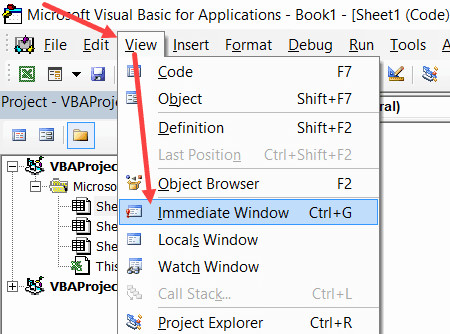 Chọn menu View và mở Immediate Window
 - Sao chép và dán dòng lệnh sau vào Immediate Window:
For each Sheet in Thisworkbook.Sheets: Sheet.Visible=True: Next Sheet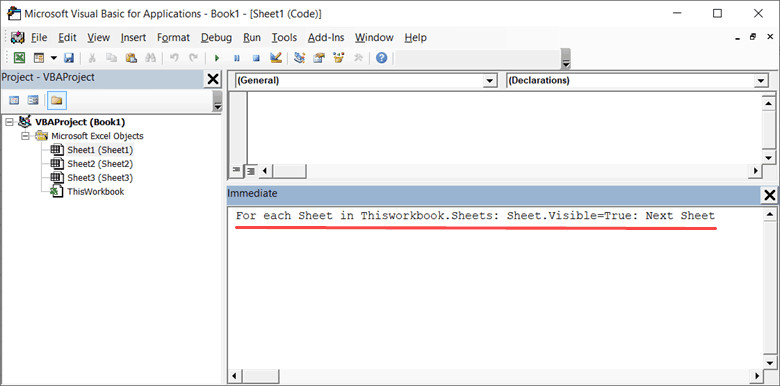 Nhập mã VBA vào cửa sổ Immediate để chạy lệnh
 - Đặt con trỏ chuột ở cuối dòng lệnh vừa dán.
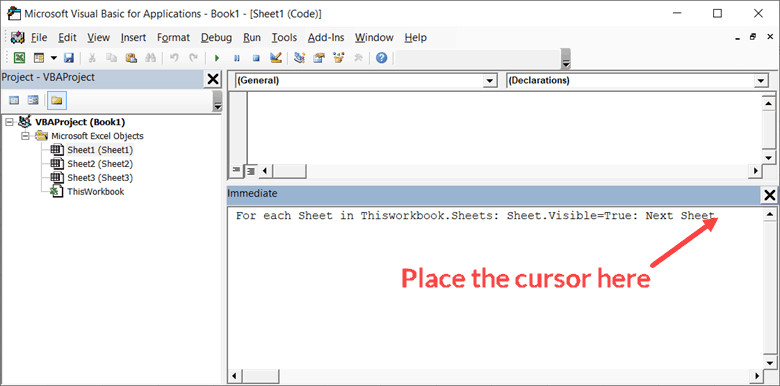 Đặt con trỏ ở cuối dòng lệnh VBA
 - Nhấn phím Enter.
Ngay sau khi nhấn Enter, toàn bộ các sheet trong Workbook sẽ hiển thị lại. Bạn có thể đóng cửa sổ VB Editor và tiếp tục làm việc.
Giải thích mã lệnh:
Cấu trúc For Each...Next là một vòng lặp trong lập trình.
For each Sheet in Thisworkbook.Sheets: Duyệt qua từng sheet có trong file Excel hiện tại.Sheet.Visible=True: Thiết lập thuộc tính hiển thị của sheet thành “True” (Hiện).Next Sheet: Chuyển sang sheet tiếp theo cho đến khi hết danh sách.
Dấu hai chấm (:) đóng vai trò ngắt dòng, cho phép viết nhiều câu lệnh trên cùng một dòng vật lý.
Tạo Nút Bấm “Một Chạm” Trên Quick Access Toolbar
Nếu công việc của bạn thường xuyên yêu cầu xử lý các file Excel lộn xộn, việc thiết lập một nút bấm cố định là giải pháp tối ưu. Chúng ta sẽ lưu mã Macro vào Personal Macro Workbook (Sổ làm việc Macro cá nhân) để đoạn mã này khả dụng trên mọi file Excel bạn mở.
Bước 1: Lưu Macro vào Personal Workbook
- Nhấp vào biểu tượng Record Macro ở góc dưới bên trái thanh trạng thái Excel.
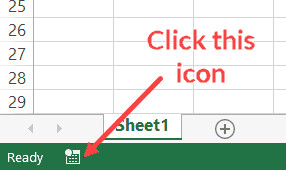 Biểu tượng Record Macro ở góc trái bên dưới
 - Trong hộp thoại, tại mục “Store macro in”, chọn Personal Macro Workbook.
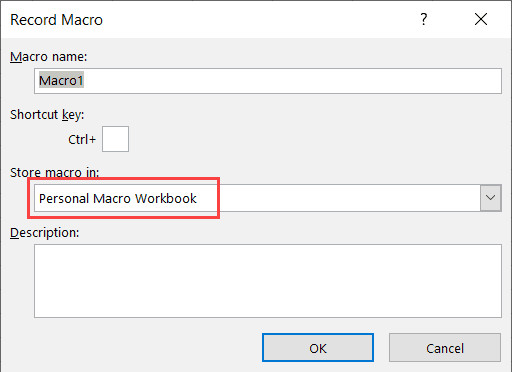 Chọn Personal Macro Workbook để lưu trữ macro
 - Nhấn OK để bắt đầu ghi, sau đó nhấn ngay biểu tượng Stop Recording (hình vuông nhỏ) để dừng lại. Mục đích bước này chỉ là để tạo ra file Personal.xlsb nếu chưa có.
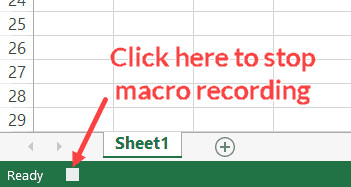 Nhấn biểu tượng dừng ghi Macro
 - Mở trình soạn thảo VBA (
Alt + F11hoặc chuột phải vào sheet -> View Code). - Trong cột Project bên trái, tìm VBAProject (PERSONAL.XLSB) -> Modules. Nhấp đúp vào Module vừa tạo.
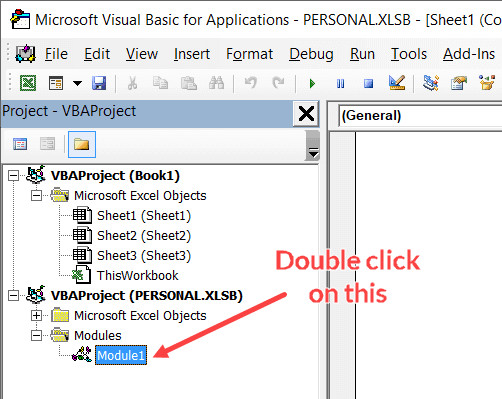 Mở Module trong Personal Macro Workbook
 - Xóa các mã rỗng cũ và dán đoạn mã sau:
Sub UnhideAllSheets()
    For Each Sheet In Sheets
        Sheet.Visible = True
    Next Sheet
End Sub- Nhấn biểu tượng Save (đĩa mềm) trong VB Editor và đóng cửa sổ lại.
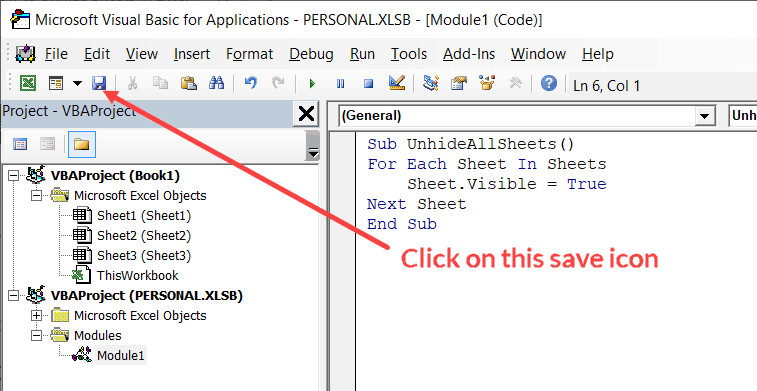 Lưu macro vào Personal Macro Workbook
Bước 2: Thêm vào Quick Access Toolbar (QAT)
- Nhấp vào mũi tên trỏ xuống trên thanh Quick Access Toolbar (góc trên cùng bên trái Excel), chọn More Commands.
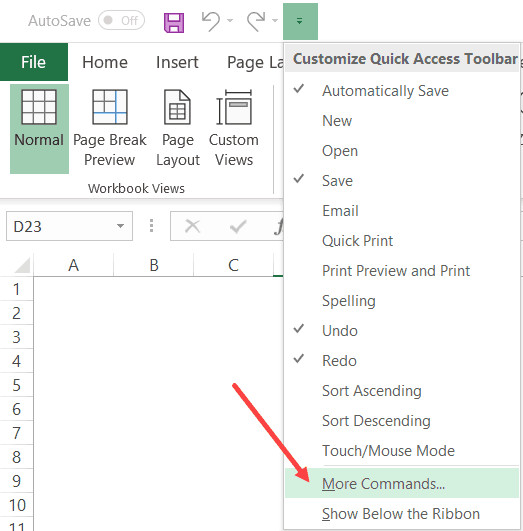 Mở tùy chọn More Commands trên thanh công cụ
 - Tại mục “Choose commands from”, chọn Macros.
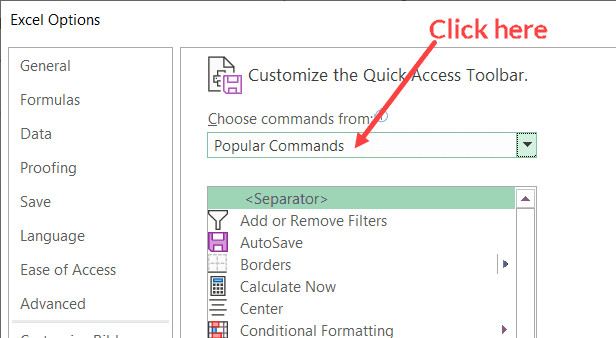 Chọn Macros từ danh sách lệnh
 - Tìm và chọn macro
PERSONAL.XLSB!UnhideAllSheets.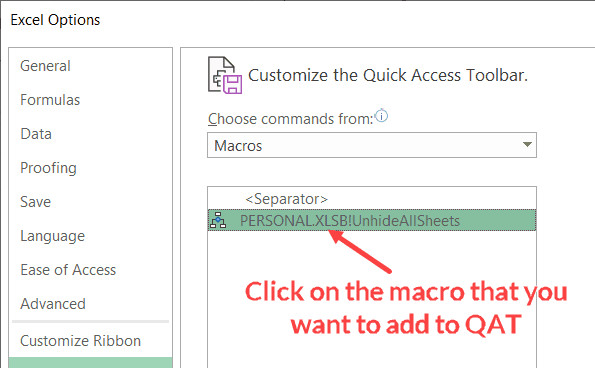 Chọn macro cần thêm vào thanh công cụ
 - Nhấn nút Add >> để chuyển sang khung bên phải.
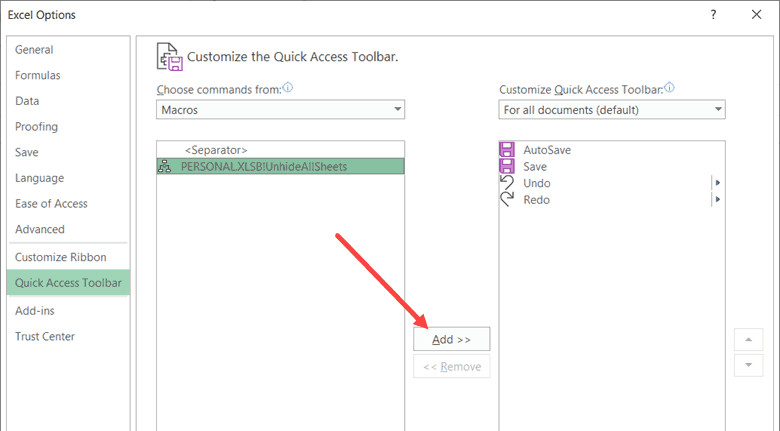 Nhấn Add để thêm macro
 - Nhấn OK.
Lúc này, biểu tượng Macro đã xuất hiện trên thanh công cụ. Khi nhận được một file có sheet ẩn, bạn chỉ cần bấm nút này là xong.
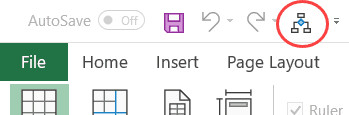 Biểu tượng Macro đã được thêm vào QAT
3. Bỏ Ẩn Có Điều Kiện (Theo Tên Cụ Thể)
Trong phân tích dữ liệu tài chính hoặc kế toán, đôi khi bạn chỉ muốn hiện các sheet liên quan đến một năm hoặc một dự án cụ thể (ví dụ: các sheet có tên chứa “2024”).
Sử dụng đoạn mã sau để lọc và chỉ bỏ ẩn các sheet có tên chứa chuỗi ký tự “2020” (bạn có thể thay đổi số này):
Sub UnhideSheetsWithSpecificText()
    For Each ws In ThisWorkbook.Worksheets
        If InStr(ws.Name, "2020") > 0 Then
            ws.Visible = xlSheetVisible
        End If
    Next ws
End Sub
Cơ chế hoạt động:
Hàm InStr kiểm tra xem tên sheet (ws.Name) có chứa chuỗi “2020” hay không. Nếu kết quả lớn hơn 0 (tức là có tìm thấy), thuộc tính Visible sẽ được kích hoạt.
Ngược lại, nếu bạn muốn ẩn nhanh tất cả các sheet chứa tên “2020”, chỉ cần đổi xlSheetVisible thành xlHidden.
4. Bỏ Ẩn Theo Lựa Chọn Của Người Dùng (Interactive Mode)
Phương pháp này cung cấp quyền kiểm soát cao hơn. Excel sẽ hiện hộp thoại hỏi bạn “Có muốn bỏ ẩn sheet X không?” cho từng sheet đang bị ẩn. Điều này phù hợp khi bạn cần xem xét kỹ lưỡng từng nội dung trước khi cho phép hiển thị.
Mã VBA thực hiện:
Sub UnhideSheetsUserSelection()
    For Each sh In ThisWorkbook.Sheets
        If sh.Visible <> True Then
            Result = MsgBox("Do You Want to Unhide " & sh.Name, vbYesNo)
            If Result = vbYes Then
                sh.Visible = True
            End If
        End If
    Next sh
End Sub
Code sẽ duyệt qua danh sách, nếu gặp sheet ẩn, nó kích hoạt MsgBox. Nếu bạn chọn “Yes”, sheet đó sẽ hiện. Nếu chọn “No”, nó vẫn giữ nguyên trạng thái ẩn và chuyển sang sheet kế tiếp.
5. Sử Dụng Custom Views (Phương Pháp Không Cần Code)
Custom Views (Chế độ xem tùy chỉnh) là một tính năng ít người biết nhưng cực kỳ hữu ích để lưu trạng thái hiển thị của Workbook.
Kịch bản áp dụng:
Bạn là một nhà phân tích cần trình bày dữ liệu cho các bộ phận khác nhau. Bộ phận Kinh doanh cần xem sheet A, B; bộ phận Kỹ thuật cần xem sheet C, D. Thay vì ẩn/hiện thủ công liên tục, bạn tạo các “View” (Góc nhìn) có sẵn.
Cách tạo Custom View:
- Đầu tiên, hãy bỏ ẩn tất cả các sheet bạn muốn lưu trong trạng thái “Full”.
- Vào thẻ View trên thanh Ribbon.
- Chọn Custom Views.
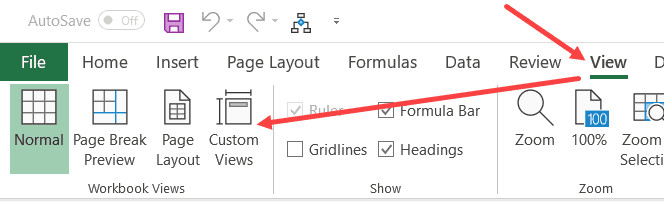 Chọn Custom Views trên thanh Ribbon
 - Nhấn nút Add.
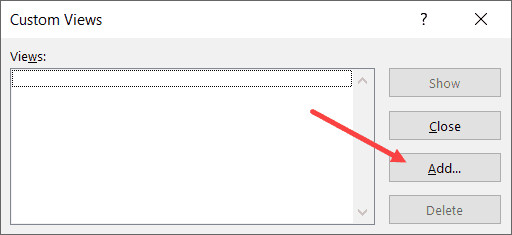 Nhấn Add để thêm view mới
 - Đặt tên cho view, ví dụ “Hien_Tat_Ca”.
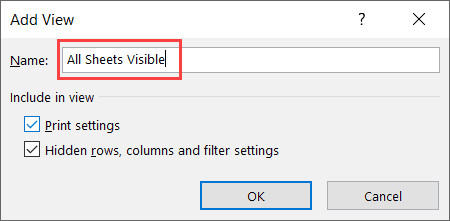 Đặt tên cho Custom View
 - Nhấn OK.
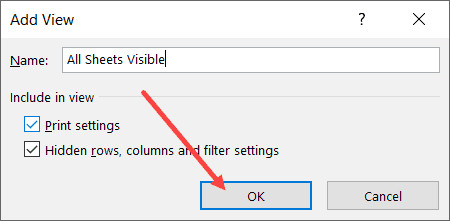 Nhấn OK để hoàn tất tạo view
Sau này, dù bạn đã ẩn bao nhiêu sheet, chỉ cần vào lại Custom Views, chọn “Hien_Tat_Ca” và nhấn Show, Excel sẽ khôi phục ngay lập tức trạng thái hiển thị ban đầu.
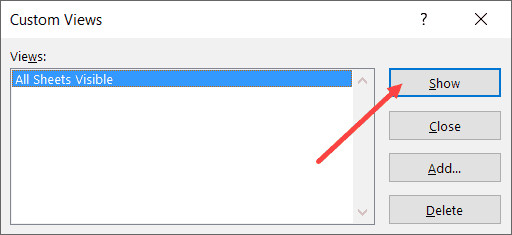 Chọn view đã lưu và nhấn Show
6. Xử Lý Các Sheet “Very Hidden”
Đôi khi bạn biết chắc chắn file có sheet ẩn (do kích thước file lớn hoặc công thức liên kết đến sheet lạ), nhưng tùy chọn Unhide khi chuột phải lại bị mờ (greyed out). Nguyên nhân là do các sheet này được đặt thuộc tính là xlSheetVeryHidden.
Trạng thái Very Hidden ngăn người dùng thông thường nhìn thấy sheet trong danh sách Unhide. Đây là cách các lập trình viên thường dùng để giấu các sheet cấu hình hoặc dữ liệu nguồn.
Tuy nhiên, đoạn mã VBA sử dụng vòng lặp For Each ở Mục 2 có khả năng bỏ qua thuộc tính này và ép buộc hiển thị tất cả, bao gồm cả các sheet “Very Hidden”.
Lệnh Sheet.Visible = True trong VBA đủ mạnh để ghi đè lên trạng thái xlSheetVeryHidden.
Các Câu Hỏi Thường Gặp (FAQ)
1. Tại sao tùy chọn Unhide của tôi bị mờ (không bấm được)?
Có hai lý do chính:
- Workbook không có bất kỳ sheet nào bị ẩn.
- Cấu trúc Workbook đang bị khóa (Protect Workbook Structure). Bạn cần vào tab Review > Protect Workbook và nhập mật khẩu để mở khóa trước.
2. Tôi có thể hoàn tác (Undo) sau khi chạy Macro bỏ ẩn sheet không?
Không. Các thao tác thực hiện bằng VBA thường xóa bộ nhớ Undo của Excel. Bạn không thể nhấn Ctrl+Z để quay lại. Hãy cân nhắc lưu file dự phòng trước khi chạy các Macro phức tạp.
3. Làm thế nào để biết file Excel có chứa sheet ẩn hay không mà không cần mở VBA?
Cách đơn giản nhất là chuột phải vào một tab sheet bất kỳ. Nếu chữ “Unhide” sáng lên (màu đen), nghĩa là có sheet ẩn. Nếu nó mờ đi (màu xám), nghĩa là không có sheet ẩn thường (nhưng vẫn có thể có sheet Very Hidden).
4. Code VBA có an toàn cho dữ liệu không?
Đoạn code Sheet.Visible = True chỉ thay đổi thuộc tính hiển thị, hoàn toàn không tác động đến dữ liệu, công thức hay định dạng của các ô tính. Do đó, nó rất an toàn.
Nguồn Tham Khảo
- Microsoft Support: Hiển thị hoặc ẩn trang tính
- Microsoft Developer Documentation: Worksheet.Visible Property (Excel)
- Excel Campus: How to Unhide All Sheets in Excel
- MrExcel Publishing: VBA Macros for Excel