Thời gian đọc ước tính: 6 phút
Những điểm chính:
- Hiểu rõ cơ chế: Thanh Ribbon là khu vực chứa các công cụ điều khiển chính, có thể tùy chỉnh trạng thái hiển thị.
- Phím tắt cốt lõi: Sử dụng
Ctrl + F1để thu gọn/mở rộng vàCtrl + Shift + F1cho chế độ toàn màn hình. - Xử lý sự cố: Khắc phục lỗi mất thẻ Developer, mất thanh Quick Access Toolbar và các thẻ ngữ cảnh (Contextual Tabs).
- Tối ưu hiệu suất: Lựa chọn chế độ hiển thị phù hợp giúp tăng 15-20% diện tích làm việc trên màn hình nhỏ.
Thanh Ribbon trong Excel là khu vực giao diện nằm ở phía trên cùng của bảng tính, nơi tập hợp hầu hết các lệnh và công cụ được sử dụng thường xuyên. Cấu trúc của Ribbon bao gồm các thẻ (Tabs) như ‘Home’, ‘Insert’, ‘Data’ và bên trong mỗi thẻ là các nhóm lệnh chức năng cụ thể.
Đối với người làm việc chuyên sâu với dữ liệu, thanh Ribbon là trung tâm điều khiển không thể thiếu. Tuy nhiên, trong nhiều trường hợp phân tích dữ liệu trên màn hình laptop có độ phân giải hạn chế, thanh công cụ này chiếm dụng một phần diện tích hiển thị đáng kể. Hoặc đôi khi, người dùng vô tình làm ẩn thanh này và gặp khó khăn trong việc khôi phục lại trạng thái ban đầu.
Bài viết này sẽ hướng dẫn chi tiết các phương pháp để kiểm soát hoàn toàn khả năng hiển thị của thanh Ribbon, từ việc thu gọn, ẩn hoàn toàn cho đến khôi phục lại các thiết lập mặc định.
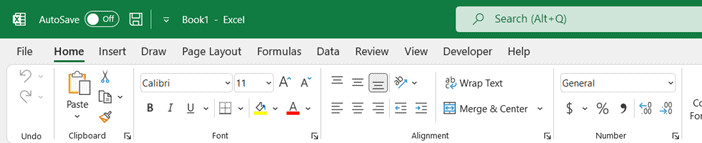 Thanh Ribbon trong Excel hiển thị các thẻ và lệnh chức năng
Cách Hiện Lại Thanh Ribbon Khi Chỉ Hiển Thị Thẻ (Tabs)
Mặc định, Excel được thiết lập để hiển thị đầy đủ cả tên thẻ và các lệnh bên dưới. Tuy nhiên, người dùng thường gặp tình trạng chỉ nhìn thấy tên các thẻ (Tabs) còn phần lệnh chi tiết bị ẩn đi. Đây là trạng thái “Collapsed” (Thu gọn).
Khi ở trạng thái này, các lệnh chỉ xuất hiện tạm thời khi bạn nhấp chuột vào tên thẻ và sẽ biến mất ngay lập tức khi bạn nhấp chuột trở lại vào vùng dữ liệu (worksheet). Điều này gây bất tiện nếu bạn cần thực hiện nhiều thao tác liên tiếp.
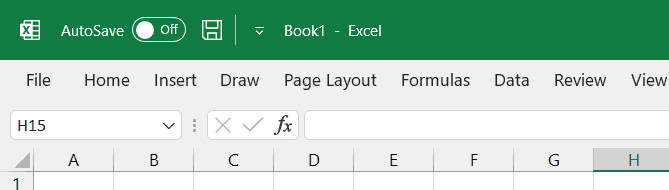 Chỉ các thẻ tab hiển thị trên thanh ribbon Excel
Để khắc phục và ghim cố định thanh Ribbon, bạn thực hiện theo các bước sau:
- Di chuyển chuột đến vùng tên các thẻ (ví dụ: thẻ Home hoặc Insert).
- Nhấp chuột phải vào bất kỳ tên thẻ nào.
- Trong menu ngữ cảnh hiện ra, tìm tùy chọn Collapse the Ribbon (Thu gọn Ribbon). Nếu tùy chọn này đang có dấu tích (✓), hãy nhấp vào để bỏ chọn.
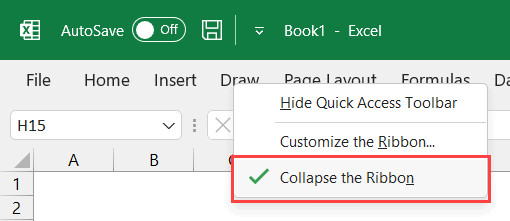 Nhấp chuột để bỏ chọn tính năng thu gọn ribbon
Ngay sau thao tác này, dải lệnh sẽ được mở rộng và cố định trên màn hình, giúp bạn truy cập công cụ nhanh chóng mà không cần nhấp chuột nhiều lần.
Ngoài ra, bạn có thể sử dụng phím tắt Ctrl + F1. Đây là phím tắt có chức năng bật/tắt (toggle). Nhấn tổ hợp phím này một lần để thu gọn và nhấn lại một lần nữa để mở rộng thanh Ribbon. Việc sử dụng phím tắt giúp tiết kiệm thời gian thao tác đáng kể so với việc dùng chuột.
Khôi Phục Thanh Ribbon Khi Bị Ẩn Hoàn Toàn
Trong một số trường hợp, người dùng không nhìn thấy bất kỳ thành phần nào của thanh Ribbon, kể cả tên các thẻ. Giao diện Excel lúc này trở nên trống trải và gây khó khăn cho việc điều hướng. Đây là chế độ “Full-screen Mode” (Toàn màn hình).
Để khôi phục lại giao diện chuẩn với đầy đủ các thẻ và lệnh, bạn thực hiện theo quy trình sau:
- Di chuyển chuột lên mép trên cùng của cửa sổ Excel (vùng dải màu xanh lá cây hoặc xám phía trên thanh công thức). Nhấp chuột trái vào khu vực này để thanh Ribbon hiện ra tạm thời.
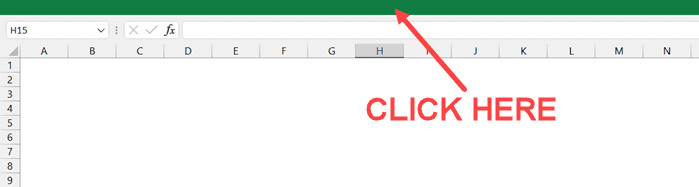 Nhấp vào mép trên để hiển thị ribbon tạm thời
- Quan sát góc dưới cùng bên phải của thanh Ribbon vừa hiện ra, bạn sẽ thấy một biểu tượng ghim hoặc mũi tên hướng xuống (Ribbon Display Options). Nhấp vào biểu tượng này.
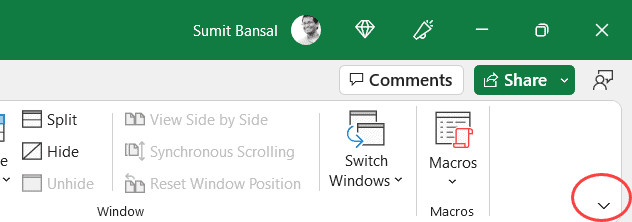 Nhấp vào biểu tượng tùy chọn hiển thị ribbon
- Một menu xổ xuống sẽ xuất hiện. Tại đây, bạn chọn Always Show Ribbon (Luôn hiển thị Ribbon) hoặc tùy chọn tương đương tùy theo phiên bản Excel.
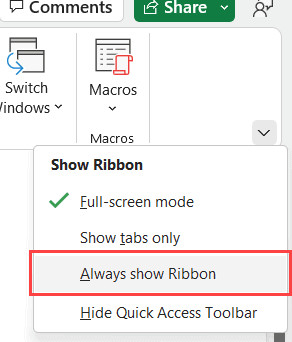 Chọn tùy chọn luôn hiển thị ribbon
Thao tác này sẽ đưa giao diện Excel trở về trạng thái đầy đủ nhất, bao gồm cả thanh Ribbon và Quick Access Toolbar (Thanh truy cập nhanh).
Nếu bạn ưa thích sử dụng bàn phím, tổ hợp phím Ctrl + Shift + F1 sẽ giúp bạn chuyển đổi nhanh giữa chế độ ẩn hoàn toàn và chế độ hiển thị đầy đủ.
Tối Ưu Không Gian Bằng Cách Thu Gọn Ribbon
Đối với các nhà phân tích dữ liệu làm việc trên màn hình nhỏ (13-14 inch) hoặc khi xử lý các bảng tính có lượng dòng lớn, việc tối ưu hóa không gian hiển thị là rất cần thiết. Bạn có thể chủ động thu gọn thanh lệnh để dành nhiều chỗ hơn cho dữ liệu.
Quy trình thực hiện:
- Nhấp chuột phải vào bất kỳ tên thẻ nào trên thanh Ribbon.
- Chọn Collapse the Ribbon (Thu gọn Ribbon).
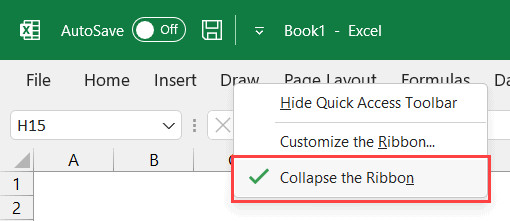 Chọn tính năng thu gọn ribbon để tiết kiệm không gian
Khi kích hoạt chế độ này, chỉ có tên các thẻ được giữ lại. Các nhóm lệnh sẽ bị ẩn đi và chỉ xuất hiện khi bạn cần dùng đến. Ngay khi bạn chọn một ô tính hoặc thao tác nhập liệu, thanh lệnh sẽ tự động trượt lên để trả lại không gian cho màn hình làm việc.
Bạn cũng có thể sử dụng phím tắt Ctrl + F1 để thực hiện thao tác này nhanh chóng.
Chế Độ Toàn Màn Hình: Ẩn Hoàn Toàn Giao Diện
Chế độ toàn màn hình (Full-screen Mode) giúp loại bỏ mọi sự xao nhãng từ các thanh công cụ, tối đa hóa diện tích hiển thị cho dữ liệu. Chế độ này thường được sử dụng khi trình chiếu báo cáo hoặc khi cần tập trung cao độ vào các con số.
Cách kích hoạt chế độ toàn màn hình:
- Nhấp vào biểu tượng Ribbon Display Options (Tùy chọn hiển thị Ribbon) nằm ở góc trên bên phải cửa sổ Excel (gần các nút đóng/thu nhỏ cửa sổ).
- Chọn Full-screen Mode (Chế độ toàn màn hình).
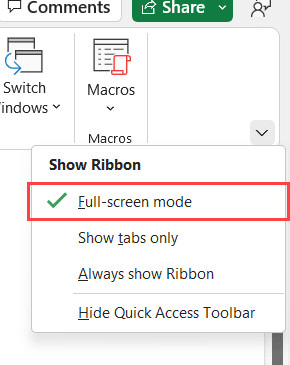 Tùy chọn chế độ toàn màn hình
Lúc này, toàn bộ thanh Ribbon, thanh tiêu đề và Quick Access Toolbar đều sẽ bị ẩn.
Để thoát khỏi chế độ này, bạn có thể nhấp vào dấu ba chấm (…) hoặc dải màu ở mép trên màn hình để gọi menu điều khiển, hoặc đơn giản nhất là sử dụng tổ hợp phím Ctrl + Shift + F1.
Lưu ý: Các phương pháp và phím tắt này có tính tương thích cao, áp dụng được cho cả các ứng dụng khác trong bộ Office như Microsoft Word hay PowerPoint.
Bảng Tổng Hợp Phím Tắt Quan Trọng
Việc ghi nhớ các phím tắt giúp tăng tốc độ xử lý công việc và thể hiện sự chuyên nghiệp. Dưới đây là bảng tóm tắt các thao tác với Ribbon:
| Chức năng | Phím tắt |
|---|---|
| Hiện/Ẩn thanh lệnh (giữ lại tên thẻ) | Ctrl + F1 |
| Hiện/Ẩn toàn bộ Ribbon & Quick Access Toolbar | Ctrl + Shift + F1 |
Các Vấn Đề Thường Gặp Và Cách Khắc Phục
Trong quá trình sử dụng Excel, người dùng có thể gặp một số tình huống mà các phương pháp trên chưa giải quyết triệt để. Dưới đây là các câu hỏi thường gặp và giải pháp chi tiết.
Tại sao tôi thấy Ribbon nhưng mất thanh Quick Access Toolbar?
Thanh truy cập nhanh (Quick Access Toolbar) đôi khi bị ẩn đi do thiết lập hiển thị. Để lấy lại thanh này:
- Nhấp chuột phải vào bất kỳ vị trí nào trên vùng các thẻ Ribbon.
- Chọn Show Quick Access Toolbar (Hiển thị thanh truy cập nhanh).
Nếu thanh này đang nằm dưới Ribbon và bạn muốn chuyển lên trên (hoặc ngược lại), bạn có thể chọn Show Quick Access Toolbar Above/Below the Ribbon.
Làm thế nào để lấy lại một thẻ bị mất (ví dụ: thẻ Developer)?
Nếu bạn không tìm thấy một thẻ cụ thể nào đó (như thẻ Developer dùng cho VBA), nguyên nhân thường là do thẻ đó chưa được kích hoạt trong phần cài đặt.
Cách xử lý:
- Nhấp chuột phải vào một khoảng trống trên thanh Ribbon.
- Chọn Customize the Ribbon (Tùy chỉnh Ribbon).
- Cửa sổ Excel Options sẽ hiện ra. Tại cột bên phải (Main Tabs), hãy tìm tên thẻ bạn cần (ví dụ: Developer).
- Tích vào ô vuông bên cạnh tên thẻ đó và nhấn OK.
Bạn có thể tham khảo thêm về cách tùy chỉnh Ribbon và thẻ Developer tại đây.
Tại sao tôi không thấy các thẻ ngữ cảnh (Contextual Tab)?
Thẻ ngữ cảnh là những thẻ đặc biệt chỉ xuất hiện khi bạn chọn một đối tượng cụ thể.
- Ví dụ: Thẻ Table Design chỉ hiện khi bạn chọn một ô trong bảng dữ liệu (Table). Thẻ PivotTable Analyze chỉ hiện khi bạn thao tác trên Pivot Table. Thẻ Chart Design chỉ hiện khi bạn nhấp vào biểu đồ.
Nếu bạn không thấy các thẻ này, hãy đảm bảo rằng bạn đang nhấp chọn đúng đối tượng tương ứng.
Có thể tự tạo thẻ Ribbon riêng không?
Hoàn toàn có thể. Excel cho phép người dùng tạo các thẻ tùy chỉnh (Custom Tabs) để gom nhóm các công cụ hay dùng vào một nơi. Bạn vào mục Customize the Ribbon như hướng dẫn ở trên, sau đó chọn New Tab để bắt đầu xây dựng bộ công cụ riêng cho quy trình làm việc của mình.
FAQ: Câu Hỏi Thường Gặp
Phím tắt Ctrl + F1 không hoạt động thì phải làm sao?
Nếu phím tắt này không hoạt động, có thể do bàn phím của bạn đang bật chế độ phím chức năng (Fn). Hãy thử nhấn tổ hợp Fn + Ctrl + F1. Ngoài ra, một số phần mềm quay màn hình hoặc quản lý đồ họa cũng có thể chiếm dụng phím tắt này.
Làm sao để thanh Ribbon luôn hiện ra mà không cần click chuột?
Bạn cần tắt chế độ “Auto-hide Ribbon”. Nhấp vào biểu tượng hiển thị ở góc trên bên phải và chọn “Show Tabs and Commands” (Hiển thị Thẻ và Lệnh).
Ẩn Ribbon có làm mất dữ liệu không?
Không. Việc ẩn hiện Ribbon chỉ thay đổi giao diện hiển thị, hoàn toàn không ảnh hưởng đến dữ liệu hay các công thức tính toán trong bảng tính.
Nguồn Tham Khảo
- Microsoft Support. “Show or hide the ribbon in Office.” Microsoft.com.
- GFC Global. “Excel 2019: Working with the Ribbon.” GCFGlobal.org.
- TechRepublic. “Microsoft Excel: Tips and tricks for the ribbon interface.” Techrepublic.com.