Thời gian đọc ước tính: 8 phút
Những điểm chính
- AutoSave và AutoRecover khác nhau: AutoSave lưu theo thời gian thực (yêu cầu OneDrive/SharePoint), trong khi AutoRecover lưu bản sao tạm thời theo chu kỳ (mặc định 10 phút).
- Cấu hình linh hoạt: Bạn có thể điều chỉnh thời gian tự động lưu hoặc thêm nút AutoSave vào thanh công cụ truy cập nhanh (Quick Access Toolbar).
- Giải pháp cho mọi phiên bản: Ngay cả khi không sử dụng Office 365, bạn vẫn có thể bảo vệ dữ liệu bằng AutoRecover hoặc mã VBA đơn giản.
- Xử lý sự cố: Hướng dẫn khắc phục tình trạng mất nút “Save As” và cách khôi phục file chưa lưu.
Việc Excel đột ngột đóng lại khi đang xử lý một tập dữ liệu lớn là trải nghiệm không ai mong muốn. Nguyên nhân có thể đến từ sự cố mất điện, lỗi hệ thống hoặc xung đột phần mềm. Để giảm thiểu rủi ro mất trắng dữ liệu sau hàng giờ làm việc, Microsoft cung cấp hai tính năng bảo vệ cốt lõi: AutoSave (Lưu tự động) và AutoRecover (Tự động khôi phục).
Bài viết này sẽ hướng dẫn chi tiết cách thiết lập các chế độ này, phân biệt rõ ràng công dụng của chúng và cung cấp giải pháp VBA nâng cao để đảm bảo an toàn tuyệt đối cho file Excel của bạn.
Phân Biệt AutoSave Và AutoRecover
Nhiều người dùng thường nhầm lẫn giữa hai khái niệm này. Tuy nhiên, cơ chế hoạt động và yêu cầu hệ thống của chúng hoàn toàn khác nhau. Hiểu rõ sự khác biệt giúp bạn lựa chọn phương án bảo vệ dữ liệu phù hợp nhất.
AutoSave là tính năng dành riêng cho người dùng đăng ký Office 365. Tính năng này hoạt động bằng cách lưu các thay đổi của bạn lên đám mây (OneDrive hoặc SharePoint) theo thời gian thực (từng giây). Điều này cho phép nhiều người cùng chỉnh sửa một file và xem lịch sử phiên bản chi tiết.
Ngược lại, AutoRecover (Lưu thông tin Tự động khôi phục) có sẵn trên hầu hết các phiên bản Excel (2010, 2013, 2016, 2019, 2021). Tính năng này không lưu đè lên file gốc ngay lập tức mà tạo ra một bản sao tạm thời sau mỗi khoảng thời gian nhất định (ví dụ: 10 phút). Nếu máy tính tắt đột ngột, bạn có thể khôi phục lại công việc từ bản sao tạm thời này.
Dưới đây là bảng so sánh nhanh:
| Đặc điểm | AutoSave | AutoRecover |
|---|---|---|
| Cơ chế lưu | Thời gian thực (Real-time) | Theo chu kỳ (Mặc định 10 phút) |
| Yêu cầu | Office 365 + OneDrive/SharePoint | Mọi phiên bản Excel |
| Nơi lưu trữ | Đám mây (Cloud) | Ổ cứng cục bộ (Local Drive) |
| Mục đích chính | Cộng tác và lưu liên tục | Phòng ngừa sự cố tắt máy |
Cách Bật AutoSave Và AutoRecover Trong Excel
Bạn có thể kích hoạt và tùy chỉnh cả hai tính năng này trực tiếp trong hộp thoại Options của Excel. Khi thiết lập tại đây, các thay đổi sẽ áp dụng cho toàn bộ các file Excel bạn làm việc trên máy tính đó.
Dưới đây là quy trình từng bước để kích hoạt chế độ bảo vệ dữ liệu:
Bước 1: Tại giao diện chính của Excel, hãy chọn thẻ File trên thanh công cụ.
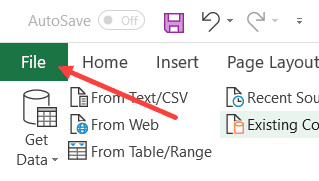 Chọn thẻ File trên thanh công cụ Excel để mở menu hệ thống
Bước 2: Trong danh sách menu bên trái, kéo xuống dưới cùng và chọn Options.
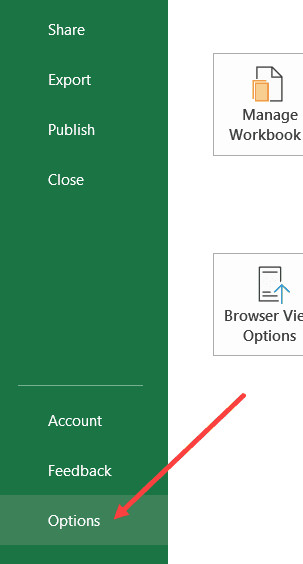 Chọn mục Options nằm ở cuối danh sách menu bên trái
Bước 3: Hộp thoại Excel Options sẽ xuất hiện. Tại đây, bạn nhấn vào mục Save ở cột bên trái.
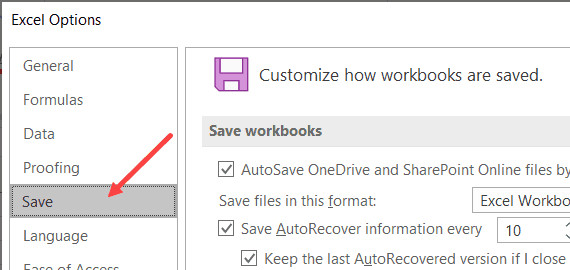 Nhấn vào mục Save trong hộp thoại Excel Options để truy cập cài đặt lưu trữ
Bước 4: Thiết lập thời gian cho AutoRecover.
Tích vào ô ‘Save AutoRecover information every’. Giá trị mặc định thường là 10 phút. Bạn nên cân nhắc giảm xuống 5 phút hoặc thấp hơn nếu bạn làm việc với dữ liệu quan trọng và nhập liệu tốc độ cao.
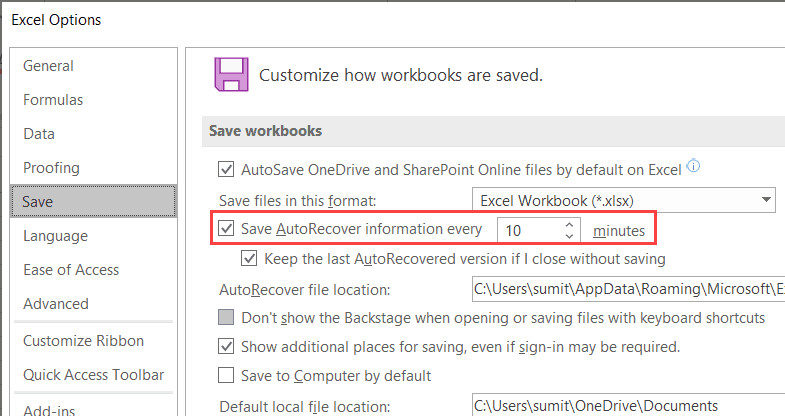 Thiết lập thời gian tự động lưu thông tin khôi phục mỗi 10 phút
Bước 5: Kích hoạt AutoSave (Dành cho Office 365).
Tích vào ô ‘AutoSave OneDrive and SharePoint Online files by default in Excel’. Tùy chọn này đảm bảo mọi file lưu trên đám mây sẽ được cập nhật liên tục từng giây.
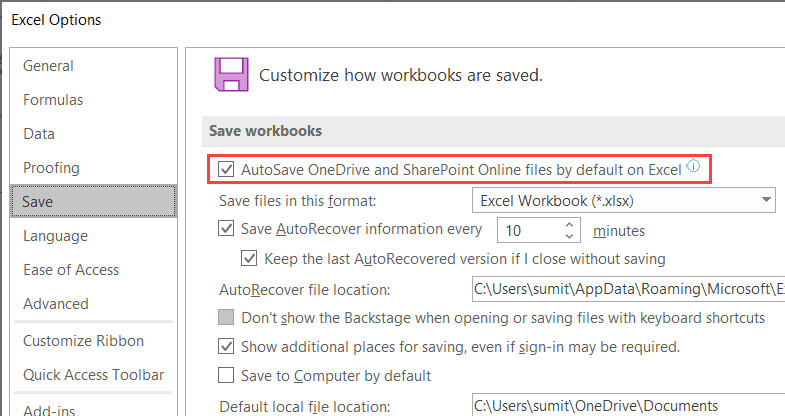 Kích hoạt tính năng AutoSave mặc định cho file trên OneDrive và SharePoint
Bước 6: Nhấn OK để lưu lại toàn bộ thiết lập.
Sau khi hoàn tất, Excel sẽ tự động tạo bản sao lưu mỗi 10 phút (hoặc theo thời gian bạn chọn). Lưu ý rằng để AutoSave hoạt động, file của bạn phải ở định dạng hiện đại (.xlsx) thay vì định dạng cũ (.xls).
Các Tùy Chọn Quan Trọng Khác Cần Lưu Ý
Ngoài hai thiết lập chính kể trên, Excel còn cung cấp một số tùy chọn bổ sung giúp tăng cường an toàn dữ liệu:
- Keep the last AutoRecovered version if I close without saving: (Giữ lại phiên bản tự động khôi phục cuối cùng nếu đóng mà không lưu). Đây là tùy chọn cực kỳ quan trọng. Nếu bạn lỡ tay tắt file và chọn “Don’t Save”, hoặc máy tính sập nguồn, Excel vẫn giữ lại bản sao cuối cùng. Khi mở lại, bạn sẽ thấy bảng thông báo Document Recovery để lấy lại dữ liệu.
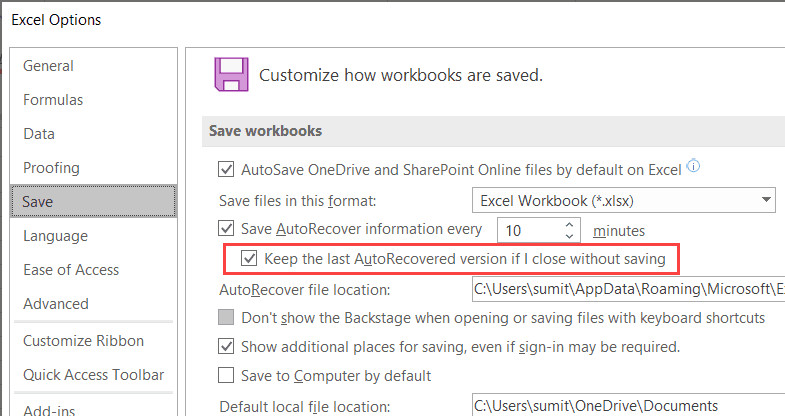 Tùy chọn giữ lại phiên bản khôi phục cuối cùng ngay cả khi không lưu file
- AutoRecover File Location: (Vị trí lưu file khôi phục). Đây là đường dẫn thư mục nơi Excel chứa các file tạm thời. Bạn có thể thay đổi sang ổ đĩa khác nếu ổ C của bạn bị đầy. Tuy nhiên, nếu sử dụng máy tính công ty, quyền quản trị viên có thể ngăn bạn thay đổi đường dẫn này.
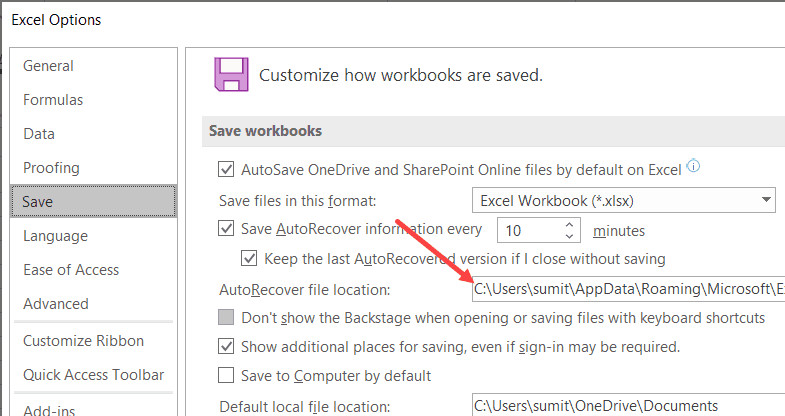 Đường dẫn thư mục lưu trữ file AutoRecover trên máy tính
Lưu ý đặc biệt về Macro: Khi AutoSave đang bật, nếu bạn thêm mã VBA (Macro) vào một file .xlsx thông thường, AutoSave sẽ tự động tạm dừng. Excel sẽ yêu cầu bạn lưu file dưới dạng .xlsm (Macro-Enabled Workbook) để tiếp tục.
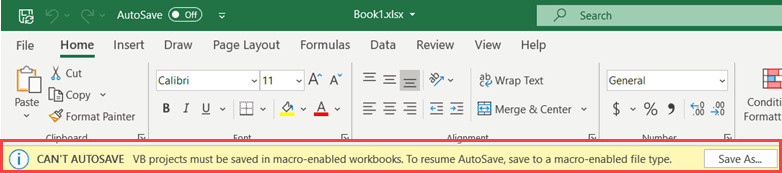 AutoSave sẽ dừng hoạt động nếu bạn thêm Macro vào file định dạng xlsx
Tính năng Version History (Lịch sử phiên bản) là một điểm cộng lớn của AutoSave. Bạn có thể xem lại các thay đổi trong quá khứ và khôi phục lại phiên bản cũ nếu lỡ tay xóa nhầm dữ liệu.
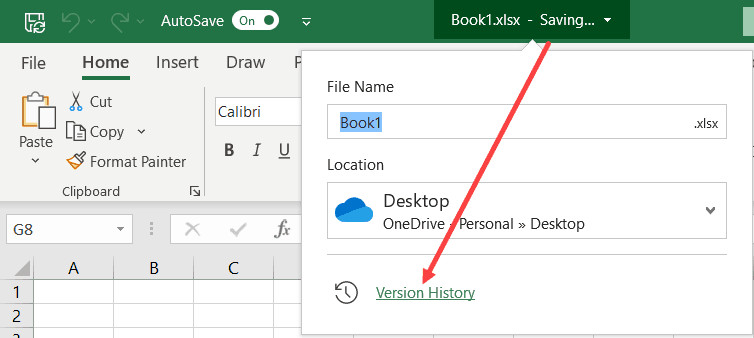 Xem lịch sử phiên bản của file khi sử dụng tính năng AutoSave
Thêm Nút AutoSave Vào Quick Access Toolbar (Office 365)
Để thao tác nhanh hơn, bạn có thể đưa nút gạt AutoSave ra ngoài giao diện chính thông qua thanh công cụ truy cập nhanh (Quick Access Toolbar – QAT). Điều này giúp bạn dễ dàng bật/tắt tính năng này chỉ với một cú click chuột.
Quy trình thực hiện như sau:
- Nhấn vào mũi tên trỏ xuống ở góc trên cùng bên trái cửa sổ Excel (Customize Quick Access Toolbar).
- Chọn dòng Automatically Save.
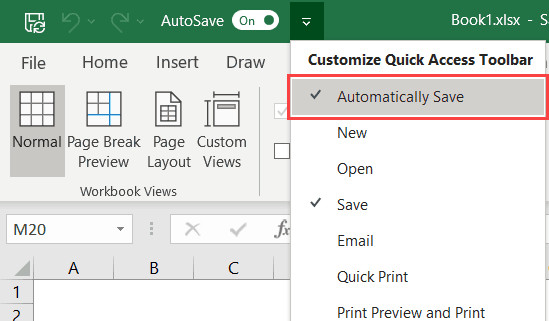 Thêm biểu tượng Automatically Save vào thanh công cụ truy cập nhanh
Nếu bạn không thấy tùy chọn này trong danh sách thả xuống, hãy chọn More Commands…, tìm “AutoSave” trong danh sách lệnh và nhấn Add.
Tại Sao Nút “Save As” Biến Mất Khi Dùng AutoSave?
Một thay đổi khiến nhiều người dùng bối rối khi chuyển sang Office 365 là sự biến mất của nút “Save As” (Lưu thành) khi AutoSave đang hoạt động. Thay vào đó, bạn sẽ thấy tùy chọn “Save a Copy” (Lưu một bản sao).
Nguyên lý hoạt động của AutoSave là liên tục đồng bộ thay đổi lên file gốc trên đám mây. Do đó, khái niệm “Làm việc trên bản nháp rồi Save As ra file mới” không còn khả thi theo cách cũ, vì file gốc đã bị thay đổi ngay khi bạn gõ phím.
Ví dụ: Bạn mở Bao_cao_Thang_1.xlsx, bật AutoSave và sửa số liệu cho tháng 2. Sau 20 phút, file Bao_cao_Thang_1.xlsx đã chứa dữ liệu của tháng 2. Bạn không thể giữ lại dữ liệu gốc của tháng 1 được nữa.
Giải pháp là sử dụng Save a Copy. Quy trình làm việc mới sẽ là: Mở file -> Chọn Save a Copy ngay lập tức để tạo file mới -> Làm việc trên file mới đó.
Nếu file của bạn được lưu cục bộ (không nằm trên OneDrive/SharePoint), nút “Save As” vẫn sẽ hiển thị bình thường.
Giải Pháp Thay Thế: Sử Dụng Dropbox Hoặc Google Drive
Nếu bạn không muốn sử dụng hệ sinh thái của Microsoft (OneDrive), các dịch vụ lưu trữ đám mây bên thứ ba như Dropbox hay Google Drive cũng cung cấp tính năng quản lý phiên bản (Version History) rất tốt.
Cơ chế của các công cụ này là phát hiện sự thay đổi của file trên ổ cứng và đồng bộ lên mây. Mỗi lần bạn nhấn Save (Ctrl + S), một phiên bản mới sẽ được tạo ra trên hệ thống của họ.
Ưu điểm:
- Dễ dàng cộng tác với đối tác không dùng Office 365.
- Giao diện quản lý phiên bản trực quan trên nền web.
Nhược điểm:
- Không có tính năng đồng bộ thời gian thực từng giây (Real-time co-authoring) mạnh mẽ như AutoSave của Excel.
- Rủi ro bảo mật nếu lưu trữ dữ liệu nhạy cảm trên dịch vụ đám mây công cộng không được quản lý bởi tổ chức.
Tự Động Lưu File Trước Khi Đóng Bằng VBA
Đối với người dùng không có Office 365 hoặc những người muốn chắc chắn 100% dữ liệu được lưu trước khi tắt file, VBA (Visual Basic for Applications) là một giải pháp mạnh mẽ.
Đoạn mã dưới đây sẽ buộc Excel phải lưu file ngay lập tức khi bạn nhấn nút đóng (Close), giúp loại bỏ rủi ro quên lưu.
Các bước thực hiện:
- Mở file Excel cần cài đặt.
- Nhấn tổ hợp phím ALT + F11 (hoặc Option + Command + F11 trên Mac) để mở trình soạn thảo VBA.
- Ở cột bên trái (Project Explorer), tìm và nhấp đúp chuột vào ThisWorkbook.
- Sao chép và dán đoạn mã sau vào cửa sổ bên phải:
Private Sub Workbook_BeforeClose(Cancel As Boolean)
    ThisWorkbook.Save
End Sub- Đóng cửa sổ VBA và quay lại Excel.
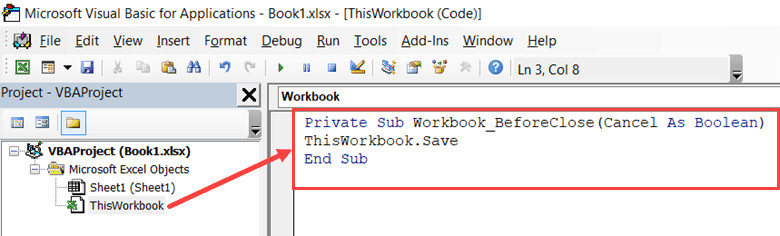 Sao chép và dán mã VBA vào cửa sổ ThisWorkbook để tự động lưu khi đóng
Giải thích: Đây là một “Sự kiện” (Event) trong VBA. Hàm Workbook_BeforeClose sẽ tự động kích hoạt ngay trước khi file đóng lại. Lệnh ThisWorkbook.Save sẽ thực hiện hành động lưu đè lên file hiện tại.
Nếu bạn muốn giữ nguyên file gốc và lưu bản mới kèm theo ngày giờ (Timestamp) để tiện theo dõi, hãy sử dụng đoạn mã nâng cao sau:
Private Sub Workbook_BeforeClose(Cancel As Boolean)
    Dim wbname As String
    Dim timestamp As String

    wbname = ThisWorkbook.Name
    timestamp = Format(Now, "ddmmmyyyy-hhmmss")

    ThisWorkbook.SaveAs Filename:=timestamp & "_" & wbname
End Sub
Đoạn mã này sẽ lấy ngày giờ hiện tại (ví dụ: 24012026-143000) và gắn vào trước tên file, sau đó lưu thành một file mới tại cùng thư mục. Cách này giúp bạn tạo ra các bản “Snapshot” của dữ liệu mỗi lần đóng file mà không sợ mất dữ liệu cũ.
Câu Hỏi Thường Gặp (FAQ)
Tôi có thể sử dụng AutoSave cho file lưu trên ổ cứng máy tính không?
Không. Tính năng AutoSave (lưu thời gian thực) chỉ hoạt động khi file được lưu trên OneDrive hoặc SharePoint. Với file trên ổ cứng, bạn chỉ có thể sử dụng AutoRecover (lưu theo chu kỳ).
Tần suất AutoRecover bao nhiêu là hợp lý?
Mặc định là 10 phút. Tuy nhiên, nếu máy tính của bạn có cấu hình ổn định, bạn nên thiết lập 5 phút để giảm thiểu lượng dữ liệu bị mất khi có sự cố. Không nên đặt quá thấp (dưới 1 phút) vì có thể làm chậm máy khi Excel thực hiện lưu liên tục.
Làm sao để khôi phục file chưa kịp lưu?
Nếu Excel bị đóng đột ngột, hãy mở lại ứng dụng. Bảng Document Recovery thường sẽ xuất hiện bên trái. Nếu không, bạn vào File > Info > Manage Workbook > Recover Unsaved Workbooks.
Tại sao nút AutoSave của tôi bị mờ (không bật được)?
Điều này thường xảy ra do 3 nguyên nhân: File đang ở định dạng cũ (.xls), file đang lưu cục bộ (không phải OneDrive/SharePoint), hoặc file đã bị hỏng cấu trúc. Hãy thử lưu file thành định dạng .xlsx và tải lên OneDrive.
Nguồn Tham Khảo
Để hiểu rõ hơn về các tính năng bảo mật và quản lý file trong Excel, bạn có thể tham khảo các tài liệu chính thức sau:
- Microsoft Support: AutoSave là gì? Chi tiết về tính năng lưu tự động
- Microsoft Support: Khôi phục tệp Office của bạn
- Excel Campus: Sự khác biệt giữa AutoSave và AutoRecover
Việc thiết lập AutoSave và AutoRecover là bước chuẩn bị không thể thiếu cho bất kỳ ai làm việc thường xuyên với Excel. Dù bạn là kế toán viên, chuyên viên phân tích dữ liệu hay sinh viên, việc bảo vệ dữ liệu phải luôn được đặt lên hàng đầu. Hy vọng hướng dẫn này giúp bạn yên tâm hơn trong quá trình làm việc.