Thời gian đọc ước tính: 12 phút
Những điểm chính
- Tự động hóa: Học cách sao chép công thức nhanh chóng cho hàng nghìn dòng dữ liệu chỉ trong vài giây.
- Đa dạng phương pháp: Nắm vững 6 kỹ thuật từ cơ bản (Double-click) đến nâng cao (Mảng động, Phím tắt).
- Kiểm soát dữ liệu: Hiểu rõ cách xử lý khi gặp ô trống và sự khác biệt giữa Paste Values và Paste Formulas.
- Xử lý lỗi: Khắc phục các vấn đề thường gặp khi công thức không tự động cập nhật hoặc bị lỗi tham chiếu.
- Hiệu suất: Tăng tốc độ làm việc với các phím tắt và công cụ có sẵn trên thanh Ribbon.
Công thức (Formula) chính là “mạch máu” vận hành các bảng tính Excel. Tuy nhiên, việc nhập thủ công cùng một công thức cho hàng trăm, thậm chí hàng nghìn ô dữ liệu là một sự lãng phí thời gian và nguồn lực to lớn. Trong hầu hết các trường hợp thực tế, bạn sẽ cần áp dụng một công thức duy nhất cho toàn bộ cột hoặc một dải ô lớn.
Excel cung cấp nhiều công cụ mạnh mẽ để thực hiện việc này chỉ với vài cú nhấp chuột hoặc một tổ hợp phím đơn giản. Bài viết này sẽ phân tích chi tiết 6 phương pháp hiệu quả nhất để áp dụng công thức cho cả cột, giúp bạn trở thành chuyên gia xử lý dữ liệu.
1. Sử Dụng AutoFill Handle (Nhấp Đúp Chuột)
Đây là phương pháp nhanh nhất và phổ biến nhất để sao chép công thức xuống toàn bộ cột dữ liệu liền kề. Tính năng này dựa vào cơ chế nhận diện dữ liệu thông minh của Excel.
Giả sử bạn có một bảng dữ liệu doanh số bán hàng. Nhiệm vụ của bạn là tính toán hoa hồng cho mỗi nhân viên kinh doanh tại Cột C, với mức hoa hồng là 15% giá trị đơn hàng tại Cột B.
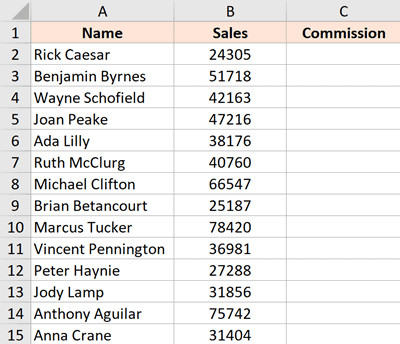 Bảng dữ liệu mẫu cần tính toán hoa hồng trong cột C
Công thức tính toán cơ bản sẽ là:=B2*15%
Quy trình thực hiện chi tiết:
- Tại ô A2 (hoặc ô đầu tiên cần tính), hãy nhập công thức:
=B2*15%.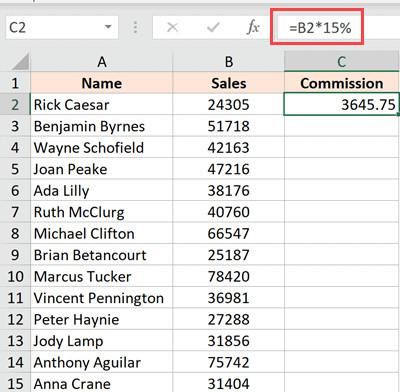 Nhập công thức nhân giá trị cột B với 15 phần trăm
 - Sau khi nhấn Enter, hãy chọn lại ô chứa công thức đó. Bạn sẽ thấy một hình vuông nhỏ màu xanh lục ở góc dưới bên phải của khung chọn.
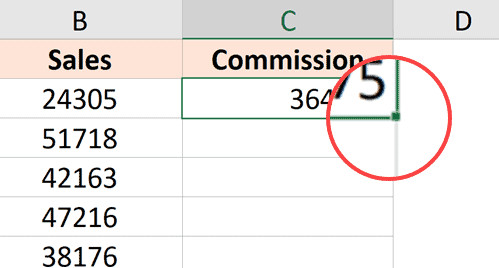 Vị trí nút điền công thức màu xanh góc dưới ô
 - Di chuyển con trỏ chuột vào hình vuông màu xanh này. Con trỏ sẽ chuyển từ hình chữ thập trắng sang hình dấu cộng màu đen (+). Đây chính là AutoFill Handle.
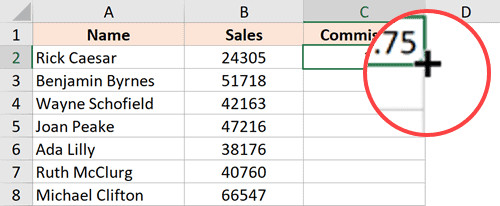 Con trỏ chuột chuyển sang biểu tượng dấu cộng màu đen
 - Thực hiện nhấp đúp chuột trái (double-click).
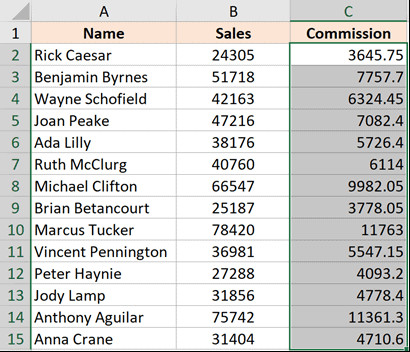 Thao tác nhấp đúp để áp dụng công thức cho cả cột
Excel sẽ tự động điền công thức xuống các ô bên dưới cho đến khi gặp dòng cuối cùng có dữ liệu ở cột bên cạnh (Cột B). Trong ví dụ này, công thức sẽ dừng lại ở ô C15.
Lưu ý quan trọng về dữ liệu ngắt quãng:
Phương pháp này hoạt động dựa trên tính liên tục của dữ liệu ở cột liền kề. Nếu cột B có một ô trống (ví dụ ô B6 không có dữ liệu), tính năng AutoFill sẽ dừng lại ngay tại ô C5. Do đó, hãy đảm bảo dữ liệu nguồn của bạn đã được làm sạch và không bị ngắt quãng trước khi sử dụng phương pháp này.
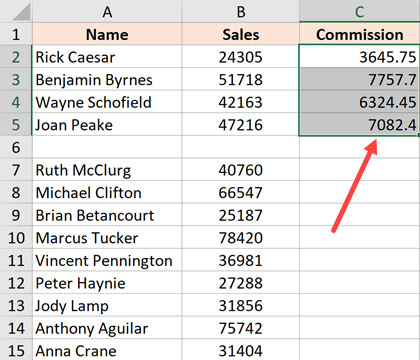 AutoFill dừng lại khi gặp ô dữ liệu trống
Khi sử dụng AutoFill, Excel sẽ xử lý các tham chiếu ô (Cell References) tương tự như khi bạn Copy-Paste thủ công:
- Tham chiếu tương đối (A1): Sẽ thay đổi theo từng dòng (ví dụ: B2 thành B3, B4…).
- Tham chiếu tuyệt đối ($A$1): Sẽ giữ nguyên giá trị cố định cho tất cả các dòng.
2. Kéo Thả Thủ Công Bằng AutoFill Handle
Nếu dữ liệu của bạn có các ô trống ngắt quãng khiến phương pháp nhấp đúp (Double-click) không hiệu quả, hoặc bạn chỉ muốn áp dụng công thức cho một phạm vi nhỏ cụ thể, phương pháp kéo thả thủ công là sự lựa chọn tối ưu.
Cách này cho phép bạn kiểm soát chính xác điểm bắt đầu và điểm kết thúc của việc sao chép công thức.
Các bước thực hiện:
- Nhập công thức
=B2*15%vào ô đầu tiên. - Chọn ô vừa nhập, di chuyển chuột đến góc dưới bên phải để hiện biểu tượng AutoFill Handle (dấu cộng màu đen).Con trỏ chuột chuyển sang biểu tượng dấu cộng màu đen
- Nhấn và giữ chuột trái.
- Kéo con trỏ chuột xuống các ô bên dưới cho đến vị trí bạn mong muốn.
- Thả chuột ra để Excel điền công thức.
Phương pháp này rất trực quan nhưng sẽ tốn thời gian và dễ gây mỏi tay nếu bạn phải kéo thả qua hàng nghìn dòng dữ liệu.
3. Sử Dụng Công Cụ Fill Down Trên Ribbon
Đối với những người dùng thích thao tác trên thanh công cụ hoặc cần áp dụng cho một vùng chọn không liền kề, tính năng Fill Down (Điền xuống) là một giải pháp chuyên nghiệp. Phương pháp này yêu cầu bạn phải chọn vùng dữ liệu trước.
Quy trình thực hiện:
- Nhập công thức
=B2*15%vào ô đầu tiên (ví dụ C2). - Bôi đen (chọn) toàn bộ vùng bạn muốn áp dụng công thức, bao gồm cả ô chứa công thức gốc (từ C2 đến C15).
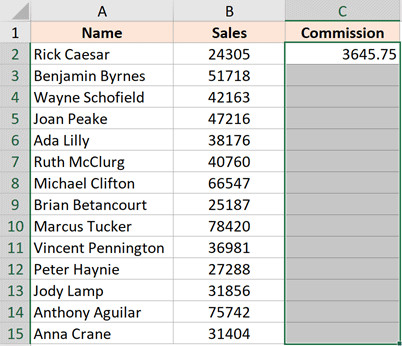 Chọn toàn bộ dải ô cần áp dụng công thức
 - Trên thanh Ribbon, chọn thẻ Home (Trang chủ).
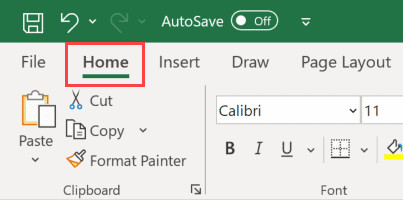 Nhấp vào thẻ Home trên thanh công cụ
 - Trong nhóm công cụ Editing (Chỉnh sửa), tìm biểu tượng Fill (có hình mũi tên chỉ xuống).
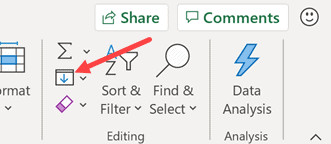 Nhấp vào biểu tượng công cụ Fill
 - Chọn tùy chọn Fill Down (Điền xuống) từ menu xổ xuống.
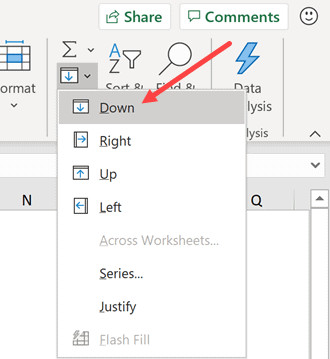 Chọn tùy chọn Fill Down từ menu
Ngay lập tức, công thức từ ô trên cùng sẽ được sao chép cho toàn bộ các ô đang được chọn bên dưới.
Mẹo Tăng Tốc: Thêm Fill Down Vào Quick Access Toolbar
Nếu công việc của bạn thường xuyên phải sao chép công thức, việc phải truy cập vào nhiều lớp menu trên Ribbon có thể gây mất thời gian. Bạn có thể đưa nút này ra ngoài màn hình chính thông qua Quick Access Toolbar (QAT).
- Tìm đến nút Fill Down trên Ribbon như hướng dẫn trên.
- Nhấp chuột phải vào nút đó và chọn Add to Quick Access Toolbar.
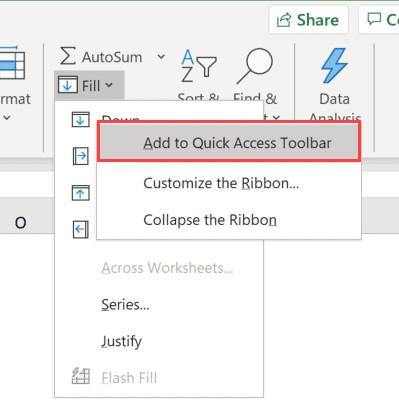 Thêm công cụ vào thanh truy cập nhanh
 - Biểu tượng Fill Down sẽ xuất hiện ngay trên góc trái màn hình Excel của bạn, cho phép sử dụng chỉ với một cú nhấp chuột.
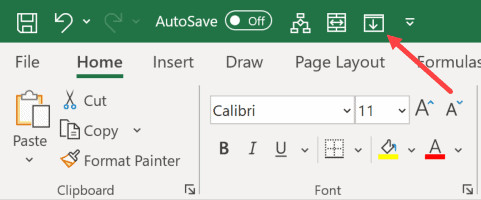 Biểu tượng Fill Down xuất hiện trên thanh công cụ nhanh
4. Sử Dụng Phím Tắt (Keyboard Shortcut)
Đối với các chuyên gia phân tích dữ liệu, việc rời tay khỏi bàn phím để sử dụng chuột có thể làm gián đoạn luồng làm việc. Excel cung cấp phím tắt cực mạnh để thực hiện chức năng Fill Down.
Tổ hợp phím:Ctrl + D
Cách thực hiện:
- Nhập công thức vào ô đầu tiên.
- Sử dụng phím
Shift+Mũi tên xuống(hoặc chuột) để chọn vùng dữ liệu bao gồm ô chứa công thức và các ô đích. - Nhấn tổ hợp phím Ctrl + D.
Lệnh này sẽ lấy nội dung (công thức/giá trị) và định dạng của ô trên cùng trong vùng chọn để áp dụng cho tất cả các ô còn lại. Đây là cách làm việc đạt hiệu suất cao nhất khi xử lý dữ liệu lớn.
5. Sử Dụng Công Thức Mảng Động (Dynamic Array Formula)
Nếu bạn đang sử dụng Microsoft 365 hoặc các phiên bản Excel mới (2021 trở lên), bạn có thể tận dụng sức mạnh của Mảng động (Dynamic Arrays). Đây là cuộc cách mạng trong cách viết công thức của Excel.
Thay vì viết công thức cho từng ô đơn lẻ, bạn có thể tham chiếu cả một mảng dữ liệu ngay trong công thức gốc.
Giả sử bạn muốn tính toán cho dải ô từ B2 đến B15, công thức sẽ là:=B2:B15*15%
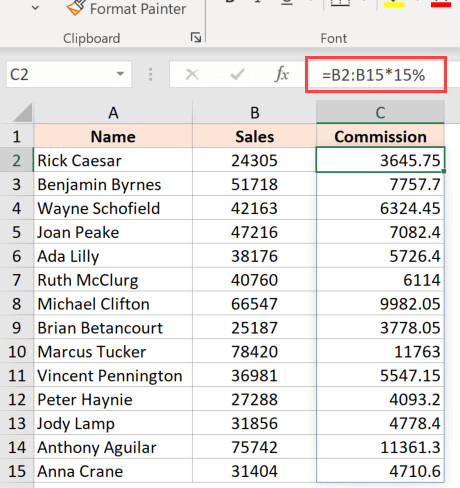 Công thức mảng động tự động tràn xuống các ô dưới
Cơ chế hoạt động:
Khi bạn nhấn Enter, Excel sẽ hiểu đây là một phép tính mảng và tự động “tràn” (Spill) kết quả xuống các ô bên dưới tương ứng với kích thước của mảng đầu vào (14 ô).
Ưu điểm:
- Chỉ cần nhập công thức tại một ô duy nhất.
- Khi dữ liệu nguồn thay đổi kích thước, công thức có thể dễ dàng điều chỉnh.
- Không cần thao tác kéo thả hay copy-paste.
Nhược điểm:
- Chỉ khả dụng trên các phiên bản Excel mới.
- Nếu có bất kỳ dữ liệu nào nằm chắn đường đi của mảng kết quả, Excel sẽ báo lỗi
#SPILL!.
6. Phương Pháp Copy – Paste (Sao Chép và Dán)
Đây là phương pháp cổ điển nhưng vẫn rất linh hoạt, đặc biệt khi bạn muốn kiểm soát các yếu tố định dạng (màu sắc, font chữ) đi kèm với công thức.
Cách thực hiện cơ bản:
- Chọn ô chứa công thức, nhấn
Ctrl + C(Windows) hoặcCommand + C(Mac). - Chọn vùng đích cần dán.
- Nhấn
Ctrl + V(Windows) hoặcCommand + V(Mac).
Tuy nhiên, phương pháp này sẽ sao chép cả công thức lẫn định dạng (màu nền, viền ô…). Nếu cột đích của bạn đã có sẵn định dạng riêng và bạn không muốn làm hỏng nó, hãy sử dụng tính năng Paste Special.
Chỉ dán công thức (Giữ nguyên định dạng gốc):
- Copy ô công thức gốc (
Ctrl + C). - Chọn vùng đích, nhấp chuột phải vào vùng chọn.
- Chọn Paste Special (Dán đặc biệt).
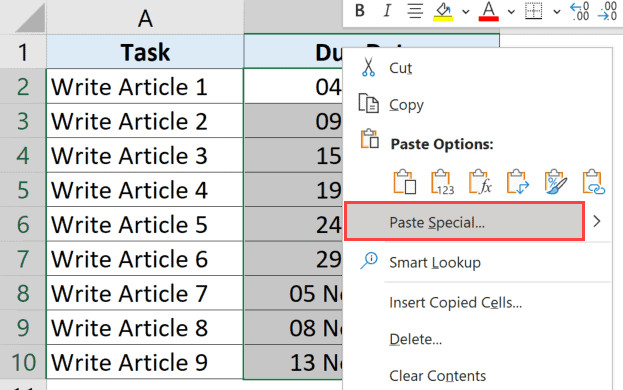 Chọn tính năng Paste Special từ menu chuột phải
 - Trong hộp thoại hiện ra, tích chọn vào mục Formulas (Công thức).
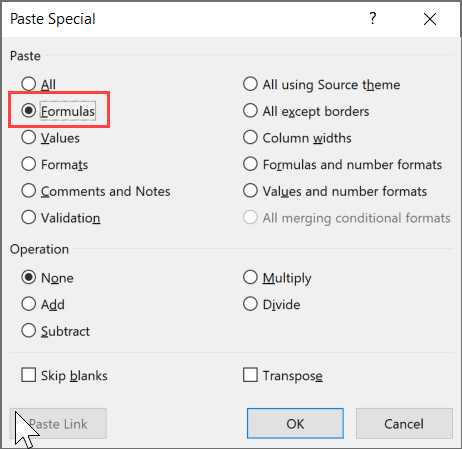 Chọn mục Formulas trong hộp thoại Paste Special
 - Nhấn OK.
Lúc này, chỉ có logic tính toán được đưa sang các ô mới, còn màu sắc hay font chữ của các ô đích vẫn được giữ nguyên vẹn.
Sự Khác Biệt Giữa Tham Chiếu Tuyệt Đối và Tương Đối
Khi áp dụng công thức cho cả cột, việc hiểu rõ về tham chiếu ô là yếu tố sống còn để đảm bảo tính chính xác của dữ liệu.
- Tham chiếu tương đối (Ví dụ: A1): Khi bạn copy công thức xuống dòng dưới, A1 sẽ tự động biến thành A2, A3… Đây là cài đặt mặc định và phù hợp cho hầu hết các phép tính theo dòng (như ví dụ tính hoa hồng ở trên).
- Tham chiếu tuyệt đối (Ví dụ: $A$1): Dấu
$khóa cố định cột hoặc dòng. Khi copy công thức, tham chiếu này sẽ không thay đổi. Ví dụ: Nếu tỷ lệ hoa hồng 15% được đặt cố định tại ô E1, công thức chuẩn sẽ là=B2*$E$1. Khi kéo xuống dòng 3, nó sẽ thành=B3*$E$1. Nếu không có dấu$, Excel sẽ tính sai thành=B3*E2(lấy ô trống bên dưới).
Các Lỗi Thường Gặp Khi Sao Chép Công Thức
Trong quá trình thao tác, bạn có thể gặp phải một số tình huống mà công thức không hoạt động như ý muốn. Dưới đây là cách khắc phục:
1. Công thức hiển thị text thay vì kết quả
Nếu sau khi nhấn Enter, bạn thấy nguyên chuỗi =B2*15% hiện ra thay vì con số, có thể ô đó đang được định dạng là Text.
- Khắc phục: Chọn lại định dạng ô là General hoặc Number, sau đó nhấp đúp vào ô và nhấn Enter lại.
2. Kết quả không tự động cập nhật khi đổi số liệu
Bạn thay đổi doanh số ở cột B nhưng cột C vẫn hiển thị kết quả cũ? Có thể chế độ tính toán đang bị tắt.
- Khắc phục: Vào thẻ Formulas > Calculation Options > Chọn Automatic.
3. Lỗi #REF!
Lỗi này xuất hiện khi công thức tham chiếu đến một ô đã bị xóa hoặc ghi đè không hợp lệ. Hãy kiểm tra lại các tham chiếu trong công thức gốc trước khi sao chép hàng loạt.
FAQ: Các Câu Hỏi Thường Gặp
Câu hỏi 1: Làm thế nào để áp dụng công thức cho cột mà không làm thay đổi định dạng của ô đích?
Trả lời: Bạn hãy sử dụng tính năng Paste Special và chọn tùy chọn Formulas. Điều này đảm bảo chỉ có công thức được sao chép, còn màu sắc, viền và font chữ của ô đích được giữ nguyên.
Câu hỏi 2: Tại sao Double-click vào AutoFill Handle không hoạt động?
Trả lời: Tính năng này chỉ hoạt động khi cột bên cạnh (trái hoặc phải) có dữ liệu liên tục. Nếu cột bên cạnh trống trơn hoặc có các ô trống ngắt quãng ngay dòng đầu tiên, Excel sẽ không xác định được điểm dừng và không thực hiện lệnh.
Câu hỏi 3: Phím tắt Ctrl + D có tác dụng gì?
Trả lời: Ctrl + D (Fill Down) sao chép nội dung và định dạng của ô trên cùng trong vùng chọn xuống tất cả các ô còn lại được chọn bên dưới nó.
Câu hỏi 4: Sự khác biệt giữa kéo thả chuột và dùng mảng động (Dynamic Array)?
Trả lời: Kéo thả chuột tạo ra công thức vật lý trong từng ô riêng biệt. Mảng động chỉ tồn tại ở một ô duy nhất nhưng hiển thị kết quả trên nhiều ô (Spill). Mảng động nhẹ hơn và dễ quản lý hơn nhưng chỉ có trên Excel phiên bản mới.
Câu hỏi 5: Tôi có thể áp dụng công thức cho các dòng không liền kề không?
Trả lời: Có. Bạn có thể giữ phím Ctrl để chọn các ô rời rạc, sau đó nhập công thức và nhấn Ctrl + Enter (thay vì chỉ Enter) để áp dụng công thức cho tất cả các ô đang được chọn cùng lúc.
Nguồn Tham Khảo
Để tìm hiểu sâu hơn về các chức năng và công thức trong Excel, bạn có thể tham khảo các tài liệu chính thức sau:
- Microsoft Support: Sử dụng tính năng Tự động điền và Điền nhanh
- Microsoft Support: Hướng dẫn và trợ giúp về Công thức & Hàm
- GCFGlobal: Excel: Relative and Absolute Cell References
- Ablebits: How to copy formula in Excel: down a column, across a row, etc.
Hy vọng hướng dẫn này giúp bạn tối ưu hóa quy trình làm việc và xử lý dữ liệu chuyên nghiệp hơn với Excel. Chúc bạn thực hiện thành công!