Thời gian đọc ước tính: 12 phút
Những điểm chính:
- Hàm MONTH kết hợp toán tử: Cách nhanh nhất để chuyển đổi chuỗi văn bản thành số thứ tự tháng mà không cần bảng phụ.
- Hàm MATCH: Giải pháp linh hoạt, cho phép tùy chỉnh thứ tự tháng (ví dụ: năm tài chính bắt đầu từ tháng 4).
- VLOOKUP và XLOOKUP: Phương pháp ổn định nhất khi làm việc với tập dữ liệu lớn hoặc cần tính nhất quán cao.
- VBA (Macro): Tạo hàm tự định nghĩa để tự động hóa quy trình cho các báo cáo lặp lại nhiều lần.
- Xử lý lỗi: Cách khắc phục các vấn đề phổ biến như định dạng ngôn ngữ hoặc khoảng trắng thừa trong dữ liệu.
Trong quá trình phân tích dữ liệu tài chính hoặc quản lý nhân sự, bạn thường xuyên gặp phải các tập dữ liệu chứa tên tháng dưới dạng văn bản (ví dụ: “January”, “February” hoặc “Tháng 1”). Tuy nhiên, để thực hiện các phép tính, sắp xếp thời gian hoặc xây dựng biểu đồ, Excel yêu cầu dữ liệu này phải ở dạng số (1, 2, … 12).
Việc chuyển đổi thủ công không chỉ tốn thời gian mà còn dễ gây ra sai sót. Mặc dù Excel không có một nút bấm “chuyển đổi” có sẵn cho tác vụ này, nhưng nền tảng này cung cấp các hàm mạnh mẽ để xử lý vấn đề một cách chính xác.
Bài viết này sẽ hướng dẫn bạn 4 phương pháp từ cơ bản đến nâng cao để chuyển đổi tên tháng thành số, giúp bạn tối ưu hóa quy trình xử lý dữ liệu của mình.
1. Sử Dụng Hàm MONTH Kết Hợp Với Toán Tử Chuỗi
Đây là phương pháp thông minh và gọn nhẹ nhất, không đòi hỏi bạn phải tạo thêm bất kỳ bảng dữ liệu phụ nào. Kỹ thuật này dựa trên cơ chế nhận diện ngày tháng của Excel.
Cơ Chế Hoạt Động
Excel lưu trữ ngày tháng dưới dạng số sê-ri, nhưng nó cũng có khả năng thông dịch các chuỗi văn bản thành ngày tháng nếu chuỗi đó tuân theo định dạng chuẩn.
Khi bạn có tên tháng là “January”, bạn có thể “đánh lừa” Excel hiểu đây là một ngày cụ thể bằng cách thêm số “1” vào trước nó để tạo thành chuỗi “1January” (tương đương ngày 1 tháng 1). Sau đó, hàm MONTH sẽ trích xuất số tháng từ chuỗi ngày này.
Công Thức Thực Hiện
Giả sử tên tháng nằm ở ô A2, công thức sẽ là:
=MONTH("1"&A2)Giải thích công thức:
"1"&A2: Toán tử&nối số 1 với tên tháng trong ô A2. Ví dụ: Nếu A2 là “March”, kết quả sẽ là “1March”.MONTH(...): Hàm này nhận chuỗi “1March”, tự động hiểu đó là ngày 01/03 của năm hiện tại và trả về giá trị 3.
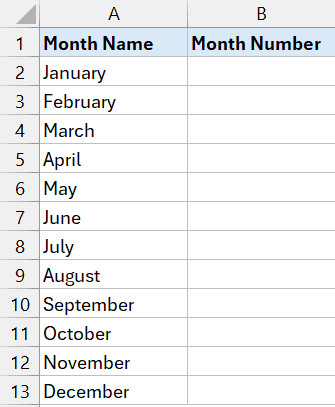 Dữ liệu mẫu để tìm số tháng từ tên
Hình 1: Dữ liệu mẫu với tên tháng dạng văn bản cần chuyển đổi.
Kết Quả
Sau khi áp dụng công thức, Excel sẽ trả về kết quả chính xác như hình dưới đây:
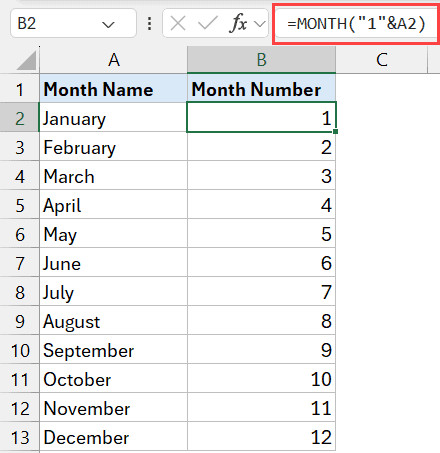 Công thức MONTH để lấy số tháng từ tên
Hình 2: Kết quả sau khi áp dụng hàm MONTH kết hợp chuỗi ký tự.
Lưu ý quan trọng:
Phương pháp này phụ thuộc vào thiết lập ngôn ngữ (Region Settings) trên máy tính của bạn. Nếu máy tính của bạn đang thiết lập định dạng ngày tháng theo tiếng Việt hoàn toàn, nó có thể không hiểu “January”. Tuy nhiên, đa số các phiên bản Excel hiện đại đều tự động nhận diện tiếng Anh chuẩn.
Đọc thêm: Nếu bạn cần thao tác ngược lại, hãy tham khảo bài viết về cách lấy tên tháng từ ngày trong Excel để hiểu rõ hơn về quy trình hai chiều này.
2. Sử Dụng Hàm MATCH Với Mảng Hằng Số (Array Constant)
Nếu bạn muốn một giải pháp độc lập hoàn toàn và không phụ thuộc vào cách Excel “đoán” định dạng ngày tháng, hàm MATCH là lựa chọn tối ưu. Phương pháp này đặc biệt hữu ích cho các báo cáo tài chính cần tùy biến (ví dụ: Năm tài chính không bắt đầu từ tháng 1).
Cơ Chế Hoạt Động
Hàm MATCH tìm kiếm một giá trị cụ thể trong một mảng và trả về vị trí tương đối của giá trị đó. Thay vì tìm trong một vùng ô trên bảng tính, chúng ta sẽ nhập trực tiếp danh sách các tháng vào trong công thức.
Công Thức Thực Hiện
Sử dụng công thức sau cho ô dữ liệu tại A2:
=MATCH(A2,{"January","February","March","April","May","June","July","August","September","October","November","December"},0)Phân tích tham số:
- Lookup_value (A2): Giá trị tên tháng cần tìm.
- Lookup_array ({…}): Danh sách cố định 12 tháng đặt trong ngoặc nhọn.
- Match_type (0): Tìm kiếm chính xác tuyệt đối.
Ứng Dụng Cho Năm Tài Chính (Fiscal Year)
Đây là điểm mạnh nhất của phương pháp này. Giả sử năm tài chính của công ty bạn bắt đầu từ tháng 4 (April) và kết thúc vào tháng 3 năm sau. Khi đó, tháng 4 sẽ là tháng số 1, tháng 5 là số 2…
Bạn chỉ cần đảo thứ tự trong mảng hằng số:
=MATCH(A2,{"April","May","June","July","August","September","October","November","December","January","February","March"},0)Lúc này, nếu A2 là “April”, kết quả trả về sẽ là 1. Nếu A2 là “March”, kết quả là 12. Sự linh hoạt này giúp các chuyên viên phân tích dữ liệu kiểm soát hoàn toàn logic của báo cáo.
3. Sử Dụng VLOOKUP Hoặc XLOOKUP Với Bảng Tham Chiếu
Đối với các dự án lớn hoặc khi bạn cần chia sẻ file cho nhiều người dùng khác nhau, việc tạo một bảng tham chiếu (Mapping Table) là cách làm chuyên nghiệp và dễ kiểm soát lỗi nhất.
Chuẩn Bị Bảng Dữ Liệu
Bạn cần tạo một bảng phụ gồm 2 cột:
- Cột 1: Tên tháng (Name).
- Cột 2: Số thứ tự tương ứng (Number).
Trong ví dụ này, chúng ta đặt tên cho vùng dữ liệu này là Table1.
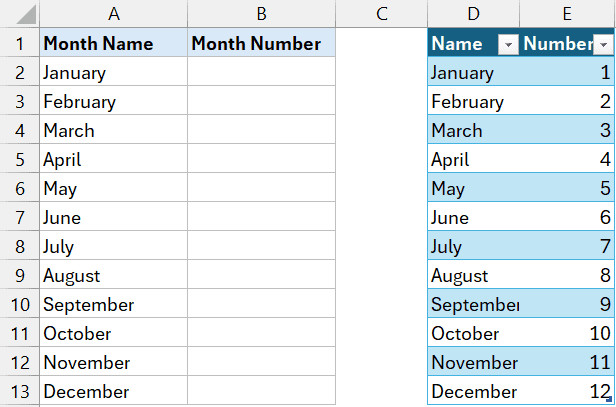 Tập dữ liệu với bảng tên tháng và số
Hình 3: Bảng tham chiếu Table1 chứa tên tháng và số thứ tự.
Công Thức VLOOKUP
Hàm VLOOKUP là hàm tìm kiếm kinh điển trong Excel. Công thức áp dụng như sau:
=VLOOKUP(A2, Table1, 2, 0)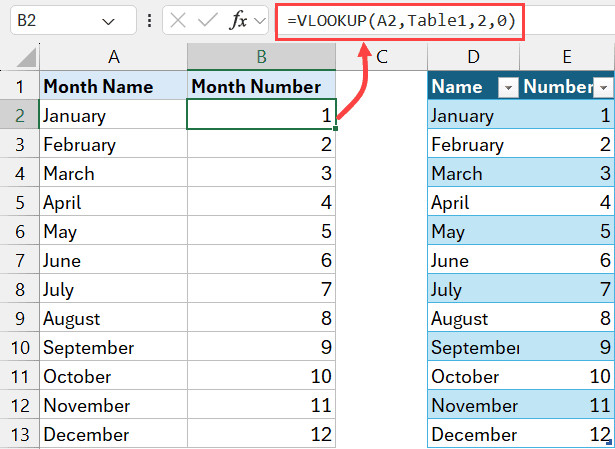 Công thức VLOOKUP để chuyển tên tháng thành số
Hình 4: Kết quả trả về từ hàm VLOOKUP.
Công Thức XLOOKUP (Dành cho Excel 365/2019+)
Nếu bạn đang sử dụng phiên bản Excel mới, hàm XLOOKUP sẽ ưu việt hơn vì nó không bị giới hạn bởi vị trí cột và xử lý lỗi tốt hơn.
=XLOOKUP(A2, Table1[Name], Table1[Number], "", 0)Ưu điểm của phương pháp này:
- Dễ dàng chỉnh sửa: Nếu bạn muốn đổi “January” thành “Jan” hoặc “Tháng 1”, bạn chỉ cần sửa trong bảng tham chiếu
Table1mà không cần viết lại công thức. - Trực quan: Người khác khi đọc file của bạn sẽ dễ dàng hiểu logic chuyển đổi nhờ bảng tham chiếu hiển thị rõ ràng.
Để nắm vững hơn về các hàm tìm kiếm, bạn nên tham khảo tài liệu chi tiết về cách sử dụng hàm XLOOKUP nâng cao từ Microsoft.
4. Tạo Hàm Tự Định Nghĩa (UDF) Bằng VBA
Nếu bạn là người yêu thích sự tự động hóa và muốn sử dụng một hàm chuyên biệt như =MonthNameToNumber(A2) thay vì phải nhớ các công thức phức tạp, VBA (Visual Basic for Applications) là giải pháp dành cho bạn.
Mã Lệnh VBA
Đoạn mã dưới đây sử dụng cấu trúc Select Case để kiểm tra tên tháng và trả về số tương ứng. Nó cũng tích hợp hàm LCase để đảm bảo hoạt động đúng bất kể chữ hoa hay chữ thường.
Function MonthNameToNumber(monthName As String) As Integer
    Select Case LCase(monthName)
        Case "january": MonthNameToNumber = 1
        Case "february": MonthNameToNumber = 2
        Case "march": MonthNameToNumber = 3
        Case "april": MonthNameToNumber = 4
        Case "may": MonthNameToNumber = 5
        Case "june": MonthNameToNumber = 6
        Case "july": MonthNameToNumber = 7
        Case "august": MonthNameToNumber = 8
        Case "september": MonthNameToNumber = 9
        Case "october": MonthNameToNumber = 10
        Case "november": MonthNameToNumber = 11
        Case "december": MonthNameToNumber = 12
        Case Else: MonthNameToNumber = 0 ' Trả về 0 nếu tên tháng không hợp lệ
    End Select
End Function
Các Bước Cài Đặt
- Nhấn tổ hợp phím ALT + F11 để mở cửa sổ VBA Editor.
- Trên thanh menu, chọn Insert > Module.
- Sao chép và dán đoạn mã trên vào cửa sổ Module.
- Lưu lại và đóng cửa sổ VBA.
Bây giờ, bạn có thể sử dụng hàm này trực tiếp trên bảng tính Excel:
=MonthNameToNumber(A2)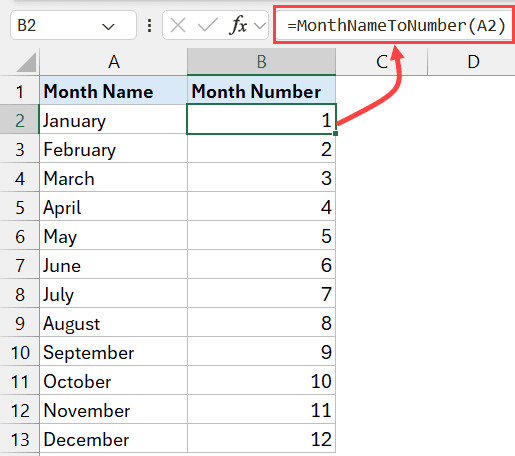 Hàm tùy chỉnh VBA để lấy số tháng từ tên
Hình 5: Sử dụng hàm tự tạo MonthNameToNumber trong Excel.
Phương pháp này cực kỳ hữu ích khi bạn xây dựng các Add-in hoặc Template mẫu cho cả phòng ban sử dụng, giúp chuẩn hóa quy trình làm việc.
Các Vấn Đề Thường Gặp Và Cách Khắc Phục
Trong thực tế, dữ liệu không phải lúc nào cũng sạch đẹp. Dưới đây là những lỗi phổ biến khi chuyển đổi và cách xử lý:
Lỗi Khoảng Trắng Thừa (Leading/Trailing Spaces)
Đôi khi ô A2 nhìn là “January” nhưng thực tế là ” January ” (có dấu cách). Điều này khiến hàm MATCH hoặc VLOOKUP trả về lỗi #N/A.
- Giải pháp: Sử dụng hàm
TRIMđể loại bỏ khoảng trắng thừa trước khi chuyển đổi.- Ví dụ:
=VLOOKUP(TRIM(A2), Table1, 2, 0)
- Ví dụ:
Lỗi Ngôn Ngữ (Language Mismatch)
Nếu dữ liệu của bạn là tiếng Việt (“Tháng Một”) nhưng công thức lại tìm kiếm tiếng Anh (“January”), kết quả sẽ sai.
- Giải pháp: Với phương pháp MATCH hoặc VLOOKUP, bạn chỉ cần cập nhật lại danh sách tháng trong công thức hoặc bảng tham chiếu sang tiếng Việt.
Dữ Liệu Viết Tắt (Jan, Feb, Mar…)
Hàm MONTH("1"&A2) thường hoạt động tốt với cả tên đầy đủ và tên viết tắt 3 chữ cái trong tiếng Anh. Tuy nhiên, với VLOOKUP, bạn cần đảm bảo dữ liệu đầu vào khớp hoàn toàn với bảng tham chiếu.
So Sánh Các Phương Pháp
Để giúp bạn chọn lựa phương pháp phù hợp nhất, hãy xem bảng so sánh dưới đây:
| Phương Pháp | Độ Khó | Ưu Điểm | Nhược Điểm |
|---|---|---|---|
| Hàm MONTH | Dễ | Nhanh, không cần bảng phụ. | Phụ thuộc vào định dạng ngày hệ thống. |
| Hàm MATCH | Trung bình | Độc lập, tùy chỉnh được năm tài chính. | Công thức dài nếu không dùng bảng phụ. |
| VLOOKUP | Trung bình | Dễ quản lý, minh bạch, ít lỗi. | Cần tạo bảng tham chiếu. |
| VBA | Khó | Tự động hóa cao, code một lần dùng mãi mãi. | File cần lưu định dạng .xlsm (Macro-enabled). |
Kết Luận
Việc chuyển đổi tên tháng thành số trong Excel là một kỹ năng nhỏ nhưng có tác động lớn đến hiệu quả xử lý dữ liệu. Tùy thuộc vào bối cảnh cụ thể—liệu bạn cần một giải pháp nhanh chóng (dùng MONTH), tính linh hoạt cho năm tài chính (dùng MATCH), sự ổn định cho báo cáo lớn (dùng VLOOKUP), hay tự động hóa chuyên sâu (dùng VBA)—bạn đều có thể áp dụng một trong các cách trên để hoàn thành công việc xuất sắc.
Hãy bắt đầu thử nghiệm với phương pháp hàm MONTH nếu bạn cần kết quả ngay lập tức, hoặc thiết lập bảng VLOOKUP nếu bạn đang xây dựng một dashboard báo cáo dài hạn.
FAQ: Câu Hỏi Thường Gặp
1. Tại sao hàm MONTH(“1″&A2) của tôi trả về lỗi #VALUE!?
Lỗi này thường xảy ra khi Excel không thể nhận diện chuỗi văn bản ghép (ví dụ “1January”) là một ngày hợp lệ. Nguyên nhân có thể do máy tính của bạn đang thiết lập định dạng ngày tháng không phải tiếng Anh, hoặc tên tháng bị sai chính tả. Hãy kiểm tra lại chính tả hoặc thử dùng phương pháp VLOOKUP.
2. Làm thế nào để chuyển đổi ngược lại từ số sang tên tháng?
Bạn có thể sử dụng hàm TEXT. Ví dụ: =TEXT(DATE(2024, A2, 1), "mmmm") sẽ chuyển số tháng ở ô A2 thành tên tháng đầy đủ.
3. Tôi có thể dùng Power Query để làm việc này không?
Hoàn toàn được. Trong Power Query, bạn có thể thêm cột mới và sử dụng hàm Date.Month([DateColumn]) sau khi đã chuyển đổi cột văn bản sang định dạng Date. Đây là cách tốt nhất khi xử lý hàng triệu dòng dữ liệu.
4. Hàm MATCH có phân biệt chữ hoa chữ thường không?
Không, hàm MATCH mặc định không phân biệt chữ hoa thường. “JANUARY” và “January” được coi là giống nhau.
Nguồn Tham Khảo
- Microsoft Support. “Hàm VLOOKUP – Hỗ trợ của Microsoft”. Microsoft.com.
- Microsoft Support. “Hàm XLOOKUP – Hỗ trợ của Microsoft”. Microsoft.com.
- ExcelJet. “Convert month name to number”. Exceljet.net.
- W3Schools. “Excel MONTH Function”. W3schools.com.



