Thời gian đọc ước tính: 12 phút
Những điểm chính:
- Kiểm soát dữ liệu: Hiểu rõ tầm quan trọng của tính toàn vẹn dữ liệu trong các báo cáo tài chính và quản trị.
- Data Validation: Hướng dẫn thiết lập quy tắc ngăn chặn tuyệt đối việc nhập trùng lặp bằng hàm COUNTIF.
- Tùy biến cảnh báo: Cách tạo thông báo lỗi thân thiện để hướng dẫn người dùng nhập liệu đúng quy chuẩn.
- Conditional Formatting: Phương pháp trực quan hóa dữ liệu trùng lặp bằng màu sắc để dễ dàng kiểm tra và đối chiếu.
- Kỹ thuật nâng cao: Xử lý trùng lặp trên nhiều cột và các lỗi thường gặp khi thiết lập công thức.
Trong quá trình xử lý và phân tích dữ liệu tài chính hoặc quản trị nhân sự, tính chính xác của dữ liệu đầu vào là yếu tố tiên quyết. Một trong những lỗi phổ biến nhất làm sai lệch kết quả báo cáo là sự xuất hiện của các mục nhập trùng lặp (duplicate entries). Dù là vô tình hay cố ý, việc nhập cùng một hóa đơn, mã nhân viên hay tên khách hàng hai lần có thể dẫn đến những sai sót nghiêm trọng trong tính toán tổng hợp.
Excel cung cấp các công cụ mạnh mẽ để giải quyết vấn đề này ngay từ khâu nhập liệu. Thay vì phải lọc và xóa dữ liệu trùng lặp sau khi sự việc đã rồi, bạn có thể thiết lập hàng rào kỹ thuật để ngăn chặn hoặc cảnh báo ngay lập tức. Bài viết này sẽ phân tích chi tiết hai phương pháp hiệu quả nhất: sử dụng Data Validation (Xác thực dữ liệu) để chặn đứng hành động nhập trùng và Conditional Formatting (Định dạng có điều kiện) để cảnh báo trực quan.
Ngăn Chặn Dữ Liệu Trùng Lặp Bằng Data Validation
Phương pháp triệt để nhất để giữ sạch dữ liệu là không cho phép lỗi xảy ra ngay từ đầu. Tính năng Data Validation trong Excel cho phép người quản trị thiết lập các quy tắc logic mà mọi dữ liệu nhập vào ô tính phải tuân thủ. Nếu dữ liệu không thỏa mãn điều kiện (trong trường hợp này là tính duy nhất), Excel sẽ từ chối ghi nhận.
Dưới đây là ví dụ về một tập dữ liệu danh sách tên nhân sự tại cột A. Mục tiêu của chúng ta là đảm bảo mỗi cái tên chỉ xuất hiện duy nhất một lần trong cột này.
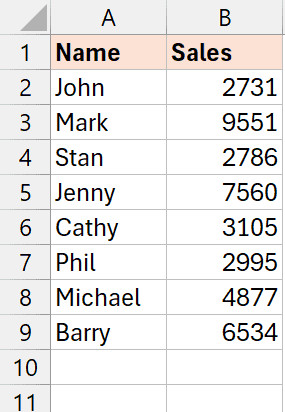 Tập dữ liệu mẫu cần ngăn chặn các mục nhập trùng lặp trong Excel
Quy trình thiết lập chi tiết
Để kích hoạt tính năng này, bạn hãy thực hiện theo trình tự các bước sau đây:
Bước 1: Xác định phạm vi áp dụng
Đầu tiên, bạn cần chọn vùng dữ liệu muốn áp dụng quy tắc. Trong ví dụ này, chúng ta sẽ chọn toàn bộ cột A để đảm bảo quy tắc được áp dụng cho cả các dòng dữ liệu sẽ thêm mới trong tương lai.
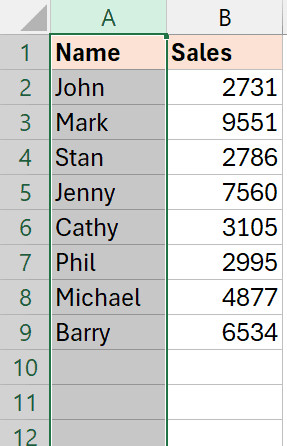 Chọn toàn bộ cột A để áp dụng quy tắc kiểm tra trùng lặp
Bước 2: Truy cập công cụ Data Validation
Trên thanh công cụ (Ribbon), hãy chuyển sang thẻ Data. Tại nhóm công cụ Data Tools, bạn nhấp chuột vào biểu tượng Data Validation. Hộp thoại thiết lập sẽ xuất hiện.
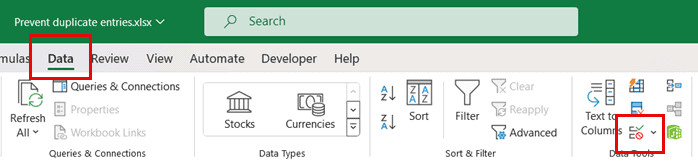 Nhấp vào biểu tượng Data Validation trên thanh công cụ Data
Bước 3: Cấu hình công thức kiểm tra
Tại thẻ Settings của hộp thoại, trong mục Allow, bạn chọn Custom. Đây là tùy chọn cho phép chúng ta sử dụng công thức linh hoạt thay vì các điều kiện cố định (như số nguyên hay ngày tháng).
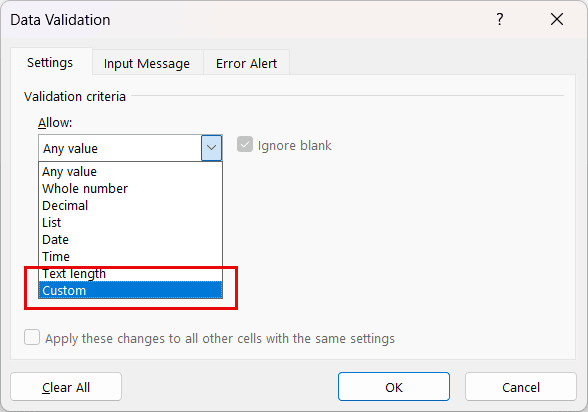 Chọn tùy chọn Custom trong danh sách thả xuống Allow
Trong ô Formula, hãy nhập công thức sau:
=COUNTIF(A:A,A1)=1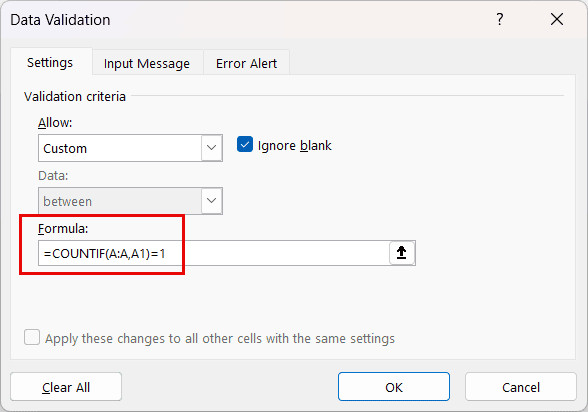 Nhập công thức COUNTIF để kiểm tra tính duy nhất của dữ liệu
Bước 4: Hoàn tất
Nhấn nút OK để lưu thiết lập.
Phân tích logic của công thức COUNTIF
Để sử dụng thành thạo, chúng ta cần hiểu rõ cơ chế hoạt động của công thức =COUNTIF(A:A,A1)=1.
- Hàm COUNTIF(A:A, A1): Hàm này thực hiện nhiệm vụ đếm số lần xuất hiện của giá trị tại ô A1 trong toàn bộ cột A (phạm vi A:A).
- Điều kiện logic =1: Chúng ta đang đặt ra một mệnh đề khẳng định: “Số lần xuất hiện của giá trị này phải bằng 1”.
- Cơ chế hoạt động: Khi bạn nhập một giá trị mới vào ô (ví dụ A5), Excel sẽ chạy ngầm công thức này.
- Nếu giá trị đó chưa từng xuất hiện, hàm COUNTIF trả về 1. Mệnh đề
1=1là TRUE (Đúng) -> Excel cho phép nhập. - Nếu giá trị đó đã tồn tại, hàm COUNTIF trả về 2 (hoặc cao hơn). Mệnh đề
2=1là FALSE (Sai) -> Excel chặn dữ liệu và báo lỗi.
- Nếu giá trị đó chưa từng xuất hiện, hàm COUNTIF trả về 1. Mệnh đề
Khi quy tắc này được áp dụng, nếu bạn cố tình nhập lại một cái tên đã có, hệ thống sẽ hiển thị thông báo lỗi mặc định như hình dưới đây:
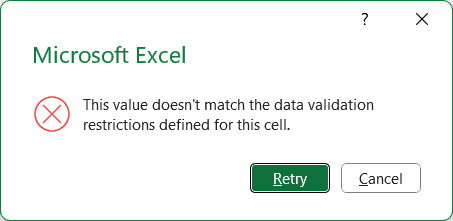 Thông báo lỗi xuất hiện khi nhập dữ liệu trùng lặp
Tùy Biến Thông Báo Lỗi (Error Alert)
Thông báo lỗi mặc định của Excel thường khá chung chung và có thể gây bối rối cho người dùng không rành kỹ thuật. Tiêu đề thường chỉ là “Microsoft Excel” và nội dung thông báo không giải thích rõ nguyên nhân lỗi.
Để nâng cao trải nghiệm người dùng và tính chuyên nghiệp cho file dữ liệu, bạn nên thiết lập thông báo lỗi tùy chỉnh. Việc này giúp người nhập liệu hiểu ngay lập tức họ đã làm sai điều gì.
Các bước thực hiện:
- Mở lại hộp thoại Data Validation (như đã hướng dẫn ở phần trên).
- Chuyển sang thẻ Error Alert.
- Đảm bảo ô chọn “Show error alert after invalid data is entered” đã được tích.
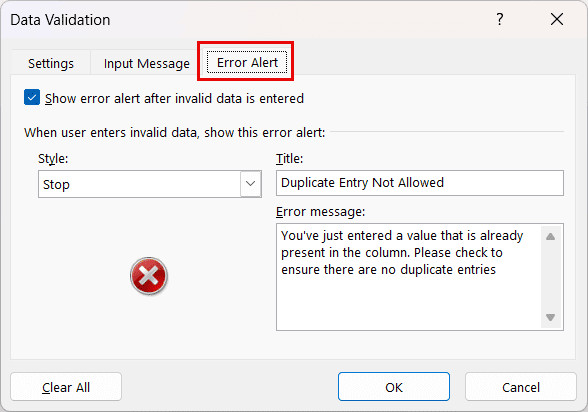 Chọn thẻ Error Alert trong hộp thoại Data Validation
Tại đây, bạn có thể điền thông tin chi tiết:
- Title (Tiêu đề): Đặt một tiêu đề rõ ràng, ví dụ: “Lỗi Trùng Lặp Dữ Liệu”.
- Error message (Nội dung lỗi): Giải thích cụ thể, ví dụ: “Tên này đã tồn tại trong danh sách. Vui lòng kiểm tra và nhập tên khác.”
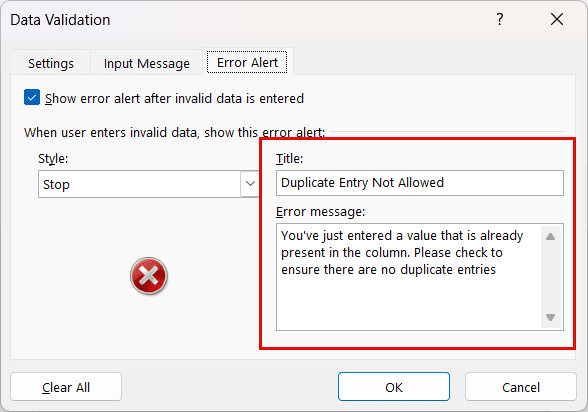 Nhập tiêu đề và nội dung thông báo lỗi tùy chỉnh
Sau khi thiết lập, khi có lỗi xảy ra, người dùng sẽ nhận được một hộp thoại hướng dẫn cụ thể thay vì thông báo hệ thống khô khan.
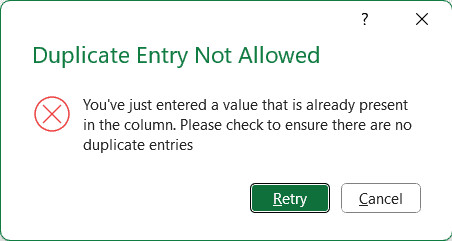 Hộp thoại báo lỗi đã được tùy chỉnh nội dung
Lưu ý quan trọng: Phương pháp Data Validation có một hạn chế kỹ thuật. Nếu người dùng không nhập tay mà thực hiện thao tác Copy – Paste (Sao chép – Dán) đè lên ô có quy tắc, Excel sẽ ghi đè cả dữ liệu lẫn quy tắc Data Validation. Do đó, phương pháp này hiệu quả nhất với quy trình nhập liệu thủ công.
Cảnh Báo Dữ Liệu Trùng Bằng Conditional Formatting
Trong một số tình huống nghiệp vụ, bạn có thể không muốn chặn hoàn toàn việc nhập trùng (đôi khi cần đối chiếu hoặc nhập tạm), nhưng vẫn muốn hệ thống cảnh báo để người dùng nhận biết. Phương pháp Conditional Formatting (Định dạng có điều kiện) là giải pháp tối ưu cho nhu cầu này.
Kỹ thuật này hoạt động dựa trên nguyên tắc: ngay khi một dữ liệu trùng lặp xuất hiện, Excel sẽ tự động đổi màu nền hoặc màu chữ của ô đó để gây chú ý.
Quy trình thiết lập màu cảnh báo
Dưới đây là tập dữ liệu mẫu tương tự, nơi chúng ta cần kiểm soát tên nhân sự nhập vào cột A.
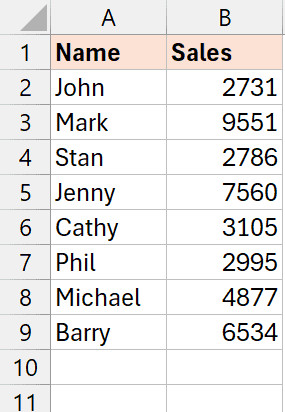 Tập dữ liệu để áp dụng định dạng có điều kiện
Bước 1: Chọn vùng dữ liệu
Bôi đen toàn bộ cột A hoặc vùng dữ liệu bạn muốn giám sát.
Bước 2: Truy cập Conditional Formatting
Tại thẻ Home, tìm đến nhóm Styles và nhấp vào Conditional Formatting.
 Nhấp vào biểu tượng Conditional Formatting trên thanh Home
Bước 3: Chọn quy tắc Duplicate Values
Di chuột đến mục Highlight Cell Rules, một menu phụ sẽ hiện ra. Tại đây, chọn Duplicate Values…
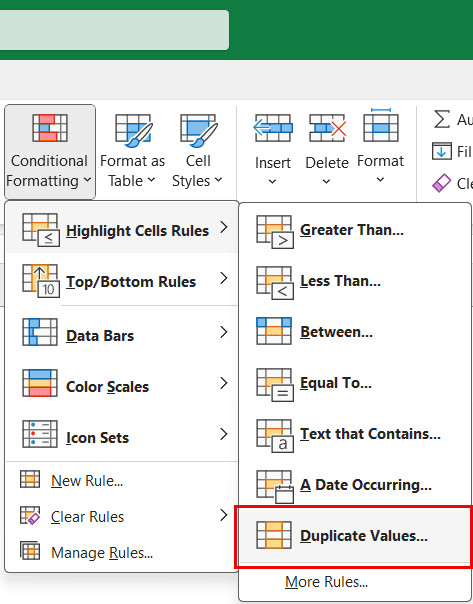 Chọn tùy chọn Duplicate Values trong menu
Bước 4: Tùy chỉnh định dạng hiển thị
Hộp thoại Duplicate Values xuất hiện. Excel cung cấp sẵn các định dạng chuẩn như “Light Red Fill with Dark Red Text” (Nền đỏ nhạt với chữ đỏ đậm). Đây là màu sắc tiêu chuẩn để cảnh báo lỗi trong tài chính và kế toán.
Nếu muốn sử dụng màu sắc phù hợp với nhận diện thương hiệu hoặc sở thích cá nhân, bạn có thể chọn Custom Format trong danh sách thả xuống để tự thiết lập font chữ, viền và màu nền.
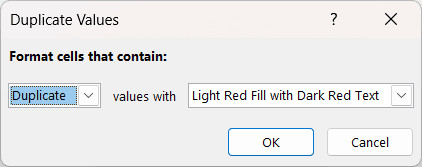 Hộp thoại Duplicate Values với các tùy chọn định dạng
Bước 5: Kích hoạt
Nhấn OK để hoàn tất.
Ngay lập tức, bất kỳ giá trị nào xuất hiện từ 2 lần trở lên trong cột A sẽ được tô màu nổi bật. Ưu điểm của phương pháp này là tính trực quan cao. Bạn có thể nhìn lướt qua danh sách dài hàng nghìn dòng và dễ dàng phát hiện các cụm màu đỏ báo hiệu sự trùng lặp cần xử lý.
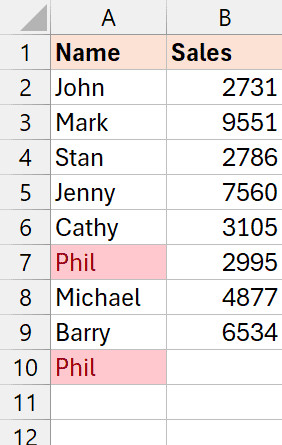 Các giá trị trùng lặp được tô màu cảnh báo ngay lập tức
So Sánh Hai Phương Pháp
Để lựa chọn giải pháp phù hợp nhất cho quy trình làm việc của bạn, hãy xem xét bảng so sánh dưới đây:
| Đặc điểm | Data Validation | Conditional Formatting |
|---|---|---|
| Cơ chế | Chặn nhập liệu (Hard Stop) | Cảnh báo trực quan (Visual Warning) |
| Mức độ nghiêm ngặt | Cao. Không cho phép dữ liệu sai tồn tại. | Trung bình. Cho phép nhập nhưng đánh dấu. |
| Trải nghiệm người dùng | Có thể làm gián đoạn luồng nhập liệu nếu dữ liệu thô chưa sạch. | Mượt mà hơn, cho phép xử lý lỗi sau. |
| Hạn chế | Bị vô hiệu hóa nếu dùng thao tác Copy-Paste. | Không ngăn được việc lưu dữ liệu sai vào hệ thống. |
| Ứng dụng phù hợp | Mã số thuế, CMND/CCCD, Mã đơn hàng. | Tên khách hàng (có thể trùng tên), Danh sách cần rà soát. |
Các Vấn Đề Thường Gặp Và Cách Khắc Phục
Trong thực tế vận hành, việc chặn trùng lặp đôi khi gặp những tình huống phức tạp hơn lý thuyết. Dưới đây là phân tích chuyên sâu về các trường hợp ngoại lệ và cách xử lý.
1. Dữ liệu có khoảng trắng thừa (Trailing Spaces)
Excel coi “Nguyen Van A” và “Nguyen Van A ” (có dấu cách ở cuối) là hai giá trị khác nhau. Do đó, cả Data Validation và Conditional Formatting cơ bản đều có thể bỏ sót trường hợp này.
- Giải pháp: Kết hợp hàm TRIM trong công thức kiểm tra hoặc xử lý dữ liệu thô trước khi nhập.
2. Phân biệt chữ hoa và chữ thường (Case Sensitivity)
Mặc định, hàm COUNTIF không phân biệt chữ hoa thường (case-insensitive). “Apple” và “apple” được coi là trùng nhau.
- Giải pháp: Nếu bạn cần phân biệt chính xác (ví dụ trong mã hóa mật khẩu hoặc mã sản phẩm nhạy cảm ký tự), bạn cần sử dụng công thức mảng kết hợp hàm
EXACT.
3. Trùng lặp trên nhiều cột (Compound Duplicates)
Đôi khi, sự trùng lặp không nằm ở một cột đơn lẻ mà là sự kết hợp của nhiều cột (ví dụ: Họ + Tên + Ngày sinh).
- Giải pháp: Sử dụng hàm
COUNTIFS(nhiều điều kiện) trong Data Validation. Công thức sẽ có dạng:
=COUNTIFS(A:A, A1, B:B, B1, C:C, C1) = 1
Câu Hỏi Thường Gặp (FAQ)
1. Làm thế nào để xóa bỏ quy tắc Data Validation đã thiết lập?
Bạn chỉ cần chọn lại vùng dữ liệu, mở hộp thoại Data Validation và nhấn nút Clear All ở góc dưới bên trái, sau đó nhấn OK.
2. Tôi có thể áp dụng quy tắc này cho một hàng ngang thay vì cột dọc không?
Hoàn toàn được. Bạn chỉ cần thay đổi tham chiếu trong công thức. Ví dụ, nếu kiểm tra hàng 1, công thức sẽ là =COUNTIF(1:1, A1)=1.
3. Tại sao khi tôi Copy-Paste dữ liệu vào thì không bị báo lỗi?
Như đã phân tích, hành động Paste trong Excel sẽ dán đè cả định dạng và quy tắc xác thực của ô nguồn lên ô đích. Để tránh điều này, bạn hãy sử dụng tính năng Paste Values (Dán giá trị) thay vì Paste thông thường (Ctrl+V).
4. Conditional Formatting có làm chậm file Excel không?
Với các tập dữ liệu nhỏ và vừa (dưới 10.000 dòng), ảnh hưởng là không đáng kể. Tuy nhiên, với các file dữ liệu lớn (Big Data) hàng trăm nghìn dòng, việc áp dụng quá nhiều quy tắc định dạng có điều kiện (Volatile functions) có thể làm giảm hiệu suất tính toán. Lúc này, Data Validation là lựa chọn tối ưu hơn về mặt hiệu năng.
5. Tôi muốn chặn trùng lặp nhưng bỏ qua các ô trống thì làm thế nào?
Trong hộp thoại Data Validation, hãy đảm bảo tùy chọn Ignore blank (Bỏ qua ô trống) đã được tích chọn. Điều này cho phép bạn để trống các ô mà không vi phạm quy tắc “duy nhất”.
Nguồn Tham Khảo
Để hiểu sâu hơn về các hàm và tính năng được đề cập trong bài, bạn có thể tham khảo các tài liệu kỹ thuật chính thống sau:
- Microsoft Support: Hàm COUNTIF trong Excel – Cú pháp và cách sử dụng
- Microsoft Support: Áp dụng xác thực dữ liệu cho các ô
- Investopedia: Data Integrity Definition – Tầm quan trọng của dữ liệu sạch trong tài chính
- W3Schools: Excel Conditional Formatting – Hướng dẫn chi tiết
Việc kiểm soát dữ liệu trùng lặp không chỉ là kỹ năng thao tác phần mềm mà còn là tư duy quản trị chất lượng dữ liệu. Hy vọng với hai phương pháp trên, bạn sẽ xây dựng được các bảng tính chuyên nghiệp, chính xác và giảm thiểu rủi ro sai sót trong công việc. Nếu có bất kỳ thắc mắc nào về các tình huống xử lý dữ liệu phức tạp hơn, hãy để lại bình luận để được giải đáp.



