Thời gian đọc ước tính: 12 phút
Những điểm chính
- Phương pháp đa dạng: Sử dụng Find & Replace, Flash Fill, công thức Excel (LEFT, RIGHT, FIND, LEN), hoặc Power Query tùy theo mức độ phức tạp.
- Tự động hóa: Cách sử dụng VBA để tạo hàm tùy chỉnh cho các tác vụ lặp lại thường xuyên.
- Excel 365: Cập nhật các hàm mới nhất như TEXTBEFORE và TEXTAFTER để xử lý dữ liệu nhanh chóng.
- Xử lý dữ liệu phức tạp: Kỹ thuật tách chuỗi dựa trên vị trí ký tự xuất hiện lần thứ N hoặc lần cuối cùng.
Khi làm việc với dữ liệu văn bản trong Excel, nhu cầu làm sạch và chuẩn hóa dữ liệu là một thách thức thường gặp. Một tình huống phổ biến là bạn cần xóa phần văn bản nằm trước hoặc sau một ký tự cụ thể, ví dụ như dấu phẩy, dấu gạch ngang hoặc dấu ngoặc đơn.
Ví dụ: Bạn có một danh sách chứa “Họ tên, Chức vụ” và bạn chỉ muốn giữ lại phần “Họ tên”, loại bỏ hoàn toàn phần chức vụ phía sau dấu phẩy.
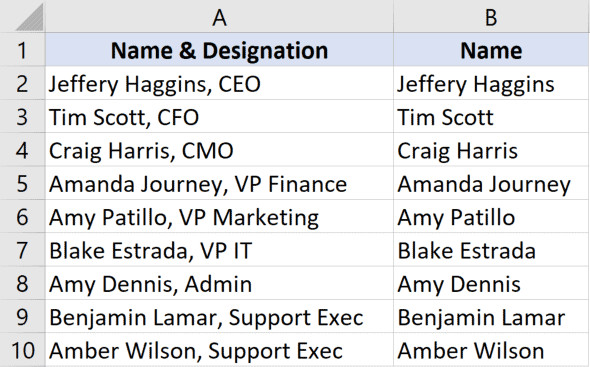 Dữ liệu mẫu hiển thị phần văn bản sau dấu phẩy đã được xóa
Tùy thuộc vào cấu trúc dữ liệu và phiên bản Excel bạn đang sử dụng, giải pháp có thể đơn giản như công cụ tìm kiếm hoặc phức tạp hơn với các hàm lồng ghép. Bài viết này sẽ phân tích chi tiết từng phương pháp, từ cơ bản đến nâng cao, giúp bạn xử lý mọi tình huống tách chuỗi văn bản.
1. Sử dụng Find and Replace (Tìm và Thay thế)
Phương pháp nhanh nhất để xóa văn bản hàng loạt mà không cần dùng hàm là sử dụng tính năng Find and Replace kết hợp với ký tự đại diện (wildcard). Cách này phù hợp khi bạn muốn thay đổi trực tiếp trên dữ liệu gốc và không cần cập nhật động.
Giả sử bạn có một tập dữ liệu như hình dưới đây và muốn xóa phần chức vụ sau dấu phẩy.
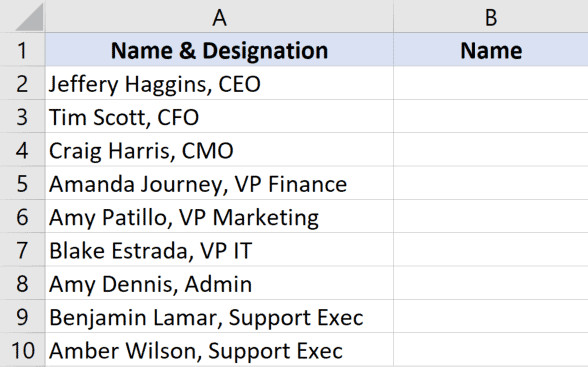 Dữ liệu gốc cần xóa văn bản sau ký tự cụ thể
Quy trình thực hiện
- Sao lưu dữ liệu: Vì phương pháp này thay đổi trực tiếp dữ liệu, hãy sao chép cột dữ liệu gốc (Cột A) sang một cột mới (Cột B) để thao tác.
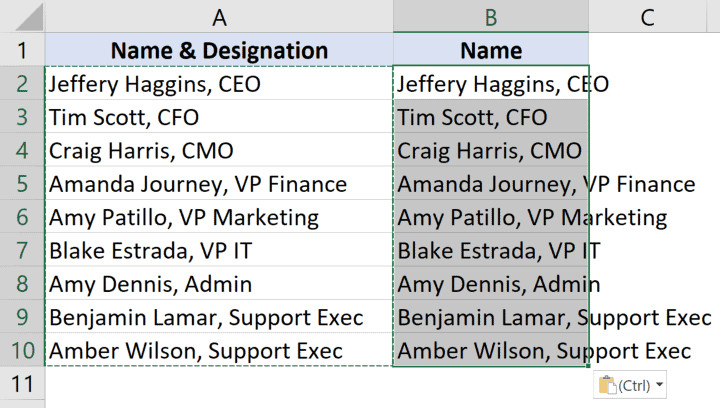 Sao chép và dán dữ liệu từ cột A sang cột B
 - Chọn vùng dữ liệu: Bôi đen các ô trong Cột B mà bạn muốn xử lý.
- Mở hộp thoại Find & Replace:
- Trên thanh công cụ, chọn thẻ Home.
- Trong nhóm Editing, chọn Find & Select > Replace (hoặc nhấn phím tắt
Ctrl + H).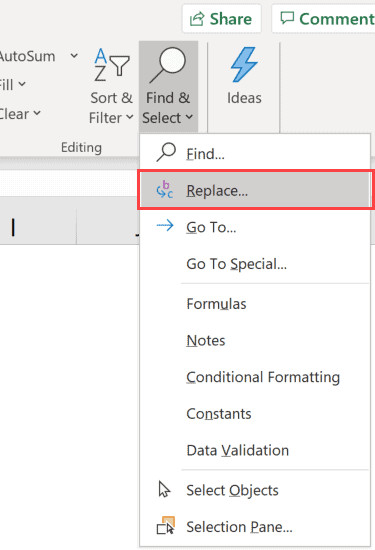 Chọn tùy chọn Replace trong menu Find Select
- Thiết lập thông số tìm kiếm:
- Tại ô Find what: Nhập
,*(dấu phẩy theo sau là dấu hoa thị). - Tại ô Replace with: Để trống hoàn toàn.
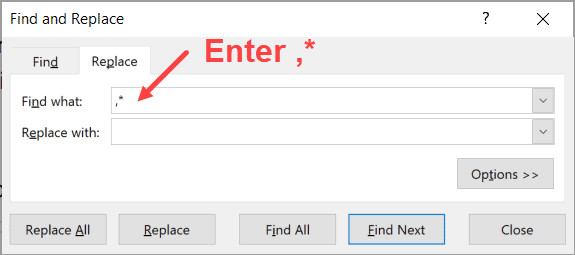 Nhập dấu phẩy và dấu hoa thị vào ô Find what
- Tại ô Find what: Nhập
- Thực thi: Nhấn nút Replace All.
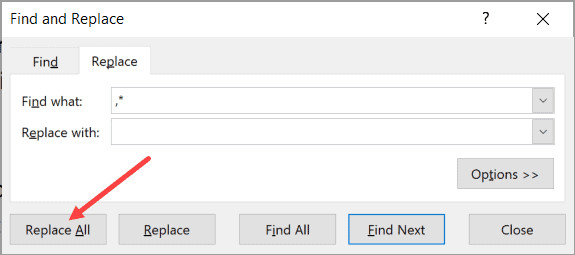 Nhấn nút Replace All để thực hiện xóa
Sau khi hoàn tất, Excel sẽ tìm tất cả các dấu phẩy và bất kỳ ký tự nào đứng sau nó để thay thế bằng “rỗng” (tức là xóa đi).
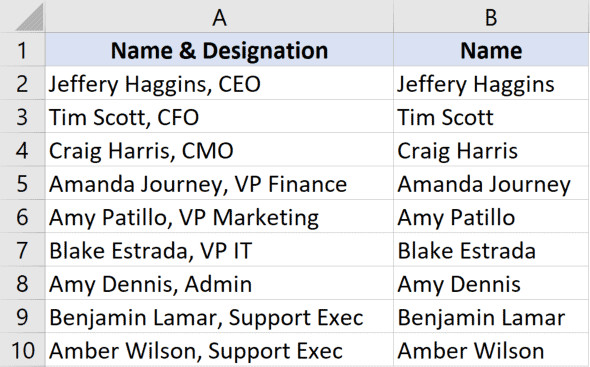 Kết quả sau khi văn bản sau dấu phẩy đã được xóa
Giải thích cơ chế Wildcard
Dấu hoa thị (*) là một ký tự đại diện trong Excel, đại diện cho bất kỳ chuỗi ký tự nào.
*: Đại diện cho toàn bộ chuỗi ký tự.,*: Tìm dấu phẩy và TẤT CẢ các ký tự phía sau nó.*,: Tìm TẤT CẢ các ký tự phía trước dấu phẩy và chính dấu phẩy đó.
Lưu ý: Phương pháp này sẽ xóa dựa trên dấu phẩy đầu tiên mà nó tìm thấy trong ô. Nếu dữ liệu của bạn có nhiều dấu phẩy (ví dụ: “Nguyễn Văn A, CEO, Hà Nội”) và bạn dùng ,*, nó sẽ xóa hết từ dấu phẩy đầu tiên, kết quả chỉ còn “Nguyễn Văn A”.
2. Sử dụng Flash Fill (Điền nhanh thông minh)
Tính năng Flash Fill (có từ Excel 2013) sử dụng thuật toán nhận dạng mẫu để tự động điền dữ liệu. Đây là giải pháp lý tưởng cho người dùng không muốn nhớ công thức phức tạp.
Giả sử bạn muốn lấy phần tên (trước dấu phẩy) từ dữ liệu dưới đây:
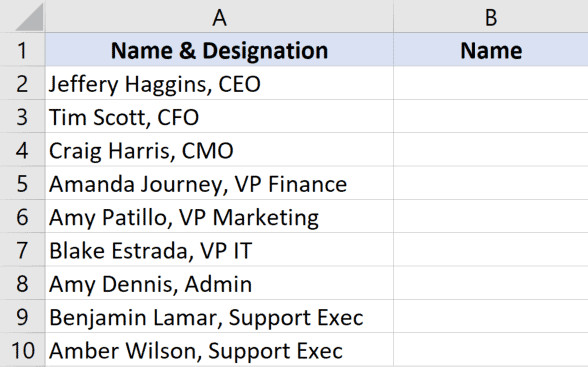 Dữ liệu cần tách tên và chức vụ bằng Flash Fill
Quy trình thực hiện
- Thiết lập mẫu: Tại ô B2 (cạnh ô dữ liệu đầu tiên), nhập thủ công kết quả mong muốn:
Jeffery Haggins.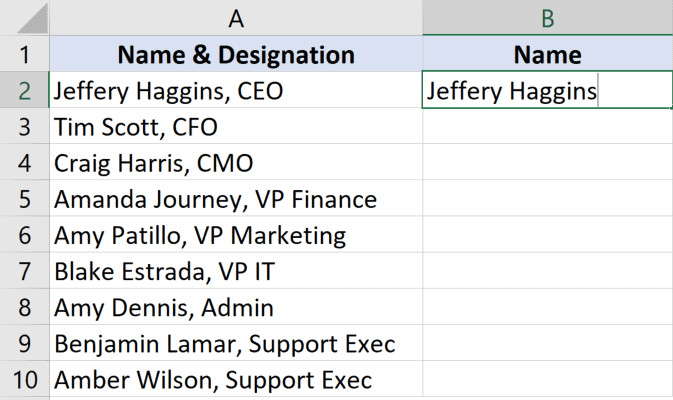 Nhập kết quả mong muốn vào ô đầu tiên
 - Củng cố mẫu: Tại ô B3, tiếp tục nhập kết quả cho dòng thứ hai:
Tim Scott. Việc cung cấp 2-3 mẫu giúp Excel học quy luật chính xác hơn.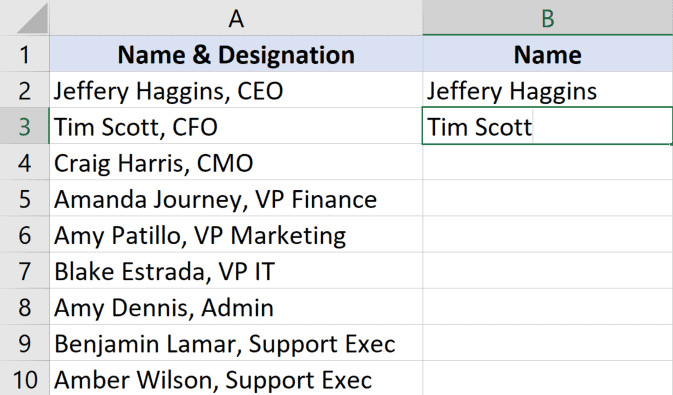 Nhập kết quả mong muốn vào ô thứ hai
 - Kích hoạt Flash Fill:
- Chọn vùng dữ liệu từ B2 đến B10.
- Vào thẻ Home > Editing > Fill > Flash Fill.
- Hoặc sử dụng phím tắt:
Ctrl + E.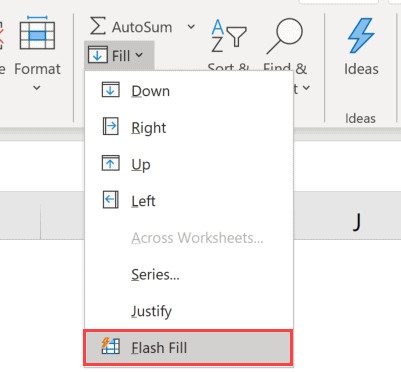 Chọn Flash Fill trong menu Fill
Kết quả sẽ được điền tự động cho toàn bộ cột:
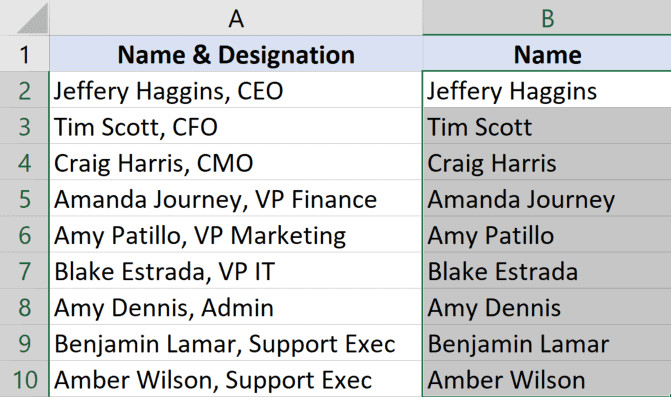 Kết quả sau khi áp dụng Flash Fill
Ưu điểm: Nhanh, dễ sử dụng, không cần công thức.
Nhược điểm: Kết quả là tĩnh (static). Nếu dữ liệu gốc ở cột A thay đổi, cột B sẽ không tự động cập nhật.
3. Sử dụng Công thức Excel (Giải pháp Động)
Sử dụng công thức là phương pháp chuyên nghiệp nhất để đảm bảo tính toàn vẹn dữ liệu và khả năng cập nhật tự động. Khi dữ liệu nguồn thay đổi, kết quả sẽ thay đổi theo.
Trường hợp 1: Xóa văn bản sau dấu phẩy đầu tiên
Đây là trường hợp cơ bản nhất. Bạn cần xác định vị trí dấu phẩy và lấy phần văn bản bên trái nó.
Công thức:
=LEFT(A2, FIND(",", A2) - 1)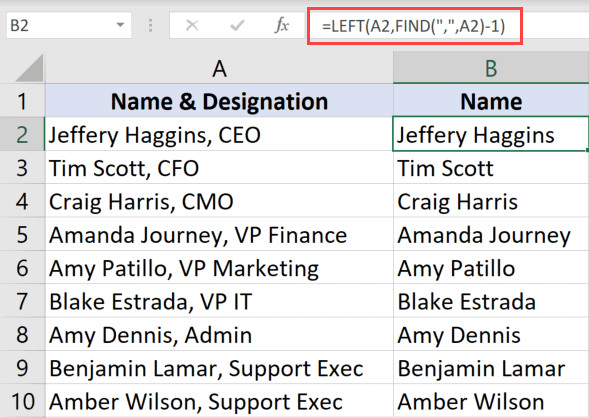 Minh họa công thức LEFT và FIND để xóa văn bản sau dấu phẩy
Phân tích công thức:
FIND(",", A2): Tìm vị trí của dấu phẩy trong ô A2. Ví dụ: trong “Jeffery Haggins, C.E.O”, dấu phẩy ở vị trí thứ 16.-1: Chúng ta trừ đi 1 vì không muốn lấy chính dấu phẩy đó.LEFT(A2, ...): Hàm LEFT sẽ lấy 15 ký tự đầu tiên từ bên trái, trả về “Jeffery Haggins”.
Trường hợp 2: Xóa văn bản sau dấu phẩy thứ hai
Dữ liệu thực tế thường phức tạp hơn. Ví dụ: “Tên, Chức vụ, Phòng ban”. Bạn muốn giữ lại “Tên, Chức vụ” và xóa phần “Phòng ban” (sau dấu phẩy thứ 2).
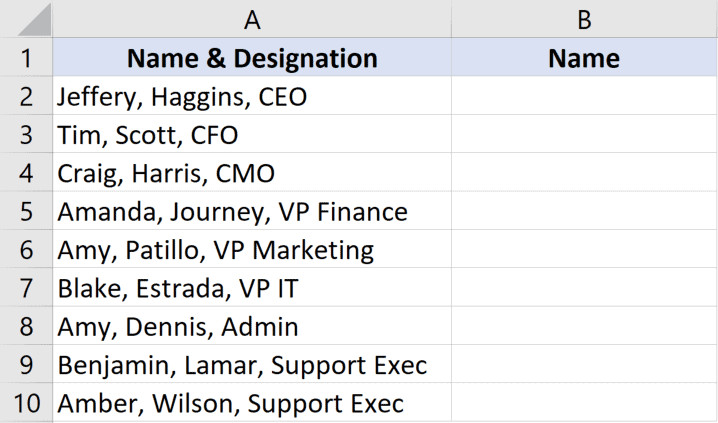 Dữ liệu có hai dấu phẩy cần xử lý
Công thức:
=LEFT(A2, FIND("!", SUBSTITUTE(A2, ",", "!", 2)) - 1)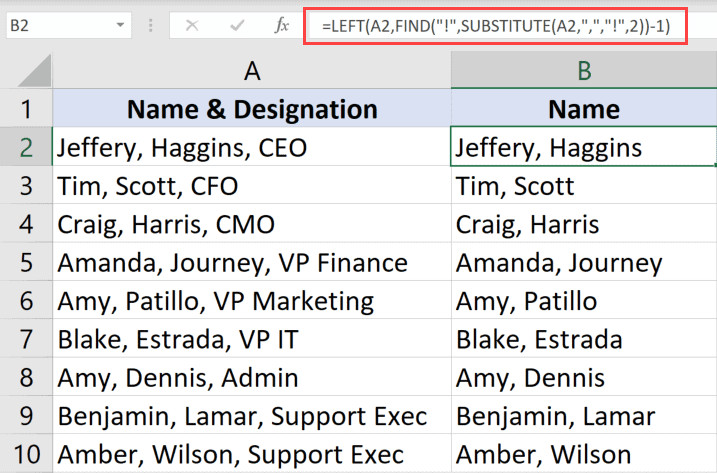 Công thức xử lý xóa sau dấu phẩy thứ hai
Logic xử lý:
Hàm FIND chỉ tìm được vị trí của ký tự đầu tiên. Để tìm dấu phẩy thứ 2, chúng ta dùng mẹo với hàm SUBSTITUTE:
SUBSTITUTE(A2, ",", "!", 2): Thay thế dấu phẩy thứ 2 bằng một ký tự đặc biệt (ví dụ dấu chấm than!) mà không xuất hiện trong văn bản gốc.FIND("!", ...): Tìm vị trí của dấu chấm than mới được tạo ra (chính là vị trí dấu phẩy thứ 2 cũ).LEFT(...): Cắt chuỗi dựa trên vị trí vừa tìm được.
Trường hợp 3: Xóa văn bản sau dấu phẩy cuối cùng (Số lượng không cố định)
Nếu dữ liệu không đồng nhất (dòng có 2 dấu phẩy, dòng có 3 dấu phẩy), bạn cần tìm vị trí của dấu phẩy cuối cùng để cắt chuỗi.
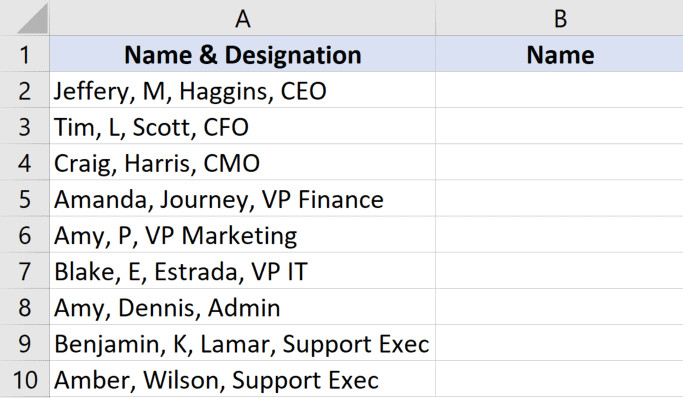 Dữ liệu với số lượng dấu phẩy không đồng nhất
Công thức:
=LEFT(A2, FIND("!", SUBSTITUTE(A2, ",", "!", LEN(A2) - LEN(SUBSTITUTE(A2, ",", "")))) - 1)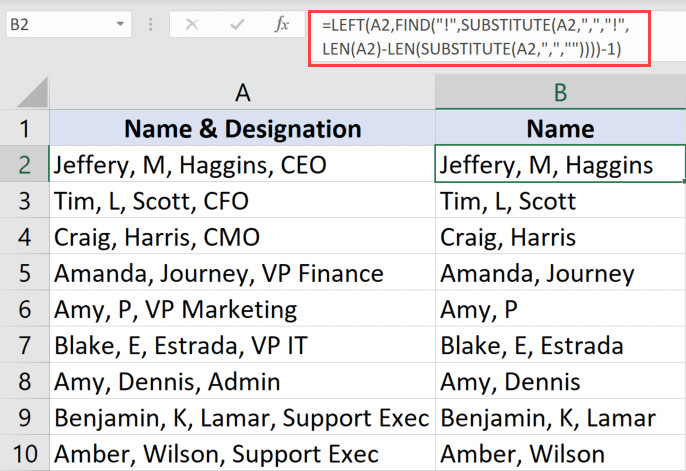 Công thức xử lý dựa trên dấu phẩy cuối cùng
Giải thích chi tiết:
LEN(A2) - LEN(SUBSTITUTE(A2, ",", "")): Tính toán số lượng dấu phẩy trong ô.- Lấy tổng độ dài chuỗi gốc trừ đi độ dài chuỗi đã xóa hết dấu phẩy.
- Ví dụ: Nếu kết quả là 3, nghĩa là có 3 dấu phẩy.
SUBSTITUTE(..., 3): Thay thế dấu phẩy thứ 3 (dấu cuối cùng) bằng dấu!.- Phần còn lại tương tự như Trường hợp 2.
Trường hợp 4: Sử dụng hàm TEXTBEFORE và TEXTAFTER (Excel 365/2024)
Nếu bạn đang sử dụng phiên bản Excel mới nhất, Microsoft đã cung cấp các hàm chuyên dụng giúp việc này trở nên cực kỳ đơn giản.
-
Xóa văn bản sau dấu phẩy đầu tiên:
=TEXTBEFORE(A2, ",") -
Xóa văn bản sau dấu phẩy cuối cùng:
=TEXTBEFORE(A2, ",", -1)(Tham số
-1chỉ định tìm kiếm từ phải sang trái). -
Xóa văn bản TRƯỚC dấu phẩy:
=TEXTAFTER(A2, ",")
Các hàm này loại bỏ hoàn toàn sự cần thiết của việc lồng ghép LEFT, FIND, LEN phức tạp.
4. Sử dụng Power Query (Xử lý dữ liệu lớn)
Đối với các tập dữ liệu lớn hàng nghìn dòng hoặc dữ liệu cần làm sạch định kỳ, Power Query là công cụ mạnh mẽ nhất.
- Chọn vùng dữ liệu, vào thẻ Data > From Table/Range.
- Trong cửa sổ Power Query Editor:
- Chọn cột cần xử lý.
- Nhấp chuột phải > Split Column > By Delimiter.
- Thiết lập:
- Select or enter delimiter: Comma.
- Split at: Left-most delimiter (để xóa phần sau dấu phẩy đầu tiên) hoặc Right-most delimiter (để xóa phần sau dấu phẩy cuối cùng).
- Nhấn OK, xóa cột thừa không cần thiết.
- Chọn Close & Load để xuất dữ liệu ra bảng tính.
5. Sử dụng VBA (Hàm Tự Tạo – User Defined Function)
Nếu logic xử lý quá phức tạp để viết bằng công thức thông thường và bạn phải thực hiện việc này thường xuyên trên nhiều file, việc tạo một hàm tự chỉnh (UDF) bằng VBA là giải pháp tối ưu.
Đoạn mã dưới đây tạo ra một hàm tìm vị trí xuất hiện cuối cùng của một ký tự:
Function LastPosition(rCell As Range, rChar As String)
    'Hàm này trả về vị trí cuối cùng của ký tự được chỉ định
    'Phát triển bởi Sumit Bansal (trumpexcel.com)
    Dim rLen As Integer
    rLen = Len(rCell)
    For i = rLen To 1 Step -1
        If Mid(rCell, i - 1, 1) = rChar Then
            LastPosition = i - 1
            Exit Function
        End If
    Next i
End Function
Cách cài đặt và sử dụng:
- Nhấn
Alt + F11để mở trình soạn thảo Visual Basic Editor. - Vào Insert > Module.
- Dán đoạn mã trên vào cửa sổ Module.
- Quay lại bảng tính Excel, sử dụng hàm
LastPositionkết hợp vớiLEFT.
Công thức sử dụng:
=LEFT(A2, LastPosition(A2, ",") - 1)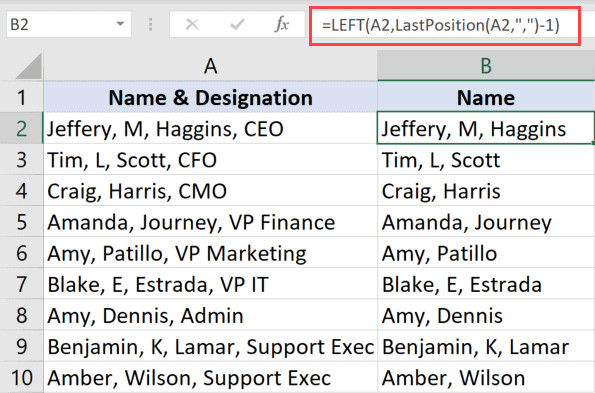 Sử dụng hàm VBA tự tạo để xác định vị trí cắt chuỗi
Hàm LastPosition sẽ trả về vị trí của dấu phẩy cuối cùng, giúp công thức LEFT cắt chuỗi chính xác mà không cần các hàm lồng ghép phức tạp.
Những lỗi thường gặp và cách khắc phục
Khi thao tác tách chuỗi, bạn có thể gặp một số lỗi sau:
- Lỗi #VALUE!: Thường xảy ra khi hàm
FINDkhông tìm thấy ký tự phân cách trong ô.- Khắc phục: Sử dụng hàm
IFERRORbao bên ngoài để xử lý. Ví dụ:=IFERROR(LEFT(A2, FIND("@", A2)-1), A2). Nếu không tìm thấy ký tự, nó sẽ trả về chuỗi gốc.
- Khắc phục: Sử dụng hàm
- Khoảng trắng thừa: Sau khi tách, dữ liệu thường bị dư khoảng trắng ở đầu hoặc cuối.
- Khắc phục: Luôn kết hợp hàm
TRIM(). Ví dụ:=TRIM(LEFT(A2, FIND(",", A2)-1)).
- Khắc phục: Luôn kết hợp hàm
- Phân biệt chữ hoa/thường: Hàm
FINDcó phân biệt chữ hoa thường. Nếu bạn muốn tìm không phân biệt, hãy dùng hàmSEARCH.
Câu hỏi thường gặp (FAQ)
1. Làm thế nào để xóa văn bản TRƯỚC một ký tự cụ thể?
Bạn có thể dùng hàm RIGHT kết hợp LEN và FIND.
Công thức: =RIGHT(A2, LEN(A2) - FIND(",", A2)).
Nếu dùng Excel 365, đơn giản nhất là dùng =TEXTAFTER(A2, ",").
2. Tôi có thể xóa cả ký tự phân cách không?
Có. Trong các công thức LEFT hoặc RIGHT ở trên, việc cộng thêm (+1) hoặc trừ đi (-1) chính là để quyết định có giữ lại ký tự phân cách hay không. Nếu không muốn giữ dấu phẩy, hãy đảm bảo tính toán độ dài chuỗi loại bỏ vị trí của nó.
3. Phương pháp nào tốt nhất cho dữ liệu hơn 100.000 dòng?
Với dữ liệu lớn, hãy ưu tiên dùng Power Query hoặc VBA. Các công thức mảng hoặc công thức lồng ghép phức tạp có thể làm chậm file Excel của bạn đáng kể khi tính toán lại.
4. Dữ liệu của tôi có nhiều loại dấu phân cách (phẩy, gạch ngang, chấm phẩy), xử lý thế nào?
Bạn nên chuẩn hóa dữ liệu trước bằng cách dùng SUBSTITUTE để đưa hết về một loại dấu phân cách duy nhất, hoặc sử dụng Power Query để tách theo nhiều dấu phân cách cùng lúc.
Kết luận
Việc làm chủ các kỹ thuật xử lý chuỗi trong Excel giúp bạn tiết kiệm hàng giờ đồng hồ so với thao tác thủ công. Tùy vào tình huống cụ thể—cần nhanh gọn (Flash Fill), cần chính xác và tự động (Công thức), hay xử lý dữ liệu lớn (Power Query)—bạn hãy chọn cho mình công cụ phù hợp nhất.
Hãy bắt đầu thực hành ngay với tập dữ liệu của bạn để ghi nhớ các thao tác này.
Nguồn tham khảo
- Microsoft Support: Các hàm văn bản trong Excel
- TrumpExcel: Hướng dẫn về hàm FIND và SEARCH
- ExcelJet: Cách tách văn bản và số
- Giaiphapexcel: Cộng đồng Excel Việt Nam

![[Cách Xóa Văn Bản Trước Hoặc Sau Một Ký Tự Trong Excel: Hướng Dẫn Chi Tiết (2025)]](https://edupedia.vn/wp-content/uploads/2026/01/du-lieu-mau-excel-voi-cac-o-duoc-to-mau-xanh-de-phan-loai-diem-so.jpg)
![[Cách Xóa Văn Bản Trước Hoặc Sau Một Ký Tự Trong Excel: Hướng Dẫn Chi Tiết (2025)]](https://edupedia.vn/wp-content/uploads/2026/01/so-sanh-gia-tri-so-va-dinh-dang-ngay-thang-trong-excel-cot-a-va-b.jpg)
![[Cách Xóa Văn Bản Trước Hoặc Sau Một Ký Tự Trong Excel: Hướng Dẫn Chi Tiết (2025)]](https://edupedia.vn/wp-content/uploads/2026/01/demo-tinh-nang-tim-kiem-va-to-mau-du-lieu-trong-excel.jpg)