Thời gian đọc ước tính: 6 phút
Những điểm chính
- Nguyên nhân: Số 0 ở đầu thường xuất hiện do định dạng văn bản (Text) hoặc định dạng số tùy chỉnh (Custom Formatting).
- Phương pháp nhanh nhất: Sử dụng tính năng Error Checking (Kiểm tra lỗi) hoặc thay đổi định dạng ô về General.
- Xử lý dữ liệu lớn: Dùng Paste Special hoặc Text to Columns để chuyển đổi hàng loạt.
- Dữ liệu hỗn hợp: Sử dụng công thức kết hợp hàm RIGHT, LEN và SUBSTITUTE cho chuỗi ký tự chứa số và chữ.
- Tính chính xác: Các phương pháp này đảm bảo giữ nguyên giá trị thực của dữ liệu để phục vụ tính toán.
Excel được lập trình mặc định để tự động loại bỏ các số 0 đứng đầu (leading zeros). Ví dụ, khi bạn nhập 00100, phần mềm sẽ hiển thị 100. Tuy nhiên, trong quá trình xử lý dữ liệu thực tế, đặc biệt là khi nhập liệu từ các hệ thống khác, bạn sẽ thường xuyên gặp trường hợp các số 0 này vẫn tồn tại “bất đắc dĩ”.
Việc này có thể gây khó khăn khi thực hiện các hàm tìm kiếm (VLOOKUP) hoặc tính toán số học. Bài viết này sẽ hướng dẫn bạn chi tiết cách xác định nguyên nhân và loại bỏ số 0 ở đầu trong Excel thông qua các kỹ thuật từ cơ bản đến nâng cao.
Tại sao số 0 ở đầu xuất hiện trong Excel?
Trước khi đi vào giải pháp, chúng ta cần hiểu rõ nguồn gốc của vấn đề. Việc xác định đúng nguyên nhân giúp bạn chọn phương pháp xử lý nhanh và chính xác nhất. Có hai lý do chính khiến số 0 ở đầu không tự biến mất:
- Dữ liệu được định dạng là văn bản (Text): Đây là trường hợp phổ biến nhất. Người dùng hoặc hệ thống xuất dữ liệu thường thêm dấu nháy đơn (
') trước số (ví dụ:'00123) để ép Excel hiểu đó là văn bản. Khi này, ô dữ liệu sẽ có hình tam giác nhỏ màu xanh lá ở góc trái. - Định dạng số tùy chỉnh (Custom Number Formatting): Người dùng thiết lập quy tắc hiển thị độ dài cố định cho dãy số. Ví dụ: Định dạng ô là
00000để hiển thị mã bưu chính. Nếu bạn nhập123, Excel sẽ tự động hiển thị00123.
Dựa vào hai nguyên nhân trên, chúng ta có các giải pháp xử lý cụ thể dưới đây.
Cách 1: Chuyển đổi văn bản thành số bằng Error Checking
Nếu nguyên nhân xuất phát từ việc dữ liệu có dấu nháy đơn (') phía trước, tính năng Error Checking (Kiểm tra lỗi) của Excel là giải pháp nhanh nhất. Dấu hiệu nhận biết là các con số này thường nằm căn lề trái của ô.
Các bước thực hiện:
- Bôi đen vùng dữ liệu chứa các số có số 0 ở đầu. Bạn sẽ thấy một biểu tượng cảnh báo hình thoi màu vàng xuất hiện bên cạnh vùng chọn.
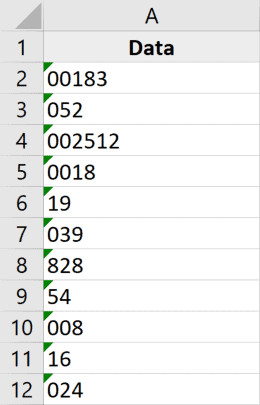 Chọn các ô chứa số có số 0 ở đầu và biểu tượng cảnh báo màu vàng
- Nhấp chuột vào biểu tượng màu vàng đó. Một danh sách tùy chọn sẽ hiện ra.
- Chọn Convert to Number (Chuyển sang dạng số).
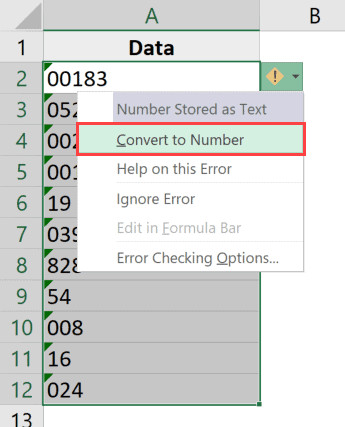 Chọn tùy chọn Convert to Number trong danh sách xổ xuống
Ngay lập tức, Excel sẽ loại bỏ dấu nháy đơn và chuyển định dạng văn bản về dạng số học. Theo cơ chế mặc định, các số 0 vô nghĩa ở đầu sẽ tự động biến mất.
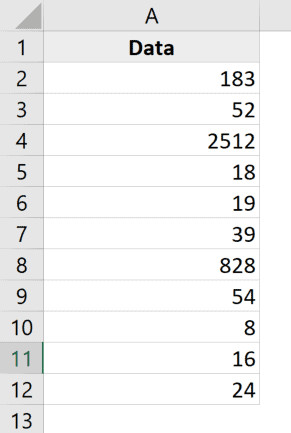 Dữ liệu sau khi đã loại bỏ số 0 ở đầu bằng Error Checking
Lưu ý: Phương pháp này không áp dụng được nếu số 0 ở đầu được tạo ra bởi định dạng Custom Formatting.
Cách 2: Thay đổi định dạng ô (Format Cells)
Phương pháp này hiệu quả khi các số 0 xuất hiện do người dùng trước đó đã thiết lập định dạng hiển thị (ví dụ: yêu cầu số phải luôn có 5 chữ số). Để khắc phục, bạn chỉ cần đưa định dạng về trạng thái mặc định.
Các bước thực hiện:
- Chọn các ô chứa dữ liệu cần xử lý.
- Đi tới thẻ Home trên thanh công cụ.
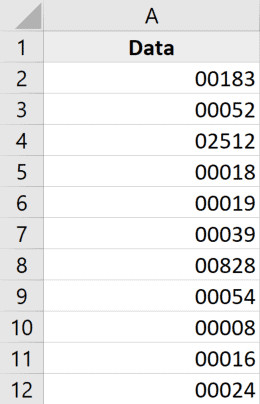 Nhấp vào thẻ Home trên thanh công cụ Excel
- Tại nhóm Number, nhấp vào danh sách định dạng thả xuống (thường đang hiển thị là Custom hoặc Special).
- Chọn General.
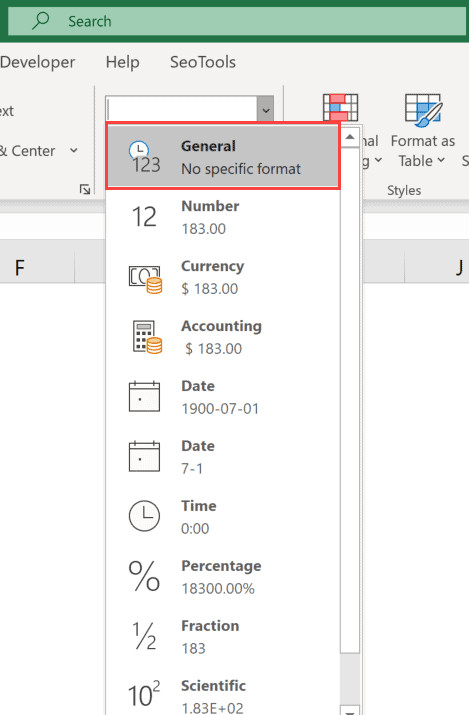 Chọn định dạng General trong danh sách Number Format
Thao tác này sẽ loại bỏ mọi quy tắc định dạng tùy chỉnh và đưa dữ liệu về dạng số thuần túy, qua đó xóa bỏ các số 0 thừa.
Cách 3: Sử dụng kỹ thuật Paste Special (Cộng thêm 0)
Đây là một kỹ thuật “đa năng” và cực kỳ mạnh mẽ. Nó hoạt động hiệu quả cho cả hai trường hợp: dữ liệu bị định dạng text (có dấu nháy đơn) và dữ liệu bị định dạng custom. Nguyên lý của phương pháp này là cưỡng ép Excel thực hiện một phép tính (cộng 0 hoặc nhân 1) lên dữ liệu, qua đó buộc dữ liệu phải chuyển về dạng số.
Các bước thực hiện:
- Sao chép (Copy) một ô trống bất kỳ trong bảng tính.
- Bôi đen vùng dữ liệu chứa các số cần xóa số 0 ở đầu.
- Nhấp chuột phải vào vùng chọn, chọn Paste Special. Hộp thoại Paste Special sẽ xuất hiện.
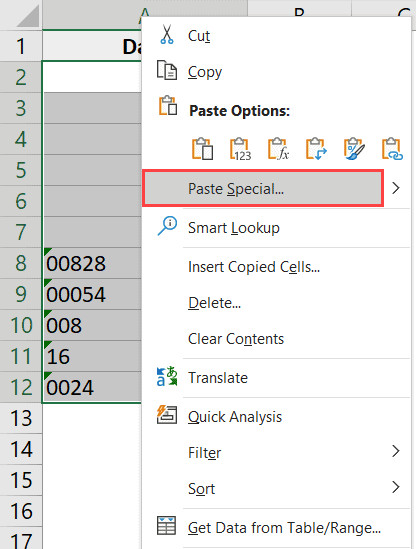 Nhấp chuột phải và chọn Paste Special để mở hộp thoại
- Trong mục Operation (Phép tính), tích chọn Add (Cộng).
- Nhấn OK.
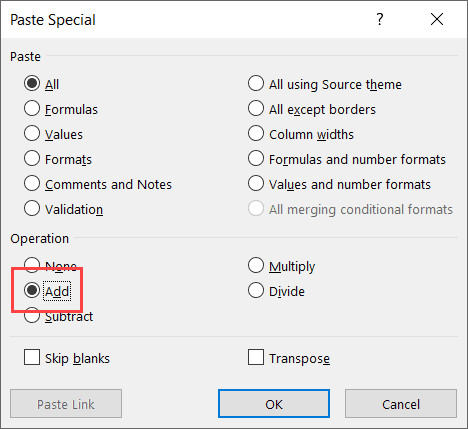 Chọn tùy chọn Add trong hộp thoại Paste Special
Kết quả là Excel sẽ cộng giá trị 0 (từ ô trống) vào các ô dữ liệu. Giá trị thực tế không đổi, nhưng định dạng sẽ được “reset” về dạng số chuẩn, loại bỏ hoàn toàn số 0 và dấu nháy đơn.
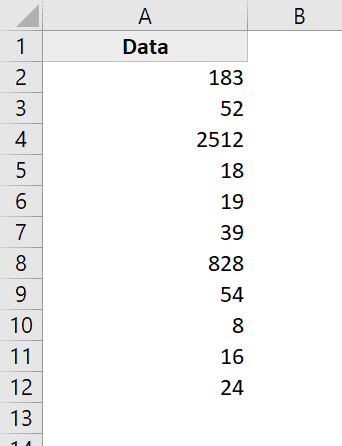 Dữ liệu đã được chuyển đổi và loại bỏ số 0 sau khi dùng Paste Special
Cách 4: Dùng hàm VALUE
Nếu bạn muốn giữ dữ liệu gốc và tạo ra một cột kết quả mới sạch sẽ hơn, hàm VALUE là lựa chọn tối ưu. Hàm này có chức năng chuyển đổi một chuỗi ký tự đại diện cho số thành một số thực sự.
Cú pháp:=VALUE(text)
Ví dụ áp dụng:
Giả sử dữ liệu nằm ở ô A1, bạn nhập công thức sau vào ô B1:
=VALUE(A1)
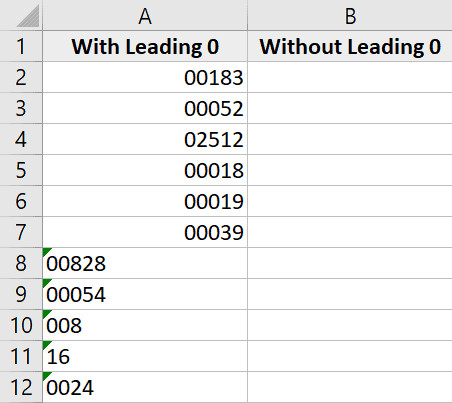 Sử dụng hàm VALUE để chuyển đổi văn bản thành số và xóa số 0
Sau khi nhấn Enter, bạn sẽ nhận được giá trị số sạch. Nếu kết quả vẫn còn số 0, hãy kiểm tra lại định dạng của ô chứa công thức và chuyển nó về General như hướng dẫn ở Cách 2.
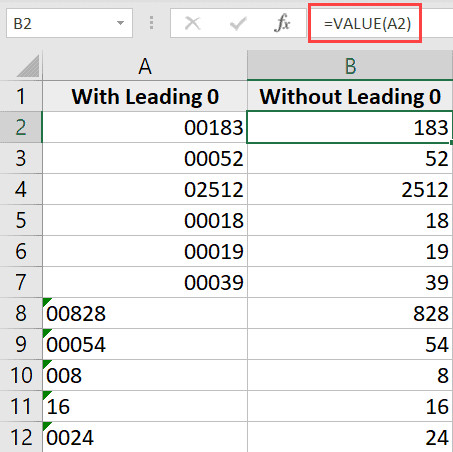 Kết quả hiển thị sau khi áp dụng hàm VALUE
Cách 5: Sử dụng tính năng Text to Columns
Mặc dù thường được dùng để tách dữ liệu, Text to Columns cũng là một công cụ tuyệt vời để làm sạch định dạng cho cả một cột dữ liệu lớn chỉ với vài cú nhấp chuột.
Các bước thực hiện:
- Chọn cột dữ liệu chứa các số cần xử lý (Lưu ý: Chỉ chọn một cột mỗi lần thực hiện).
- Chuyển sang thẻ Data trên thanh công cụ.
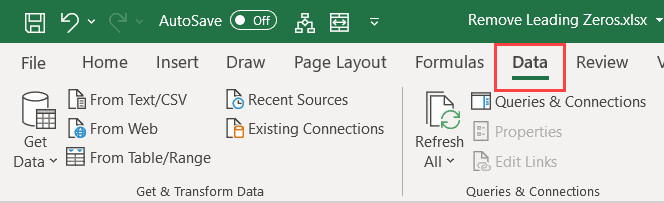 Chọn thẻ Data trên thanh công cụ để truy cập công cụ dữ liệu
- Nhấp vào biểu tượng Text to Columns.
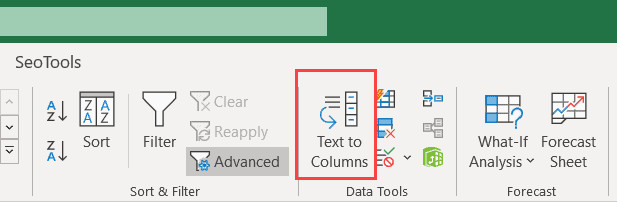 Nhấp vào biểu tượng Text to Columns trong nhóm Data Tools
- Trong cửa sổ hiện ra, thực hiện nhanh các bước sau:
- Bước 1: Chọn Delimited, nhấn Next.
- Bước 2: Bỏ chọn tất cả các ô ở mục Delimiters, nhấn Next.
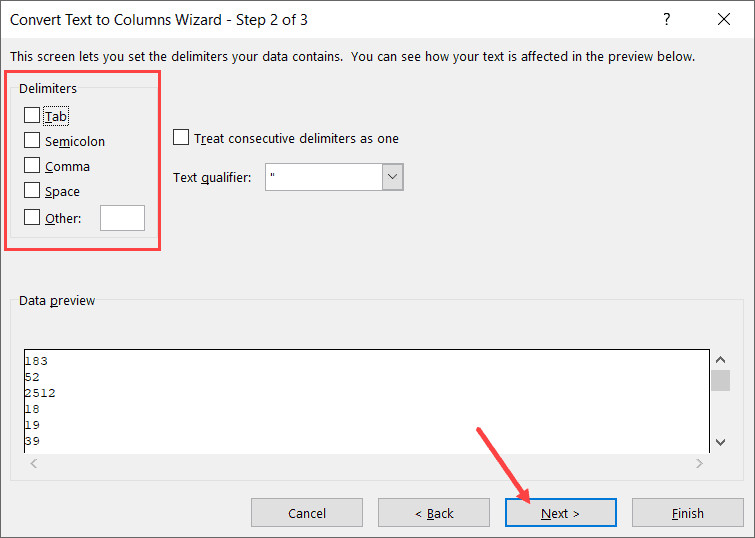 Bỏ chọn tất cả các dấu phân cách trong bước 2 của Text to Columns
* Bước 3: Tại mục Destination, chọn ô bạn muốn xuất kết quả (hoặc để nguyên để ghi đè lên dữ liệu cũ). Nhấn **Finish**.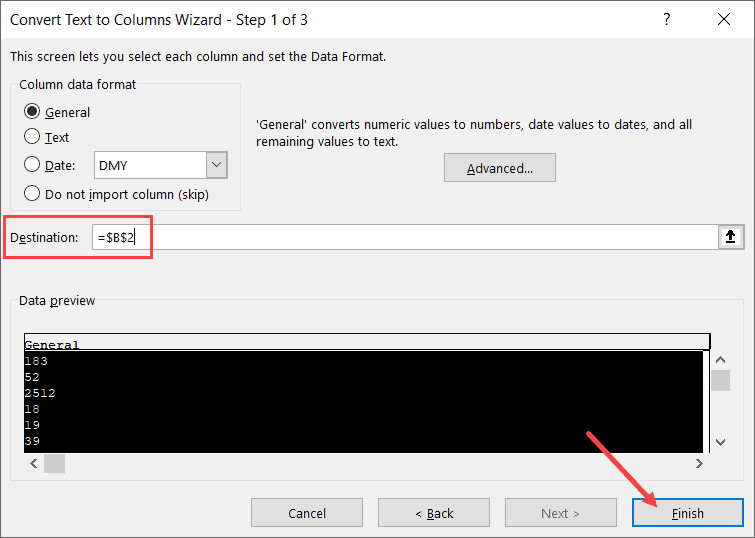 Chọn ô đích và nhấn Finish để hoàn tất quá trình
Phương pháp này ép Excel quét lại dữ liệu và định dạng lại chúng thành số chuẩn.
Cách 6: Xóa số 0 ở đầu cho chuỗi ký tự (Alphanumeric)
Năm phương pháp trên hoạt động hoàn hảo cho dữ liệu số. Tuy nhiên, nếu bạn có một mã sản phẩm hỗn hợp gồm cả số và chữ (ví dụ: 001AN76), các cách trên sẽ không hiệu quả vì Excel coi đó là văn bản bắt buộc.
Để loại bỏ các số 0 đứng đầu nhưng vẫn giữ lại phần chữ và số phía sau, chúng ta cần một công thức kết hợp logic.
Dữ liệu ví dụ:
Bạn có mã 001AN76 tại ô A2 và muốn chuyển thành 1AN76.
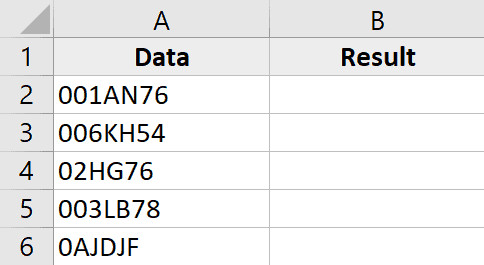 Tập dữ liệu chứa chuỗi ký tự chữ và số cần xử lý
Công thức xử lý:
Sử dụng công thức sau:
=RIGHT(A2,LEN(A2)-FIND(LEFT(SUBSTITUTE(A2,"0",""),1),A2)+1)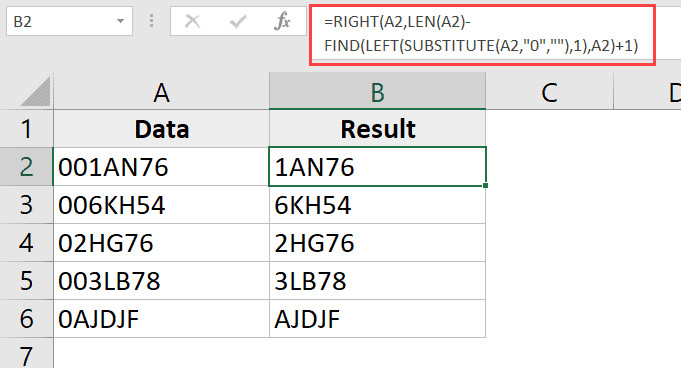 Công thức phức hợp để xóa số 0 khỏi chuỗi ký tự chữ và số
Giải thích cơ chế hoạt động:
- SUBSTITUTE(A2,”0″,””): Thay thế toàn bộ số 0 trong chuỗi bằng ký tự rỗng. Kết quả tạm thời là
1AN76. - LEFT(…,1): Lấy ký tự đầu tiên của chuỗi mới này. Ở đây là số
1. - FIND(…,A2): Tìm vị trí của ký tự
1này trong chuỗi gốc001AN76. Kết quả trả về là vị trí thứ 3. - LEN(A2): Tính tổng độ dài chuỗi gốc.
- RIGHT(…): Cắt chuỗi từ bên phải, với độ dài được tính toán để loại bỏ chính xác phần số 0 ở đầu.
Nếu dữ liệu của bạn có thể chứa cả khoảng trắng thừa ở đầu hoặc cuối, hãy lồng thêm hàm TRIM để đảm bảo độ chính xác tuyệt đối:
=RIGHT(TRIM(A2),LEN(TRIM(A2))-FIND(LEFT(SUBSTITUTE(TRIM(A2),"0",""),1),TRIM(A2))+1)Bạn có thể áp dụng linh hoạt các phương pháp này tùy thuộc vào tính chất dữ liệu của mình. Việc làm sạch dữ liệu là bước chuẩn bị quan trọng để đảm bảo mọi báo cáo và phân tích sau đó của bạn đều chính xác.
FAQ: Câu hỏi thường gặp
Tại sao tôi dùng hàm VALUE nhưng kết quả vẫn còn số 0?
Điều này xảy ra khi ô chứa kết quả (ô chứa công thức) đang bị định dạng là Text hoặc Custom (ví dụ 0000). Bạn cần chọn lại ô đó và chuyển định dạng về General trong thẻ Home.
Làm sao để xóa số 0 cho hàng loạt cột cùng lúc?
Cách nhanh nhất là dùng Paste Special với tùy chọn Add. Bạn có thể chọn (bôi đen) nhiều cột rời rạc cùng lúc và thực hiện thao tác này một lần duy nhất. Tính năng Text to Columns chỉ hỗ trợ xử lý từng cột một.
Việc xóa số 0 có làm mất dữ liệu mã bưu chính (Zip Code) không?
Có. Mã bưu chính (ví dụ 07001) cần giữ nguyên số 0. Nếu bạn chuyển sang dạng số, nó sẽ thành 7001 và sai về mặt ý nghĩa. Trong trường hợp này, bạn nên giữ nguyên định dạng Text hoặc Custom Format cho cột mã bưu chính.
Nguồn tham khảo
- Microsoft Support. “Hàm VALUE”. Support.microsoft.com.
- Microsoft Support. “Chuyển đổi số được lưu trữ dưới dạng văn bản thành số”. Support.microsoft.com.
- GcfGlobal. “Excel Formulas: Text functions”. Gcfglobal.org.