Thời gian đọc ước tính: 12 phút
Những điểm chính
- Quản lý dữ liệu: Named Range (Vùng được đặt tên) giúp công thức dễ đọc, nhưng cần dọn dẹp thường xuyên để tránh xung đột dữ liệu.
- Phương pháp thủ công: Sử dụng Name Manager (Trình quản lý tên) là cách an toàn nhất để xóa, chỉnh sửa và lọc các vùng tên bị lỗi.
- Tự động hóa với VBA: Sử dụng mã Macro để xóa hàng loạt hàng trăm tên cùng lúc hoặc xóa theo từ khóa cụ thể.
- Xử lý lỗi: Hướng dẫn cách lọc và xóa các “Names with errors” (Tên bị lỗi) để giảm dung lượng file và tăng tốc độ xử lý.
- Lưu ý quan trọng: Thao tác xóa bằng VBA không thể hoàn tác (Undo), luôn cần sao lưu file trước khi thực hiện.
Named Ranges (Vùng được đặt tên) là một trong những tính năng mạnh mẽ nhất giúp người dùng Excel quản lý công thức và điều hướng dữ liệu hiệu quả. Thay vì phải nhớ các tham chiếu ô khô khan như Sheet1!$A$1:$B$20, bạn có thể gọi chúng bằng những cái tên dễ nhớ như “Doanh_Thu” hay “Danh_Sach_Nhan_Vien”.
Tuy nhiên, trong quá trình làm việc lâu dài, file Excel của bạn có thể tích tụ hàng trăm Named Range không còn sử dụng. Điều này thường xảy ra khi bạn sao chép các trang tính (sheet) từ file này sang file khác, hoặc khi cấu trúc dữ liệu thay đổi nhưng tên cũ vẫn còn tồn tại. Những “dữ liệu rác” này không chỉ làm tăng dung lượng file mà còn gây rối khi bạn viết công thức mới, thậm chí gây ra lỗi tham chiếu #REF!.
Bài viết này sẽ hướng dẫn bạn hai phương pháp chính để xóa Named Range trong Excel: sử dụng công cụ có sẵn Name Manager và sử dụng mã VBA để xử lý hàng loạt. Chúng tôi cũng sẽ đi sâu vào cách xử lý các trường hợp tên bị lỗi và tối ưu hóa file Excel của bạn.
Tại sao cần xóa Named Range cũ?
Trước khi đi vào chi tiết kỹ thuật, chúng ta cần hiểu rõ lý do tại sao việc dọn dẹp các vùng được đặt tên lại quan trọng đối với sức khỏe của tệp tin bảng tính.
- Tránh xung đột công thức: Khi bạn có quá nhiều tên giống nhau hoặc gần giống nhau (do sao chép sheet), việc gọi tên trong hàm VLOOKUP hoặc SUMIFS có thể dẫn đến việc chọn nhầm vùng dữ liệu.
- Giảm dung lượng file: Mặc dù mỗi cái tên chiếm dung lượng rất nhỏ, nhưng hàng ngàn cái tên rác cùng với các tham chiếu ẩn có thể làm file nặng nề hơn mức cần thiết.
- Tăng tốc độ xử lý: Excel phải tải danh sách định danh này vào bộ nhớ mỗi khi mở file. Loại bỏ các tên thừa giúp file mở nhanh hơn và tính toán mượt mà hơn.
- Loại bỏ cảnh báo liên kết: Các Named Range tham chiếu đến các file bên ngoài (external links) không còn tồn tại thường là nguyên nhân chính gây ra các thông báo lỗi khó chịu mỗi khi bạn mở workbook.
Phương pháp 1: Xóa Named Range bằng Name Manager (Thủ công)
Excel cung cấp một công cụ tích hợp sẵn gọi là Name Manager. Đây là trung tâm điều khiển cho phép bạn tạo mới, chỉnh sửa và xóa bất kỳ vùng được đặt tên nào. Đây là phương pháp an toàn và trực quan nhất cho người dùng phổ thông.
Quy trình thực hiện từng bước
Để xóa các vùng tên không mong muốn, bạn hãy thực hiện theo trình tự sau:
- Mở tệp Excel cần xử lý.
- Trên thanh công cụ (Ribbon), nhấp vào tab Formulas (Công thức).
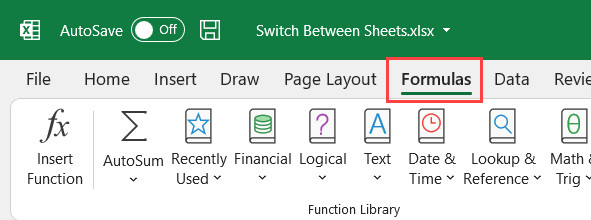 Nhấp vào tab Formulas trên thanh công cụ Excel
- Trong nhóm Defined Names, chọn biểu tượng Name Manager. Bạn cũng có thể sử dụng phím tắt
Ctrl + F3để mở nhanh hộp thoại này.
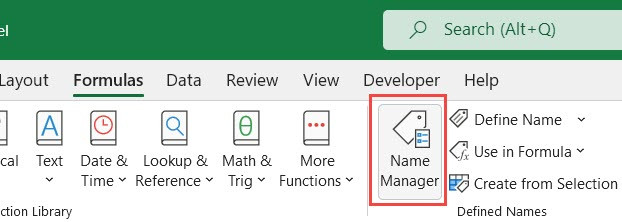 Chọn biểu tượng Name Manager trong nhóm Defined Names
- Hộp thoại Name Manager xuất hiện, liệt kê toàn bộ các tên đang tồn tại trong workbook cùng với thông tin chi tiết như Giá trị (Value), Tham chiếu (Refers To) và Phạm vi (Scope).
- Tìm và nhấp chuột trái vào tên bạn muốn xóa để chọn nó.
- Nhấn nút Delete ở phía trên hộp thoại.
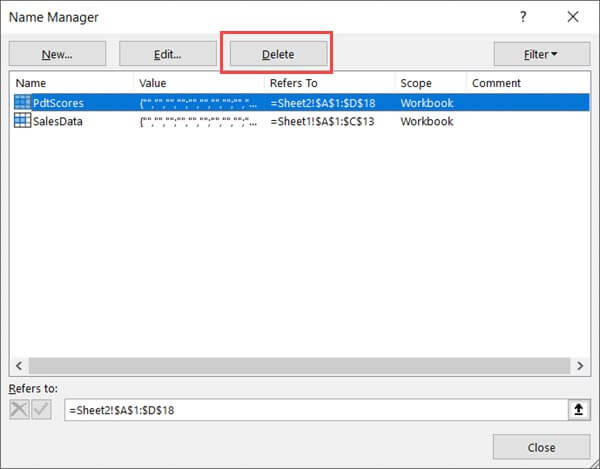 Nhấn nút Delete để xóa vùng chọn được đặt tên
- Excel sẽ hiện ra một thông báo xác nhận: “Are you sure you want to delete the name…?” (Bạn có chắc chắn muốn xóa tên…?). Chọn OK để hoàn tất.
Cách xóa nhiều Named Range cùng lúc
Việc xóa từng cái một sẽ rất mất thời gian nếu bạn có danh sách dài. Name Manager hỗ trợ chọn nhiều mục tương tự như Windows Explorer:
- Chọn các tên không liền kề: Giữ phím
Ctrltrên bàn phím, sau đó nhấp chuột vào từng tên bạn muốn xóa. Sau khi chọn xong, nhấn nút Delete. - Chọn một nhóm liền kề: Nhấp vào tên đầu tiên trong danh sách, giữ phím
Shift, sau đó nhấp vào tên cuối cùng. Thao tác này sẽ bôi đen toàn bộ danh sách nằm giữa hai điểm chọn. - Chọn tất cả: Nhấp vào một tên bất kỳ, sau đó nhấn tổ hợp phím
Ctrl + Ađể chọn toàn bộ danh sách.
Sử dụng Bộ lọc (Filter) để tìm tên bị lỗi
Khi làm việc với các file Excel phức tạp được chuyển qua tay nhiều người, bạn sẽ thường xuyên gặp các Named Range bị lỗi tham chiếu (do sheet bị xóa hoặc file nguồn bị mất). Name Manager có tính năng lọc rất hữu ích để xử lý vấn đề này.
Các tùy chọn lọc bao gồm:
- Names scoped to the worksheet/workbook: Lọc theo phạm vi hoạt động.
- Names with errors: Lọc các tên đang bị lỗi (thường là
#REF!). - Names without errors: Các tên hoạt động bình thường.
- Table Names: Tên của các bảng dữ liệu (Table).
Để xóa nhanh các tên rác bị lỗi:
- Trong hộp thoại Name Manager, nhấp vào nút Filter ở góc trên bên phải.
- Chọn Names with errors.
- Danh sách sẽ chỉ hiển thị các tên bị hỏng. Nhấn
Ctrl + Ađể chọn tất cả và nhấn Delete.
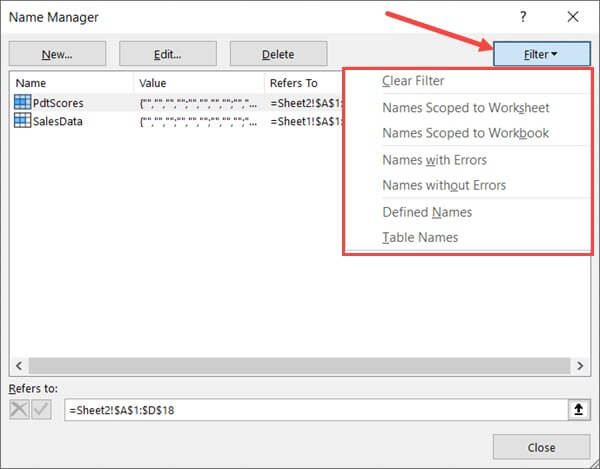 Các tùy chọn lọc trong Name Manager để tìm tên bị lỗi
Phương pháp 2: Xóa Named Range bằng VBA (Tự động hóa)
Nếu bạn là một chuyên gia phân tích dữ liệu phải xử lý hàng chục file Excel mỗi ngày, hoặc file của bạn chứa hàng nghìn Named Range khiến Name Manager bị treo, thì VBA (Visual Basic for Applications) là giải pháp tối ưu.
VBA cho phép bạn viết một đoạn mã ngắn để “quét sạch” toàn bộ Named Range trong tích tắc.
Chuẩn bị trước khi chạy VBA
Cảnh báo quan trọng: Các thay đổi thực hiện bằng VBA không thể hoàn tác (Undo). Bạn bắt buộc phải lưu một bản sao lưu (backup) của file Excel trước khi chạy đoạn mã dưới đây.
Để sử dụng VBA, bạn cần bật thẻ Developer hoặc dùng phím tắt:
- Nhấn
Alt + F11để mở cửa sổ Visual Basic Editor. - Trên thanh menu, chọn Insert > Module.
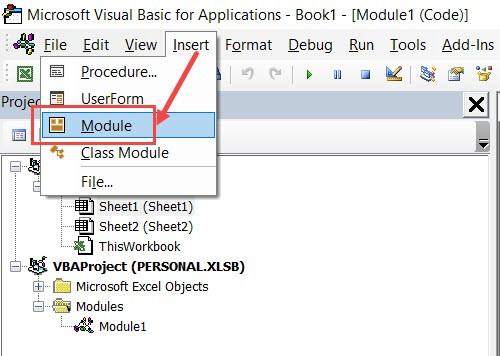 Chèn Module mới trong giao diện Visual Basic Editor
Mã VBA 1: Xóa TẤT CẢ Named Range trong Workbook
Đoạn mã sau sẽ duyệt qua từng tên trong danh sách và xóa sạch chúng. Đây là cách nhanh nhất để đưa file về trạng thái “sạch sẽ”.
Sub DeleteAllNames()
    Dim RName As Name
    On Error Resume Next
    For Each RName In Application.ActiveWorkbook.Names
        RName.Delete
    Next
    On Error GoTo 0
    MsgBox "Đã xóa toàn bộ Named Range thành công!", vbInformation
End Sub
Giải thích mã:
For Each RName In Application.ActiveWorkbook.Names: Vòng lặp này yêu cầu Excel kiểm tra từng cái tên đang tồn tại trong file đang mở.RName.Delete: Lệnh thực thi việc xóa.On Error Resume Next: Dòng này giúp mã tiếp tục chạy ngay cả khi gặp một cái tên “cứng đầu” không thể xóa (ví dụ như tên của Table), tránh việc mã bị dừng giữa chừng.
Mã VBA 2: Xóa Named Range theo từ khóa cụ thể
Đôi khi bạn chỉ muốn xóa các tên có chứa một từ nhất định (ví dụ: các tên chứa từ “Print_Area” hoặc “Old_Data”) và giữ lại các tên khác.
Sub DeleteSpecificNames()
    Dim RName As Name
    Dim Keyword As String

    'Từ khóa bạn muốn tìm và xóa
    Keyword = "sales"

    For Each RName In Application.ActiveWorkbook.Names
        If InStr(1, RName.Name, Keyword, vbTextCompare) > 0 Then
            RName.Delete
        End If
    Next
    MsgBox "Đã xóa các Named Range chứa từ khóa: " & Keyword
End Sub
Cơ chế hoạt động:
- Hàm
InStr: Kiểm tra xem trong tên của vùng (RName.Name) có chứa từ khóa (“sales”) hay không. vbTextCompare: Đảm bảo việc so sánh không phân biệt chữ hoa chữ thường (nghĩa là “Sales”, “SALES” hay “sales” đều bị xóa).
Cách chạy mã VBA
- Sao chép đoạn mã trên và dán vào cửa sổ Module bạn vừa tạo.
- Nhấn phím
F5hoặc nhấp vào nút Run (biểu tượng tam giác xanh lá cây) trên thanh công cụ.
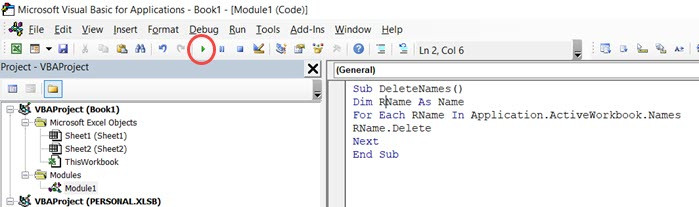 Nhấn nút Run màu xanh để thực thi mã VBA
- Đóng cửa sổ VBA và quay lại Excel để kiểm tra kết quả trong Name Manager.
Phân biệt Named Range và Excel Tables
Một vấn đề phổ biến mà người dùng hay gặp phải khi cố gắng xóa tất cả các tên là: Có một số tên không thể xóa được.
Khi bạn tạo một bảng dữ liệu (Insert > Table), Excel sẽ tự động đặt tên cho bảng đó (ví dụ: Table1, Table2). Những tên này cũng xuất hiện trong Name Manager nhưng chúng có biểu tượng khác (thường là icon bảng tính nhỏ) và bạn không thể xóa chúng bằng nút Delete thông thường trong Name Manager.
Để xóa tên của một Table, bạn phải chuyển đổi Table đó trở lại thành vùng dữ liệu thường (Range):
- Nhấp chuột vào bất kỳ ô nào trong bảng.
- Chọn tab Table Design trên Ribbon.
- Chọn Convert to Range.
- Sau khi chuyển đổi, tên Table sẽ tự động biến mất khỏi Name Manager.
Xử lý các “Named Range ẩn” (Hidden Names)
Trong một số trường hợp, bạn mở Name Manager lên và thấy trống trơn, nhưng file vẫn nặng và công cụ kiểm tra (Document Inspector) vẫn báo có Named Ranges. Đây là các Hidden Names.
Các vùng tên ẩn thường được tạo ra bởi:
- Các Add-ins (Tiện ích bổ sung) của bên thứ ba (như Solver).
- Quy trình tự động hóa cũ.
- Virus macro (trong các file tải từ nguồn không an toàn).
Để hiện các tên ẩn này, bạn cần sử dụng một đoạn mã VBA nhỏ trước khi tiến hành xóa:
Sub UnhideAllNames()
    Dim n As Name
    For Each n In ActiveWorkbook.Names
        n.Visible = True
    Next n
End Sub
Sau khi chạy mã này (nhấn F5), bạn quay lại Name Manager sẽ thấy tất cả các tên ẩn đã hiện ra. Lúc này bạn có thể tiến hành xóa chúng theo phương pháp thủ công hoặc dùng mã xóa hàng loạt ở phần trên.
Các phương pháp hay nhất (Best Practices) khi quản lý Named Range
Việc xóa bỏ chỉ là giải pháp khắc phục. Để quản lý file Excel chuyên nghiệp và tránh tình trạng “rác” dữ liệu trong tương lai, bạn nên tuân thủ các nguyên tắc sau:
1. Quy ước đặt tên (Naming Convention)
Hãy đặt tên có cấu trúc rõ ràng để dễ dàng lọc và quản lý. Ví dụ:
- Bắt đầu bằng tên Sheet hoặc Chức năng:
S01_DoanhThu,Data_KhachHang. - Tránh các tên chung chung như
Vung1,A1. - Sử dụng tiền tố cho các biến số:
var_TyGia,const_ThueVAT.
2. Kiểm soát phạm vi (Scope Management)
Khi tạo một Named Range mới, Excel cho phép bạn chọn Scope là Workbook (toàn bộ file) hoặc Worksheet (chỉ sheet hiện tại).
- Nếu dữ liệu chỉ dùng cho sheet đó, hãy giới hạn Scope là Worksheet. Điều này giúp tránh trùng lặp tên khi bạn copy sheet đó ra nhân bản.
- Nếu tham số dùng chung (như Tỷ giá thuế), hãy để Scope là Workbook.
3. Kiểm tra định kỳ
Trước khi gửi file báo cáo cho khách hàng hoặc cấp trên, hãy dành 1 phút vào Name Manager, lọc các tên bị lỗi (#REF!) và xóa chúng. Điều này thể hiện sự chuyên nghiệp và tỉ mỉ trong công việc.
Câu hỏi thường gặp (FAQ)
Câu hỏi: Tôi có thể khôi phục Named Range sau khi đã xóa không?
Trả lời: Nếu bạn xóa thủ công bằng Name Manager, bạn có thể nhấn Ctrl + Z để hoàn tác ngay lập tức. Tuy nhiên, nếu bạn đã lưu file và đóng lại, hoặc sử dụng VBA để xóa, bạn không thể khôi phục được. Do đó, luôn sao lưu file trước khi thao tác lớn.
Câu hỏi: Tại sao nút Delete trong Name Manager bị mờ (không nhấn được)?
Trả lời: Có hai lý do chính:
- Sheet của bạn đang bị khóa (Protect Sheet). Hãy vào Review > Unprotect Sheet.
- Tên bạn chọn là tên của một Table (Bảng). Bạn cần Convert to Range như hướng dẫn ở trên.
Câu hỏi: Việc xóa Named Range có làm hỏng công thức của tôi không?
Trả lời: Có, nếu công thức đó đang sử dụng Named Range bạn vừa xóa. Khi đó, công thức sẽ trả về lỗi #NAME?. Bạn nên sử dụng tính năng “Trace Dependents” (Truy vết phụ thuộc) để kiểm tra xem cái tên đó có đang được sử dụng hay không trước khi xóa.
Câu hỏi: Mã VBA báo lỗi “Run-time error” khi chạy?
Trả lời: Lỗi này thường xảy ra nếu file của bạn có chứa các tên không hợp lệ hoặc tên hệ thống đặc biệt. Hãy đảm bảo bạn đã thêm dòng lệnh On Error Resume Next vào mã để bỏ qua các lỗi này.
Tổng kết
Việc quản lý và xóa Named Range trong Excel là một kỹ năng thiết yếu để duy trì sự gọn gàng và chính xác cho dữ liệu. Đối với người dùng thông thường, công cụ Name Manager với khả năng lọc mạnh mẽ là quá đủ để giải quyết vấn đề. Tuy nhiên, nếu bạn cần xử lý khối lượng lớn hoặc làm sạch triệt để các file cũ, phương pháp VBA sẽ là trợ thủ đắc lực.
Hãy nhớ rằng, một file Excel sạch sẽ không chỉ giúp máy tính chạy nhanh hơn mà còn giúp tư duy phân tích của bạn mạch lạc hơn.
Nguồn tham khảo
- Microsoft Support. “Define and use names in formulas.” Microsoft.com.
- TrumpExcel. “Named Ranges in Excel.” Trumpexcel.com.
- Excel Campus. “The Guide to Named Ranges in Excel.” Excelcampus.com.
- Chandoo.org. “Excel Named Ranges – A Complete Guide.” Chandoo.org.