Thời gian đọc ước tính: 12 phút
Tác giả: Edupedia Team
Những điểm chính:
- Sử dụng hàm RIGHT kết hợp LEN để xóa số lượng ký tự cố định.
- Ứng dụng FIND và SEARCH để xác định vị trí dấu phân cách động.
- Tận dụng tính năng Flash Fill và Text to Columns để xử lý dữ liệu nhanh không cần công thức.
- Dùng Find and Replace với ký tự đại diện (*) để xóa hàng loạt văn bản thừa.
- Công thức mảng nâng cao giúp tách biệt hoàn toàn số và chữ trong chuỗi hỗn hợp.
Việc làm sạch dữ liệu (Data Cleaning) thường chiếm phần lớn thời gian của người dùng Excel trước khi bắt đầu phân tích. Trừ khi bạn cực kỳ may mắn, dữ liệu thô nhận được thường chứa các tiền tố, mã code hoặc khoảng trắng thừa ở phía bên trái cần được loại bỏ.
Ví dụ phổ biến nhất là khi bạn nhận được một tập dữ liệu chứa Mã sản phẩm (như “US-12345”) và bạn chỉ cần giữ lại phần số (12345), tức là phải xóa bỏ các ký tự đại diện cho quốc gia ở bên trái.
Bài viết này sẽ hướng dẫn bạn chi tiết từng bước để xóa ký tự bên trái trong Excel thông qua các ví dụ thực tế, từ các hàm cơ bản đến các kỹ thuật xử lý chuỗi nâng cao.
Xóa Một Số Lượng Ký Tự Cố Định Từ Bên Trái
Khi dữ liệu của bạn có cấu trúc nhất quán (ví dụ: tất cả các ô đều bắt đầu bằng 3 ký tự mã vùng), phương pháp đơn giản nhất là kết hợp hàm RIGHT và hàm LEN.
Giả sử bạn có một danh sách ID sản phẩm bao gồm mã chữ cái hai ký tự, theo sau là một dấu gạch ngang và cuối cùng là dãy số. Nhiệm vụ của bạn là trích xuất phần số và loại bỏ 3 ký tự đầu tiên (gồm 2 chữ cái và dấu gạch ngang).
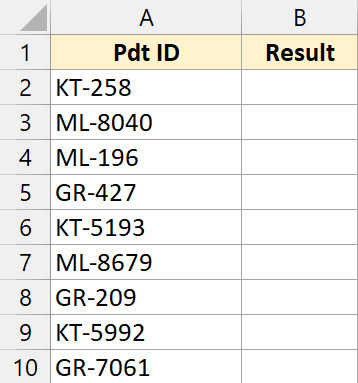 Dữ liệu mẫu chứa ID sản phẩm cần xóa ký tự đầu
Công thức thực hiện:
=RIGHT(A2,LEN(A2)-3)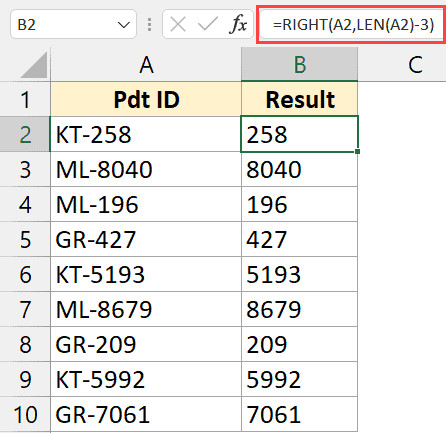 Minh họa công thức RIGHT và LEN để xóa 3 ký tự đầu
Giải thích cơ chế hoạt động:
- Hàm LEN(A2): Tính tổng độ dài của chuỗi ký tự trong ô A2.
- Phép trừ (-3): Vì mục tiêu là xóa 3 ký tự đầu, chúng ta lấy tổng độ dài trừ đi 3. Kết quả trả về chính là số lượng ký tự cần giữ lại tính từ bên phải.
- Hàm RIGHT(A2, [số ký tự]): Trích xuất phần chuỗi còn lại từ phía bên phải dựa trên kết quả phép tính trên.
Phương pháp này cực kỳ hiệu quả cho các mã định danh chuẩn hóa (Standardized IDs). Tuy nhiên, nếu dữ liệu của bạn có độ dài phần đầu không đồng nhất (ví dụ: dòng đầu có 3 ký tự thừa, dòng sau có 5), công thức này sẽ không chính xác. Khi đó, bạn cần chuyển sang phương pháp dựa trên dấu phân cách bên dưới.
Xóa Ký Tự Bên Trái Dựa Trên Dấu Phân Cách (Khoảng Trắng, Dấu Phẩy)
Trong thực tế, độ dài của chuỗi ký tự cần xóa thường thay đổi theo từng dòng. Ví dụ điển hình là danh sách Họ và Tên. Bạn muốn xóa phần “Tên đệm và Tên” (phía trái) để lấy “Họ” (phía phải), nhưng độ dài tên của mỗi người là khác nhau.
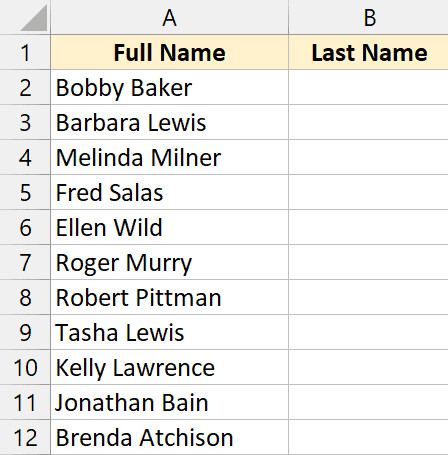 Danh sách tên nhân viên với độ dài khác nhau
Điểm chung duy nhất để xác định vị trí cắt chuỗi là dấu cách (space) nằm giữa các thành phần tên. Chúng ta sẽ sử dụng dấu cách làm “neo” để xác định vị trí cần cắt.
Sử Dụng Hàm RIGHT Kết Hợp FIND
Công thức sau đây sẽ giúp bạn loại bỏ mọi thứ đứng trước dấu cách (bao gồm cả dấu cách đó) để lấy phần văn bản phía sau:
=RIGHT(TRIM(A2),LEN(TRIM(A2))-FIND(" ",TRIM(A2)))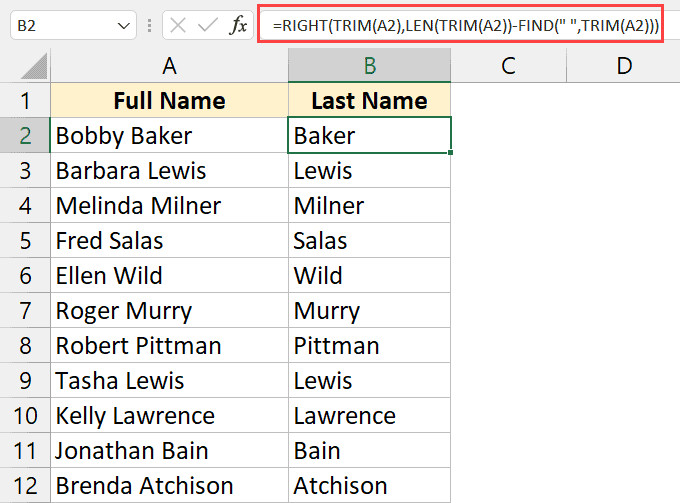 Công thức xóa ký tự dựa trên dấu cách dùng hàm FIND
Phân tích công thức:
- TRIM(A2): Hàm này được lồng vào để đảm bảo không có khoảng trắng thừa ở đầu hoặc cuối chuỗi, giúp việc tính toán chính xác hơn.
- FIND(” “, TRIM(A2)): Tìm vị trí của dấu cách đầu tiên trong chuỗi. Ví dụ: trong “John Doe”, dấu cách ở vị trí thứ 5.
- LEN(…) – FIND(…): Lấy tổng độ dài trừ đi vị trí của dấu cách. Kết quả cho ra số lượng ký tự nằm sau dấu cách.
- RIGHT(…): Lấy đúng số lượng ký tự đó từ bên phải.
Lưu ý: Lợi ích lớn nhất của việc dùng hàm là tính tự động cập nhật. Nếu dữ liệu gốc ở cột A thay đổi, kết quả ở cột chứa công thức cũng sẽ thay đổi theo ngay lập tức.
Sử Dụng Flash Fill (Điền Nhanh)
Nếu bạn không muốn vật lộn với các công thức, Flash Fill là một tính năng thông minh của Excel (từ phiên bản 2013 trở lên) sử dụng trí tuệ nhân tạo để nhận diện mẫu thao tác của người dùng.
Các bước thực hiện:
-
Tại ô B2 (bên cạnh dữ liệu gốc), gõ thủ công kết quả bạn mong muốn. Ví dụ: Nếu A2 là “John Baker”, hãy gõ “Baker” vào B2.
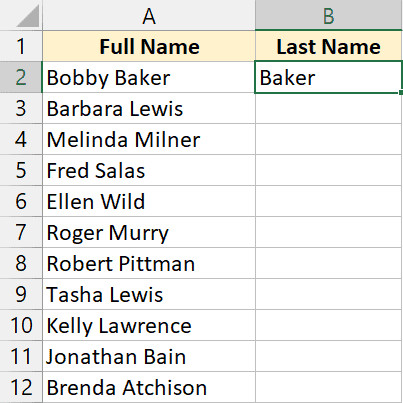 Nhập thủ công kết quả mong muốn vào ô đầu tiên
 -
Chọn vùng dữ liệu từ B2 đến hết danh sách (B2:B12).
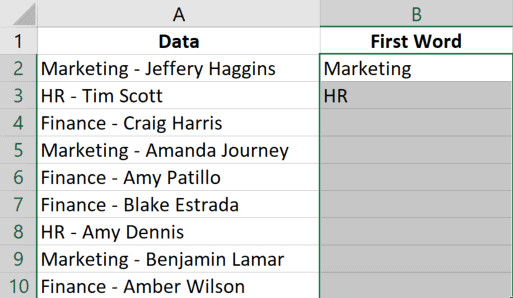 Chọn vùng dữ liệu cần áp dụng Flash Fill
 -
Nhấn tổ hợp phím tắt Ctrl + E (hoặc Command + E trên Mac).
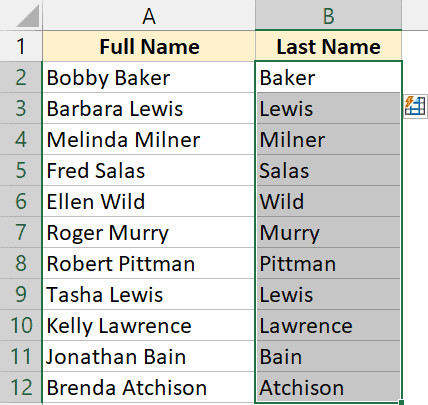 Kết quả sau khi nhấn Ctrl E để chạy Flash Fill
Excel sẽ tự động phân tích hành động “lấy phần tên sau dấu cách” của bạn ở ô đầu tiên và áp dụng quy luật đó cho toàn bộ danh sách.
Lưu ý: Flash Fill tạo ra dữ liệu tĩnh. Nếu bạn sửa “John Baker” thành “John Smith” ở cột A, cột B vẫn sẽ giữ nguyên là “Baker” cho đến khi bạn chạy lại Flash Fill.
Sử Dụng Text to Columns (Tách Cột)
Một cách khác để loại bỏ phần đầu của chuỗi là tách chuỗi đó thành hai cột riêng biệt dựa trên dấu phân cách, sau đó chỉ giữ lại cột bạn cần.
Quy trình thực hiện:
-
Chọn vùng dữ liệu (ví dụ A2:A10).
-
Đi đến tab Data trên thanh công cụ.
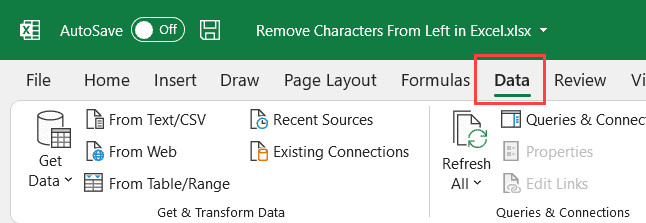 Chọn tab Data trên thanh Ribbon Excel
 -
Chọn Text to Columns trong nhóm Data Tools.
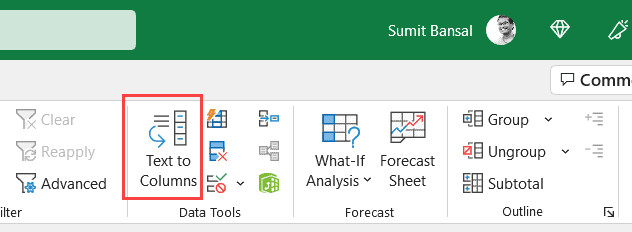 Nút Text to Columns trong nhóm công cụ dữ liệu
 -
Bước 1: Chọn Delimited (Phân tách bằng ký tự) và nhấn Next.
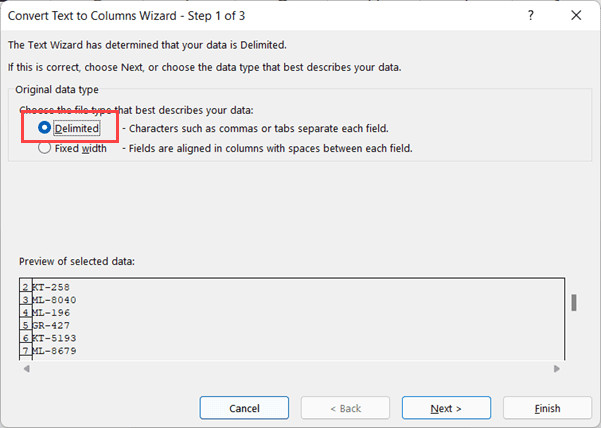 Chọn Delimited trong cửa sổ Text to Columns
 -
Bước 2: Tích chọn Other và nhập ký tự phân cách (ví dụ dấu gạch ngang
-hoặc dấu cách) vào ô bên cạnh.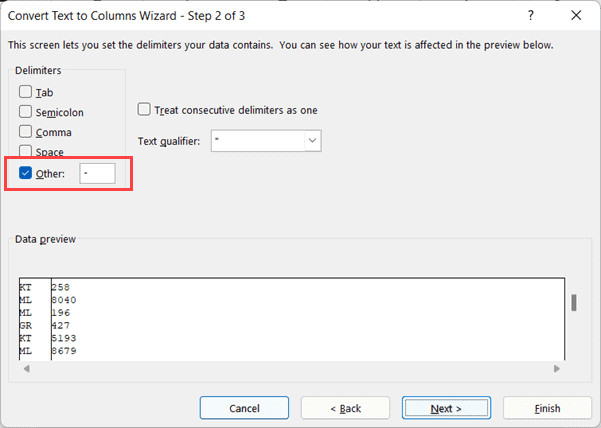 Nhập dấu gạch ngang làm ký tự phân cách
 -
Bước 3: Tại phần Data Preview, click vào cột đầu tiên (phần bạn muốn xóa) và chọn Do not import column (Skip).
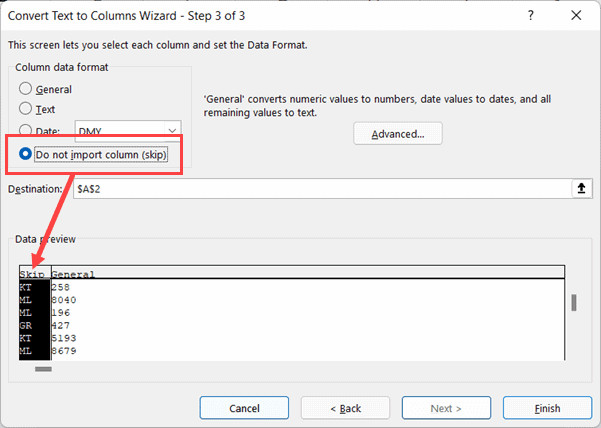 Chọn Skip cột dữ liệu không muốn nhập vào
 -
Chọn ô đích (Destination) để xuất dữ liệu (ví dụ $B$2) và nhấn Finish.
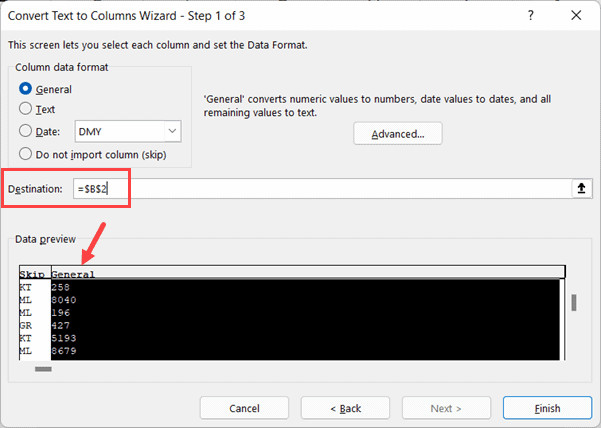 Chọn cột cần giữ lại và nơi xuất dữ liệu
Kết quả cuối cùng là phần dữ liệu bên phải dấu phân cách sẽ được trích xuất ra cột mới, hoàn toàn sạch sẽ.
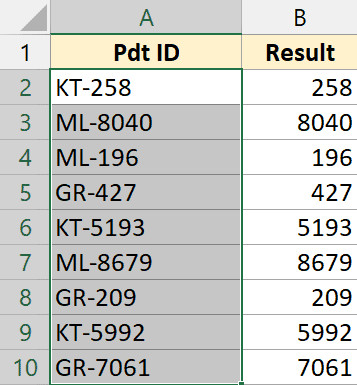 Kết quả sau khi dùng Text to Columns
Xóa Toàn Bộ Văn Bản Bên Trái Một Chuỗi Cụ Thể
Đôi khi, điểm mốc để bạn cắt dữ liệu không phải là một ký tự đơn lẻ (như dấu cách hay dấu phẩy) mà là một từ hoặc cụm từ cụ thể. Ví dụ: Dữ liệu chứa “Tên nhân viên – Tel: 090123456”. Bạn muốn xóa tất cả mọi thứ đứng trước chữ “Tel:” để lấy số điện thoại.
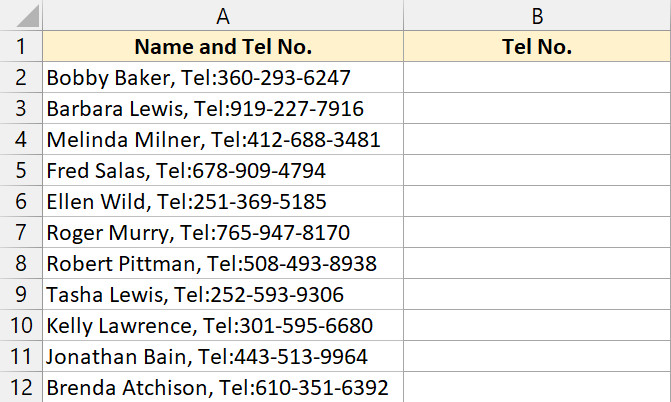 Dữ liệu chứa số điện thoại sau từ khóa Tel
Phương pháp nhanh nhất ở đây là sử dụng Find and Replace với ký tự đại diện (Wildcard).
Cách làm:
-
Copy dữ liệu sang một cột mới (để bảo toàn dữ liệu gốc). Chọn vùng dữ liệu mới này.
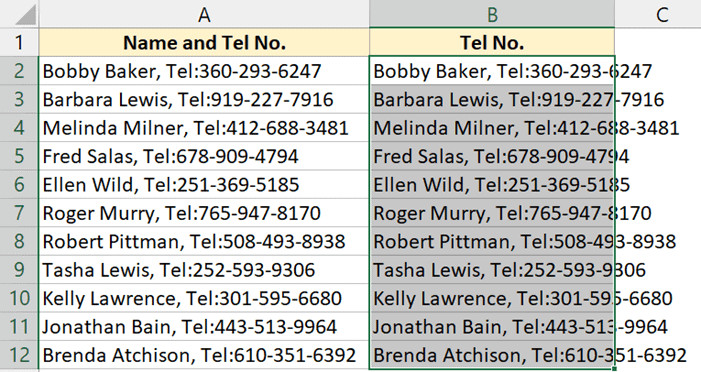 Sao chép dữ liệu sang cột B để xử lý
 -
Nhấn Ctrl + H để mở hộp thoại Find and Replace.
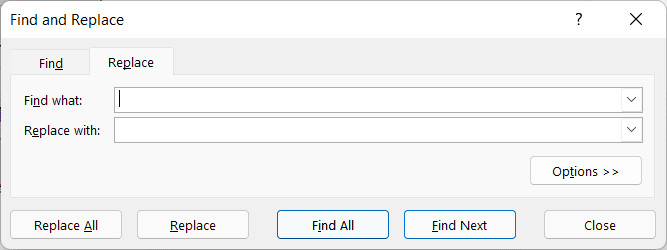 Hộp thoại Find and Replace trong Excel
 -
Trong ô Find what, nhập:
*Tel:- Dấu sao (
*) đại diện cho bất kỳ chuỗi ký tự nào. *Tel:nghĩa là “tìm tất cả mọi thứ kết thúc bằng cụm từ Tel:”.
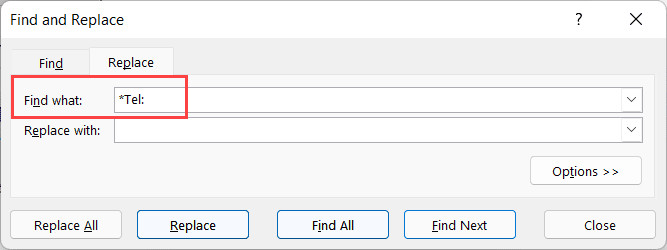 Nhập chuỗi ký tự đại diện vào ô Find what
 - Dấu sao (
-
Để trống ô Replace with.
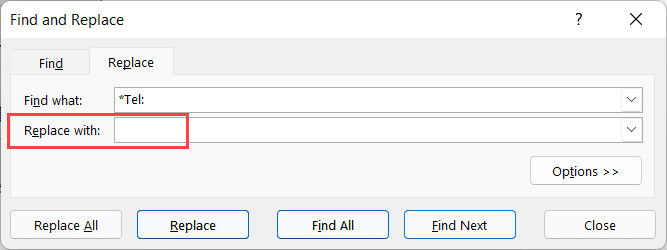 Để trống ô Replace with để xóa nội dung tìm được
 -
Nhấn Replace All.
Excel sẽ tìm tất cả các đoạn văn bản đứng trước (và bao gồm cả) chữ “Tel:” và thay thế chúng bằng “rỗng” (tức là xóa đi). Bạn sẽ chỉ còn lại số điện thoại.
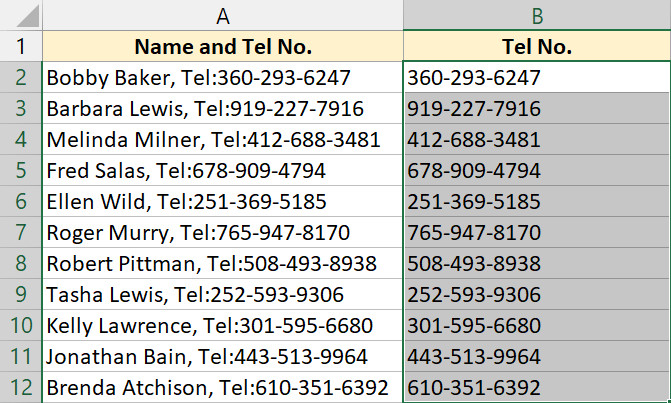 Kết quả sau khi xóa toàn bộ ký tự trước số điện thoại
Xóa Toàn Bộ Chữ (Text) Bên Trái và Giữ Lại Số
Trong các trường hợp phức tạp hơn, dữ liệu của bạn có thể bị trộn lẫn giữa chữ và số mà không có dấu phân cách rõ ràng, ví dụ: “ProductCode12345”. Bạn muốn loại bỏ phần chữ biến thiên ở đầu và chỉ lấy phần số.
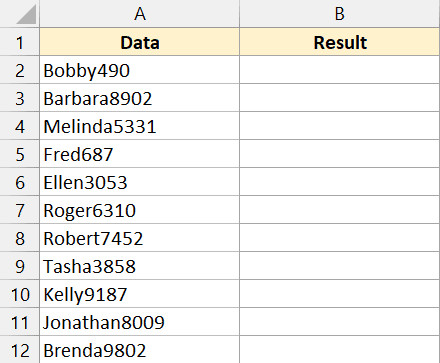 Dữ liệu hỗn hợp chữ và số không có dấu phân cách
Chúng ta cần một công thức mảng (Array Formula) để dò tìm vị trí của số đầu tiên xuất hiện trong chuỗi.
Công thức:
=RIGHT(A2,LEN(A2)-MIN(IFERROR(FIND({0,1,2,3,4,5,6,7,8,9},A2),LEN(A2)))+1)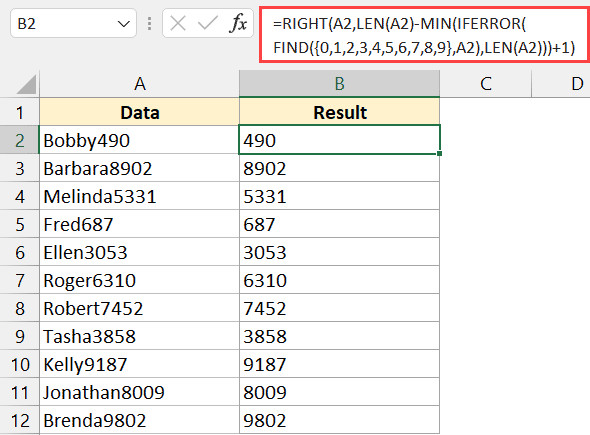 Công thức mảng để tách số ra khỏi chuỗi văn bản
Giải thích chi tiết:
- FIND({0,1…9}, A2): Tìm vị trí của tất cả các chữ số từ 0 đến 9 trong ô A2. Kết quả trả về là một mảng các vị trí (hoặc lỗi nếu không tìm thấy).
- IFERROR(…, LEN(A2)): Nếu không tìm thấy số nào, hàm sẽ trả về độ dài tổng của chuỗi để tránh lỗi công thức.
- MIN(…): Tìm giá trị nhỏ nhất trong mảng kết quả. Giá trị này chính là vị trí của con số đầu tiên xuất hiện trong chuỗi.
- LEN(A2) – MIN(…) + 1: Tính toán độ dài của phần số cần lấy.
- RIGHT(…): Trích xuất phần số đó.
Xóa Toàn Bộ Số (Number) Bên Trái và Giữ Lại Chữ
Ngược lại với trường hợp trên, nếu dữ liệu của bạn bắt đầu bằng một dãy số ngẫu nhiên và theo sau là văn bản (ví dụ: “1023Apple”), và bạn muốn xóa các số đó đi.
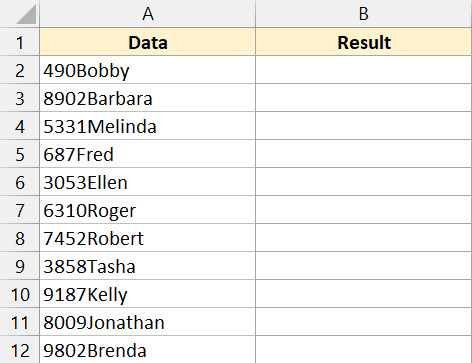 Dữ liệu bắt đầu bằng số và theo sau là chữ
Công thức sau đây sẽ giúp bạn tìm vị trí của ký tự chữ cái đầu tiên và lấy nội dung từ đó trở đi:
=MID(A2,MIN(IFERROR(FIND({"a","b","c","d","e","f","g","h","i","j","k","l","m","n","o","p","q","r","s","t","u","v","w","x","y","z"},LOWER(A2)),LEN(A2))),1000)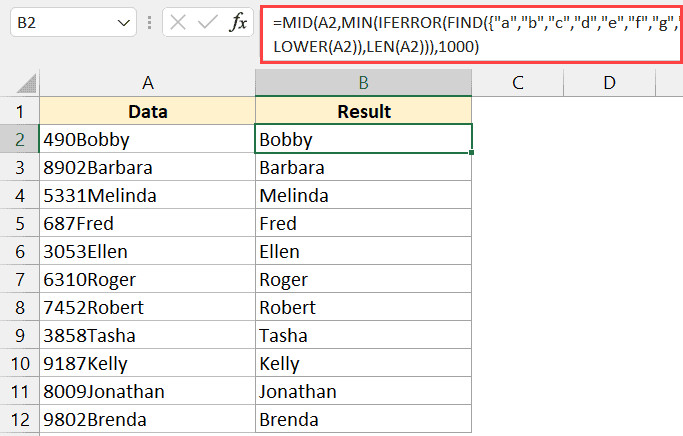 Công thức tách chữ ra khỏi chuỗi số ban đầu
Cơ chế hoạt động:
- LOWER(A2): Chuyển toàn bộ chuỗi về chữ thường để hàm FIND có thể tìm được cả chữ hoa lẫn chữ thường (vì FIND phân biệt chữ hoa/thường).
- FIND({“a”…”z”}, …): Quét vị trí của tất cả 26 chữ cái trong bảng chữ cái tiếng Anh.
- MIN(…): Tìm ra vị trí nhỏ nhất, tức là vị trí của chữ cái đầu tiên xuất hiện.
- MID(A2, [Vị trí bắt đầu], 1000): Cắt chuỗi bắt đầu từ chữ cái đầu tiên đó cho đến hết (1000 là con số ước lượng đủ lớn để lấy hết phần còn lại).
Câu Hỏi Thường Gặp (FAQ)
1. Làm thế nào để xóa ký tự bên trái nếu dữ liệu có khoảng trắng không đồng nhất?
Bạn nên sử dụng hàm TRIM() bao quanh tham chiếu ô (ví dụ TRIM(A1)) trước khi thực hiện các hàm cắt chuỗi. Hàm TRIM sẽ loại bỏ tất cả khoảng trắng thừa ở đầu, cuối và các khoảng trắng kép ở giữa, giúp việc xác định vị trí cắt chính xác hơn.
2. Flash Fill không hoạt động, tôi phải làm sao?
Flash Fill cần nhận diện được một mẫu (pattern) rõ ràng. Nếu dữ liệu quá hỗn loạn, hãy thử cung cấp cho Excel 2 đến 3 ví dụ mẫu ở các ô đầu tiên (thay vì chỉ 1 ô) rồi mới nhấn Ctrl + E. Điều này giúp Excel “học” quy luật tốt hơn.
3. Tôi có thể dùng công thức này cho Google Sheets không?
Hầu hết các công thức như RIGHT, LEFT, LEN, FIND, MID đều hoạt động tương tự trên Google Sheets. Tuy nhiên, Flash Fill là tính năng đặc thù của Excel, trên Google Sheets bạn có thể cần dùng công cụ “Split text to columns” hoặc Smart Fill.
4. Sự khác biệt giữa hàm SEARCH và hàm FIND là gì?
Hàm FIND phân biệt chữ hoa chữ thường và không hỗ trợ ký tự đại diện. Hàm SEARCH không phân biệt chữ hoa chữ thường và cho phép dùng ký tự đại diện (*, ?). Nếu bạn chỉ tìm dấu cách hoặc dấu phẩy, hai hàm này hoạt động như nhau.
Việc làm chủ các kỹ thuật xử lý chuỗi này sẽ giúp bạn tiết kiệm hàng giờ đồng hồ thao tác thủ công, đảm bảo dữ liệu luôn sạch và sẵn sàng cho các báo cáo quan trọng.

![[Cách Xóa Ký Tự Bên Trái Trong Excel: 6 Phương Pháp Hiệu Quả Nhất]](https://edupedia.vn/wp-content/uploads/2026/01/bang-du-lieu-mau-can-tinh-toan-hoa-hong-trong-cot-c.jpg)
![[Cách Xóa Ký Tự Bên Trái Trong Excel: 6 Phương Pháp Hiệu Quả Nhất]](https://edupedia.vn/wp-content/uploads/2026/01/tuy-chon-customize-the-ribbon-khi-nhap-chuot-phai-vao-thanh-menu.jpg)
![[Cách Xóa Ký Tự Bên Trái Trong Excel: 6 Phương Pháp Hiệu Quả Nhất]](https://edupedia.vn/wp-content/uploads/2026/01/thanh-canh-bao-bao-mat-mau-vang-yeu-cau-bat-macro-trong-excel.jpg)