Thời gian đọc ước tính: 12 phút
Những điểm chính
- Hiểu rõ rủi ro: Hàng và cột ẩn có thể chứa dữ liệu nhạy cảm hoặc làm tăng dung lượng file không cần thiết.
- Phương pháp tự động: Sử dụng tính năng “Inspect Document” để quét và xóa toàn bộ dữ liệu ẩn trong một lần thao tác.
- Phương pháp lập trình: Ứng dụng mã VBA để kiểm soát chính xác vùng dữ liệu cần xóa (chỉ xóa trong vùng đã chọn hoặc sheet hiện tại).
- Lưu ý quan trọng: Luôn sao lưu dữ liệu trước khi thực hiện các thao tác xóa hàng loạt vì không thể hoàn tác (Undo) với Document Inspector.
Việc ẩn hàng và cột trong Excel là một thao tác phổ biến giúp bảng tính gọn gàng hơn, đặc biệt khi bạn cần tập trung vào các số liệu tổng quan mà không muốn bị phân tâm bởi dữ liệu chi tiết. Tuy nhiên, vấn đề phát sinh khi bạn cần chia sẻ tệp tin đó cho đối tác hoặc khách hàng. Những dữ liệu ẩn vẫn tồn tại trong file, làm tăng dung lượng lưu trữ và nghiêm trọng hơn là nguy cơ lộ thông tin bảo mật.
Hơn nữa, nếu bạn đang quản lý một tập dữ liệu lớn với hàng nghìn dòng, việc tìm và xóa thủ công từng hàng ẩn là một sự lãng phí thời gian khủng khiếp.
Trong bài viết này, chúng ta sẽ đi sâu vào các phương pháp tối ưu nhất để xóa hàng và cột ẩn trong Excel. Từ công cụ có sẵn cho đến việc sử dụng mã VBA mạnh mẽ, bạn sẽ nắm được cách làm sạch dữ liệu của mình một cách chuyên nghiệp.
1. Sử dụng Document Inspector để xóa toàn bộ hàng và cột ẩn
Đây là phương pháp nhanh nhất và triệt để nhất nếu mục tiêu của bạn là làm sạch toàn bộ bảng tính (Workbook) trước khi gửi đi. Excel cung cấp một công cụ tích hợp sẵn tên là Document Inspector (Kiểm tra tài liệu).
Cảnh báo quan trọng: Phương pháp này sẽ xóa hàng/cột ẩn trên tất cả các Sheet trong file Excel của bạn, không chỉ Sheet đang mở. Một khi đã xóa bằng Document Inspector, bạn không thể nhấn Undo (Ctrl + Z) để khôi phục. Hãy chắc chắn rằng bạn đã lưu một bản sao dự phòng.
Quy trình thực hiện chi tiết
Bước 1: Mở file Excel cần xử lý, chọn thẻ File trên thanh công cụ.
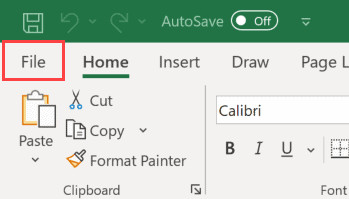 Nhấn vào thẻ File trên thanh công cụ Excel
Bước 2: Tại menu bên trái, chọn mục Info (Thông tin).
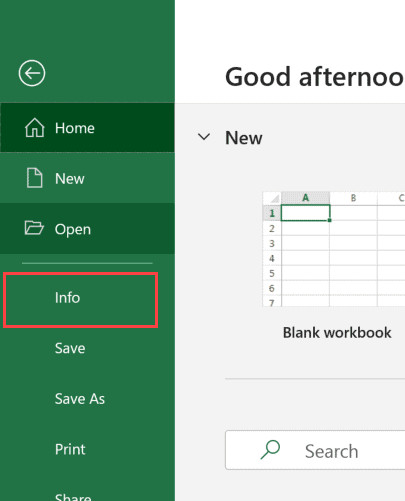 Chọn mục Info trong menu bên trái
Bước 3: Tìm đến phần “Inspect Workbook”, nhấp vào nút Check for Issues (Kiểm tra vấn đề).
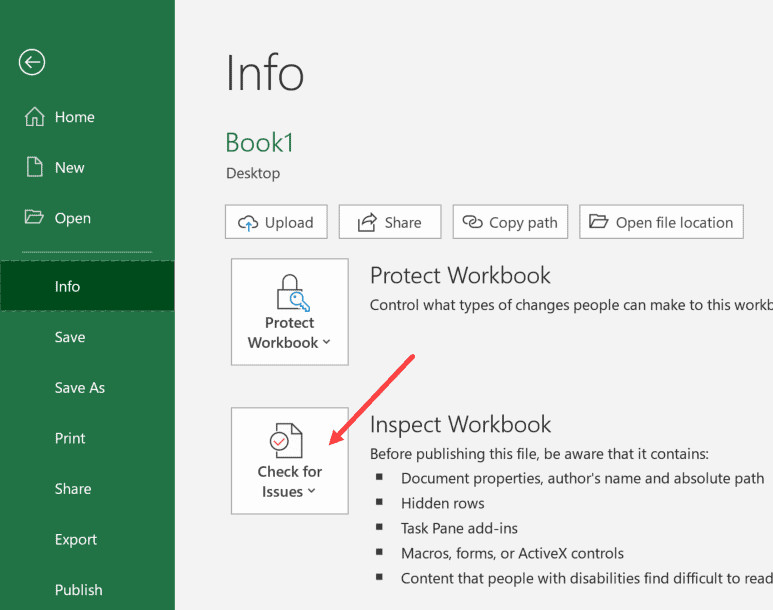 Nhấn vào nút Check for Issues để mở các tùy chọn kiểm tra
Bước 4: Một danh sách xổ xuống, hãy chọn Inspect Document.
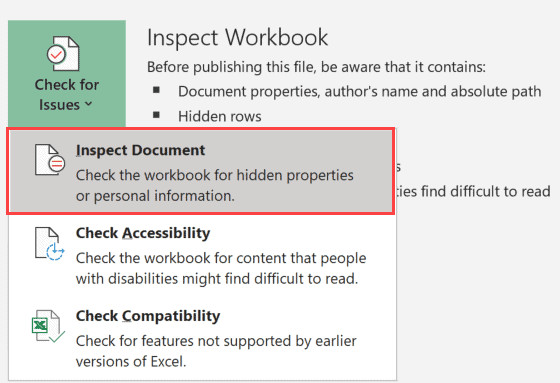 Chọn Inspect Document từ danh sách tùy chọn
Lưu ý: Nếu bạn chưa lưu file, Excel sẽ yêu cầu bạn lưu trước khi tiếp tục. Hãy thực hiện lưu file.
Bước 5: Hộp thoại Document Inspector xuất hiện với rất nhiều tùy chọn kiểm tra (Comments, Personal Info, v.v.). Để tiếp tục, nhấn nút Inspect.
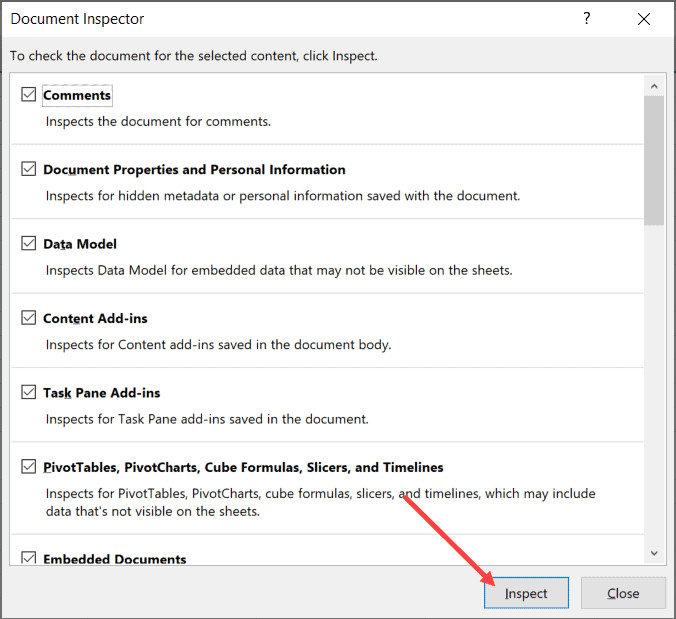 Nhấn nút Inspect để bắt đầu quét toàn bộ file Excel
Bước 6: Sau khi quá trình quét hoàn tất, hãy cuộn xuống tìm mục Hidden Rows and Columns. Excel sẽ báo cáo chính xác số lượng hàng và cột ẩn được tìm thấy.
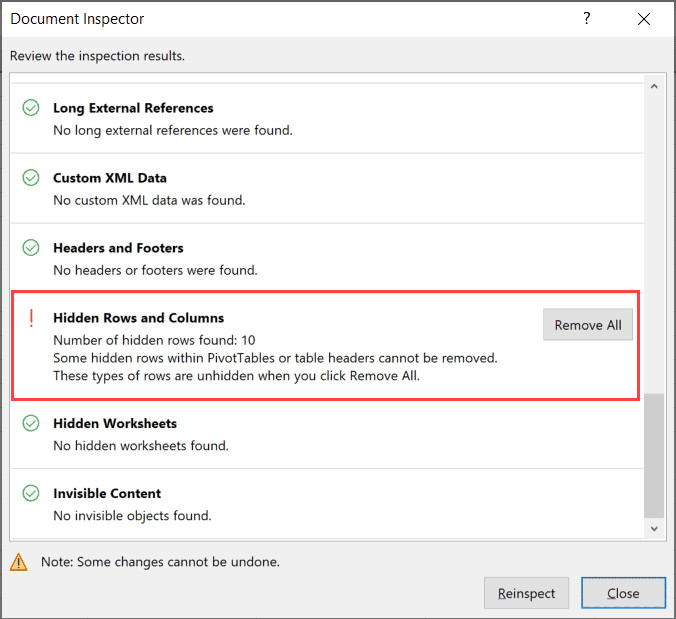 Kết quả quét hiển thị số lượng hàng và cột ẩn được tìm thấy
Bước 7: Nhấp vào nút Remove All để xóa vĩnh viễn chúng.
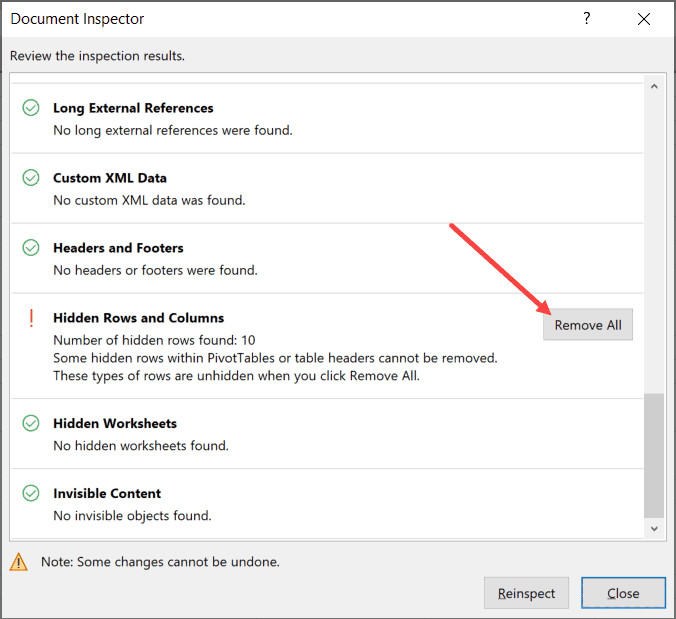 Nhấn Remove All để xóa sạch các hàng và cột ẩn
Sau khi hoàn tất, bạn sẽ thấy dấu tích màu xanh lá cây, xác nhận rằng không còn hàng hoặc cột ẩn nào trong tài liệu của bạn.
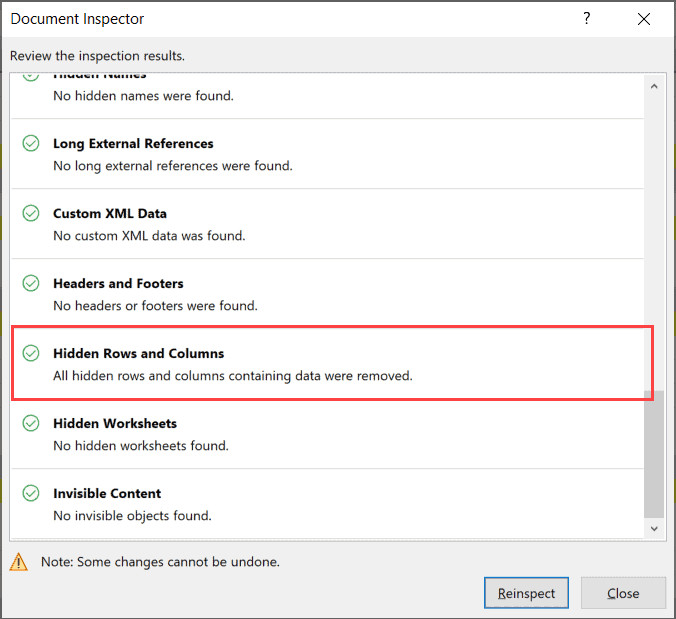 Dấu tích xanh xác nhận tài liệu đã sạch dữ liệu ẩn
Công cụ Document Inspector không chỉ hữu ích cho việc xóa hàng ẩn mà còn giúp bạn loại bỏ các thông tin cá nhân (như tên tác giả), các ghi chú (comments) hoặc nội dung ẩn khác để đảm bảo tính riêng tư tuyệt đối cho tệp tin.
2. Xóa hàng và cột ẩn bằng VBA (Visual Basic for Applications)
Mặc dù Document Inspector rất mạnh mẽ, nhưng nó lại thiếu sự linh hoạt. Nếu bạn chỉ muốn xóa hàng ẩn trong một Sheet cụ thể hoặc trong một vùng dữ liệu nhất định mà vẫn giữ lại dữ liệu ẩn ở các nơi khác, VBA là giải pháp dành cho bạn.
Sử dụng VBA giúp bạn tự động hóa quy trình, đặc biệt hữu ích khi bạn phải xử lý công việc này lặp đi lặp lại hàng ngày.
Tại sao lại dùng VBA thay vì làm thủ công?
Nếu số lượng hàng ẩn ít, bạn có thể Unhide (bỏ ẩn) rồi xóa thủ công. Nhưng với dữ liệu lớn, việc chọn và xóa thủ công rất dễ gây nhầm lẫn. VBA đảm bảo độ chính xác tuyệt đối dựa trên logic lập trình.
Dưới đây là các kịch bản và đoạn mã (code) tương ứng.
Kịch bản 1: Xóa trong vùng dữ liệu đang sử dụng (Used Range)
Việc yêu cầu Excel kiểm tra toàn bộ hơn 1 triệu dòng của Sheet là không cần thiết và gây treo máy. Đoạn mã dưới đây sẽ xác định vùng dữ liệu có chứa nội dung (UsedRange) và chỉ thực hiện quét trong vùng đó.
Mã VBA xóa hàng ẩn:
Sub DeleteHiddenRows()
    Dim sht As Worksheet
    Dim LastRow As Integer
    Set sht = ActiveSheet

    ' Xác định dòng cuối cùng trong vùng dữ liệu được sử dụng
    LastRow = sht.UsedRange.Rows(sht.UsedRange.Rows.Count).Row

    ' Vòng lặp chạy ngược từ dòng cuối lên dòng đầu
    For i = LastRow To 1 Step -1
        If Rows(i).Hidden = True Then
            Rows(i).EntireRow.Delete
        End If
    Next
End Sub
Giải thích logic:
Mã sử dụng vòng lặp For Next với bước nhảy Step -1 (đi ngược từ dưới lên). Tại sao lại đi ngược? Bởi vì khi bạn xóa một dòng (ví dụ dòng 5), dòng 6 sẽ bị đẩy lên thành dòng 5. Nếu vòng lặp chạy xuôi (từ 1 đến 10), nó sẽ bỏ sót dòng vừa bị đẩy lên đó. Chạy ngược giúp đảm bảo không dòng nào bị bỏ sót.
Mã VBA xóa cột ẩn:
Tương tự như hàng, chúng ta có mã dành cho cột:
Sub DeleteHiddenColumns()
    Dim sht As Worksheet
    Dim LastCol As Integer
    Set sht = ActiveSheet

    ' Xác định cột cuối cùng trong vùng dữ liệu
    LastCol = sht.UsedRange.Columns(sht.UsedRange.Columns.Count).Column

    ' Vòng lặp chạy ngược từ cột cuối về cột đầu
    For i = LastCol To 1 Step -1
        If Columns(i).Hidden = True Then
            Columns(i).EntireColumn.Delete
        End If
    Next
End Sub
Mã VBA kết hợp (Xóa cả hàng và cột ẩn):
Đây là đoạn mã “combo” giúp bạn xử lý cả hai chiều cùng lúc:
Sub DeleteHiddenRowsColumns()
    Dim sht As Worksheet
    Dim LastRow As Integer
    Dim LastCol As Integer
    Set sht = ActiveSheet

    ' Xác định giới hạn dữ liệu
    LastRow = sht.UsedRange.Rows(sht.UsedRange.Rows.Count).Row
    LastCol = sht.UsedRange.Columns(sht.UsedRange.Columns.Count).Column

    ' Xóa hàng ẩn trước
    For i = LastRow To 1 Step -1
        If Rows(i).Hidden = True Then
            Rows(i).EntireRow.Delete
        End If
    Next

    ' Xóa cột ẩn sau
    For i = LastCol To 1 Step -1
        If Columns(i).Hidden = True Then
            Columns(i).EntireColumn.Delete
        End If
    Next
End Sub
Bạn cần dán các đoạn mã này vào một Module trong cửa sổ Visual Basic Editor (nhấn Alt + F11 để mở, sau đó vào Insert > Module).
Kịch bản 2: Xóa trong một vùng cụ thể được chỉ định
Đôi khi bạn chỉ muốn làm sạch một bảng nhỏ nằm giữa trang tính mà không muốn ảnh hưởng đến các phần dữ liệu xung quanh. Đoạn mã sau cho phép bạn thiết lập một vùng cụ thể (ví dụ: từ A1 đến K200).
Sub DeleteHiddenRowsColumnsInRange()
    Dim sht As Worksheet
    Dim Rng As Range
    Dim LastRow As Integer
    Dim RowCount As Integer
    Dim LastCol As Integer
    Dim ColCount As Integer

    Set sht = ActiveSheet
    ' Thiết lập vùng dữ liệu mục tiêu tại đây
    Set Rng = Range("A1:K200")

    ' Lấy thông số của vùng dữ liệu
    RowCount = Rng.Rows.Count
    LastRow = Rng.Rows(Rng.Rows.Count).Row
    ColCount = Rng.Columns.Count
    LastCol = Rng.Columns(Rng.Columns.Count).Column

    ' Xóa hàng ẩn trong vùng chỉ định
    For i = LastRow To LastRow - RowCount + 1 Step -1
        If Rows(i).Hidden = True Then
            Rows(i).EntireRow.Delete
        End If
    Next

    ' Xóa cột ẩn trong vùng chỉ định
    For j = LastCol To LastCol - ColCount + 1 Step -1
        If Columns(j).Hidden = True Then
            Columns(j).EntireColumn.Delete
        End If
    Next
End Sub
Với đoạn mã này, bất kỳ hàng/cột ẩn nào nằm ngoài vùng A1:K200 sẽ được giữ nguyên, đảm bảo an toàn cho cấu trúc bảng tính phức tạp của bạn.
Sự khác biệt giữa Hàng Ẩn (Hidden) và Hàng Bị Lọc (Filtered)
Một điểm quan trọng mà nhiều người dùng Excel thường nhầm lẫn là sự khác biệt giữa hàng bị ẩn thủ công và hàng bị ẩn do bộ lọc (Filter).
- Hàng ẩn (Hidden Rows): Được thực hiện bằng cách chuột phải vào hàng và chọn “Hide”. Các phương pháp VBA và Document Inspector ở trên tập trung xử lý loại này.
- Hàng bị lọc (Filtered Rows): Là kết quả khi bạn sử dụng tính năng Filter (Ctrl + Shift + L) để sàng lọc dữ liệu.
Nếu bạn muốn đếm hoặc xử lý các hàng sau khi lọc, logic sẽ khác hoàn toàn. Việc xóa hàng ẩn do Filter cần sự cẩn trọng hơn để tránh xóa nhầm dữ liệu gốc chưa hiển thị.
Bạn có thể tìm hiểu thêm về cách đếm hàng đã lọc tại đây để hiểu rõ hơn về cơ chế hoạt động của Filter.
Mẹo an toàn dữ liệu khi xử lý file Excel
Trong môi trường tài chính và phân tích dữ liệu chuyên nghiệp, việc bảo vệ tính toàn vẹn của dữ liệu là ưu tiên hàng đầu. Dưới đây là các nguyên tắc bạn nên tuân thủ:
- Luôn làm việc trên bản sao: Không bao giờ chạy Macro hoặc Document Inspector trên file gốc (Master file). Hãy “Save As” ra một bản mới trước khi thao tác.
- Kiểm tra công thức tham chiếu: Việc xóa hàng/cột có thể gây lỗi
#REF!nếu các ô khác đang tham chiếu đến dữ liệu bị xóa. Hãy kiểm tra kỹ các công thức liên quan. - Lưu file định dạng .xlsm: Nếu bạn muốn lưu mã VBA để sử dụng lại sau này, bạn phải lưu file dưới định dạng Excel Macro-Enabled Workbook (.xlsm).
Kết luận
Việc làm sạch dữ liệu bằng cách xóa hàng và cột ẩn trong Excel là một kỹ năng thiết yếu giúp báo cáo của bạn chuyên nghiệp hơn và giảm thiểu rủi ro bảo mật.
- Sử dụng Document Inspector cho các nhu cầu xóa nhanh, toàn diện trên cả file.
- Sử dụng VBA khi bạn cần sự chính xác, kiểm soát vùng dữ liệu hoặc muốn tích hợp vào quy trình tự động hóa hàng ngày.
Hãy lựa chọn phương pháp phù hợp nhất với bối cảnh công việc của bạn để đạt hiệu quả cao nhất.
FAQ: Câu hỏi thường gặp
1. Tôi có thể khôi phục lại hàng đã xóa bằng Document Inspector không?
Không. Document Inspector thực hiện xóa vĩnh viễn dữ liệu để đảm bảo tính bảo mật. Chức năng Undo (Ctrl + Z) sẽ bị vô hiệu hóa sau khi chạy công cụ này. Bạn bắt buộc phải có bản sao lưu trước đó.
2. Mã VBA có xóa các hàng bị ẩn do tính năng Filter không?
Các đoạn mã VBA cơ bản ở trên nhắm vào thuộc tính Rows.Hidden = True. Trong Excel, hàng bị lọc đi cũng có thuộc tính này là True. Tuy nhiên, để an toàn và tránh lỗi logic, tốt nhất bạn nên bỏ lọc (Clear Filter) trước khi chạy mã xóa hàng ẩn, trừ khi bạn chủ đích muốn xóa dữ liệu không thỏa mãn điều kiện lọc.
3. Tại sao file Excel của tôi vẫn nặng sau khi xóa hết hàng ẩn?
Nếu file vẫn có dung lượng lớn, nguyên nhân có thể do:
- Định dạng (Formatting) thừa trải dài đến dòng cuối cùng của Excel.
- Các đối tượng (Objects/Images) vô hình.
- Pivot Cache cũ chưa được xóa.
Bạn nên kiểm tra thêm các yếu tố này bằng chính công cụ Document Inspector.
4. Làm thế nào để thêm mã VBA vào Excel?
Bạn nhấn tổ hợp phím Alt + F11 để mở trình soạn thảo VBA. Sau đó vào menu Insert > Module, và dán đoạn mã vào cửa sổ trắng vừa hiện ra. Để chạy, nhấn F5 hoặc vào tab Developer trên Excel để gọi Macro.