Thời gian đọc ước tính: 10 phút
Những điểm chính
- Xác định nguyên nhân: Đường nét đứt thường xuất hiện do dấu ngắt trang tự động, thiết lập vùng in, đường lưới hoặc định dạng viền ô.
- Giải pháp triệt để: Tắt tính năng “Show page breaks” trong Excel Options để loại bỏ các đường phân chia trang in.
- Quản lý hiển thị: Kiểm soát đường lưới (Gridlines) và viền ô (Borders) qua thẻ View và Home để làm sạch giao diện bảng tính.
- Khắc phục sự cố: Hướng dẫn xử lý các trường hợp đường kẻ cứng đầu do lỗi hiển thị hoặc định dạng có điều kiện.
Excel là một công cụ xử lý dữ liệu mạnh mẽ với hàng nghìn tính năng hỗ trợ người dùng. Đội ngũ phát triển của Microsoft liên tục cải tiến trải nghiệm người dùng qua các phiên bản. Tuy nhiên, một số thiết lập mặc định đôi khi gây ra sự khó chịu không đáng có trong quá trình làm việc.
Một trong những vấn đề phổ biến nhất mà người dùng văn phòng thường gặp phải là sự xuất hiện của các đường kẻ nét đứt (dotted lines) trên bảng tính. Những đường này có thể làm rối mắt, gây nhầm lẫn với dữ liệu hoặc đơn giản là làm giảm tính thẩm mỹ của báo cáo.
Bài viết này sẽ phân tích chi tiết các nguyên nhân gây ra hiện tượng này và hướng dẫn bạn từng bước để loại bỏ chúng hoàn toàn.
Nguyên Nhân Xuất Hiện Đường Kẻ Nét Đứt Trong Excel
Trước khi tiến hành xóa bỏ, bạn cần xác định chính xác nguồn gốc của các đường kẻ này. Trong Excel, đường nét đứt thường xuất phát từ ba nguyên nhân chính sau:
- Dấu ngắt trang (Page Breaks): Đây là nguyên nhân phổ biến nhất. Excel tự động hiển thị các đường này để báo hiệu giới hạn của trang giấy khi in ấn.
- Đường viền ô (Borders): Người dùng hoặc các mẫu (template) có thể đã thiết lập định dạng viền ô là kiểu nét đứt.
- Đường lưới (Gridlines): Mặc dù thực tế là các đường liền mờ, nhưng trên một số màn hình độ phân giải thấp, chúng có thể trông giống như các chấm bi hoặc nét đứt bao quanh ô tính.
Bạn có thể gặp phải một hoặc đồng thời nhiều loại đường kẻ này trên cùng một trang tính (Worksheet). Dưới đây là cách xử lý triệt để cho từng trường hợp.
Hướng Dẫn Chi Tiết Cách Xóa Đường Kẻ Nét Đứt
Chúng ta sẽ đi sâu vào từng phương pháp, bắt đầu từ nguyên nhân gây khó chịu nhất: Dấu ngắt trang.
1. Tắt Hiển Thị Dấu Ngắt Trang (Page Breaks)
Đây là trường hợp thường gặp nhất. Sau khi bạn thực hiện lệnh in (Print) hoặc chuyển sang chế độ xem “Page Layout”, Excel sẽ tự động để lại các đường nét đứt phân chia trang ngay cả khi bạn đã quay lại chế độ làm việc bình thường.
Hình ảnh dưới đây minh họa rõ nét đường kẻ màu xám mờ phân chia dữ liệu, báo hiệu phần nào sẽ nằm ở trang 1 và phần nào sẽ bị đẩy sang trang 2.
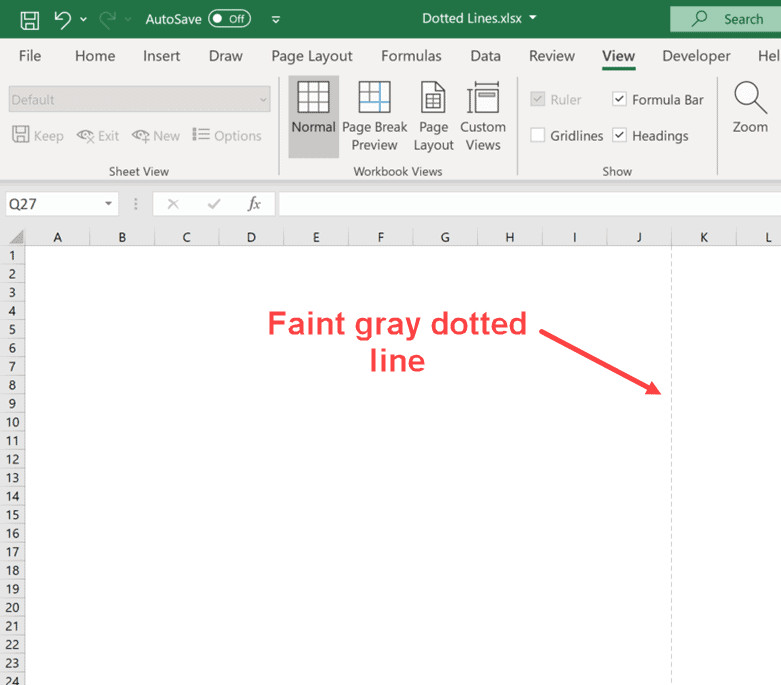 Đường kẻ nét đứt màu xám mờ xuất hiện trên bảng tính Excel
Mục đích của tính năng này giúp bạn kiểm soát bố cục in ấn. Tuy nhiên, nếu bạn chỉ làm việc trên file mềm, chúng trở nên thừa thãi.
Cách khắc phục tạm thời:
Bạn có thể đóng file Excel và mở lại. Thao tác này sẽ làm biến mất các dấu ngắt trang tự động. Tuy nhiên, đây không phải là cách làm tối ưu nếu bạn đang làm việc dở dang.
Cách tắt tính năng này vĩnh viễn cho bảng tính hiện tại:
Để tắt hoàn toàn việc hiển thị dấu ngắt trang mà không cần khởi động lại file, bạn hãy thực hiện theo quy trình sau:
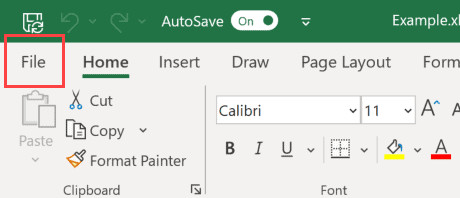
Bước 1: Chọn thẻ File trên thanh công cụ (Ribbon).
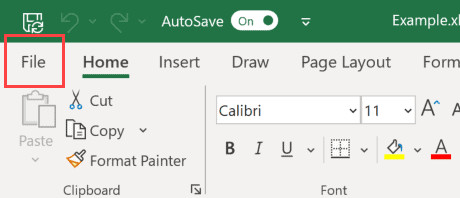 Nhấp chuột vào thẻ File trên thanh công cụ
Bước 2: Chọn mục Options nằm ở cuối danh sách thực đơn bên trái.
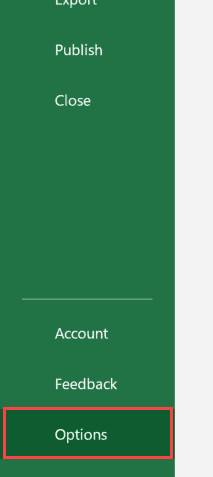 Chọn nút Options để mở cài đặt Excel
Bước 3: Trong hộp thoại Excel Options, chọn thẻ Advanced ở cột bên trái.
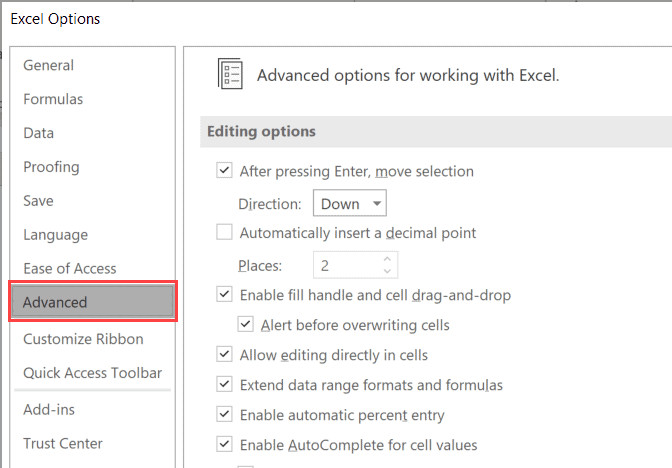 Chọn thẻ Advanced trong hộp thoại Options
Bước 4: Cuộn chuột xuống tìm phần Display options for this worksheet. Tại đây, hãy đảm bảo bạn đang chọn đúng tên Sheet mà mình muốn tắt đường kẻ.
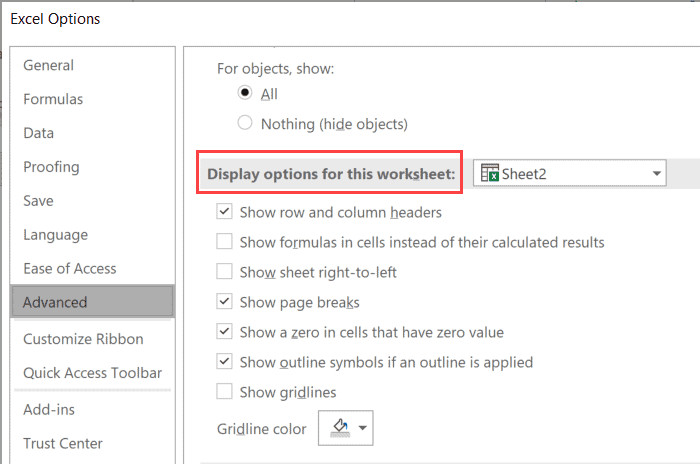 Cuộn xuống phần tùy chọn hiển thị cho bảng tính này
Bước 5: Bỏ chọn ô kiểm Show page breaks. Nhấn OK để lưu thay đổi.
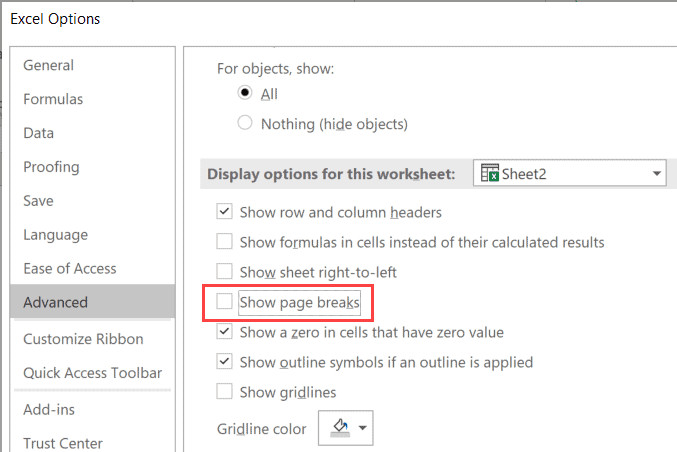 Bỏ chọn ô Show page breaks để tắt dấu ngắt trang
Sau khi hoàn tất, các đường nét đứt phân chia trang sẽ biến mất ngay lập tức.
Lưu ý quan trọng:
- Thiết lập này chỉ áp dụng cho Worksheet hiện tại. Nếu bạn có nhiều Sheet trong cùng một Workbook, bạn cần lặp lại thao tác này cho từng Sheet hoặc chọn tất cả các Sheet trước khi thực hiện.
- Nếu bạn đã thiết lập Vùng in (Print Area), Excel sẽ hiển thị đường viền liền nét bao quanh vùng in thay vì đường nét đứt.
2. Xóa Định Dạng Đường Viền Nét Đứt (Borders)
Trong một số báo cáo tài chính hoặc biểu mẫu, người dùng trước đó có thể đã sử dụng tính năng Borders để tạo đường viền nét đứt nhằm phân tách các nhóm dữ liệu một cách nhẹ nhàng.
Dưới đây là ví dụ về đường viền nét đứt do định dạng thủ công:
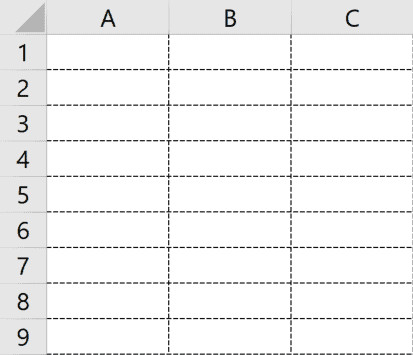 Ví dụ về đường viền nét đứt bao quanh ô tính
Để loại bỏ loại đường kẻ này, bạn có hai lựa chọn: Xóa bỏ hoàn toàn viền hoặc chuyển sang kiểu đường kẻ liền (Solid line).
Quy trình xóa đường viền nét đứt:
- Chọn vùng dữ liệu: Bôi đen các ô tính đang chứa đường viền nét đứt mà bạn muốn xóa.
- Truy cập thẻ Home: Tại thanh Ribbon, tìm đến nhóm công cụ Font.
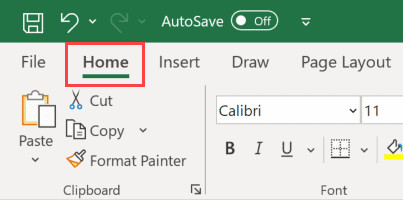 Nhấp vào thẻ Home trên thanh công cụ
- Mở tùy chọn Borders: Nhấn vào mũi tên nhỏ bên cạnh biểu tượng Border (hình ô vuông).
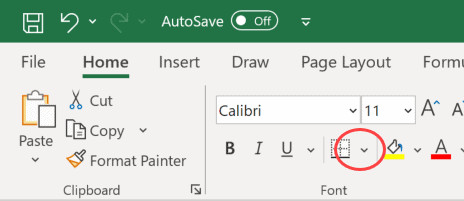 Nhấp vào menu thả xuống của công cụ Border
- Chọn No Border: Trong danh sách hiện ra, chọn No Border để xóa sạch mọi đường viền.
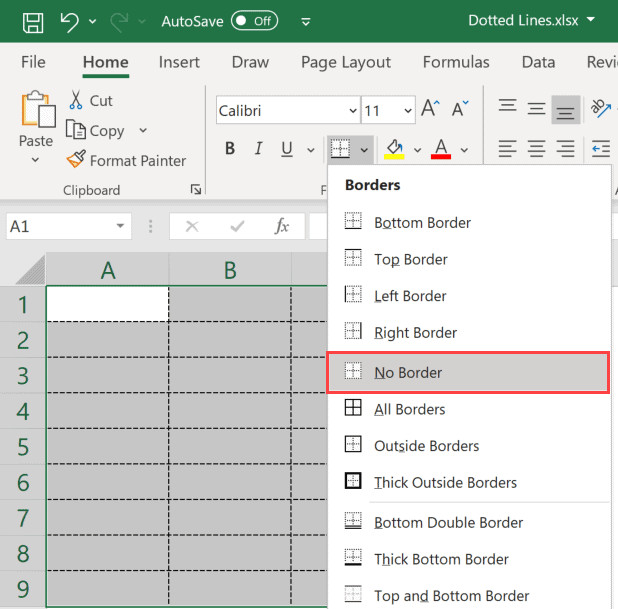 Chọn No Border để xóa bỏ đường viền nét đứt
Nếu bạn muốn giữ lại khung nhưng thay đổi kiểu nét, hãy chọn More Borders ở cuối danh sách. Hộp thoại Format Cells sẽ xuất hiện, cho phép bạn chọn kiểu đường liền (Style) và màu sắc (Color) mong muốn, sau đó áp dụng lại vào các cạnh của ô.
3. Tắt Hiển Thị Đường Lưới (Gridlines)
Đường lưới (Gridlines) là các đường mờ phân chia các ô trong Excel. Về mặt kỹ thuật, chúng là đường liền, nhưng do màu sắc nhạt và độ mảnh, nhiều người dùng nhầm tưởng đây là đường chấm bi hoặc nét đứt.
Việc tắt đường lưới thường được áp dụng khi bạn muốn trình bày báo cáo dạng Dashboard sạch sẽ và chuyên nghiệp hơn.
Các bước tắt đường lưới toàn trang:
- Chọn thẻ View trên thanh công cụ.
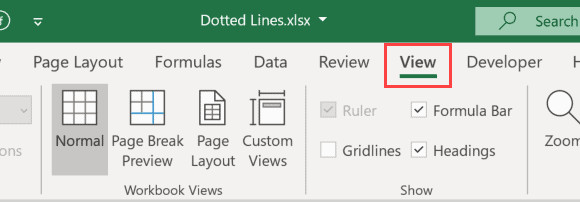 Nhấp vào thẻ View
- Trong nhóm Show, bỏ chọn ô kiểm Gridlines.
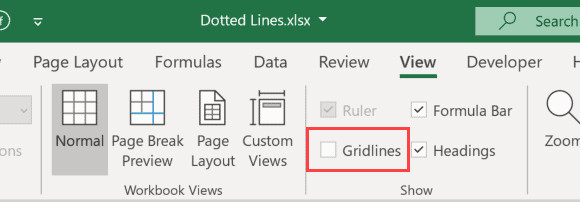 Bỏ chọn ô Gridlines để ẩn đường lưới
Ngay lập tức, toàn bộ nền của bảng tính sẽ trở thành màu trắng trơn và các đường phân chia ô sẽ biến mất. Nếu muốn hiển thị lại, bạn chỉ cần tích chọn vào ô này một lần nữa.
Các Trường Hợp Đặc Biệt Khác
Ngoài ba nguyên nhân chính kể trên, đôi khi bạn vẫn thấy các đường nét đứt xuất hiện do những yếu tố ít gặp hơn:
Đường Viền Của Đối Tượng Vẽ (Drawing Objects)
Các hình vẽ (Shapes), hộp văn bản (Text Boxes) hoặc biểu đồ có thể có đường viền định dạng nét đứt. Để xử lý, bạn cần nhấp chuột phải vào đối tượng, chọn Format Shape và chỉnh sửa phần Line sang No Line hoặc Solid Line.
Định Dạng Có Điều Kiện (Conditional Formatting)
Các quy tắc định dạng có điều kiện có thể tự động thêm viền nét đứt khi giá trị trong ô thỏa mãn một tiêu chí nhất định.
- Kiểm tra bằng cách vào: Home > Conditional Formatting > Manage Rules.
- Xem xét các quy tắc đang áp dụng và chỉnh sửa định dạng (Format) nếu cần thiết.
FAQ: Câu Hỏi Thường Gặp Về Đường Kẻ Trong Excel
Câu hỏi 1: Tại sao đường nét đứt lại tự động xuất hiện dù tôi không bật?
Trả lời: Điều này thường xảy ra sau khi bạn nhấn lệnh in (Ctrl + P) hoặc xem trước bản in. Excel tự động kích hoạt chế độ hiển thị dấu ngắt trang để hỗ trợ người dùng căn chỉnh. Bạn cần vào Excel Options để tắt thủ công như hướng dẫn ở Mục 1.
Câu hỏi 2: Đường nét đứt (Page Break) có được in ra giấy không?
Trả lời: Không. Dấu ngắt trang chỉ là chỉ dẫn hình ảnh trên màn hình giúp bạn biết vị trí ngắt trang. Chúng sẽ không xuất hiện trên bản in thực tế. Tuy nhiên, đường viền ô (Borders) nếu thiết lập nét đứt thì sẽ được in ra.
Câu hỏi 3: Làm sao để di chuyển đường nét đứt (ngắt trang) đến vị trí khác?
Trả lời: Bạn có thể chuyển sang chế độ Page Break Preview (thẻ View > Page Break Preview). Tại đây, bạn có thể dùng chuột kéo thả các đường màu xanh (đại diện cho dấu ngắt trang) để điều chỉnh vùng in theo ý muốn.
Câu hỏi 4: Tôi đã tắt “Show page breaks” nhưng đường kẻ vẫn còn?
Trả lời: Hãy kiểm tra xem đó có phải là đường viền (Border) của ô hay không. Thử chọn ô đó và chọn “No Border”. Ngoài ra, kiểm tra xem có đối tượng đồ họa (Shape) nào trong suốt đang nằm đè lên khu vực đó hay không.
Nguồn Tham Khảo
Để có thêm thông tin chi tiết và các kỹ thuật nâng cao, bạn có thể tham khảo các nguồn uy tín sau:
- Microsoft Support: In trang tính theo hướng ngang hoặc dọc – Hướng dẫn chính thức về thiết lập in ấn và ngắt trang.
- GCFGlobal: Excel 2016: Page Layout – Tài liệu giáo dục chi tiết về bố cục trang trong Excel.
- Ablebits: How to remove page breaks in Excel – Bài viết chuyên sâu về quản lý dấu ngắt trang.
- W3Schools: Excel Print – Các thao tác cơ bản liên quan đến in ấn và hiển thị.
Hy vọng bài viết này đã giúp bạn giải quyết triệt để vấn đề về các đường kẻ nét đứt trong Excel, mang lại giao diện làm việc sạch sẽ và hiệu quả hơn.