Thời gian đọc ước tính: 12 phút
Những điểm chính
- Hiệu suất: Xóa định dạng có điều kiện không cần thiết giúp giảm kích thước tệp và tăng tốc độ xử lý của Excel.
- Phương pháp: Có thể sử dụng Ribbon, phím tắt, công cụ Quick Analysis hoặc VBA để thực hiện.
- Kiểm soát: Tùy chọn xóa toàn bộ quy tắc trên trang tính hoặc chỉ xóa các quy tắc cụ thể trong vùng chọn.
- Tự động hóa: Sử dụng mã VBA đơn giản để làm sạch định dạng trên tất cả các trang tính (Worksheet) cùng một lúc.
- Lưu ý: Phân biệt rõ ràng giữa việc chỉ xóa định dạng có điều kiện và xóa toàn bộ định dạng (màu nền, phông chữ).
Conditional Formatting (Định dạng có điều kiện) là một trong những tính năng mạnh mẽ nhất của Excel. Nó cho phép bạn làm nổi bật các ô dữ liệu dựa trên các tiêu chí cụ thể, giúp việc phân tích trực quan trở nên nhanh chóng và hiệu quả. Tuy nhiên, tính năng này có một nhược điểm kỹ thuật: nó có tính chất “biến đổi” (volatile).
Điều này có nghĩa là Excel phải tính toán lại các quy tắc định dạng mỗi khi có bất kỳ thay đổi nào trên bảng tính. Nếu bạn áp dụng quá nhiều quy tắc trên một tập dữ liệu lớn, tệp Excel của bạn sẽ trở nên nặng nề, xử lý chậm chạp và dễ bị treo. Do đó, việc biết cách loại bỏ các quy tắc cũ hoặc không cần thiết là kỹ năng quản lý dữ liệu bắt buộc.
Bài viết này sẽ hướng dẫn bạn từng bước để xóa định dạng có điều kiện khỏi một vùng chọn, toàn bộ trang tính hoặc toàn bộ sổ làm việc (Workbook) thông qua các phương pháp từ cơ bản đến nâng cao.
Xóa Định Dạng Có Điều Kiện Bằng Menu Ribbon (Clear Rules)
Đây là phương pháp tiêu chuẩn và trực quan nhất để quản lý các quy tắc định dạng trong Excel. Phương pháp này cho phép bạn kiểm soát chính xác phạm vi mà bạn muốn làm sạch dữ liệu.
Nếu bạn cảm thấy khó nhớ các phím tắt phức tạp, hãy sử dụng tùy chọn “Clear Rules” có sẵn trên thanh công cụ.
Các bước thực hiện cho vùng chọn cụ thể
- Chọn vùng dữ liệu: Bôi đen các ô hoặc phạm vi mà bạn muốn loại bỏ định dạng.
- Truy cập thẻ Home: Trên thanh Ribbon, nhấp vào tab Home.
- Mở Conditional Formatting: Tìm nhóm Styles và nhấp vào biểu tượng Conditional Formatting.
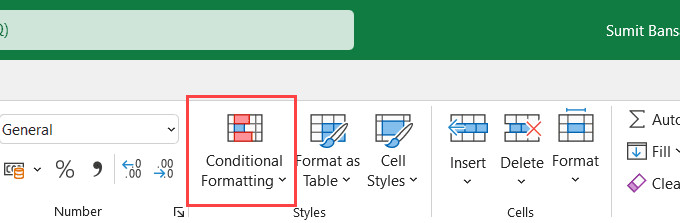 Nhấp vào tùy chọn Conditional Formatting trên thanh Ribbon
- Chọn Clear Rules: Trong danh sách xổ xuống, di chuyển chuột đến mục Clear Rules.
- Chọn phạm vi xóa: Nhấp vào Clear Rules from Selected Cells (Xóa quy tắc khỏi các ô đã chọn).
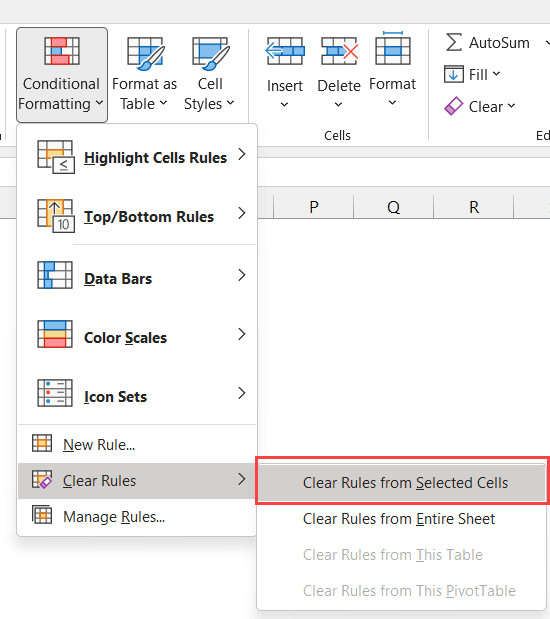 Chọn tùy chọn Clear Rules from selected cells để xóa định dạng vùng chọn
Sau khi thực hiện, các quy tắc định dạng có điều kiện sẽ biến mất khỏi vùng bạn đã chọn, nhưng dữ liệu và các định dạng tĩnh khác (như màu chữ thủ công, đường viền) vẫn được giữ nguyên.
Xóa quy tắc trên toàn bộ trang tính
Trong trường hợp bạn muốn làm sạch hoàn toàn trang tính hiện tại để bắt đầu lại từ đầu, hãy chọn tùy chọn Clear Rules from Entire Sheet ở bước số 5.
Lưu ý quan trọng: Bạn cũng sẽ thấy hai tùy chọn khác là “Clear Rules from This Table” và “Clear Rules from This Pivot Table”. Các tùy chọn này sẽ bị mờ (không thể chọn) trừ khi bạn đang nhấp chuột vào một ô nằm trong bảng Excel (Excel Table) hoặc Pivot Table.
Sử Dụng Phím Tắt Để Xóa Nhanh Định Dạng
Đối với những người dùng Excel chuyên nghiệp, việc sử dụng bàn phím giúp tiết kiệm đáng kể thời gian thao tác chuột. Excel cung cấp các chuỗi phím tắt tuần tự để thực hiện lệnh xóa định dạng.
Phím tắt cho vùng chọn (Selected Cells)
Để xóa định dạng có điều kiện khỏi các ô đang được bôi đen, hãy sử dụng chuỗi phím sau:
ALT + H + L + C + S
Cách thực hiện:
- Chọn vùng dữ liệu mục tiêu.
- Nhấn phím ALT (để kích hoạt phím tắt trên Ribbon).
- Nhấn H (để vào tab Home).
- Nhấn L (để mở Conditional Formatting).
- Nhấn C (để chọn Clear Rules).
- Nhấn S (để chọn Selected Cells).
Lưu ý rằng bạn không cần nhấn tất cả các phím cùng một lúc. Hãy nhấn lần lượt từng phím một theo thứ tự trên.
Phím tắt cho toàn bộ trang tính (Entire Sheet)
Nếu bạn muốn xóa sạch các quy tắc trên toàn bộ Sheet hiện hành:
ALT + H + L + C + E
Quy trình thực hiện tương tự như trên, nhưng kết thúc bằng phím E (Entire Sheet). Hãy chắc chắn rằng bạn đang đứng đúng Sheet cần xử lý trước khi thực hiện thao tác này.
Xóa Định Dạng Bằng Công Cụ Quick Analysis
Tính năng Quick Analysis (Phân tích nhanh) là một công cụ tiện lợi xuất hiện từ phiên bản Excel 2013. Nó cung cấp các lối tắt đến các tính năng thường dùng như biểu đồ, tổng, và định dạng.
Dưới đây là ví dụ về một tập dữ liệu điểm số học sinh đang được áp dụng định dạng có điều kiện:
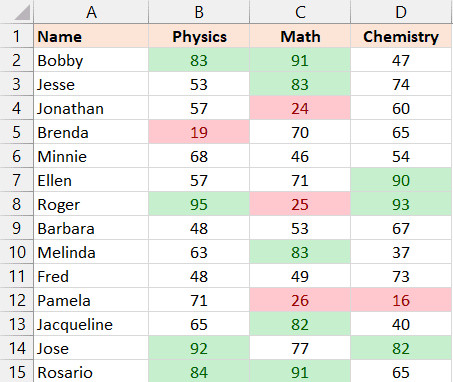 Bảng dữ liệu điểm số học sinh có áp dụng định dạng có điều kiện
Các bước thực hiện:
- Chọn vùng dữ liệu: Bôi đen các ô chứa định dạng bạn muốn xóa.
- Kích hoạt công cụ: Nhấp vào biểu tượng Quick Analysis xuất hiện ở góc dưới bên phải của vùng chọn (hoặc nhấn phím tắt
Ctrl + Q).
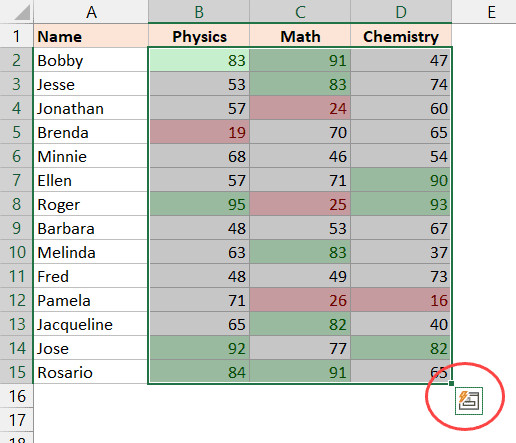 Nhấp vào biểu tượng Quick Analysis Tool ở góc dưới vùng chọn
- Xóa định dạng: Trong menu hiện ra, mặc định bạn sẽ ở tab “Formatting”. Nhấp vào tùy chọn Clear Format ở phía bên phải.
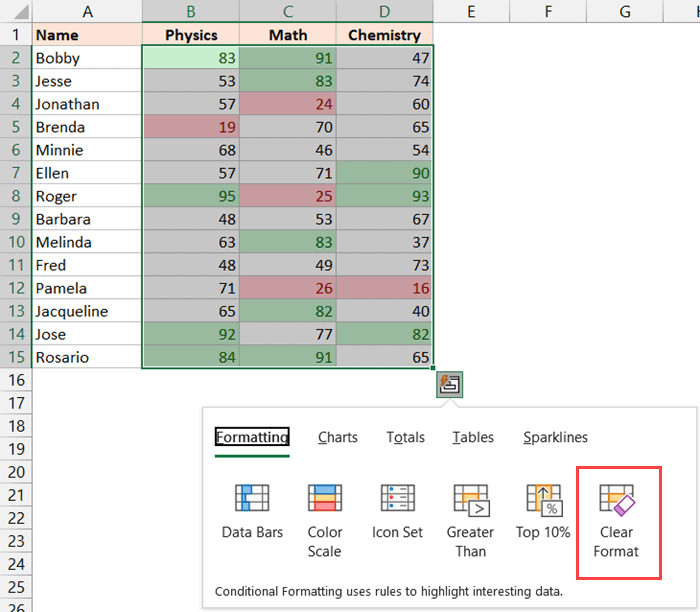 Chọn tùy chọn Clear Format trong menu Quick Analysis
Phương pháp này rất nhanh, nhưng nó có một hạn chế là chỉ áp dụng cho vùng dữ liệu bạn đang chọn và không thể dùng để xóa toàn bộ Sheet trong một lần nhấp.
Xóa Định Dạng Có Điều Kiện Bằng Kỹ Thuật “Paste Format Only”
Khi bạn sao chép và dán một ô trong Excel, theo mặc định, phần mềm sẽ sao chép cả giá trị và toàn bộ định dạng của ô đó. Chúng ta có thể tận dụng cơ chế này để “ghi đè” định dạng sạch lên vùng dữ liệu đang bị rối.
Quy trình thực hiện:
- Chọn ô mẫu: Tìm một ô bất kỳ trong bảng tính không có định dạng có điều kiện (ô sạch). Trong ví dụ này, tôi chọn ô F2.
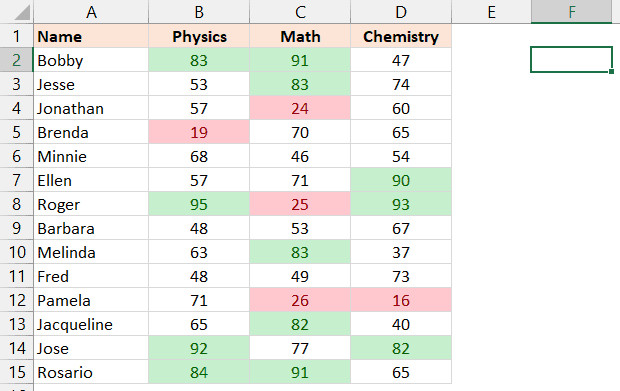 Chọn một ô không có định dạng để sao chép
- Sao chép: Nhấn
Ctrl + Choặc nhấp chuột phải chọn Copy. - Chọn vùng đích: Bôi đen các ô bạn muốn xóa định dạng có điều kiện.
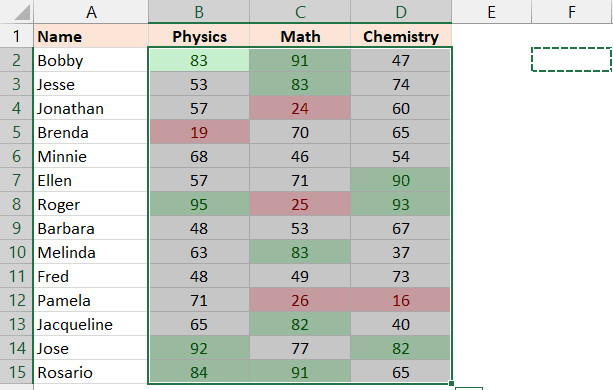 Chọn vùng dữ liệu cần loại bỏ định dạng
- Mở Paste Special: Nhấp chuột phải vào vùng chọn, chọn Paste Special.
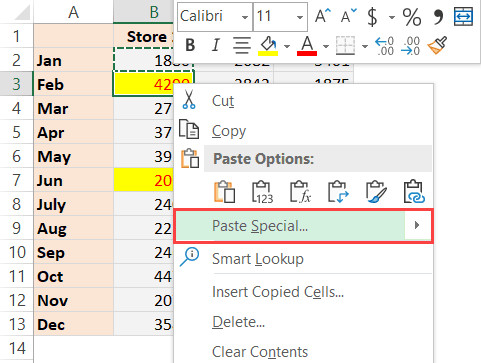 Chọn Paste Special từ menu chuột phải
- Chọn định dạng: Trong hộp thoại hiện ra, tích vào tùy chọn Formats.
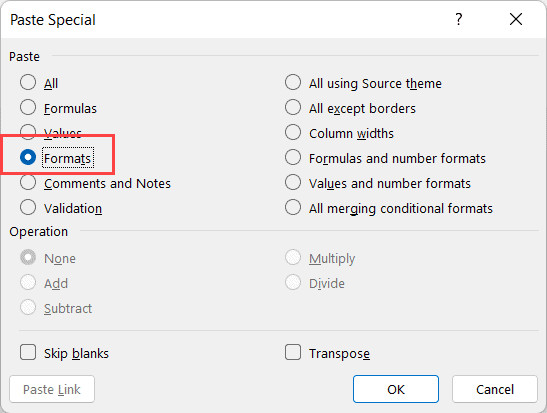 Chọn tùy chọn Formats trong hộp thoại Paste Special
- Hoàn tất: Nhấn OK.
Cảnh báo: Phương pháp này sẽ xóa tất cả định dạng của ô đích (bao gồm màu nền, font chữ, đường viền…) và thay thế bằng định dạng của ô mẫu. Hãy cân nhắc kỹ trước khi sử dụng nếu bảng tính của bạn có các thiết kế phức tạp.
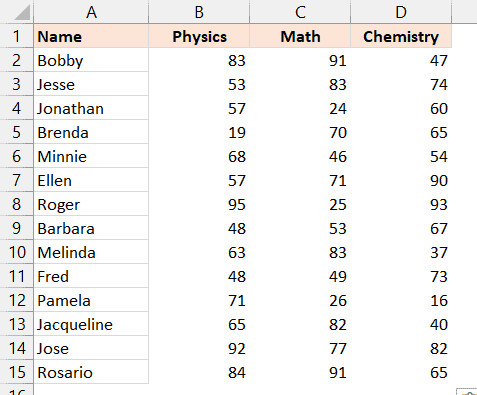 Kết quả cuối cùng sau khi xóa định dạng bằng Paste Special
Xóa Toàn Bộ Định Dạng (Bao Gồm Conditional Formatting)
Đôi khi, cách nhanh nhất để làm sạch dữ liệu là đưa mọi thứ về trạng thái mặc định ban đầu: không màu sắc, không in đậm, không quy tắc.
Các bước thực hiện:
- Chọn vùng dữ liệu cần làm sạch.
- Vào thẻ Home.
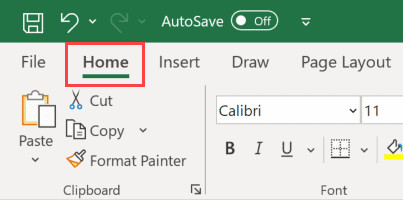 Nhấp vào thẻ Home trên thanh công cụ
- Trong nhóm Editing (ngoài cùng bên phải), nhấp vào nút Clear (biểu tượng cục tẩy).
- Chọn Clear Formats.
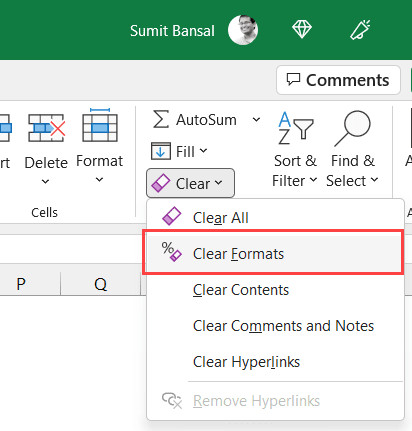 Chọn Clear Formats từ menu xổ xuống
Thao tác này sẽ giữ nguyên nội dung văn bản/số liệu nhưng loại bỏ mọi yếu tố trang trí.
Phím tắt cho thao tác này:ALT + H + E + F
Xóa Chỉ Một Số Quy Tắc Cụ Thể (Giữ Lại Các Quy Tắc Khác)
Trong thực tế làm việc, bạn thường áp dụng nhiều lớp quy tắc lên cùng một vùng dữ liệu (ví dụ: bôi đỏ số âm, bôi xanh số dương). Sẽ có lúc bạn chỉ muốn xóa quy tắc “bôi đỏ” nhưng vẫn giữ lại quy tắc “bôi xanh”. Việc xóa tất cả (Clear Rules) sẽ không phù hợp trong tình huống này.
Bạn cần sử dụng trình quản lý quy tắc Rules Manager.
Ví dụ: Chúng ta có dữ liệu điểm số với 2 quy tắc:
- Điểm < 30: Chữ đỏ, nền đỏ.
- Điểm > 80: Nền xanh.
Bây giờ chúng ta sẽ xóa quy tắc cho điểm < 30 nhưng giữ lại quy tắc cho điểm > 80.
Các bước thực hiện:
- Chọn vùng ô đang chứa các quy tắc.
- Vào thẻ Home > Conditional Formatting.
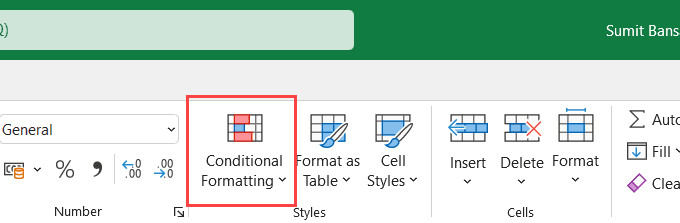 Nhấp vào biểu tượng Conditional Formatting
- Chọn Manage Rules ở cuối danh sách. Hộp thoại “Conditional Formatting Rules Manager” sẽ xuất hiện.
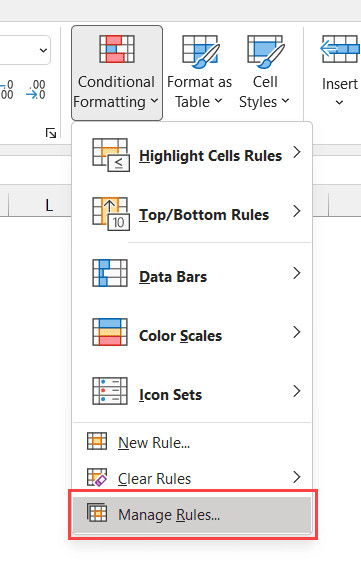 Chọn Manage Rules để mở trình quản lý
- Xác định quy tắc: Trong hộp thoại, bạn sẽ thấy danh sách tất cả các quy tắc đang áp dụng. Nhấp chuột vào dòng chứa quy tắc bạn muốn xóa (ví dụ: Cell Value < 30).
- Xóa: Nhấp vào nút Delete Rule ở phía trên hộp thoại.
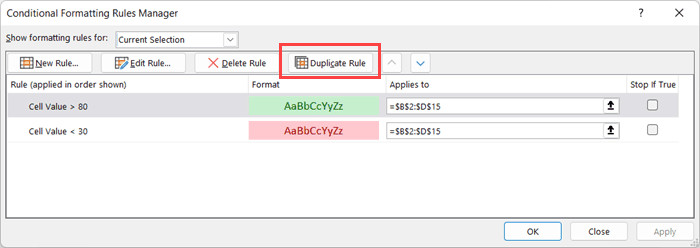 Nhấp nút Delete Rule để xóa quy tắc đã chọn
- Nhấn OK hoặc Apply để lưu thay đổi.
Lưu ý: Bạn không thể chọn nhiều quy tắc để xóa cùng lúc bằng cách giữ phím Ctrl. Bạn phải xóa từng quy tắc một.
Xóa Định Dạng Trên Tất Cả Các Sheet Bằng VBA (Nâng Cao)
Nếu sổ làm việc (Workbook) của bạn chứa hàng chục trang tính (Sheet) và bạn cần làm sạch tất cả chúng, việc thực hiện thủ công từng Sheet là vô cùng mất thời gian. Sử dụng một đoạn mã VBA ngắn là giải pháp tối ưu.
Cách sử dụng Immediate Window (Nhanh gọn, không cần lưu file Macro):
- Vào thẻ Developer trên Ribbon (Nếu chưa có, hãy vào File > Options > Customize Ribbon để bật).
- Nhấp vào biểu tượng Visual Basic (hoặc nhấn
Alt + F11).
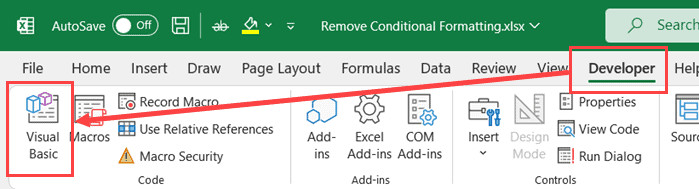 Nhấp vào biểu tượng Visual Basic để mở trình soạn thảo
- Nếu không thấy cửa sổ Immediate Window ở phía dưới, nhấn
Ctrl + Ghoặc vào menu View > Immediate Window.
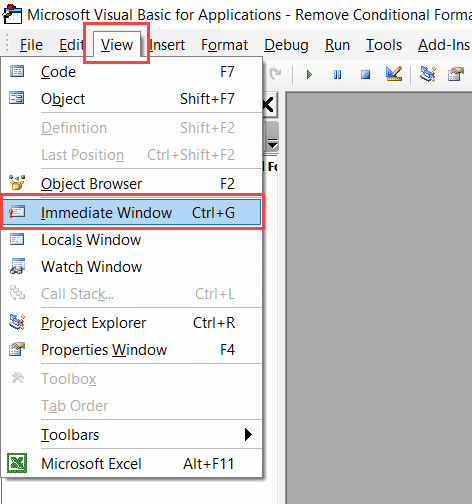 Kích hoạt cửa sổ Immediate Window
- Sao chép và dán dòng mã sau vào cửa sổ đó:
For Each ws In Worksheets: ws.Cells.FormatConditions.Delete: Next ws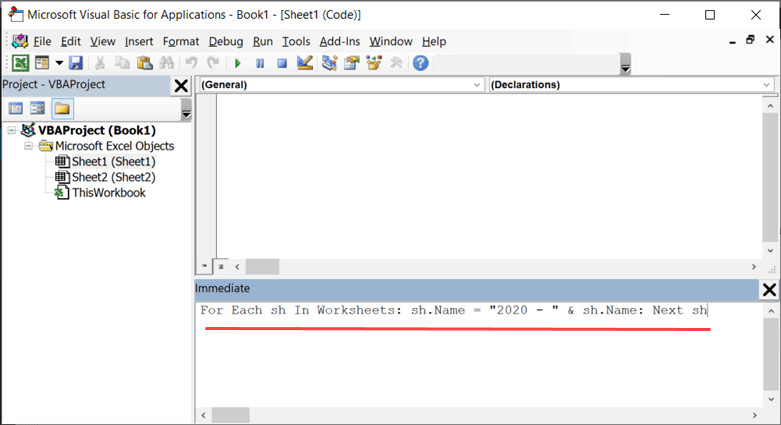 Dán mã VBA vào cửa sổ Immediate
- Đặt con trỏ chuột ở cuối dòng mã và nhấn Enter.
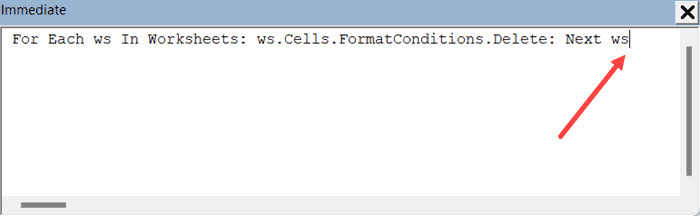 Đặt con trỏ cuối dòng và nhấn Enter để chạy lệnh
- Đóng cửa sổ Visual Basic.
Đoạn mã này sử dụng vòng lặp For Each để đi qua từng Worksheet và dùng lệnh FormatConditions.Delete để xóa sạch các định dạng có điều kiện.
Lợi ích: Các định dạng khác (màu sắc, font chữ) không bị ảnh hưởng. Bạn không cần lưu file dưới dạng .xlsm (Macro-Enabled) vì mã chạy trực tiếp và không được lưu lại trong Module.
Mã VBA đầy đủ để lưu trong Module:
Nếu bạn muốn lưu mã này để dùng lại nhiều lần, hãy tạo một Module mới và dán đoạn code sau:
Sub RemoveConditionalFomatting_AllSheets()
    Dim ws As Worksheet
    For Each ws In Worksheets
        ws.Cells.FormatConditions.Delete
    Next ws
End Sub
Lưu ý: Khi dùng cách này, bạn bắt buộc phải lưu file Excel dưới định dạng Excel Macro-Enabled Workbook (.xlsm).
Câu hỏi thường gặp (FAQ)
1. Việc xóa Conditional Formatting có làm mất dữ liệu của tôi không?
Không. Việc này chỉ xóa các quy tắc định dạng hiển thị (màu sắc, thanh dữ liệu…). Giá trị số, văn bản và công thức trong ô hoàn toàn không bị ảnh hưởng.
2. Tôi đã lỡ tay xóa nhầm quy tắc quan trọng, làm sao để khôi phục?
Bạn có thể nhấn tổ hợp phím Ctrl + Z ngay lập tức để hoàn tác (Undo) hành động vừa thực hiện. Tuy nhiên, nếu bạn đã đóng file hoặc thực hiện lệnh bằng VBA, bạn sẽ không thể hoàn tác được (trừ khi bạn chưa lưu file sau khi chạy VBA).
3. Tại sao tùy chọn “Clear Rules” bị mờ (greyed out)?
Có hai lý do chính:
- Trang tính của bạn đang được bảo vệ (Protected Sheet). Bạn cần vào Review > Unprotect Sheet.
- Workbook đang ở chế độ chia sẻ (Shared Workbook) cũ, hạn chế một số tính năng định dạng.
4. Xóa Conditional Formatting có giúp file Excel chạy nhanh hơn không?
Chắc chắn có. Định dạng có điều kiện là một tính năng “volatile” (dễ bay hơi), nghĩa là Excel phải tính toán lại nó liên tục khi dữ liệu thay đổi. Loại bỏ các quy tắc thừa sẽ giúp giảm tải cho CPU và giảm dung lượng file.
5. Làm thế nào để chỉ xóa các thanh dữ liệu (Data Bars) nhưng giữ lại màu nền?
Bạn phải sử dụng tính năng Manage Rules. Chọn quy tắc Data Bars và xóa nó, trong khi giữ nguyên các quy tắc Color Scales hoặc quy tắc định dạng màu nền khác.
Nguồn tham khảo
Để hiểu rõ hơn về các kỹ thuật xử lý dữ liệu trong Excel và tối ưu hóa hiệu suất, bạn có thể tham khảo các tài liệu chính thống sau:

![[Cách Xóa Định Dạng Có Điều Kiện (Conditional Formatting) Trong Excel: Hướng Dẫn Chi Tiết]](https://edupedia.vn/wp-content/uploads/2026/01/cac-the-sheet-hien-thi-binh-thuong-o-goc-duoi-ben-trai.jpg)
![[Cách Xóa Định Dạng Có Điều Kiện (Conditional Formatting) Trong Excel: Hướng Dẫn Chi Tiết]](https://edupedia.vn/wp-content/uploads/2026/01/anh-chup-man-hinh-minh-hoa-cot-c-duoc-chon-sau-khi-nhan-phim-tat-control-space.jpg)
![[Cách Xóa Định Dạng Có Điều Kiện (Conditional Formatting) Trong Excel: Hướng Dẫn Chi Tiết]](https://edupedia.vn/wp-content/uploads/2026/01/bang-tinh-excel-minh-hoa-cong-thuc-chuyen-doi-tu-inches-sang-milimet.jpg)