Thời gian đọc ước tính: 7 phút
Những điểm chính:
- Phương pháp loại bỏ màu sắc và kiểu dáng mặc định của Excel Table mà không làm mất tính năng lọc dữ liệu.
- Cách tùy chỉnh giao diện bảng để phù hợp với báo cáo doanh nghiệp.
- Quy trình chuyển đổi bảng (Table) trở lại thành vùng dữ liệu thường (Range) và xử lý phần định dạng còn sót lại.
- Hướng dẫn sử dụng công cụ “Clear Formats” và “Clear All” để làm sạch bảng tính.
Excel Table là một tính năng mạnh mẽ giúp người dùng quản lý dữ liệu hiệu quả hơn. Các công cụ nâng cao như Power Query và Power Pivot hiện nay đều dựa vào Excel Table làm nguồn dữ liệu chính. Tuy nhiên, không phải lúc nào định dạng mặc định (thường là các sọc màu xanh xen kẽ) cũng phù hợp với nhu cầu trình bày của bạn.
Nhiều người dùng cảm thấy khó chịu khi chuyển đổi một vùng dữ liệu thành bảng, Excel tự động áp dụng các kiểu dáng màu sắc không mong muốn. Thậm chí, khi chuyển ngược từ bảng về vùng dữ liệu thường, các định dạng này vẫn “bám trụ” lại và buộc bạn phải xóa thủ công.
Bài viết này sẽ hướng dẫn chi tiết cách xóa định dạng bảng trong Excel, tùy chỉnh giao diện và làm sạch dữ liệu một cách chuyên nghiệp nhất.
Loại Bỏ Định Dạng Bảng Excel (Nhưng Vẫn Giữ Nguyên Tính Năng)
Trong nhiều trường hợp, bạn muốn tận dụng các tính năng ưu việt của Excel Table như công thức tự động mở rộng, bộ lọc (Filter) và tham chiếu cấu trúc, nhưng lại muốn bảng tính có giao diện trắng trơn hoặc định dạng riêng biệt.
Giả sử bạn có một tập dữ liệu như hình bên dưới:
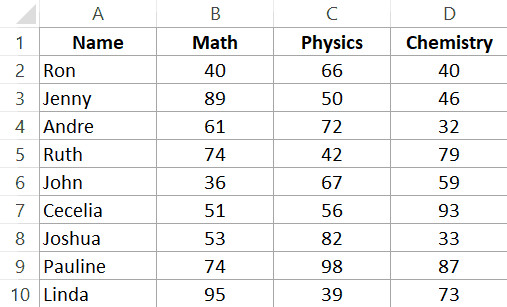 Dữ liệu mẫu trong Excel trước khi chuyển đổi thành bảng
Khi bạn chuyển đổi dữ liệu này thành bảng bằng phím tắt Ctrl + T, Excel sẽ tạo ra một bảng với định dạng mặc định như sau:
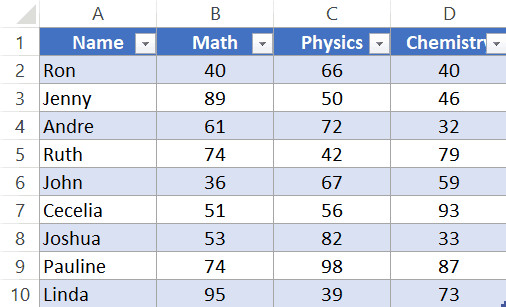 Bảng Excel sau khi được tạo với định dạng mặc định màu xanh
Để xóa bỏ các sọc màu và đường viền này nhưng vẫn giữ lại tính năng Table, hãy thực hiện theo các bước sau:
-
Chọn một ô bất kỳ nằm trong vùng dữ liệu của bảng Excel.
-
Nhấp vào thẻ Table Design (hoặc Design) trên thanh công cụ. Lưu ý: Đây là thẻ ngữ cảnh và chỉ xuất hiện khi bạn đang chọn vào bảng.
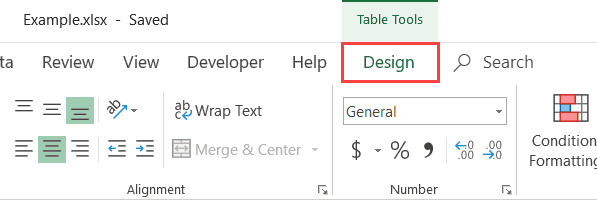 Vị trí thẻ Design trên thanh công cụ Excel khi chọn bảng
 -
Tại nhóm Table Styles, nhấp vào biểu tượng mũi tên mở rộng (nút More) ở góc dưới cùng bên phải của thanh cuộn nhỏ.
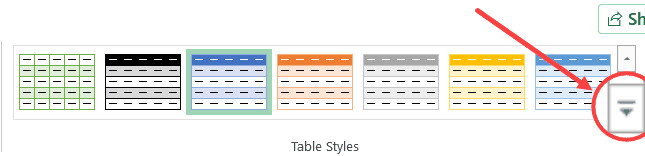 Nút mở rộng trong phần Table Styles để xem thêm tùy chọn
 -
Trong danh sách hiện ra, chọn tùy chọn Clear.
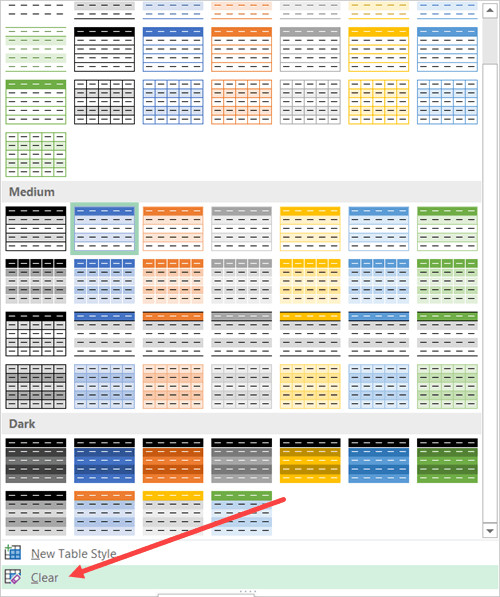 Tùy chọn Clear để xóa định dạng bảng trong danh sách Style
Sau khi thực hiện thao tác này, toàn bộ màu nền, đường viền và định dạng mặc định của bảng sẽ biến mất. Tuy nhiên, dữ liệu của bạn vẫn đang ở trạng thái Table. Bạn có thể kiểm chứng điều này bằng cách nhìn vào các mũi tên lọc (Filter) ở hàng tiêu đề hoặc thử thêm một dòng dữ liệu mới để xem tính năng tự động mở rộng hoạt động.
Phương pháp này cực kỳ hữu ích khi bạn cần chèn bảng vào một báo cáo có sẵn và muốn tự tay định dạng lại theo chuẩn thương hiệu của công ty. Để tìm hiểu sâu hơn về các kỹ thuật xử lý dữ liệu, bạn có thể tham khảo các bài viết về tối ưu hóa bảng tính Excel (liên kết nội bộ giả định).
Tùy Chỉnh Giao Diện Bảng Excel Theo Ý Muốn
Nếu bạn không muốn xóa trắng hoàn toàn mà chỉ muốn thay đổi sang một phong cách khác dễ nhìn hơn, Excel cung cấp một kho thư viện phong phú các mẫu (Presets).
Để thay đổi giao diện bảng:
-
Chọn một ô bất kỳ trong bảng.
-
Truy cập thẻ Design trên thanh Ribbon.
-
Mở rộng phần Table Styles bằng cách nhấp vào nút More.
-
Di chuột qua các mẫu có sẵn trong danh sách (Light, Medium, Dark).
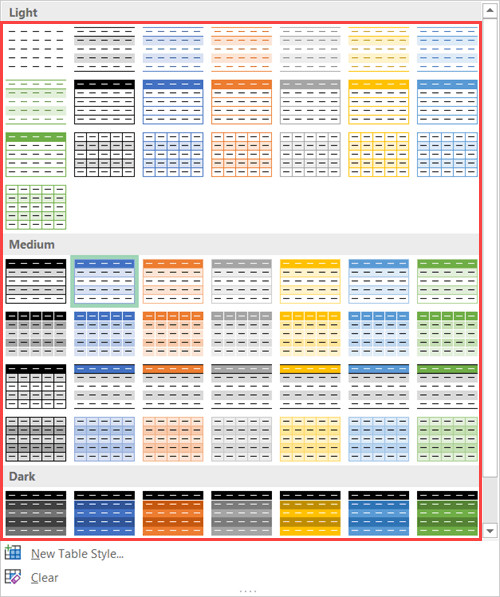 Các mẫu định dạng bảng có sẵn trong thư viện Excel
Tính năng Live Preview (Xem trước trực tiếp) của Excel cho phép bạn nhìn thấy giao diện bảng thay đổi ngay lập tức khi bạn di chuột qua các mẫu. Khi tìm thấy kiểu ưng ý, hãy nhấp chuột trái để áp dụng.
Mẹo chuyên nghiệp: Nếu không có mẫu nào phù hợp, bạn có thể chọn New Table Style ở cuối danh sách để tự thiết kế một mẫu riêng với màu sắc và font chữ đặc thù. Mẫu này sẽ được lưu lại để bạn tái sử dụng cho các bảng khác trong cùng file làm việc.
Chuyển Đổi Bảng Thành Vùng Dữ Liệu (Convert to Range) Và Xử Lý Định Dạng
Việc chuyển đổi từ dữ liệu thường sang Table rất đơn giản, và việc chuyển ngược lại cũng không phức tạp. Tuy nhiên, vấn đề phát sinh là khi bạn chuyển Table về Range, Excel không tự động xóa định dạng.
Điều này để lại một vùng dữ liệu thường nhưng vẫn mang “lớp vỏ” của bảng (màu xanh, in đậm tiêu đề…), gây nhầm lẫn cho người sử dụng.
Quy trình chuyển đổi Table thành Range
Để đưa dữ liệu về trạng thái bình thường (không còn là Table):
-
Nhấp chuột phải vào bất kỳ ô nào trong bảng.
-
Chọn Table > Convert to Range.
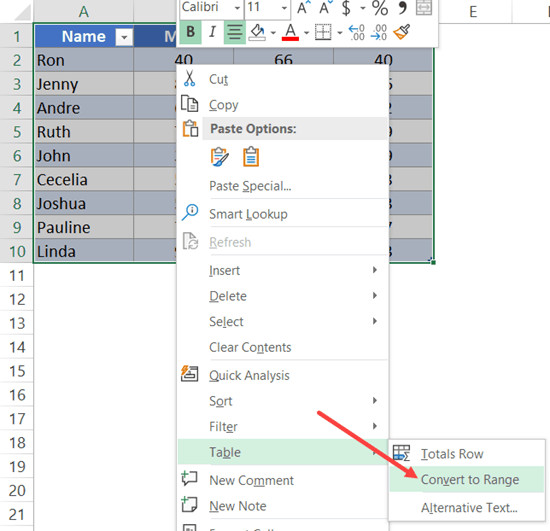 Menu chuột phải chọn Convert to Range để chuyển bảng thành vùng thường
 -
Một hộp thoại xác nhận sẽ hiện ra, chọn Yes.
Lúc này, các tính năng của bảng (như Filter tự động, công thức mảng động) sẽ bị vô hiệu hóa. Tuy nhiên, giao diện vẫn giữ nguyên màu sắc cũ. Để làm sạch hoàn toàn vùng dữ liệu này, bạn cần thực hiện thêm bước xóa định dạng thủ công.
Xóa sạch định dạng sau khi chuyển đổi
Để đưa vùng dữ liệu về trạng thái văn bản thuần túy (đen trắng):
- Bôi đen toàn bộ vùng dữ liệu vừa chuyển đổi.
- Vào thẻ Home trên thanh công cụ.
- Trong nhóm Editing (phía bên phải ngoài cùng), nhấp vào nút Clear (biểu tượng cục tẩy).
- Chọn Clear Formats.
Thao tác này sẽ loại bỏ mọi màu nền, font chữ in đậm, đường viền, đưa dữ liệu về định dạng mặc định của Excel (General).
Lưu ý quan trọng: Một cách tiếp cận khác gọn gàng hơn là bạn hãy thực hiện bước xóa định dạng bảng (chọn Style là Clear) được hướng dẫn ở phần đầu bài viết TRƯỚC, sau đó mới thực hiện lệnh Convert to Range. Như vậy, bạn sẽ có ngay một vùng dữ liệu sạch sẽ mà không cần thao tác dọn dẹp sau cùng.
Việc nắm vững quy trình này giúp bạn kiểm soát tốt hơn khi làm việc với các công cụ phân tích dữ liệu nâng cao, ví dụ như khi chuẩn bị dữ liệu cho báo cáo Power BI (liên kết nội bộ giả định).
Xóa Hoàn Toàn Bảng Và Dữ Liệu
Trong trường hợp bạn muốn xóa bỏ toàn bộ bảng (bao gồm cả dữ liệu và định dạng) để làm lại từ đầu, quy trình sẽ đơn giản hơn rất nhiều.
Cách nhanh nhất:
- Bôi đen toàn bộ bảng (bao gồm cả tiêu đề).
- Nhấn phím Delete trên bàn phím.
Lệnh này sẽ xóa nội dung dữ liệu. Tuy nhiên, nếu bảng của bạn có các định dạng tô màu nền thủ công (không phải do Table Style), phím Delete có thể chỉ xóa chữ mà giữ lại màu nền.
Để đảm bảo “xóa sạch sành sanh” mọi thứ:
-
Chọn toàn bộ bảng cần xóa.
-
Vào thẻ Home.
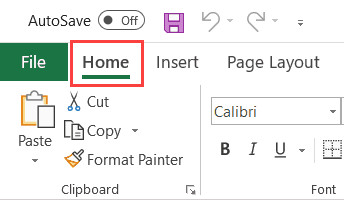 Nút Clear trên thẻ Home để xóa định dạng hoặc nội dung
 -
Nhấp vào nút Clear trong nhóm Editing.
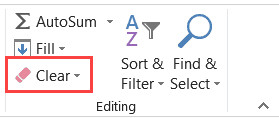 Các tùy chọn trong menu Clear của nhóm Editing
 -
Chọn Clear All.
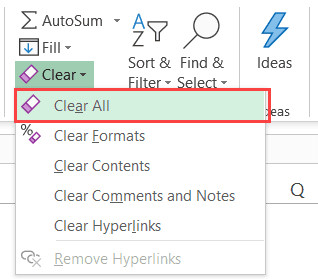 Chọn Clear All để xóa toàn bộ dữ liệu và định dạng
Bạn cũng có thể sử dụng phím tắt nhanh trên Windows bằng cách nhấn lần lượt: Alt + H + E + A. Tổ hợp phím này sẽ kích hoạt lệnh Clear All ngay lập tức.
Tại Sao Việc Quản Lý Định Dạng Bảng Lại Quan Trọng?
Việc kiểm soát định dạng không chỉ liên quan đến tính thẩm mỹ. Trong môi trường doanh nghiệp, dữ liệu cần đảm bảo các yếu tố:
- Tính nhất quán: Các báo cáo cần tuân thủ bộ nhận diện thương hiệu.
- Hiệu suất: Quá nhiều định dạng thừa (conditional formatting, cell styles) có thể làm tăng dung lượng file và giảm tốc độ xử lý.
- Khả năng in ấn: Các bảng màu đậm mặc định của Excel thường tiêu tốn nhiều mực in và khó đọc khi in đen trắng.
Do đó, kỹ năng xóa và tùy chỉnh định dạng Table là một phần không thể thiếu trong bộ kỹ năng Excel văn phòng (liên kết nội bộ giả định).
Câu Hỏi Thường Gặp (FAQ)
1. Xóa định dạng bảng (Clear Formats) có làm mất công thức không?
Không. Lệnh Clear Formats chỉ xóa các thuộc tính hiển thị như màu sắc, font chữ, đường viền. Dữ liệu giá trị và các công thức tính toán trong ô vẫn được giữ nguyên vẹn.
2. Làm thế nào để đặt một kiểu định dạng mặc định cho tất cả các bảng mới?
Trong menu Table Styles, bạn nhấp chuột phải vào kiểu mẫu bạn muốn chọn và chọn “Set As Default”. Từ đó về sau, mọi bảng mới bạn tạo trong file làm việc đó sẽ tự động áp dụng kiểu mẫu này.
3. Tôi đã chọn Convert to Range nhưng các mũi tên lọc vẫn còn?
Thông thường, khi chuyển sang Range, các mũi tên lọc (Filter arrows) sẽ mất. Nếu chúng vẫn còn, có thể bạn đã bật chế độ Filter thủ công (Ctrl + Shift + L) trước đó. Bạn chỉ cần nhấn lại tổ hợp phím Ctrl + Shift + L để tắt chúng đi.
4. Phím tắt để vào thẻ Table Design là gì?
Khi bạn chọn một ô trong bảng, nhấn Alt + J + T (trên Windows) để truy cập nhanh vào các công cụ thiết kế bảng.
Hi vọng hướng dẫn này giúp bạn làm chủ được việc trình bày dữ liệu trong Excel. Việc giữ cho bảng tính gọn gàng, sạch sẽ không chỉ giúp bạn làm việc nhanh hơn mà còn thể hiện sự chuyên nghiệp trong mắt đồng nghiệp và cấp trên.
Nguồn tham khảo: