Thời gian đọc ước tính: 9 phút
Những điểm chính
- Phương pháp hiện đại: Sử dụng hàm
SORTBYkết hợpRANDARRAYcho Excel 365 và 2021 trở lên để tạo danh sách ngẫu nhiên động. - Phương pháp truyền thống: Sử dụng cột phụ với hàm
RANDvà tính năng Sort cho các phiên bản Excel cũ hơn. - Cố định dữ liệu: Cách chuyển đổi công thức thành giá trị tĩnh để ngăn danh sách thay đổi liên tục.
- Ứng dụng thực tế: Kỹ thuật này hữu ích cho việc chia nhóm, lấy mẫu kiểm toán, bốc thăm may mắn và phân công nhiệm vụ.
Việc tạo ra một danh sách ngẫu nhiên từ dữ liệu có sẵn là một nhu cầu thường gặp trong công việc văn phòng và quản lý dữ liệu. Bạn có thể cần thực hiện điều này để chọn người trúng thưởng trong một cuộc thi, phân chia nhóm làm việc ngẫu nhiên, hoặc lấy mẫu dữ liệu để kiểm tra (audit). Dù mục đích là gì, Excel cung cấp những công cụ mạnh mẽ để xử lý tác vụ này chỉ trong vài giây.
Bài viết này sẽ hướng dẫn bạn ba phương pháp cụ thể để xáo trộn danh sách tên hoặc vật phẩm trong Excel. Chúng ta sẽ đi từ các hàm mảng động mới nhất đến các kỹ thuật thủ công dành cho phiên bản cũ, đảm bảo bạn có thể áp dụng trên mọi nền tảng Excel.
Cơ Chế Tạo Ngẫu Nhiên Trong Excel
Trước khi đi vào các thao tác kỹ thuật, chúng ta cần hiểu cách Excel xử lý các giá trị ngẫu nhiên. Excel sử dụng các thuật toán giả ngẫu nhiên (pseudo-random) để tạo ra các con số. Khi bạn áp dụng các hàm này vào danh sách, Excel sẽ gán một giá trị ngẫu nhiên cho từng mục, sau đó sắp xếp lại danh sách dựa trên các giá trị đó.
Hiểu rõ cơ chế này giúp bạn kiểm soát được dữ liệu, tránh trường hợp danh sách bị thay đổi ngoài ý muốn mỗi khi bạn chỉnh sửa bảng tính. Có hai phương pháp chính mà chúng ta sẽ phân tích dưới đây: phương pháp dùng hàm mảng động (Dynamic Array Formulas) và phương pháp dùng cột phụ (Helper Column).
Phương Pháp 1: Xáo Trộn Bằng Hàm SORTBY (Excel 365 & 2021)
Đây là cách nhanh nhất và hiệu quả nhất nếu bạn đang sử dụng phiên bản Excel mới như Office 365, Excel 2021 hoặc Excel cho Web. Hàm SORTBY cho phép bạn sắp xếp một vùng dữ liệu dựa trên các giá trị của một vùng khác, và ở đây chúng ta sẽ dùng một mảng số ngẫu nhiên làm cơ sở sắp xếp.
Cấu trúc công thức
Giả sử bạn có một danh sách tên nhân viên từ ô A2 đến A15. Mục tiêu là tạo ra một danh sách mới đã được xáo trộn thứ tự.
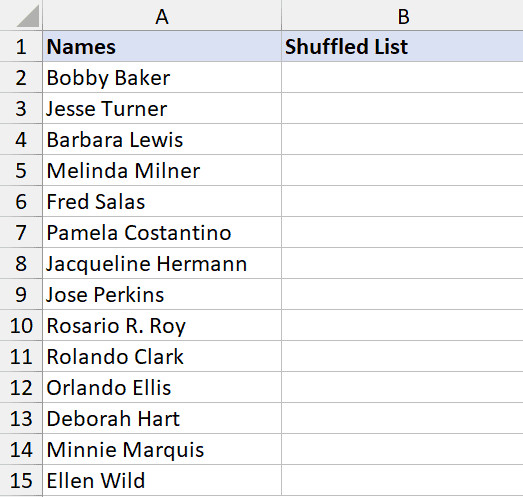 Danh sách tên nhân viên cần được xáo trộn ngẫu nhiên trong Excel
Công thức bạn cần sử dụng là:
=SORTBY(A2:A15, RANDARRAY(COUNTA(A2:A15)))Giải thích chi tiết hoạt động của công thức
Công thức này là sự kết hợp của ba hàm riêng biệt, mỗi hàm đóng một vai trò quan trọng trong quy trình xử lý dữ liệu:
- Hàm COUNTA(A2:A15): Hàm này đếm tổng số ô có chứa dữ liệu trong phạm vi A2:A15. Trong ví dụ này, kết quả trả về là 14 (tương ứng với 14 cái tên). Con số này đảm bảo rằng mảng số ngẫu nhiên được tạo ra sẽ khớp chính xác với số lượng phần tử trong danh sách gốc.
- Hàm RANDARRAY(14): Dựa trên kết quả từ
COUNTA, hàmRANDARRAYsẽ tạo ra một mảng gồm 14 số thập phân ngẫu nhiên nằm trong khoảng từ 0 đến 1. Đây là mảng “chìa khóa” dùng để sắp xếp. - Hàm SORTBY(Vùng_dữ_liệu, Mảng_sắp_xếp): Hàm
SORTBYsẽ lấy danh sách tên gốc (A2:A15) và sắp xếp lại chúng dựa trên thứ tự tăng dần hoặc giảm dần của các số trong mảngRANDARRAY. Vì các số trong mảng là ngẫu nhiên, kết quả là danh sách tên cũng được sắp xếp theo một trật tự ngẫu nhiên.
Kết quả hiển thị
Sau khi nhập công thức và nhấn Enter, Excel sẽ tự động “tràn” (spill) kết quả ra các ô bên dưới, tạo thành một danh sách mới hoàn chỉnh.
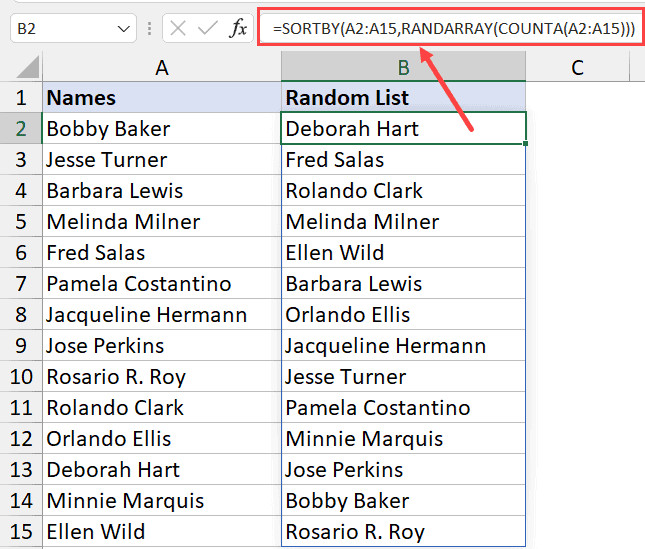 Công thức SORTBY kết hợp RANDARRAY để xáo trộn danh sách tên
Lưu ý về tính biến động (Volatile)
Hàm RANDARRAY (và RAND) thuộc nhóm hàm biến động trong Excel. Điều này có nghĩa là mỗi khi bảng tính được tính toán lại (ví dụ: khi bạn nhập dữ liệu vào một ô khác hoặc nhấn phím F9), danh sách sẽ tự động xáo trộn lại một lần nữa.
Nếu bạn muốn giữ nguyên danh sách đã xáo trộn để sử dụng lâu dài, bạn cần thực hiện thao tác “Copy” và “Paste Values” (Dán giá trị) để loại bỏ công thức. Chúng ta sẽ thảo luận kỹ hơn về kỹ thuật này ở phần cuối bài viết.
Mẹo chuyên gia: Nếu bạn cần tách họ và tên trước khi xáo trộn để quản lý danh sách tốt hơn, hãy tham khảo các kỹ thuật xử lý chuỗi văn bản nâng cao trong Excel.
Phương Pháp 2: Xáo Trộn Bằng Hàm RAND và Tính Năng Sort (Mọi Phiên Bản)
Nếu bạn đang làm việc trên các phiên bản Excel cũ hơn (2010, 2013, 2016, 2019) không hỗ trợ hàm mảng động, phương pháp sử dụng cột phụ là giải pháp tối ưu. Cách này tuy tốn nhiều bước hơn nhưng đảm bảo tính tương thích tuyệt đối trên mọi máy tính.
Quy trình thực hiện từng bước
Chúng ta sẽ sử dụng cùng một danh sách tên như ví dụ trên. Quy trình này bao gồm việc tạo một cột số ngẫu nhiên bên cạnh dữ liệu gốc và sử dụng tính năng sắp xếp có sẵn của Excel.
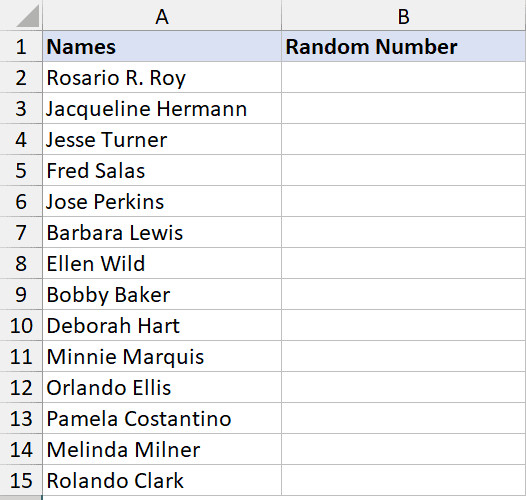 Dữ liệu tên nhân viên với cột số ngẫu nhiên được thêm vào
Bước 1: Tạo cột số ngẫu nhiên
Tại ô B2 (bên cạnh tên đầu tiên), bạn nhập công thức sau:
=RAND()Sau đó, sao chép công thức này xuống tất cả các ô còn lại trong danh sách (từ B2 đến B15). Bạn có thể kéo thả chuột (fill handle) hoặc nhấp đúp vào góc dưới bên phải của ô B2.
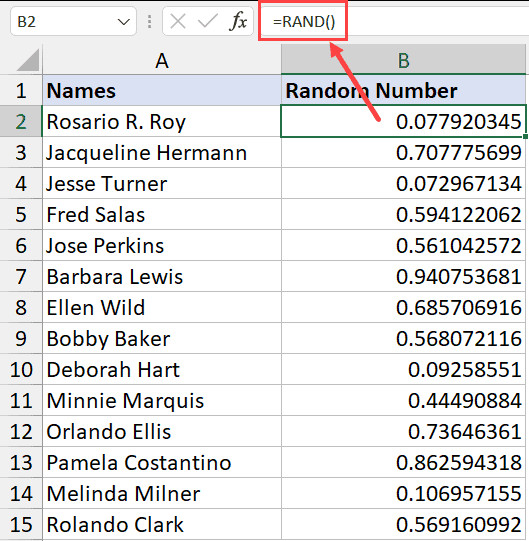 Hàm RAND tạo ra các số thập phân ngẫu nhiên trong cột phụ
Hàm RAND() sẽ trả về một số thập phân ngẫu nhiên giữa 0 và 1 cho mỗi dòng. Vì xác suất hai số RAND() trùng nhau là cực kỳ thấp (gần như bằng 0), mỗi cái tên sẽ được gắn với một giá trị duy nhất.
Bước 2: Chọn vùng dữ liệu
Bạn cần bôi đen toàn bộ bảng dữ liệu, bao gồm cả cột tên (Cột A) và cột số ngẫu nhiên vừa tạo (Cột B). Việc chọn cả hai cột là bắt buộc để đảm bảo tên sẽ di chuyển tương ứng với số ngẫu nhiên khi sắp xếp.
Bước 3: Truy cập công cụ Sort
Trên thanh công cụ (Ribbon), hãy chuyển đến thẻ Data (Dữ liệu).
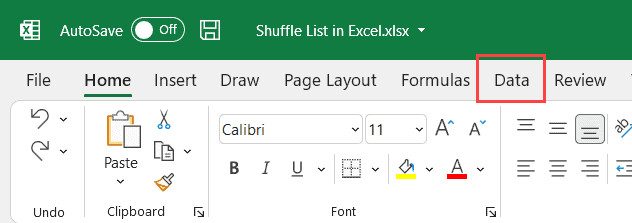 Chọn thẻ Data trên thanh công cụ ribbon của Excel
Tìm nhóm “Sort & Filter” và nhấp vào biểu tượng Sort (hình ô vuông lớn có chữ AZ và ZA).
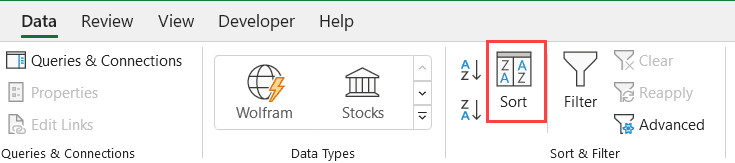 Nhấp vào biểu tượng Sort trong nhóm công cụ Sort and Filter
Bước 4: Thiết lập cấu hình sắp xếp
Một hộp thoại Sort sẽ xuất hiện. Tại đây, bạn cần thiết lập như sau:
- Sort by (Sắp xếp theo): Chọn tên cột chứa số ngẫu nhiên (ví dụ: Cột B hoặc tiêu đề cột nếu có).
- Sort on (Sắp xếp dựa trên): Chọn “Cell Values” (Giá trị ô).
- Order (Thứ tự): Chọn “Smallest to Largest” (Nhỏ nhất đến lớn nhất) hoặc ngược lại đều được.
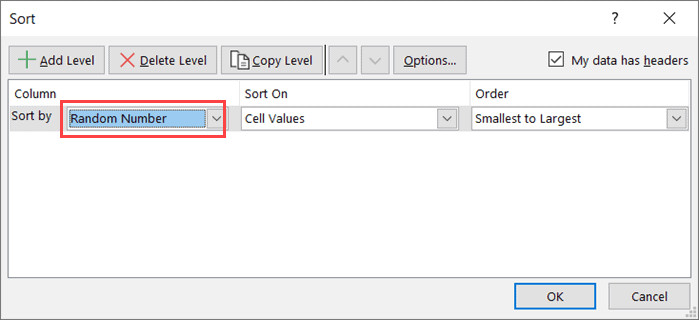 Hộp thoại Sort thiết lập sắp xếp theo cột số ngẫu nhiên
Bước 5: Hoàn tất
Nhấn OK. Excel sẽ sắp xếp lại toàn bộ bảng dựa trên cột số ngẫu nhiên. Vì các số này là ngẫu nhiên, danh sách tên của bạn cũng sẽ được xáo trộn theo một thứ tự không thể đoán trước.
Sau khi có danh sách xáo trộn ưng ý, bạn có thể xóa cột B (cột số ngẫu nhiên) đi, chỉ giữ lại danh sách tên đã được sắp xếp lại.
Làm mới danh sách thủ công
Tương tự như phương pháp 1, hàm RAND() cũng sẽ tự động tính toán lại khi bạn nhấn F9. Nếu bạn muốn xáo trộn lại danh sách lần nữa:
- Nhấn F9 để cột số ngẫu nhiên thay đổi giá trị.
- Thực hiện lại thao tác Sort (Data > Sort) để cập nhật thứ tự mới.
Cố Định Kết Quả: Ngăn Chặn Tự Động Thay Đổi
Một vấn đề lớn với cả hai phương pháp trên là tính chất “biến động” (volatile) của các hàm RAND và RANDARRAY. Bất kỳ thao tác chỉnh sửa nào trên bảng tính cũng có thể làm danh sách bị xáo trộn lại, gây khó khăn nếu bạn cần in ấn hoặc gửi danh sách cố định cho người khác.
Để giải quyết vấn đề này, bạn cần chuyển đổi công thức thành giá trị tĩnh (Hard Values).
Cách thực hiện:
- Bôi đen vùng dữ liệu chứa danh sách đã xáo trộn (hoặc cột chứa hàm
SORTBY). - Nhấn tổ hợp phím Ctrl + C để sao chép.
- Nhấp chuột phải vào chính vùng dữ liệu đó (hoặc một vị trí mới nếu bạn muốn giữ bản gốc).
- Trong menu hiện ra, chọn biểu tượng Paste Values (Dán giá trị – thường có hình bảng kẹp với số 123).
Sau bước này, các công thức sẽ biến mất và chỉ còn lại văn bản tĩnh. Danh sách của bạn giờ đây đã được “khóa” thứ tự và sẽ không thay đổi dù bạn thao tác gì trên bảng tính.
Ứng Dụng Thực Tế Trong Doanh Nghiệp
Kỹ năng xáo trộn danh sách không chỉ là một thủ thuật nhỏ mà còn có giá trị ứng dụng cao trong nhiều quy trình nghiệp vụ:
- Kiểm Toán & Kế Toán: Các kiểm toán viên thường sử dụng phương pháp này để chọn mẫu ngẫu nhiên từ danh sách hàng ngàn giao dịch (Random Sampling). Việc này đảm bảo tính khách quan và đại diện cho tổng thể dữ liệu khi không thể kiểm tra toàn bộ 100%.
- Quản Lý Nhân Sự (HR): Dùng để chia đội tham gia các hoạt động team building, hoặc sắp xếp lịch trực ca ngẫu nhiên để đảm bảo công bằng giữa các nhân viên.
- Giáo Dục & Đào Tạo: Giáo viên dùng để sắp xếp thứ tự thuyết trình ngẫu nhiên cho học sinh, hoặc tạo các đề thi trắc nghiệm với thứ tự câu hỏi khác nhau để tránh gian lận.
- Marketing: Phân chia danh sách khách hàng thành các nhóm A/B Testing ngẫu nhiên để thử nghiệm hiệu quả của các chiến dịch email marketing khác nhau.
Việc nắm vững các hàm cơ bản như RAND hay SORTBY là nền tảng để bạn tiếp cận các kỹ thuật phân tích dữ liệu chuyên sâu hơn trong tương lai.
Các Câu Hỏi Thường Gặp (FAQ)
1. Hàm RAND và RANDBETWEEN khác nhau như thế nào?
Hàm RAND() trả về số thập phân ngẫu nhiên từ 0 đến 1 (ví dụ: 0.4532). Hàm RANDBETWEEN(bottom, top) trả về số nguyên ngẫu nhiên trong khoảng bạn quy định (ví dụ: từ 1 đến 100). Để xáo trộn danh sách, RAND() thường tốt hơn vì khả năng trùng lặp số thập phân là cực thấp, giúp việc sắp xếp chính xác hơn.
2. Tại sao tôi bị lỗi #SPILL! khi dùng hàm SORTBY?
Lỗi #SPILL! xuất hiện khi vùng không gian mà công thức cần để hiển thị kết quả đang bị chặn bởi dữ liệu khác. Hãy đảm bảo các ô bên dưới công thức SORTBY hoàn toàn trống để Excel có thể “tràn” kết quả ra.
3. Tôi có thể khôi phục thứ tự ban đầu sau khi xáo trộn không?
Nếu bạn dùng Phương pháp 2 (Sort) và đã xóa cột số ngẫu nhiên, bạn không thể dùng lệnh Undo (Ctrl+Z) sau khi đã lưu file và đóng lại. Để an toàn, trước khi xáo trộn, hãy thêm một cột “Số thứ tự” (1, 2, 3…) vào danh sách gốc. Khi cần khôi phục, bạn chỉ cần Sort lại theo cột “Số thứ tự” này.
4. Hàm SORTBY có hoạt động trên Excel 2016 không?
Không. Hàm SORTBY và RANDARRAY chỉ có trên Excel 365 và Excel 2021 trở đi. Với Excel 2016, bạn bắt buộc phải dùng Phương pháp 2 (cột phụ + Sort).
5. Làm thế nào để chọn ngẫu nhiên 5 người từ danh sách 100 người?
Bạn có thể dùng công thức sau: =TAKE(SORTBY(A2:A101, RANDARRAY(100)), 5). Hàm TAKE sẽ lấy 5 dòng đầu tiên từ danh sách đã được xáo trộn bởi SORTBY.
Nguồn Tham Khảo
- Microsoft Support. “Hàm SORTBY”. Microsoft.com.
- Microsoft Support. “Hàm RANDARRAY”. Microsoft.com.
- TrumpExcel. “How to Shuffle a List in Excel”. Trumpexcel.com.
- CFI Education. “Random Sampling in Excel”. Corporatefinanceinstitute.com.