Thời gian đọc ước tính: 8 phút
Những điểm chính:
- Sử dụng hàm EOMONTH để tìm ngày đầu tháng bằng cách lùi về tháng trước và cộng thêm 1 ngày.
- Áp dụng hàm DAY kết hợp phép toán trừ để tính toán ngày đầu tháng dựa trên số sê-ri thời gian.
- Thiết lập công thức phức hợp để tìm ngày thứ Hai đầu tiên (hoặc bất kỳ thứ nào trong tuần) của một tháng cụ thể.
- Hiểu rõ cơ chế lưu trữ ngày tháng dưới dạng số của Excel để tùy biến công thức linh hoạt.
Trong quá trình xử lý dữ liệu và lập báo cáo tài chính, nhu cầu chuẩn hóa thời gian là vô cùng cần thiết. Bạn thường xuyên phải nhóm dữ liệu theo tháng hoặc tạo các mốc thời gian bắt đầu cho các dự án. Tuy nhiên, Excel không cung cấp một hàm chuyên biệt như “FIRSTDAY” để trả về ngay kết quả này.
Đừng lo lắng, việc xác định ngày đầu tiên của tháng dựa trên một ngày bất kỳ là hoàn toàn khả thi và đơn giản. Với tư cách là những nhà phân tích dữ liệu, chúng ta sẽ sử dụng sự linh hoạt của các hàm ngày tháng để giải quyết vấn đề này. Bài viết dưới đây sẽ hướng dẫn bạn ba phương pháp cụ thể, từ cơ bản đến nâng cao, để làm chủ thao tác này.
1. Tìm Ngày Đầu Tháng Bằng Hàm EOMONTH
Đây là phương pháp tối ưu và được khuyên dùng nhất vì tính ổn định và dễ hiểu của nó. Hàm EOMONTH (End of Month) vốn được thiết kế để trả về ngày cuối cùng của một tháng. Tuy nhiên, với một chút tư duy logic, chúng ta có thể biến nó thành công cụ tìm ngày đầu tiên.
Cơ chế hoạt động của EOMONTH
Hàm EOMONTH yêu cầu hai đối số:
- Start_date (Ngày bắt đầu): Ngày mốc để tính toán.
- Months (Số tháng): Số tháng bạn muốn cộng thêm hoặc lùi lại so với ngày bắt đầu.
Để lấy ngày đầu tiên của tháng hiện tại, chúng ta sẽ lùi về ngày cuối cùng của tháng trước, sau đó cộng thêm 1 ngày.
Công thức thực hiện
Giả sử bạn có danh sách dữ liệu ngày tháng tại cột A (ví dụ ô A2), công thức sẽ như sau:
=EOMONTH(A2, -1) + 1Phân tích chi tiết công thức:
EOMONTH(A2, -1): Lệnh này yêu cầu Excel nhìn vào ngày ở ô A2, sau đó lùi lại 1 tháng (-1) và trả về ngày cuối cùng của tháng đó. Ví dụ: Nếu A2 là 15/10/2020, hàm sẽ trả về 30/09/2020.+ 1: Khi cộng thêm 1 vào kết quả trên, Excel sẽ chuyển từ ngày 30/09/2020 sang ngày kế tiếp là 01/10/2020. Đây chính là kết quả bạn cần tìm.
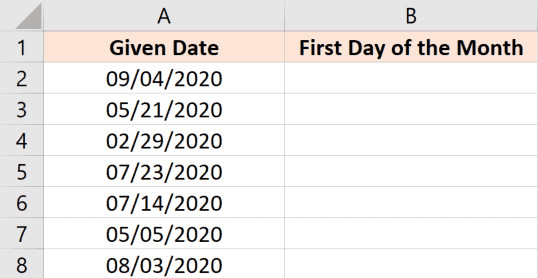 Dữ liệu ngày tháng mẫu để tìm ngày đầu tiên của tháng
Áp dụng vào thực tế
Khi bạn nhập công thức vào ô B2 và sao chép xuống các dòng dưới, kết quả sẽ hiển thị chính xác ngày mùng 1 của các tháng tương ứng.
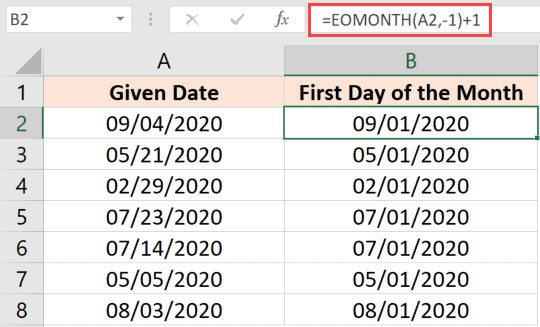 Kết quả áp dụng công thức EOMONTH trong Excel
Lưu ý quan trọng: Hàm EOMONTH có sẵn từ phiên bản Excel 2007 trở đi. Nếu kết quả trả về là một dãy số (ví dụ: 44105), đó là mã sê-ri ngày tháng của Excel. Bạn chỉ cần nhấn tổ hợp phím Ctrl + 1, chọn thẻ Number và chuyển định dạng sang Date để hiển thị đúng.
Mẹo chuyên gia: Bạn có thể thay đổi số
1ở cuối công thức thành bất kỳ số nào để tìm các ngày khác. Ví dụ, cộng thêm10để lấy ngày mùng 10 của tháng.
2. Sử Dụng Hàm DAY Và Phép Toán Trừ
Nếu bạn muốn hiểu sâu hơn về bản chất toán học của Excel, phương pháp này sẽ rất thú vị. Excel lưu trữ ngày tháng dưới dạng các con số liên tục (Serial Numbers), trong đó mỗi ngày tương ứng với một đơn vị số nguyên.
Logic toán học
Nguyên lý ở đây là: Để quay về ngày đầu tháng, ta cần trừ đi số ngày đã trôi qua trong tháng đó, sau đó cộng lại 1.
Ví dụ: Hôm nay là ngày 15/10/2020.
- Ngày hiện tại trong tháng là: 15.
- Nếu lấy ngày 15/10/2020 trừ đi 15 ngày, ta sẽ lùi về ngày cuối cùng của tháng trước (30/09/2020).
- Cộng thêm 1 sẽ đưa ta về ngày 01/10/2020.
Tuy nhiên, công thức gọn gàng hơn mà các chuyên gia thường dùng là: Lấy ngày hiện tại trừ đi (số ngày hiện tại – 1).
Công thức thực hiện
Với dữ liệu ngày tháng nằm ở ô A2, bạn sử dụng công thức sau:
=A2 - DAY(A2) + 1Giải thích các thành phần:
DAY(A2): Hàm này trích xuất phần “Ngày” của ô A2. Ví dụ A2 là 15/10/2020, hàm trả về số 15.A2 - DAY(A2): Lấy ngày gốc trừ đi 15 ngày. Excel hiểu là lùi lại 15 đơn vị thời gian, kết quả trả về là ngày cuối cùng của tháng trước.+ 1: Đưa thời gian tịnh tiến về ngày đầu tiên của tháng hiện tại.
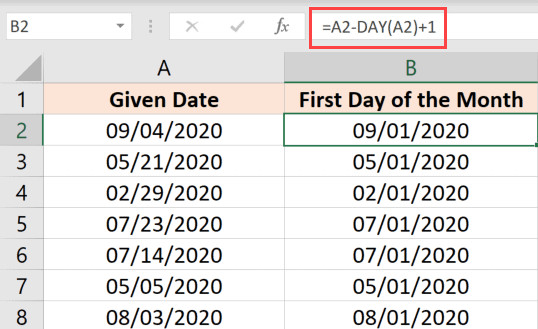 Minh họa công thức hàm DAY để tìm ngày đầu tháng
Phương pháp này có ưu điểm là không phụ thuộc vào Analysis ToolPak (với các bản Excel quá cũ) và hoạt động rất nhanh trên các tập dữ liệu lớn vì chỉ sử dụng phép toán cơ bản.
3. Xác Định Ngày Thứ Hai Đầu Tiên Của Tháng
Tìm ngày mùng 1 là bài toán cơ bản. Tuy nhiên, trong quản trị nhân sự hoặc lập lịch báo cáo tuần, chúng ta thường cần tìm “Ngày Thứ Hai đầu tiên” hoặc “Ngày làm việc đầu tiên” của tháng. Đây là một bài toán phức tạp hơn đòi hỏi sự kết hợp của nhiều hàm.
Chúng ta sẽ cần xác định xem ngày mùng 1 rơi vào thứ mấy, từ đó tính toán xem cần cộng thêm bao nhiêu ngày nữa để đến ngày Thứ Hai (hoặc thứ mong muốn).
Công thức tổng quát cho Thứ Hai đầu tiên
Giả sử bạn muốn tìm ngày Thứ Hai đầu tiên của tháng 9 năm 2020. Dưới đây là công thức:
=(EOMONTH(DATE(2020,9,1), -1) + 1) + MOD(8 - WEEKDAY(EOMONTH(DATE(2020,9,1), -1) + 1, 2), 7)Thoạt nhìn công thức này khá dài, nhưng hãy cùng phân tách nó thành hai phần logic:
Phần 1: Tìm ngày đầu thángEOMONTH(DATE(2020,9,1), -1) + 1: Phần này giống hệt phương pháp 1, trả về ngày 01/09/2020. Hãy gọi kết quả này là Ngày_Gốc.
Phần 2: Tính số ngày cần bù (Offset)MOD(8 - WEEKDAY(Ngày_Gốc, 2), 7): Đây là “bộ não” của công thức.
WEEKDAY(Ngày_Gốc, 2): Hàm này kiểm tra xem ngày 01/09/2020 là thứ mấy. Tham số2quy định Thứ Hai = 1, Chủ Nhật = 7.8 - Kết_quả_thứ: Tính toán khoảng cách tới Thứ Hai tuần sau.MOD(..., 7): Hàm chia lấy dư này đảm bảo nếu ngày mùng 1 đã là Thứ Hai (kết quả trừ ra 7), thì số ngày cần cộng thêm là 0 (vì 7 chia 7 dư 0). Nếu không, nó sẽ trả về số ngày chính xác cần cộng thêm.
Tùy biến cho các thứ khác trong tuần
Bạn hoàn toàn có thể áp dụng logic này để tìm ngày Thứ Sáu đầu tiên, hoặc Thứ Bảy đầu tiên của tháng. Bạn chỉ cần thay đổi tham số trong hàm WEEKDAY.
Ví dụ: Tìm Thứ Bảy đầu tiên của tháng 9/2020:
=(EOMONTH(DATE(2020,9,1),-1)+1) + MOD(8 - WEEKDAY(EOMONTH(DATE(2020,9,1),-1)+1, 16), 7)Ở đây, tham số 16 trong hàm WEEKDAY quy định Thứ Bảy = 1 và Thứ Sáu = 7. Việc này giúp công thức MOD hoạt động chính xác để tìm ra ngày Thứ Bảy gần nhất.
4. Bảng So Sánh Các Phương Pháp
Để giúp bạn dễ dàng lựa chọn phương pháp phù hợp nhất cho báo cáo của mình, hãy tham khảo bảng so sánh dưới đây:
| Tiêu chí | Hàm EOMONTH | Hàm DAY | Công thức Thứ Hai đầu tiên |
|---|---|---|---|
| Độ phức tạp | Thấp | Thấp | Cao |
| Mục đích | Tìm ngày mùng 1 | Tìm ngày mùng 1 | Tìm thứ cụ thể (T2, T3…) |
| Độ linh hoạt | Cao (có thể tìm ngày đầu tháng sau, tháng trước) | Trung bình (tốt cho tháng hiện tại) | Rất cao (tùy biến mọi thứ) |
| Yêu cầu phiên bản | Excel 2007+ | Mọi phiên bản | Mọi phiên bản |
5. Những Lỗi Thường Gặp Khi Xử Lý Ngày Tháng
Khi làm việc với các công thức ngày tháng, bạn có thể gặp phải một số lỗi phổ biến. Hiểu rõ nguyên nhân sẽ giúp bạn khắc phục nhanh chóng:
- Lỗi #VALUE!: Thường xảy ra khi ô dữ liệu nguồn (A2) không phải là định dạng ngày tháng chuẩn mà là văn bản (Text). Hãy kiểm tra và chuyển đổi dữ liệu nguồn về định dạng Date.
- Kết quả hiển thị số (44105…): Đây không phải lỗi, đây là cách Excel lưu trữ ngày. Hãy nhấn
Ctrl + Shift + 3(#) hoặc vào Format Cells để định dạng lại thành ngày tháng. - Sai lệch ngày khi mở file trên máy khác: Hãy cẩn thận với hệ thống ngày tháng (Date System). Mặc định Windows dùng hệ thống 1900, nhưng máy Mac đôi khi dùng hệ thống 1904. Điều này có thể làm lệch ngày của bạn 4 năm 1 ngày.
Việc nắm vững các công thức này không chỉ giúp bạn xử lý số liệu nhanh hơn mà còn tăng tính chuyên nghiệp cho các báo cáo quản trị. Hãy bắt đầu áp dụng ngay vào bảng tính của bạn hôm nay.
FAQ: Câu Hỏi Thường Gặp
Tôi có thể dùng các công thức này trong Google Sheets không?
Có, cả hàm EOMONTH, DAY, WEEKDAY và MOD trong Google Sheets đều hoạt động với cú pháp tương tự như Excel. Bạn có thể sao chép trực tiếp các công thức trên.
Làm sao để tìm ngày đầu tiên của tháng sau?
Bạn chỉ cần thay đổi đối số trong hàm EOMONTH. Sử dụng công thức =EOMONTH(A2, 0) + 1. Tham số 0 sẽ lấy ngày cuối của tháng hiện tại, cộng 1 sẽ ra ngày đầu tháng sau.
Có cách nào lấy ngày đầu năm không?
Có, bạn có thể dùng hàm DATE để nối năm của ô dữ liệu với tháng 1 và ngày 1. Công thức: =DATE(YEAR(A2), 1, 1).
Tại sao tôi cộng 1 vào hàm EOMONTH lại ra ngày sai?
Hãy kiểm tra lại đối số thứ hai của hàm EOMONTH. Để lấy ngày đầu tháng của ngày đã cho, bạn phải dùng -1 (lùi về tháng trước). Nếu bạn dùng 0, cộng 1 sẽ ra ngày đầu của tháng sau.
Nguồn Tham Khảo
- Microsoft Support: Hàm EOMONTH – Hướng dẫn chính thức từ Microsoft về cách sử dụng hàm EOMONTH để tính toán ngày cuối tháng. https://support.microsoft.com/vi-vn/office/eomonth-hàm-eomonth-7314ffa1-2bc9-4005-9d66-f49db127d628
- Microsoft Support: Hàm DAY – Chi tiết cách trích xuất ngày từ một chuỗi thời gian trong Excel. https://support.microsoft.com/vi-vn/office/day-hàm-day-8a7d1cbb-6c7d-4ba1-8aea-25c134d03101
- Excel Jet: Excel Formula to get first day of month – Các ví dụ mở rộng về logic xử lý ngày tháng. https://exceljet.net/formula/first-day-of-month