Thời gian đọc ước tính: 12 phút
Những điểm chính
- Hàm PROPER: Giải pháp nhanh nhất để viết hoa chữ cái đầu của mọi từ trong ô tính.
- Hàm kết hợp (LEFT, RIGHT, LEN): Kỹ thuật tùy chỉnh để chỉ viết hoa chữ cái đầu tiên của từ đầu tiên và giữ nguyên phần còn lại.
- Hàm REPLACE: Phương pháp tối ưu để chuyển đổi văn bản về dạng câu chuẩn (Sentence Case) bằng cách viết thường toàn bộ sau đó viết hoa ký tự đầu.
- VBA Macro: Tự động hóa quy trình xử lý dữ liệu hàng loạt, giúp tiết kiệm thời gian cho các tác vụ lặp lại.
- Ứng dụng thực tế: Làm sạch danh sách khách hàng, chuẩn hóa dữ liệu nhập từ nguồn bên ngoài và báo cáo tài chính.
Ngoài khả năng xử lý dữ liệu số mạnh mẽ, Microsoft Excel còn là công cụ đắc lực trong việc quản lý và chuẩn hóa dữ liệu văn bản. Từ việc lưu trữ danh sách nhân sự đơn giản đến quản lý cơ sở dữ liệu khách hàng phức tạp, nhu cầu định dạng văn bản luôn hiện hữu.
Một trong những tác vụ làm sạch dữ liệu phổ biến nhất là viết hoa chữ cái đầu. Việc này giúp dữ liệu trở nên nhất quán, chuyên nghiệp và dễ đọc hơn. Tuy nhiên, Excel cung cấp nhiều cách tiếp cận khác nhau tùy thuộc vào yêu cầu cụ thể của bạn: viết hoa mọi từ hay chỉ từ đầu tiên.
Bài viết này sẽ hướng dẫn bạn chi tiết các phương pháp xử lý vấn đề này, từ việc sử dụng các hàm cơ bản đến áp dụng mã VBA để tự động hóa quy trình.
Viết Hoa Chữ Cái Đầu Bằng Công Thức Excel
Trong thực tế xử lý dữ liệu, chúng ta thường gặp hai trường hợp chính cần chuẩn hóa văn bản:
- Viết hoa chữ cái đầu của tất cả các từ (thường dùng cho Tên riêng, Tên thành phố).
- Chỉ viết hoa chữ cái đầu của từ đầu tiên (thường dùng cho câu văn, mô tả).
Dưới đây là cách giải quyết từng trường hợp cụ thể.
Viết Hoa Chữ Cái Đầu Của Mọi Từ (Hàm PROPER)
Đây là trường hợp đơn giản nhất vì Excel cung cấp một hàm chuyên dụng để thực hiện tác vụ này: Hàm PROPER.
Hàm PROPER được thiết kế với mục đích duy nhất là chuyển đổi ký tự đầu tiên của mỗi từ trong chuỗi văn bản thành chữ in hoa và chuyển tất cả các ký tự còn lại thành chữ thường.
Ví dụ thực tế:
Giả sử bạn có một danh sách tên khách hàng được nhập liệu không đồng nhất (chữ hoa, chữ thường lộn xộn) như hình bên dưới và bạn muốn chuẩn hóa chúng.
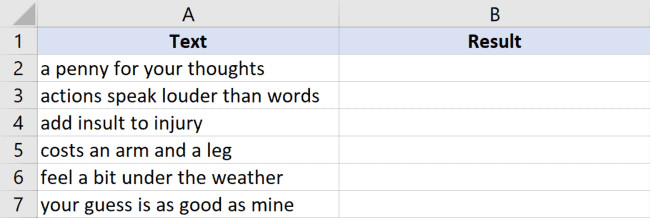 Bảng dữ liệu Excel chứa danh sách tên cần được viết hoa chữ cái đầu
Công thức áp dụng:
Tại ô B2, bạn nhập công thức sau:
=PROPER(A2)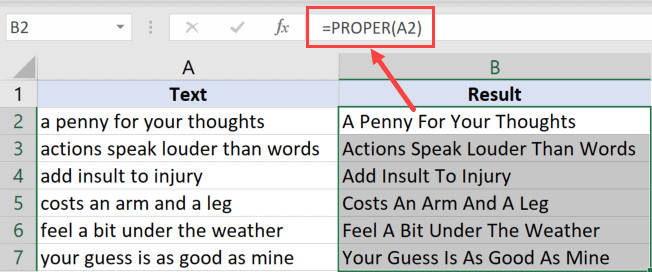 Minh họa cách sử dụng hàm PROPER để viết hoa chữ cái đầu mỗi từ trong Excel
Kết quả:
Excel sẽ tự động viết hoa chữ cái đầu của mỗi từ trong ô A2. Ví dụ: “jon snow” sẽ trở thành “Jon Snow”.
Lưu ý quan trọng:
Sau khi có kết quả mong muốn, bạn nên sao chép cột chứa công thức và dán lại dưới dạng Values (Giá trị). Thao tác này giúp ngắt liên kết công thức, cho phép bạn xóa cột dữ liệu gốc mà không làm mất kết quả đã xử lý.
Chỉ Viết Hoa Chữ Cái Đầu Của Từ Đầu Tiên
Trường hợp này phức tạp hơn vì Excel không có hàm “Sentence Case” (dạng câu) tích hợp sẵn. Chúng ta cần kết hợp nhiều hàm xử lý chuỗi để đạt được kết quả này.
Tùy thuộc vào dữ liệu gốc, bạn sẽ cần một trong hai phương pháp sau:
- Viết hoa chữ cái đầu tiên và giữ nguyên phần còn lại (áp dụng khi phần sau chứa các danh từ riêng hoặc mã số cần giữ nguyên chữ hoa/thường).
- Viết hoa chữ cái đầu tiên và chuyển toàn bộ phần còn lại thành chữ thường (áp dụng để đưa văn bản về dạng câu chuẩn).
Trường hợp 1: Viết hoa ký tự đầu và giữ nguyên phần còn lại
Giả sử bạn có dữ liệu chứa các mã sản phẩm hoặc tên riêng ở giữa câu mà bạn không muốn thay đổi định dạng của chúng, chỉ muốn viết hoa ký tự bắt đầu.
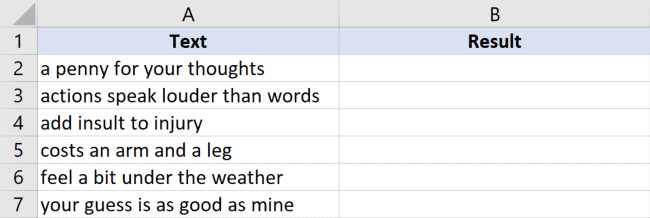 Dữ liệu mẫu cần viết hoa ký tự đầu tiên nhưng giữ nguyên định dạng phía sau
Công thức xử lý:
=UPPER(LEFT(A2,1))&RIGHT(A2,LEN(A2)-1)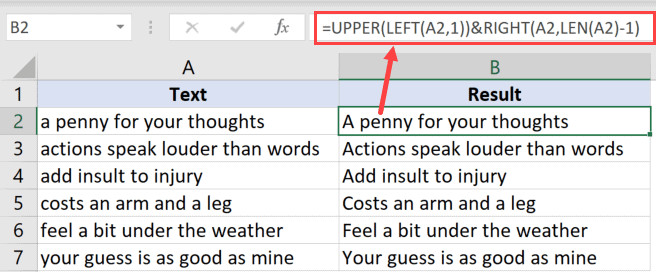 Công thức kết hợp hàm UPPER và LEFT để viết hoa chữ cái đầu trong Excel
Phân tích logic công thức:
LEFT(A2,1): Hàm này trích xuất ký tự đầu tiên bên trái của ô A2.UPPER(...): Chuyển đổi ký tự vừa trích xuất thành chữ in hoa.&: Toán tử nối chuỗi, dùng để ghép ký tự đầu đã viết hoa với phần còn lại.LEN(A2)-1: Tính tổng độ dài chuỗi ký tự trong ô A2 và trừ đi 1 (ký tự đầu tiên).RIGHT(A2, ...): Trích xuất phần còn lại của chuỗi văn bản từ bên phải, dựa trên độ dài đã tính toán ở bước trên.
Kết quả là chỉ có ký tự đầu tiên bị thay đổi, mọi ký tự viết hoa hay viết thường phía sau đều được bảo toàn.
Trường hợp 2: Viết hoa ký tự đầu và viết thường phần còn lại (Sentence Case)
Đây là định dạng phổ biến nhất khi viết văn bản, báo cáo hoặc mô tả sản phẩm. Bạn muốn đưa toàn bộ văn bản về dạng chữ thường, ngoại trừ chữ cái đầu tiên.
Ví dụ: Bạn có dữ liệu “hưỚnG DẪn sỬ dụNG” và muốn chuyển thành “Hướng dẫn sử dụng”.
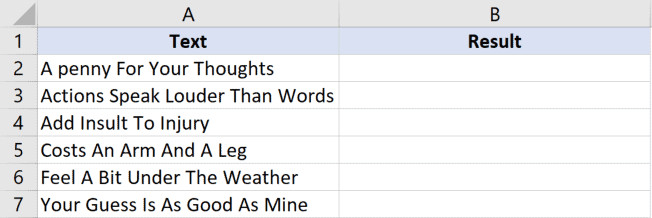 Bộ dữ liệu ví dụ cần chuyển đổi văn bản sang dạng câu chuẩn trong Excel
Công thức xử lý:
=REPLACE(LOWER(A2),1,1,UPPER(LEFT(A2,1)))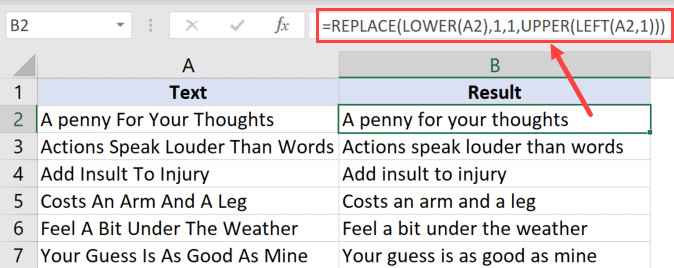 Sử dụng hàm REPLACE kết hợp LOWER để định dạng văn bản chuẩn dạng câu
Cơ chế hoạt động của công thức:
LOWER(A2): Bước đầu tiên, hàm này “làm sạch” dữ liệu bằng cách chuyển toàn bộ văn bản trong ô A2 về chữ thường.LEFT(A2,1): Lấy ra ký tự đầu tiên của chuỗi gốc.UPPER(...): Viết hoa ký tự đầu tiên này.REPLACE(text_gốc, vị_trí_bắt_đầu, số_ký_tự, text_mới): Hàm này sẽ lấy chuỗi văn bản đã được chuyển thành chữ thường (từ hàm LOWER), đi đến vị trí thứ nhất, chọn 1 ký tự, và thay thế nó bằng ký tự đã được viết hoa (từ hàm UPPER).
Lợi ích của việc dùng công thức:
Phương pháp này đảm bảo tính “động” (dynamic) cho dữ liệu. Nếu bạn sửa đổi nội dung gốc ở cột A, kết quả ở cột chứa công thức sẽ tự động cập nhật ngay lập tức mà không cần thao tác lại. Đây là lợi thế lớn so với việc sửa thủ công.
Tự Động Hóa Bằng VBA (Visual Basic for Applications)
Mặc dù công thức rất hữu ích, nhưng chúng đòi hỏi bạn phải tạo cột phụ, nhập công thức, sau đó copy và paste values. Nếu bạn phải xử lý việc này hàng ngày, quy trình đó trở nên tốn thời gian.
Sử dụng VBA (Macro) là giải pháp tối ưu cho người dùng cần hiệu suất cao. Bạn chỉ cần thiết lập mã một lần, thêm nút vào thanh công cụ truy cập nhanh (Quick Access Toolbar), và sau này chỉ cần một cú click chuột để xử lý hàng nghìn dòng dữ liệu.
Mã VBA: Viết hoa ký tự đầu, giữ nguyên phần còn lại
Đoạn mã dưới đây thực hiện chức năng tương tự như công thức ở “Trường hợp 1” phía trên nhưng thao tác trực tiếp trên vùng dữ liệu bạn chọn.
Sub CapitalizeFirstLetter()
    Dim Sel As Range
    Set Sel = Selection
    For Each cell In Sel
        cell.Value = UCase(Left(cell.Value, 1)) & Right(cell.Value, Len(cell.Value) - 1)
    Next cell
End Sub
Mã VBA: Viết hoa ký tự đầu, viết thường phần còn lại
Đoạn mã này tương đương với công thức ở “Trường hợp 2”, giúp đưa văn bản về dạng Sentence case nhanh chóng.
Sub CapitalizeFirstLetter_SentenceCase()
    Dim Sel As Range
    Set Sel = Selection
    For Each cell In Sel
        cell.Value = Application.WorksheetFunction.Replace(LCase(cell.Value), 1, 1, UCase(Left(cell.Value, 1)))
    Next cell
End Sub
Hướng dẫn cài đặt mã VBA:
- Nhấn tổ hợp phím Alt + F11 để mở cửa sổ Visual Basic Editor.
- Click chuột phải vào tên File của bạn trong cây thư mục bên trái, chọn Insert > Module.
- Sao chép và dán một trong các đoạn mã trên vào cửa sổ Module.
- Đóng cửa sổ VBA.
- Để sử dụng, bạn quét chọn vùng dữ liệu cần xử lý, nhấn Alt + F8, chọn tên Macro (ví dụ:
CapitalizeFirstLetter) và nhấn Run.
Việc áp dụng VBA không chỉ giúp thao tác nhanh hơn mà còn giảm thiểu rủi ro sai sót khi sao chép công thức. Bạn cũng có thể lưu đoạn mã này thành một Excel Add-in để chia sẻ cho đồng nghiệp hoặc sử dụng trên nhiều file làm việc khác nhau.
FAQ: Câu Hỏi Thường Gặp
Tôi có thể dùng phím tắt để viết hoa chữ cái đầu trong Excel không?
Mặc định Excel không có phím tắt cho chức năng này. Tuy nhiên, sau khi tạo Macro bằng VBA, bạn có thể gán phím tắt (ví dụ: Ctrl + Shift + C) cho Macro đó để thực hiện thao tác ngay lập tức.
Hàm PROPER có lỗi với tiếng Việt có dấu không?
Hàm PROPER hoạt động tốt với hầu hết các ký tự tiếng Việt có dấu (Unicode). Tuy nhiên, với một số bảng mã cũ hoặc font chữ đặc biệt, bạn có thể cần kiểm tra kỹ kết quả.
Làm sao để xóa công thức nhưng giữ lại kết quả văn bản?
Sau khi dùng hàm, bạn bôi đen vùng kết quả, nhấn Ctrl + C (Copy). Sau đó click chuột phải tại chỗ, chọn biểu tượng “123” (Paste Values) trong mục Paste Options.
Flash Fill có thể dùng để viết hoa không?
Có. Từ Excel 2013 trở đi, bạn có thể dùng Flash Fill (Ctrl + E). Bạn chỉ cần gõ mẫu kết quả mong muốn ở ô bên cạnh (ví dụ: gõ “Jon Snow” bên cạnh “jon snow”), sau đó nhấn Ctrl + E. Excel sẽ tự động học quy luật và điền các ô còn lại. Tuy nhiên, Flash Fill là dữ liệu tĩnh, sẽ không tự cập nhật nếu dữ liệu gốc thay đổi.
Tôi nên dùng cách nào cho báo cáo tài chính?
Đối với báo cáo cần độ chính xác và tính nhất quán cao, việc sử dụng Hàm PROPER hoặc VBA là lựa chọn an toàn nhất để đảm bảo mọi dữ liệu đều được chuẩn hóa theo cùng một quy tắc.
Nguồn tham khảo
- Microsoft Support. “Hàm PROPER trong Excel.” Support.microsoft.com.
- ThoughtCo. “Sentence Case Capitalization Rules.” Thoughtco.com.
- Microsoft Developer. “Getting Started with VBA in Excel.” Learn.microsoft.com.
- TechCommunity. “Excel String Functions Guide.” Techcommunity.microsoft.com.