Thời gian đọc ước tính: 12 phút
Những điểm chính
- Hiểu cơ chế mặc định: Excel tự động loại bỏ các số 0 ở cuối phần thập phân để tối ưu hiển thị, nhưng điều này thường không phù hợp với dữ liệu tài chính hoặc kế toán.
- Định dạng ô (Format Cells): Phương pháp chuẩn nhất để cố định số lượng chữ số thập phân hiển thị mà không làm thay đổi giá trị thực của dữ liệu.
- Chế độ nhập liệu tự động: Tính năng ẩn “Automatically insert decimal point” giúp kế toán viên nhập liệu tốc độ cao (ví dụ: gõ 1234 tự động thành 12.34).
- Sử dụng hàm: Áp dụng các hàm như
FIXED,TEXThoặcROUNDđể kiểm soát dữ liệu động. - Khác biệt vùng miền: Cách xử lý dấu phẩy (,) và dấu chấm (.) trong định dạng số tại Việt Nam so với chuẩn quốc tế.
Khi làm việc với dữ liệu số trong Microsoft Excel, đặc biệt là trong các báo cáo tài chính, kế toán hoặc dữ liệu khoa học, độ chính xác của các con số là yếu tố sống còn. Một vấn đề phổ biến mà hầu hết người dùng đều gặp phải là việc Excel tự động “làm gọn” dữ liệu.
Cụ thể, nếu bạn nhập 10.00 vào một ô, Excel sẽ mặc định chuyển nó thành 10. Mặc dù tính năng này giúp bảng tính trông gọn gàng hơn trong các trường hợp thông thường, nhưng nó lại là một trở ngại lớn khi bạn cần sự nhất quán về mặt hình ảnh (ví dụ: tất cả các dòng đều phải có 2 số sau dấu phẩy để thẳng hàng) hoặc tuân thủ các quy tắc trình bày báo cáo tài chính.
Trong bài viết chuyên sâu này, Edupedia sẽ hướng dẫn bạn tường tận các phương pháp để tự động thêm số thập phân trong Excel, từ các thiết lập cơ bản đến các kỹ thuật nâng cao dành cho chuyên gia xử lý dữ liệu.
Tại Sao Excel Tự Động Loại Bỏ Số 0 Thừa?
Trước khi đi vào giải pháp, chúng ta cần hiểu rõ hành vi của phần mềm. Excel được thiết kế để xử lý dữ liệu dưới hai dạng: Giá trị thực (Stored Value) và Giá trị hiển thị (Displayed Value).
Khi bạn nhập 10.00, giá trị thực tế lưu trong bộ nhớ là 10. Excel nhận định rằng hai số 0 phía sau không có giá trị toán học, nên nó ẩn đi để tiết kiệm không gian hiển thị. Tuy nhiên, trong môi trường chuyên nghiệp, việc hiển thị 10.00 bên cạnh 15.50 giúp người đọc dễ dàng so sánh và quét dữ liệu bằng mắt hơn rất nhiều.
Dưới đây là các phương pháp để kiểm soát hoàn toàn việc hiển thị này.
Phương Pháp 1: Định Dạng Ô Để Hiển Thị Số Thập Phân Cố Định
Đây là phương pháp phổ biến và an toàn nhất. Nó thay đổi cách dữ liệu được “nhìn thấy” mà không thay đổi giá trị gốc của con số. Bạn có thể thiết lập để Excel luôn hiển thị 2, 3 hoặc nhiều hơn các chữ số sau dấu thập phân, ngay cả khi đó là số 0.
Quy trình thực hiện chi tiết
Hãy thực hiện theo các bước sau để đảm bảo dữ liệu của bạn luôn đồng nhất:
- Chọn vùng dữ liệu: Bôi đen các ô hoặc cột chứa các con số mà bạn muốn định dạng.
- Mở hộp thoại Format Cells:
- Cách 1: Nhấp chuột phải vào vùng chọn và chọn Format Cells.
- Cách 2: Tại tab Home, tìm nhóm Number và nhấp vào mũi tên nhỏ ở góc dưới bên phải.
- Cách 3 (Khuyên dùng): Sử dụng phím tắt
Ctrl + 1để mở nhanh bảng điều khiển.
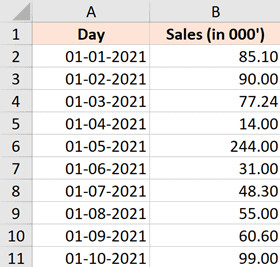 Bảng dữ liệu mẫu hiển thị hai chữ số thập phân sau khi định dạng
- Thiết lập thông số:
- Trong thẻ Number, tại cột Category (Danh mục), hãy chọn Number.
- Tại ô Decimal places (Số vị trí thập phân), hãy nhập số lượng chữ số bạn muốn hiển thị (thông thường là 2 cho tiền tệ hoặc 3-4 cho kỹ thuật).
- Tùy chọn: Đánh dấu vào ô “Use 1000 Separator (,)” nếu bạn muốn có dấu phân cách hàng nghìn, giúp số liệu dễ đọc hơn (ví dụ: 10,000.00).
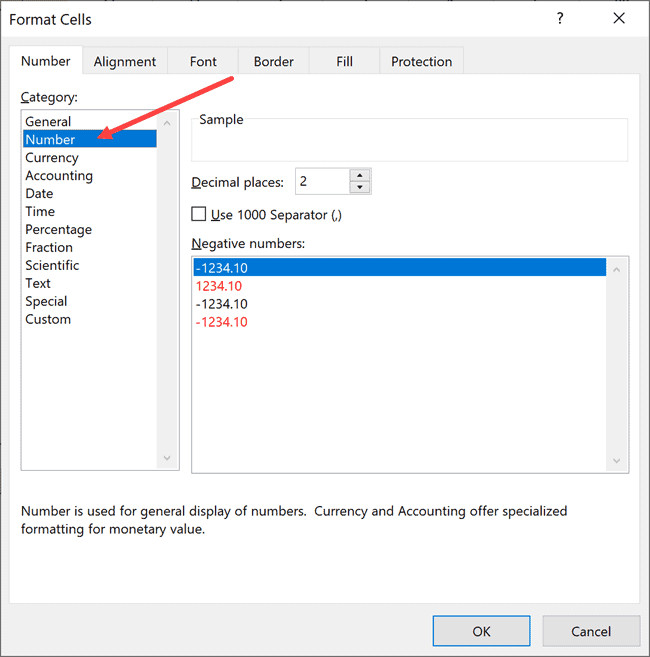 Chọn tab Number trong hộp thoại Format Cells để tùy chỉnh số thập phân
- Xác nhận: Nhấn OK để áp dụng.
Kết quả và Lưu ý quan trọng
Sau khi thực hiện, toàn bộ các số nguyên sẽ tự động được thêm số 0 vào sau dấu thập phân (ví dụ: 91 thành 91.00). Đối với các số có phần thập phân dài hơn mức quy định, Excel sẽ làm tròn hiển thị.
- Ví dụ: Nếu bạn chọn 2 chữ số thập phân:
91.333sẽ hiển thị là91.3391.338sẽ hiển thị là91.34(làm tròn lên)
Lưu ý: Việc làm tròn này chỉ mang tính chất hiển thị. Khi bạn dùng ô đó để cộng trừ nhân chia, Excel vẫn sử dụng con số chính xác là 91.338. Đây là điểm mấu chốt để đảm bảo độ chính xác trong tính toán tổng thể.
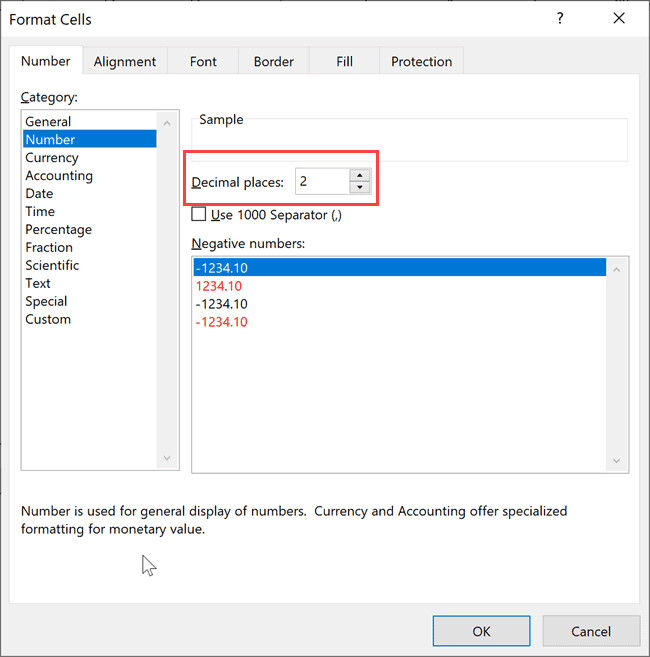 Nhập số lượng chữ số thập phân mong muốn trong ô Decimal places
Cách nhanh hơn: Sử dụng Ribbon
Nếu bạn không muốn mở nhiều hộp thoại, Excel cung cấp công cụ nhanh ngay trên thanh công cụ:
- Chọn ô cần định dạng.
- Trên tab Home, nhóm Number, bạn sẽ thấy hai biểu tượng có hình số 0 và mũi tên xanh:
- Increase Decimal: Tăng thêm một số 0 sau dấu phẩy.
- Decrease Decimal: Giảm bớt một số sau dấu phẩy (và tự động làm tròn).
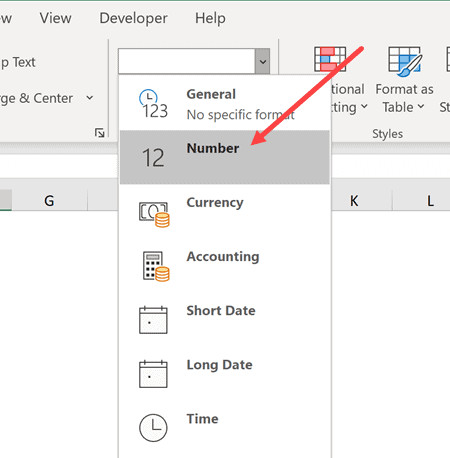 Chọn định dạng Number từ menu thả xuống trên thanh Ribbon
Phương Pháp 2: Tự Động Thêm Dấu Thập Phân Khi Nhập Liệu (Chế độ Kế toán)
Đây là một tính năng “ẩn” cực kỳ mạnh mẽ dành cho những người phải nhập liệu khối lượng lớn (Data Entry). Hãy tưởng tượng bạn phải nhập một danh sách dài các giá trị tiền tệ. Việc phải gõ dấu chấm . hoặc dấu phẩy , liên tục sẽ làm chậm tốc độ gõ phím của bạn.
Excel cho phép bạn thiết lập chế độ: Gõ số nguyên, tự động chuyển thành số thập phân.
Cách kích hoạt tính năng tự động chèn dấu thập phân
Ví dụ: Bạn muốn khi gõ 1234, Excel tự hiểu là 12.34. Hãy làm như sau:
- Truy cập vào File trên thanh menu.
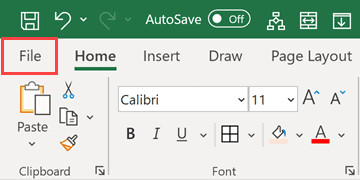 Nhấn vào tab File trên góc trái màn hình Excel
- Chọn Options ở dưới cùng danh sách.
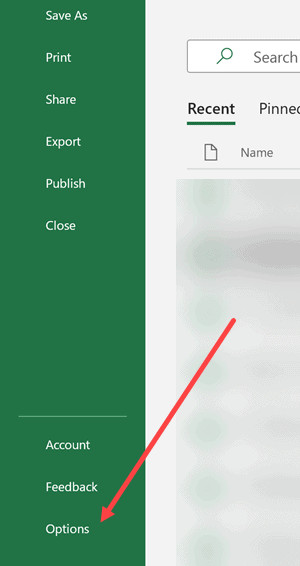 Chọn mục Options để mở bảng thiết lập hệ thống
- Trong cửa sổ Excel Options, chọn thẻ Advanced ở cột bên trái.
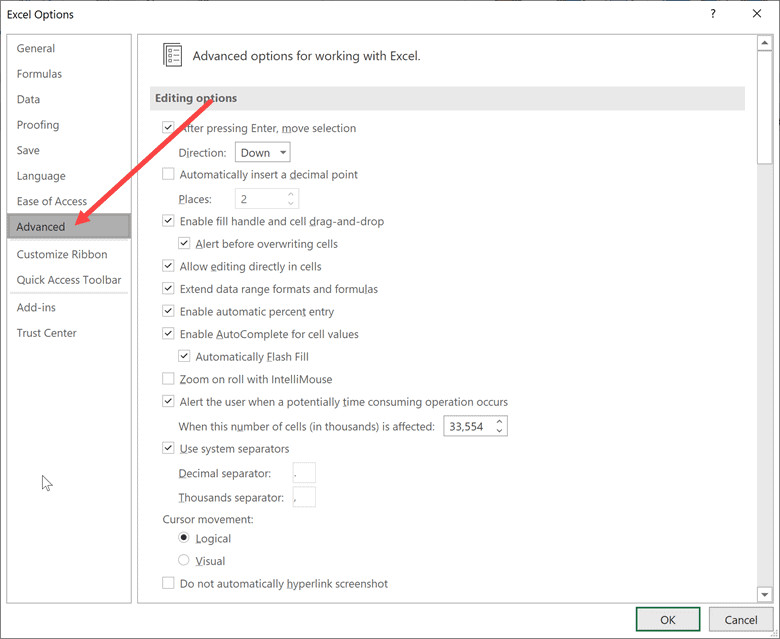 Chọn thẻ Advanced trong danh sách tùy chọn bên trái
- Tại phần Editing options, hãy tích vào ô Automatically insert a decimal point.
- Trong ô Places, nhập số lượng chữ số thập phân bạn muốn Excel tự dịch chuyển. Mặc định là
2.
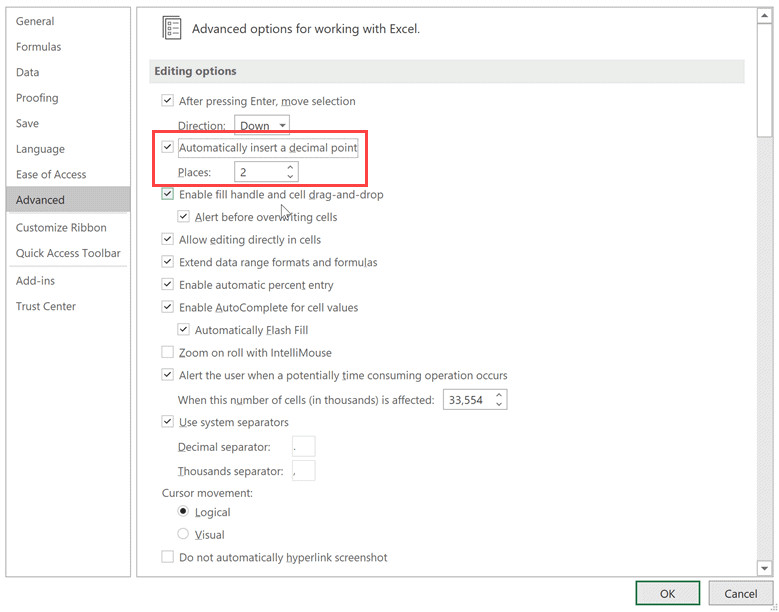 Tích vào ô Automatically insert a decimal point để kích hoạt tính năng
- Nhấn OK.
Cơ chế hoạt động thực tế
Sau khi kích hoạt, hành vi nhập liệu của bạn sẽ thay đổi hoàn toàn:
- Gõ
1$rightarrow$ Excel hiển thị0.01 - Gõ
100$rightarrow$ Excel hiển thị1.00 - Gõ
5555$rightarrow$ Excel hiển thị55.55
Nếu bạn muốn nhập một số nguyên thực sự (ví dụ 100), bạn buộc phải gõ thêm hai số 0 (gõ 10000 để ra 100.00) hoặc gõ trực tiếp dấu thập phân (100. để ra 100).
Cảnh báo quan trọng khi sử dụng
Mặc dù tính năng này giúp tiết kiệm thời gian đáng kể cho nhân viên nhập liệu chuyên nghiệp, nhưng nó có thể gây thảm họa nếu bạn quên tắt nó đi.
- Rủi ro: Nếu bạn chuyển sang làm việc khác và nhập “Doanh số năm nay là 2026”, Excel sẽ biến nó thành “20.26”.
- Phạm vi ảnh hưởng: Tính năng này áp dụng cho toàn bộ ứng dụng Excel trên máy tính của bạn, không chỉ riêng file đang mở.
- Khuyến nghị: Chỉ bật tính năng này khi bạn cần nhập một cột dữ liệu số lượng lớn, và tắt ngay sau khi hoàn thành. Các dữ liệu đã nhập trước đó sẽ không bị ảnh hưởng khi bạn tắt tính năng này.
Phương Pháp 3: Sử Dụng Hàm Để Kiểm Soát Số Thập Phân (Dữ Liệu Động)
Đối với các báo cáo cần kết hợp văn bản và số liệu, hoặc khi bạn muốn chuyển đổi số thành văn bản giữ nguyên định dạng, việc sử dụng hàm là cần thiết.
Hàm FIXED
Hàm này làm tròn số đến vị trí thập phân mong muốn và trả về kết quả dưới dạng văn bản (text).
- Cú pháp:
=FIXED(number, [decimals], [no_commas]) - Ví dụ:
=FIXED(1234.5678, 2)sẽ trả về chuỗi văn bản"1,234.57".
Hàm TEXT
Hàm TEXT cho phép bạn áp dụng các mã định dạng phức tạp (Custom Format) trực tiếp trong công thức.
- Cú pháp:
=TEXT(value, format_text) - Ví dụ:
=TEXT(A1, "0.00")- Nếu A1 là
5, kết quả trả về là"5.00". - Nếu A1 là
5.6, kết quả trả về là"5.60".
- Nếu A1 là
Sử dụng hàm TEXT rất hữu ích khi bạn muốn nối chuỗi văn bản. Ví dụ:="Tổng lợi nhuận là " & TEXT(B2, "$#,##0.00")
Kết quả: Tổng lợi nhuận là $1,500.00. Nếu không dùng hàm TEXT, Excel sẽ chỉ hiện số thô.
Sự Khác Biệt Giữa Định Dạng (Formatting) và Làm Tròn (Rounding)
Người dùng Excel thường nhầm lẫn giữa việc “nhìn thấy 2 số thập phân” và “làm tròn số liệu”. Hiểu rõ sự khác biệt này giúp bạn tránh sai sót nghiêm trọng trong các phép tính tổng.
| Đặc điểm | Định Dạng Ô (Format Cells) | Hàm Làm Tròn (ROUND Function) |
|---|---|---|
| Bản chất | Thay đổi vẻ ngoài (lớp vỏ). | Thay đổi giá trị thực (lõi). |
| Giá trị lưu trữ | Giữ nguyên độ chính xác tối đa (đến 15 chữ số). | Cắt bỏ phần dư thừa vĩnh viễn. |
| Ví dụ | 9.126 hiển thị là 9.13. |
ROUND(9.126, 2) trở thành 9.13. |
| Tác động phép tính | 9.126 + 9.126 = 18.252 (Hiển thị 18.25). |
9.13 + 9.13 = 18.26. |
| Khi nào dùng | Báo cáo hiển thị, giữ độ chính xác ngầm. | Tính tiền lương, hóa đơn, thanh toán thực tế. |
Nếu bạn làm việc trong lĩnh vực tài chính ngân hàng, nơi chênh lệch 1 đồng cũng phải giải trình, hãy cân nhắc sử dụng hàm ROUND để giá trị hiển thị và giá trị tính toán khớp nhau tuyệt đối.
Lưu Ý Về Dấu Phân Cách Trong Hệ Thống Tiếng Việt
Một vấn đề đặc thù tại Việt Nam là sự xung đột giữa chuẩn quốc tế và chuẩn Việt Nam về dấu phân cách:
- Chuẩn Mỹ (Mặc định Excel): Dấu chấm
.phân cách thập phân, dấu phẩy,phân cách hàng nghìn. (Ví dụ: 10,000.50) - Chuẩn Việt Nam: Dấu phẩy
,phân cách thập phân, dấu chấm.phân cách hàng nghìn. (Ví dụ: 10.000,50)
Nếu bạn nhập 10,5 (mười phẩy năm) nhưng Excel lại căn lề trái (hiểu là văn bản) thay vì căn lề phải (số), đó là do thiết lập hệ thống.
Để đồng bộ, bạn nên kiểm tra mục Region trong Control Panel của Windows hoặc điều chỉnh ngay trong Excel:
File > Options > Advanced > Bỏ chọn “Use system separators” và tự quy định dấu Decimal separator (Thập phân) và Thousands separator (Hàng nghìn) theo ý muốn.
Câu hỏi thường gặp (FAQ)
1. Làm thế nào để loại bỏ hoàn toàn số thập phân?
Bạn có thể dùng phím tắt Ctrl + 1, chọn Category là Number và đặt Decimal places về 0. Hoặc sử dụng hàm =INT(A1) để lấy phần nguyên, hoặc =ROUND(A1, 0) để làm tròn về số nguyên gần nhất.
2. Tại sao tôi định dạng “2 chữ số thập phân” nhưng ô vẫn hiện ######?
Điều này xảy ra khi độ rộng của cột không đủ để hiển thị toàn bộ con số. Hãy nhấp đúp chuột vào biên giới bên phải của tiêu đề cột để Excel tự động mở rộng (AutoFit) kích thước cột.
3. Tôi có thể định dạng màu sắc cho số thập phân không?
Có. Trong Format Cells > Custom, bạn có thể dùng mã như 0.00;[Red]-0.00 để quy định số dương màu đen, số âm màu đỏ.
4. Sự khác biệt giữa Currency và Accounting trong Format Cells là gì?
Cả hai đều hiển thị tiền tệ, nhưng định dạng Accounting (Kế toán) sẽ căn thẳng hàng các ký hiệu tiền tệ ở mép trái và các con số ở mép phải ô, đồng thời hiển thị số 0 là dấu gạch ngang (-), giúp bảng tính chuyên nghiệp và dễ đọc hơn.
Kết luận
Việc làm chủ cách hiển thị số thập phân trong Excel không chỉ giúp bảng tính của bạn đẹp hơn mà còn đảm bảo tính chính xác và chuyên nghiệp trong công việc. Tùy vào mục đích sử dụng—nhập liệu nhanh, trình bày báo cáo hay tính toán tài chính—bạn hãy linh hoạt lựa chọn giữa Format Cells, tính năng Auto Insert, hoặc các hàm ROUND/TEXT.
Hãy bắt đầu áp dụng ngay các kỹ thuật này vào bảng tính của bạn để nâng cao hiệu suất làm việc.
Nguồn tham khảo uy tín
- Microsoft Support: Hàm ROUND trong Excel – Tài liệu chính thức về cách sử dụng các hàm làm tròn số. https://support.microsoft.com/vi-vn/office/hàm-round-c018c5d8-40fb-4053-90b1-b3e7f61a213c
- GcfGlobal: Excel 2016 – Định dạng số. https://edu.gcfglobal.org/en/excel2016/number-formats/1/
- Ablebits: Cách thay đổi định dạng thập phân trong Excel. https://www.ablebits.com/office-addins-blog/change-decimal-places-excel/
- Investopedia: Tầm quan trọng của độ chính xác thập phân trong báo cáo tài chính. https://www.investopedia.com/terms/r/roundingerror.asp