Thời gian đọc ước tính: 12 phút
Những điểm chính
- Cơ chế hoạt động: Sử dụng Conditional Formatting kết hợp với tham chiếu hỗn hợp (ví dụ:
$A1) để áp dụng định dạng cho toàn bộ dòng dựa trên giá trị của một cột cố định. - Ứng dụng đa dạng: Có thể thiết lập quy tắc dựa trên văn bản, con số, ngày tháng hoặc kết hợp nhiều điều kiện logic (AND/OR).
- Quản lý ưu tiên: Thứ tự sắp xếp các quy tắc trong Conditional Formatting Rules Manager quyết định màu sắc nào sẽ hiển thị khi một dòng thỏa mãn nhiều điều kiện.
- Tính tương tác: Kết hợp danh sách thả xuống (Data Validation) để tạo báo cáo động, cho phép người dùng chọn tiêu chí tô màu theo nhu cầu.
Trong phân tích dữ liệu tài chính và quản trị, việc trực quan hóa thông tin đóng vai trò quan trọng giúp nhà đầu tư và nhà quản lý nhận diện xu hướng nhanh chóng. Conditional Formatting (Định dạng có điều kiện) là một công cụ mạnh mẽ trong Excel cho phép bạn định dạng một ô dựa trên giá trị của chính nó.
Tuy nhiên, trong nhiều trường hợp thực tế, việc chỉ tô màu một ô đơn lẻ không đủ để làm nổi bật toàn bộ bối cảnh của dữ liệu. Ví dụ, khi một nhân viên kinh doanh đạt doanh số mục tiêu, bạn muốn toàn bộ dòng chứa thông tin của nhân viên đó sáng lên chứ không chỉ ô doanh số. Bài viết này sẽ hướng dẫn bạn kỹ thuật tô màu cả dòng dựa trên giá trị của một ô duy nhất, từ cơ bản đến nâng cao.
Nguyên Tắc Cốt Lõi: Tham Chiếu Tuyệt Đối Cột
Trước khi đi vào các bước thực hiện, bạn cần hiểu cơ chế “khóa” tham chiếu trong công thức Excel. Đây là chìa khóa để kỹ thuật này hoạt động.
Khi bạn áp dụng Conditional Formatting cho một vùng dữ liệu (ví dụ: A2:F17), Excel sẽ kiểm tra quy tắc cho từng ô trong vùng đó.
- Nếu bạn dùng công thức
=C2="Bob", khi Excel kiểm tra ô A2, nó nhìn vào C2. Nhưng khi kiểm tra ô B2, nó sẽ dịch chuyển sang nhìn vào D2. Điều này làm sai lệch kết quả. - Để khắc phục, chúng ta sử dụng dấu
$trước ký tự cột (ví dụ:=$C2="Bob"). Dấu$khóa cố định cột C, nhưng cho phép số hàng thay đổi.
Nhờ đó, dù Excel đang định dạng ô A2, B2 hay F2, nó vẫn luôn kiểm tra giá trị tại cột C của dòng tương ứng.
1. Tô Màu Dòng Dựa Trên Tiêu Chí Văn Bản (Text)
Giả sử bạn có một tập dữ liệu bán hàng và muốn làm nổi bật tất cả các giao dịch do nhân viên tên “Bob” thực hiện.
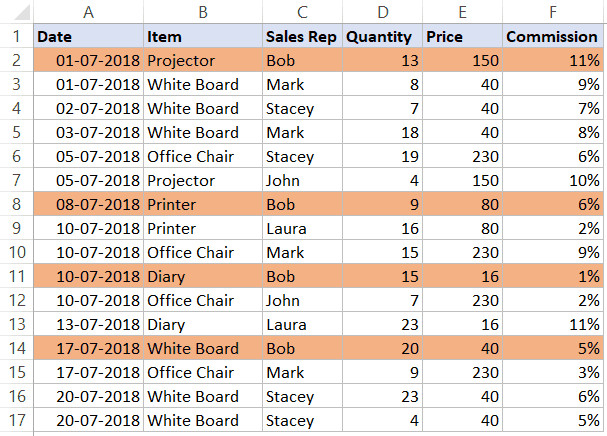 Tô màu các dòng dựa trên giá trị ô là Bob
Dưới đây là quy trình thực hiện chuẩn xác:
- Chọn vùng dữ liệu: Bôi đen toàn bộ bảng dữ liệu (ví dụ:
A2:F17). Lưu ý không chọn dòng tiêu đề nếu bạn không muốn tiêu đề bị đổi màu. - Mở công cụ: Trên tab Home, tìm nhóm Styles và chọn Conditional Formatting.
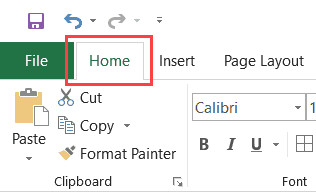 Tab Home trên thanh Ribbon Excel
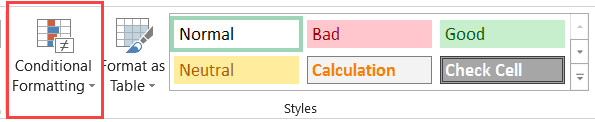 Nhấp vào Conditional Formatting
 - Tạo quy tắc mới: Chọn New Rule.
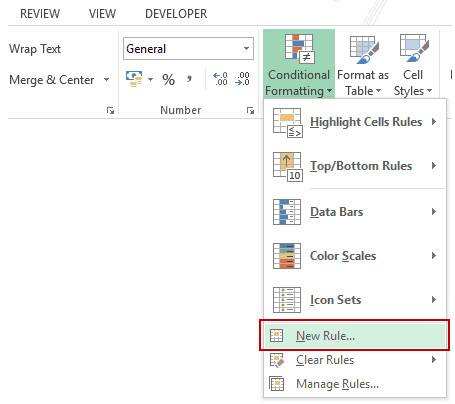 Chọn New Rule trong menu Conditional Formatting
 - Thiết lập công thức: Trong hộp thoại hiện ra, chọn mục Use a formula to determine which cells to format (Sử dụng công thức để xác định ô cần định dạng).
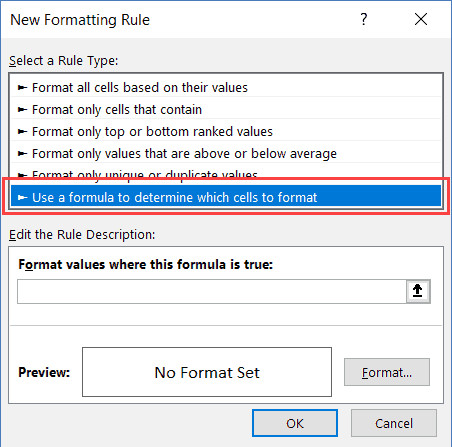 Chọn tùy chọn Use Formula để tô màu dòng
 - Nhập công thức: Tại ô “Format values where this formula is true”, nhập:
=$C2="Bob"
(Giả sử cột C chứa tên nhân viên và dữ liệu bắt đầu từ dòng 2).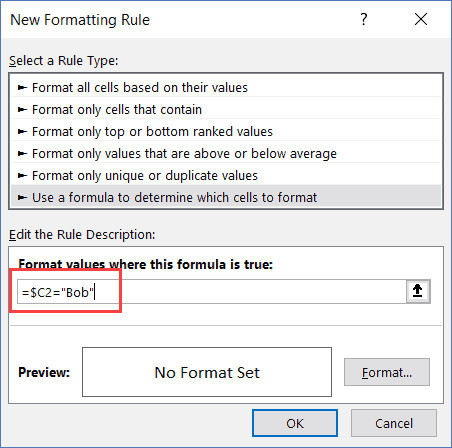 Nhập công thức để tô màu dòng nếu điều kiện đúng
 - Định dạng: Nhấn nút Format, chọn tab Fill và chọn màu sắc mong muốn.
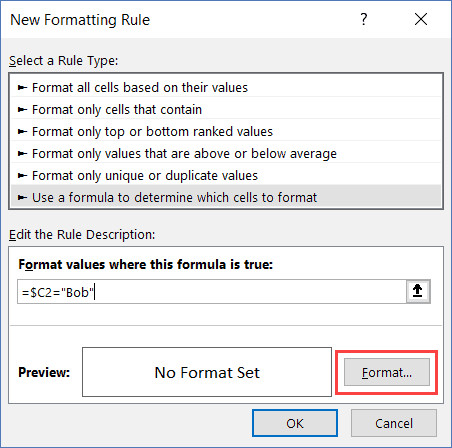 Nút Format trong hộp thoại
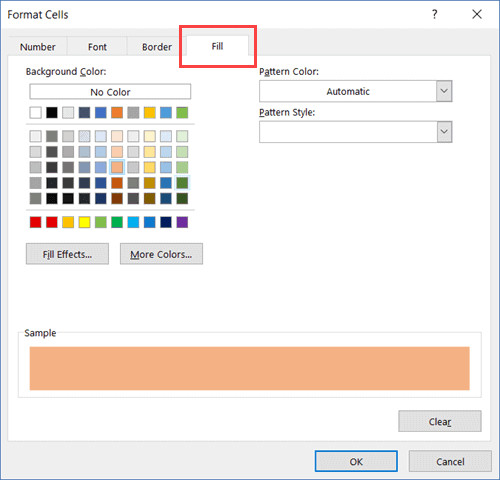 Chọn màu nền để tô sáng dòng
 - Hoàn tất: Nhấn OK hai lần để áp dụng.
Kết quả hiển thị sẽ làm nổi bật toàn bộ thông tin liên quan đến Bob, giúp bạn dễ dàng rà soát hiệu suất làm việc của nhân viên này.
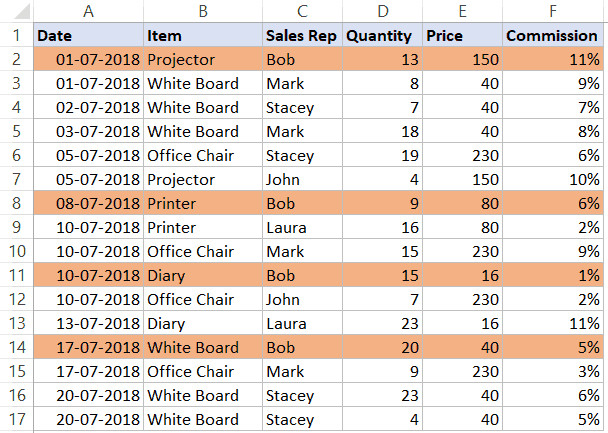 Tất cả các dòng có tên Bob được tô sáng
2. Tô Màu Dòng Dựa Trên Tiêu Chí Số Học (Number)
Phương pháp này cũng áp dụng hiệu quả cho các dữ liệu định lượng. Ví dụ, trong quản lý kho hoặc giao dịch tài chính, bạn cần đánh dấu các đơn hàng có số lượng (Quantity) lớn hơn 15 đơn vị.
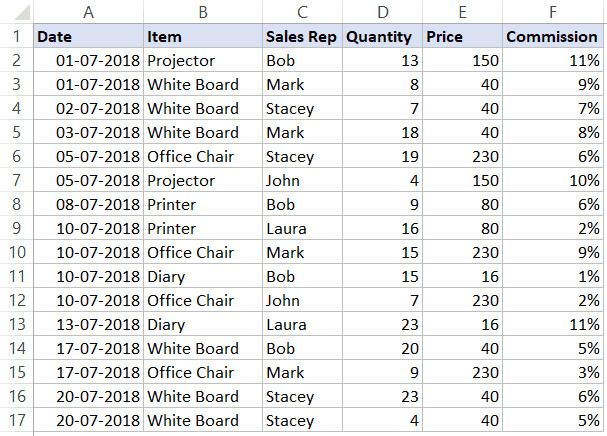 Dữ liệu mẫu cần tô màu dòng khi tên là Bob
Các bước thực hiện tương tự như trên, chỉ thay đổi phần công thức:
- Chọn vùng dữ liệu (
A2:F17). - Vào Conditional Formatting > New Rule > Use a formula….
- Nhập công thức:
=$D2>=15
(Giả sử cột D chứa thông tin về Số lượng).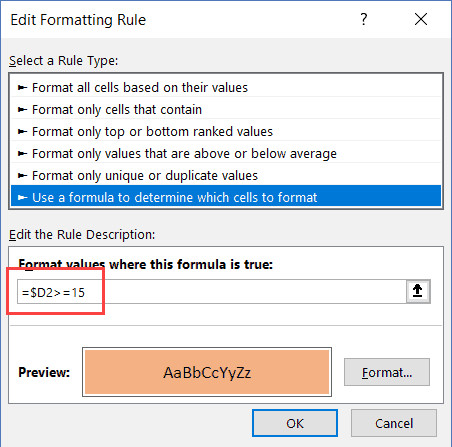 Công thức tô màu dòng dựa trên tiêu chí số
 - Thiết lập màu sắc và nhấn OK.
Lúc này, Excel sẽ tự động quét cột D. Bất kỳ dòng nào có giá trị tại cột D lớn hơn hoặc bằng 15 sẽ được tô màu toàn bộ.
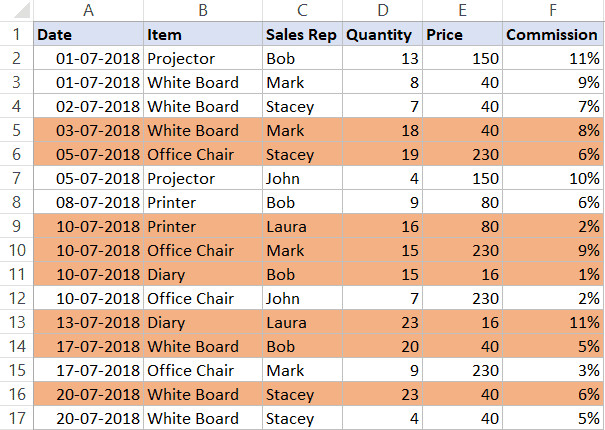 Kết quả tô màu dòng dựa trên tiêu chí số
Mở rộng với dữ liệu Ngày tháng (Date)
Đối với dữ liệu thời gian, việc theo dõi các mốc quan trọng là rất cần thiết. Ví dụ, để tô màu các giao dịch phát sinh sau ngày 10/07/2018, bạn sử dụng công thức kết hợp hàm DATE:
=$A2>DATE(2018,7,10)
Hàm DATE(năm, tháng, ngày) đảm bảo Excel hiểu chính xác giá trị thời gian, tránh các lỗi định dạng vùng miền (như nhầm lẫn giữa ngày/tháng và tháng/ngày).
3. Tô Màu Dòng Với Đa Điều Kiện (AND/OR)
Trong thực tế phân tích, một điều kiện đơn lẻ thường không đủ để lọc dữ liệu. Bạn có thể cần kết hợp nhiều tiêu chí logic.
Sử dụng hàm AND (Thỏa mãn tất cả điều kiện)
Ví dụ: Bạn muốn tìm các dòng mà Nhân viên là “Bob” VÀ Số lượng bán lớn hơn 10.
Công thức sử dụng:=AND($C2="Bob", $D2>10)
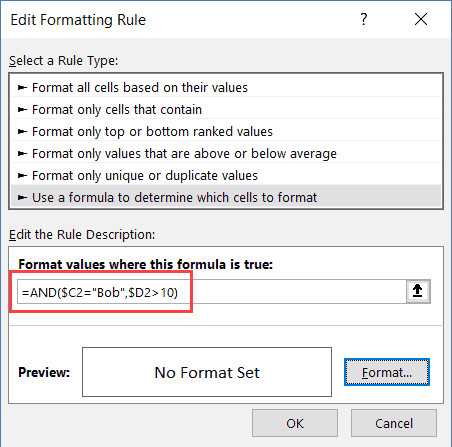 Công thức sử dụng nhiều điều kiện để tô màu dòng
Hàm AND sẽ chỉ trả về giá trị TRUE (Đúng) nếu cả hai mệnh đề bên trong đều đúng. Nếu Bob bán được 5 sản phẩm, dòng đó sẽ không được tô màu.
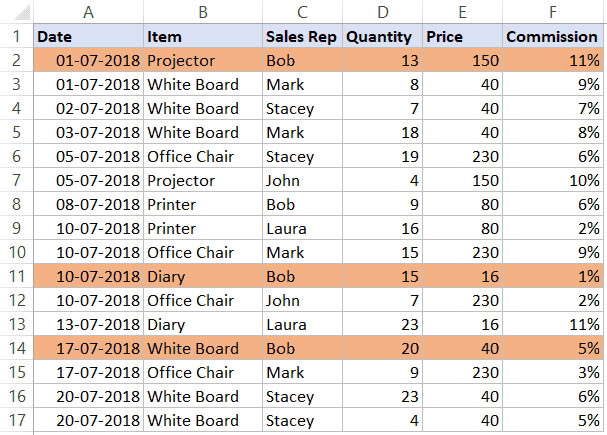 Kết quả khi tô màu dòng dựa trên nhiều điều kiện
Sử dụng hàm OR (Thỏa mãn một trong các điều kiện)
Ví dụ: Bạn muốn làm nổi bật dòng nếu Nhân viên là “Bob” HOẶC Số lượng lớn hơn 15 (bất kể ai bán).
Công thức sử dụng:=OR($C2="Bob", $D2>15)
Hàm OR trả về TRUE nếu ít nhất một trong các điều kiện được thỏa mãn. Điều này hữu ích khi bạn muốn gộp nhóm các ngoại lệ hoặc các trường hợp đặc biệt cần lưu ý.
4. Phân Cấp Màu Sắc Dựa Trên Nhiều Mức Độ
Một bảng dữ liệu chuyên nghiệp thường sử dụng mã màu để biểu thị mức độ nghiêm trọng hoặc ưu tiên (giống như đèn giao thông).
Ví dụ:
- Màu Xanh: Số lượng > 20 (Hiệu suất cao).
- Màu Cam: Số lượng > 15 (Hiệu suất khá).
Để thực hiện điều này, bạn cần tạo hai quy tắc Conditional Formatting riêng biệt trên cùng một vùng dữ liệu.
-
Tạo quy tắc 1 (Màu Cam): Công thức
=$D2>15. Định dạng màu Cam.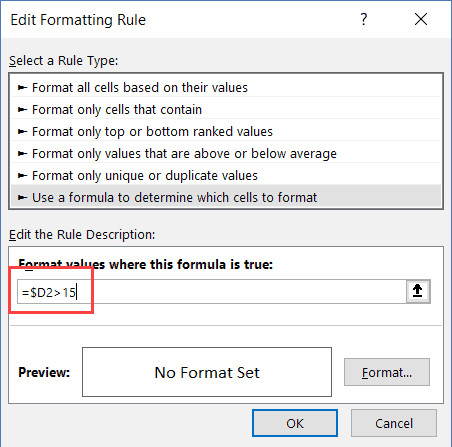 Công thức tô màu dòng có giá trị lớn hơn 15
 -
Tạo quy tắc 2 (Màu Xanh): Công thức
=$D2>20. Định dạng màu Xanh.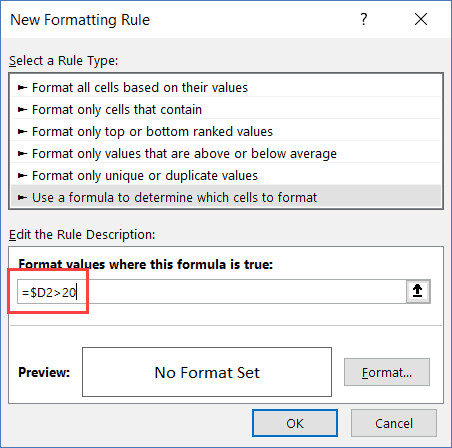 Công thức tô màu dòng có giá trị lớn hơn 20
 -
Sắp xếp thứ tự ưu tiên:
- Mở Conditional Formatting > Manage Rules.
- Bạn sẽ thấy danh sách các quy tắc đã tạo.
- Sử dụng nút mũi tên Lên/Xuống để đưa quy tắc “Lớn hơn 20” (Màu Xanh) lên trên cùng.
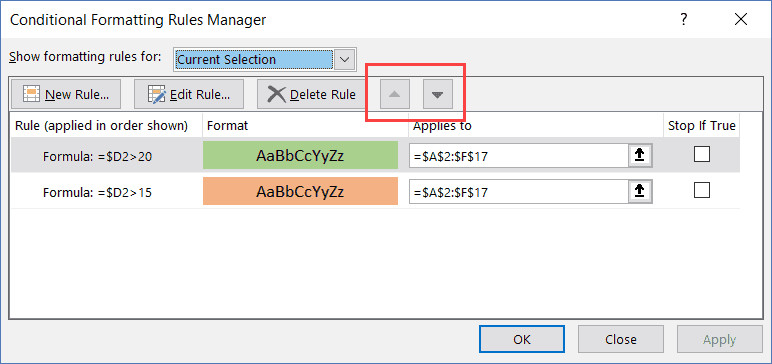 Nút thay đổi thứ tự ưu tiên của quy tắc
Tại sao thứ tự lại quan trọng?
Excel xử lý các quy tắc từ trên xuống dưới. Một giá trị là 25 sẽ thỏa mãn cả điều kiện >15 và >20. Nếu quy tắc Cam (>15) nằm trên, dòng đó sẽ bị tô màu Cam và Excel có thể dừng lại ở đó. Bằng cách đặt quy tắc Xanh (>20) lên trên, chúng ta bảo Excel: “Hãy kiểm tra xem nó có >20 không trước. Nếu có, tô màu Xanh. Nếu không, mới kiểm tra xem nó có >15 không”.
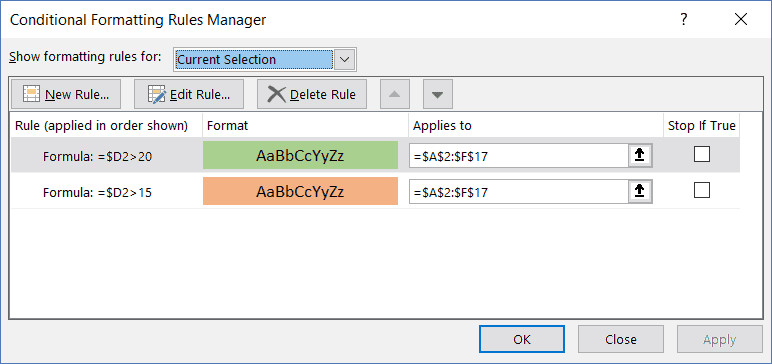 Thứ tự các điều kiện khi định dạng dòng
Kết quả là bạn có một bảng dữ liệu trực quan với phân cấp rõ ràng:
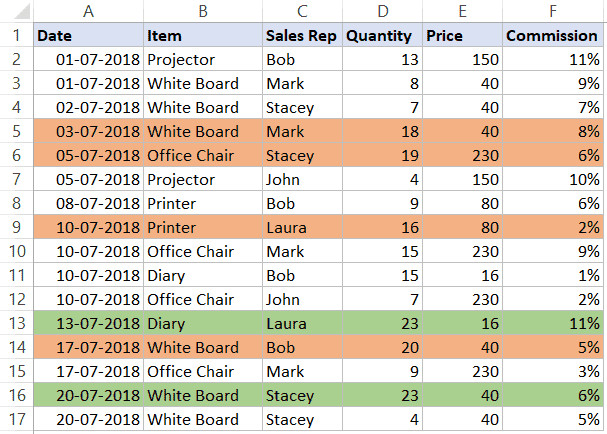 Dữ liệu được tô màu theo hai cấp độ
5. Phát Hiện Dữ Liệu Thiếu (Blank Cells)
Trong quy trình làm sạch dữ liệu (Data Cleansing), việc phát hiện các dòng có chứa ô trống là bước bắt buộc. Bạn có thể sử dụng hàm COUNTIF để kiểm tra toàn bộ dòng.
Công thức:=COUNTIF($A2:$F2, "") > 0
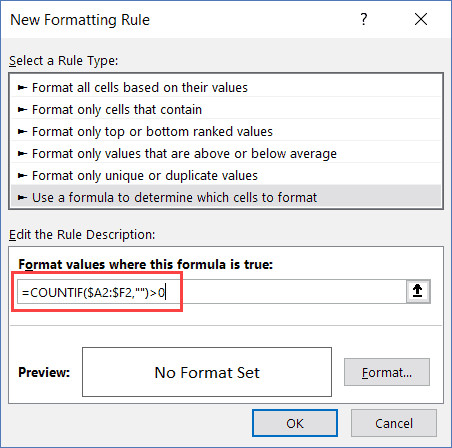 Sử dụng Countif để đếm dòng trống
Giải thích: Hàm COUNTIF sẽ đếm số lượng ô trống ("") trong phạm vi từ A2 đến F2. Nếu kết quả lớn hơn 0, nghĩa là dòng đó có ít nhất một ô thiếu dữ liệu. Excel sẽ tô màu dòng đó để cảnh báo người dùng.
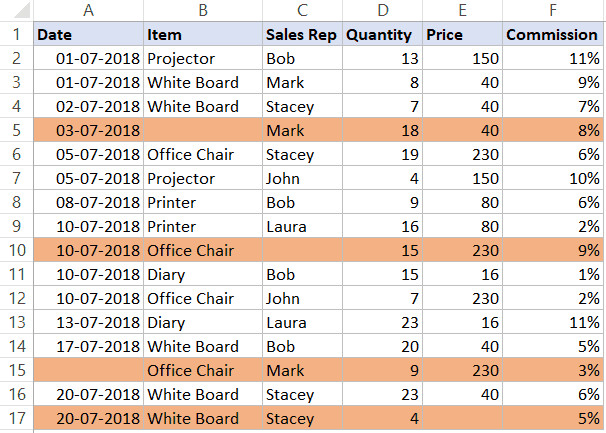 Kết quả tô màu các dòng có ô trống
6. Tạo Báo Cáo Tương Tác Với Drop Down List
Để nâng cao trải nghiệm người dùng, bạn có thể kết hợp Conditional Formatting với danh sách thả xuống (Data Validation). Điều này cho phép người xem tự chọn tiêu chí lọc mà không cần chỉnh sửa công thức.
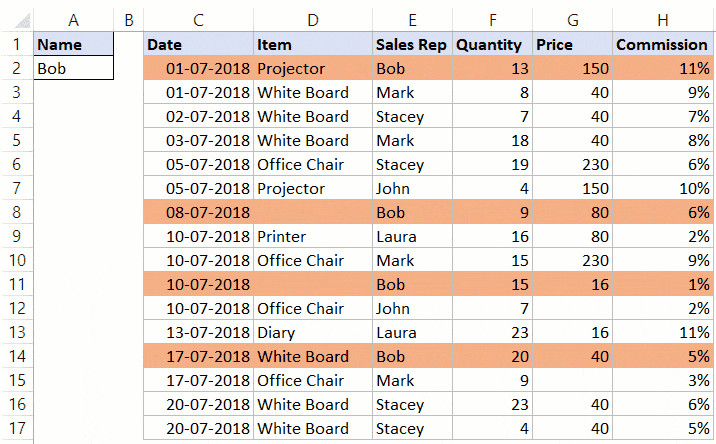 Tô màu dòng dựa trên lựa chọn từ Drop Down
Các bước thực hiện:
- Tạo Drop Down: Tại ô A2 (hoặc một ô bất kỳ bên ngoài bảng dữ liệu), tạo một danh sách chọn chứa tên các nhân viên. (Sử dụng Data > Data Validation > List).
- Thiết lập Conditional Formatting:
- Chọn vùng dữ liệu chính.
- Tạo quy tắc mới với công thức:
=$E2=$A$2
(Giả sử cột E là cột Tên Nhân viên trong bảng dữ liệu, và A2 là ô chứa Drop Down).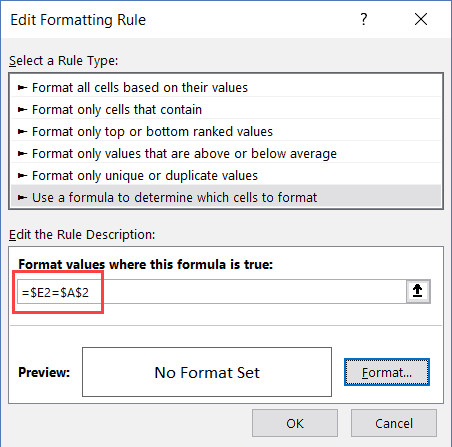 Quy tắc tô màu ô khớp với giá trị Drop down
Lưu ý rằng tham chiếu đến ô Drop Down ($A$2) phải là Tham chiếu tuyệt đối hoàn toàn (cố định cả cột và dòng) để công thức luôn so sánh với ô chọn này.
Khi hoàn tất, bảng dữ liệu của bạn sẽ trở thành một công cụ Dashboard tương tác đơn giản. Khi người dùng chọn “Paul” từ danh sách, tất cả các giao dịch của Paul sẽ sáng lên ngay lập tức.
Các Lưu Ý Quan Trọng Để Tránh Lỗi
Khi làm việc với Conditional Formatting, người dùng thường gặp một số lỗi phổ biến dẫn đến việc định dạng không hoạt động hoặc bị sai lệch:
- Sai vùng áp dụng (Applies to): Hãy kiểm tra kỹ mục “Applies to” trong quản lý quy tắc. Vùng dữ liệu phải khớp với logic của công thức. Nếu bạn chọn từ A2 nhưng công thức lại tham chiếu từ A1, kết quả sẽ bị lệch một dòng.
- Quên dấu $: Đây là lỗi thường gặp nhất. Nếu thiếu dấu $ trước tên cột (ví dụ
C2thay vì$C2), màu sắc sẽ bị phân tán lung tung thay vì tô thẳng hàng ngang. - Sao chép/Dán dữ liệu: Khi bạn copy một dòng từ nơi khác chèn vào bảng, Excel thường mang theo cả định dạng cũ, làm phá vỡ quy tắc Conditional Formatting hiện tại. Hãy sử dụng Paste Values (Dán giá trị) để giữ nguyên cấu trúc bảng.
Câu hỏi thường gặp (FAQ)
Tôi có thể tô màu dòng dựa trên màu sắc của một ô khác không?
Không, Conditional Formatting trong Excel hoạt động dựa trên giá trị của ô (số, văn bản, ngày tháng), không dựa trên định dạng (màu nền, màu chữ) của ô khác. Để làm điều này, bạn cần sử dụng VBA (Visual Basic for Applications).
Làm thế nào để xóa các quy tắc đã tạo?
Bạn có thể chọn vùng dữ liệu, vào Conditional Formatting > Clear Rules > Clear Rules from Selected Cells để xóa quy tắc của vùng đó, hoặc chọn Clear Rules from Entire Sheet để xóa toàn bộ quy tắc trên trang tính.
Tôi có thể sử dụng ký tự đại diện (Wildcard) trong công thức không?
Có. Nếu bạn muốn tô màu các dòng mà tên bắt đầu bằng chữ “B”, bạn có thể dùng hàm SEARCH hoặc LEFT. Ví dụ: =LEFT($C2,1)="B". Hàm so sánh trực tiếp =$C2="B*" sẽ không hoạt động trong công thức mảng của Conditional Formatting như cách nó hoạt động trong bộ lọc Filter thông thường.
Số lượng quy tắc tối đa có thể áp dụng là bao nhiêu?
Excel không giới hạn cứng số lượng quy tắc, nhưng quá nhiều quy tắc phức tạp (đặc biệt là các công thức mảng) có thể làm chậm tốc độ xử lý của bảng tính. Hãy cố gắng tối ưu hóa logic để sử dụng ít quy tắc nhất có thể.
Nguồn tham khảo
Dưới đây là các tài liệu uy tín giúp bạn tìm hiểu sâu hơn về các hàm và kỹ thuật được nhắc đến trong bài:
- Microsoft Support: Use formulas with conditional formatting – Hướng dẫn chính thức từ Microsoft về cách sử dụng công thức trong định dạng có điều kiện.
- Excel Jet: Excel Conditional Formatting with Formulas – Kho tàng các ví dụ công thức định dạng nâng cao.
- Investopedia: Financial Modeling in Excel – Ứng dụng Excel trong phân tích mô hình tài chính thực tế.
- Corporate Finance Institute (CFI): Advanced Excel Formulas – Tổng hợp các hàm nâng cao cho chuyên gia phân tích.

![[Cách Tô Màu Cả Dòng Trong Excel Theo Giá Trị Ô: Hướng Dẫn Chi Tiết & Nâng Cao]](https://edupedia.vn/wp-content/uploads/2026/01/nhap-vao-the-data-tren-thanh-cong-cu-ribbon-cua-excel.jpg)
![[Cách Tô Màu Cả Dòng Trong Excel Theo Giá Trị Ô: Hướng Dẫn Chi Tiết & Nâng Cao]](https://edupedia.vn/wp-content/uploads/2026/01/bang-du-lieu-excel-voi-cac-gia-tri-duong-va-am-trong-cot-b.jpg)
![[Cách Tô Màu Cả Dòng Trong Excel Theo Giá Trị Ô: Hướng Dẫn Chi Tiết & Nâng Cao]](https://edupedia.vn/wp-content/uploads/2026/01/huong-dan-nhap-dup-chuot-de-doi-ten-sheet.jpg)