Thời gian đọc ước tính: 12 phút
Những điểm chính
- Tham chiếu 3D (3D Reference): Kỹ thuật cho phép tham chiếu đến cùng một ô hoặc vùng dữ liệu trên nhiều trang tính (worksheet) khác nhau trong cùng một công thức.
- Cú pháp chuẩn:
=SUM('SheetĐầu:SheetCuối'!Ô_Tham_Chiếu). - Hiệu quả vượt trội: Giảm thiểu thao tác thủ công, hạn chế sai sót so với việc cộng từng sheet riêng lẻ (
=Sheet1!A1+Sheet2!A1...). - Tính động: Khi thêm một sheet mới vào giữa sheet đầu và sheet cuối, dữ liệu trong sheet mới sẽ tự động được đưa vào công thức tính toán.
- Ứng dụng đa dạng: Có thể kết hợp với nhiều hàm thống kê khác như AVERAGE, COUNT, MAX, MIN chứ không chỉ riêng hàm SUM.
Trong quá trình làm việc với Excel, bạn thường xuyên gặp phải tình huống dữ liệu được phân chia thành nhiều trang tính (worksheet) khác nhau, ví dụ như báo cáo doanh thu theo từng tháng, từng quý hoặc bảng chấm công nhân sự theo từng bộ phận. Nhu cầu đặt ra là làm thế nào để tổng hợp số liệu từ tất cả các sheet này về một bảng tổng quan (Summary) một cách chính xác và nhanh chóng nhất.
Một trong những tính năng mạnh mẽ nhưng ít được biết đến để giải quyết vấn đề này là Tham chiếu 3D (3D Referencing). Thay vì phải chọn thủ công từng ô ở từng sheet, kỹ thuật này cho phép bạn “xuyên qua” các lớp trang tính để lấy dữ liệu, tương tự như việc đâm một cây kim qua tập giấy.
Bài viết này sẽ hướng dẫn bạn chi tiết cách sử dụng tham chiếu 3D để tính tổng trên nhiều sheet, từ cơ bản đến nâng cao.
Nguyên Tắc Hoạt Động Của Tham Chiếu 3D
Trước khi đi vào thực hành, bạn cần hiểu rõ cơ chế hoạt động của tham chiếu 3D. Trong Excel, một tham chiếu thông thường có dạng 2D (Dòng và Cột). Tuy nhiên, khi bạn làm việc với nhiều sheet có cấu trúc giống hệt nhau, bạn có thêm chiều thứ ba là “Chiều sâu” (các sheet xếp chồng lên nhau).
Điều kiện tiên quyết để sử dụng tham chiếu 3D hiệu quả:
- Cấu trúc đồng nhất: Các bảng dữ liệu ở các sheet thành phần (ví dụ: Quý 1, Quý 2…) nên có cùng cấu trúc. Nghĩa là doanh thu của “Cửa hàng A” phải nằm ở ô B2 trên tất cả các sheet.
- Sắp xếp sheet: Các sheet cần tính toán phải nằm liền kề nhau hoặc trong một phạm vi liên tục trên thanh thẻ trang tính (Sheet Tab).
Trường Hợp 1: Tính Tổng Một Ô Đơn Lẻ Trên Nhiều Sheet
Hãy xem xét một ví dụ thực tế. Chúng ta có một tập dữ liệu doanh số bán hàng của 10 cửa hàng. Dữ liệu này được chia thành 4 sheet riêng biệt tương ứng với 4 quý trong năm: Q1, Q2, Q3, và Q4.
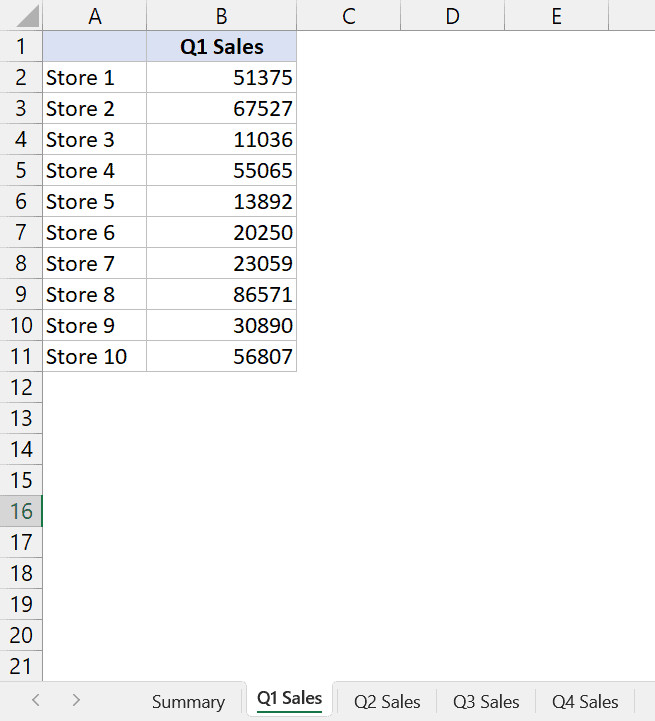 Dữ liệu doanh số bán hàng của 10 cửa hàng trong Quý 1 tại sheet Q1
Như bạn thấy trong hình trên, dữ liệu của Quý 1 nằm trong sheet tên là “Q1 Sales”. Tương tự, dữ liệu cho các quý khác cũng được lưu trữ ở các sheet riêng biệt với cấu trúc y hệt.
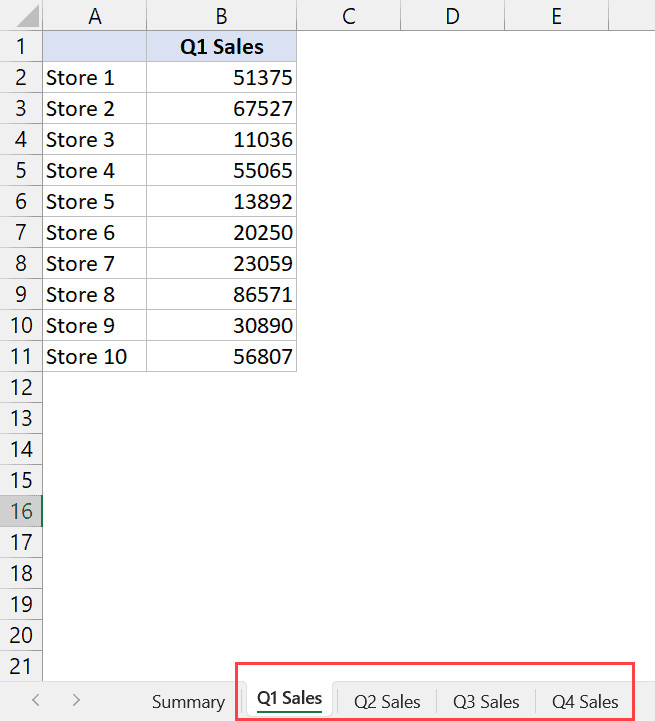 Các tab trang tính hiển thị dữ liệu cho Q1, Q2, Q3 và Q4
Mục tiêu của chúng ta là tính tổng doanh số cả năm cho từng cửa hàng và hiển thị kết quả tại sheet Summary.
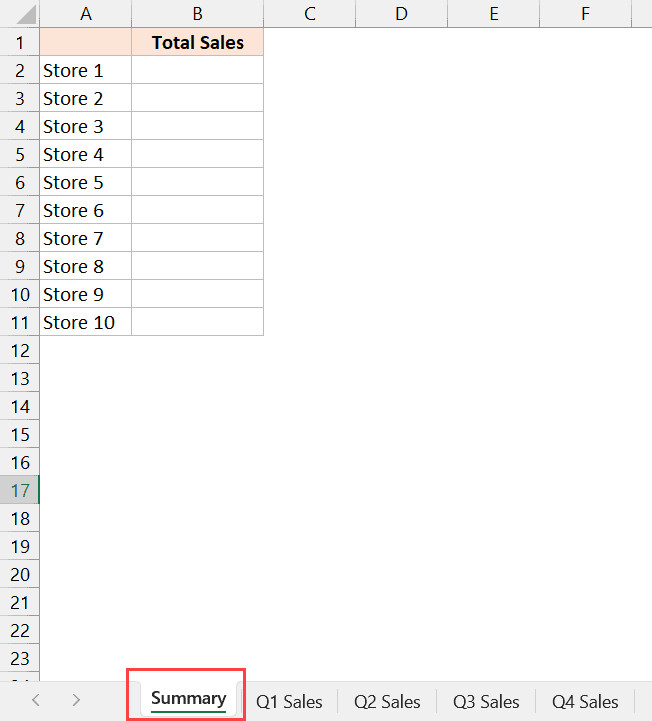 Bảng tổng hợp Summary Sheet nơi cần điền kết quả tính tổng
Cách làm thủ công (Không khuyên dùng)
Theo cách thông thường, nhiều người dùng sẽ thực hiện thao tác sau:
- Tại sheet Summary, nhập dấu bằng
=. - Chuyển sang sheet
Q1 Sales, chọn ô B2. - Nhấn dấu cộng
+. - Chuyển sang sheet
Q2 Sales, chọn ô B2. - Lặp lại cho đến hết Q4.
Công thức sẽ trông như thế này:
='Q1 Sales'!B2+'Q2 Sales'!B2+'Q3 Sales'!B2+'Q4 Sales'!B2
Phương pháp này có nhược điểm lớn:
- Tốn thời gian: Nếu bạn có 12 tháng hoặc 50 chi nhánh, công thức sẽ trở nên cực kỳ dài và khó kiểm soát.
- Dễ sai sót: Việc click chuột qua lại giữa các sheet dễ dẫn đến việc chọn nhầm ô hoặc thiếu sheet.
Cách làm tối ưu với Tham chiếu 3D
Để giải quyết vấn đề trên, hãy sử dụng quy trình tham chiếu 3D dưới đây.
Bước 1: Tại sheet Summary, chọn ô bạn muốn hiển thị kết quả (ví dụ ô B2 cho Store 1). Nhập phần đầu của hàm SUM:
=SUM(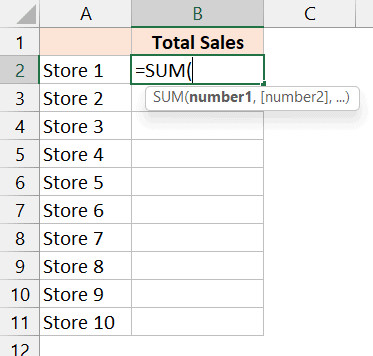 Nhập hàm SUM vào ô B2 trong trang tính Summary
Bước 2: Dùng chuột click vào tab của sheet đầu tiên cần tính tổng (trong ví dụ này là Q1 Sales).
Bước 3: Nhấn và giữ phím SHIFT trên bàn phím. Trong khi vẫn giữ phím SHIFT, click vào tab của sheet cuối cùng (ví dụ là Q4 Sales).
Lưu ý: Hành động này sẽ nhóm (group) tất cả các sheet nằm giữa Q1 và Q4 lại với nhau. Bạn sẽ thấy các tab này sáng lên cùng lúc.
Bước 4: Sau khi đã chọn xong phạm vi các sheet, hãy click chọn ô dữ liệu cần tính tổng (ô B2) ngay trên sheet đang hiển thị.
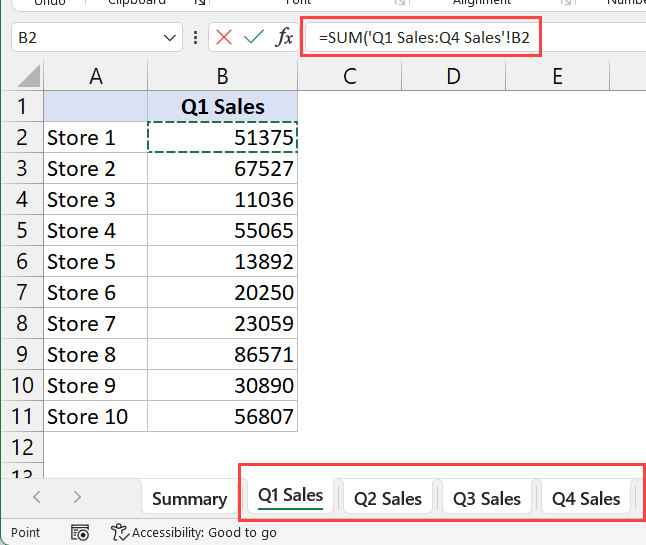 Chọn ô B2 trên sheet hiện hành sau khi đã nhóm các sheet bằng phím Shift
Bước 5: Nhấn Enter để hoàn tất công thức.
Kết quả tại ô B2 trên sheet Summary sẽ hiển thị tổng doanh số của Store 1 qua 4 quý. Hãy quan sát thanh công thức, bạn sẽ thấy cú pháp đặc biệt:
=SUM('Q1 Sales:Q4 Sales'!B2)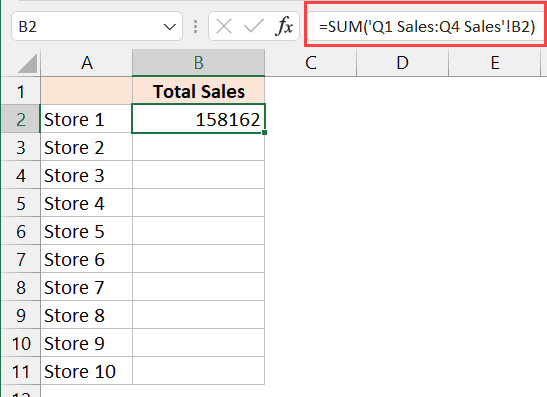 Kết quả tính tổng 3D hiển thị trong ô B2 của sheet Summary
Phân tích công thức:
'Q1 Sales:Q4 Sales': Đây là phạm vi tham chiếu 3D. Nó bảo cho Excel biết rằng hãy nhìn vào tất cả các sheet bắt đầu từ “Q1 Sales” đến “Q4 Sales”.!B2: Chỉ định ô cụ thể cần lấy dữ liệu trên mỗi sheet đó.
Sau khi đã có công thức chuẩn cho ô đầu tiên, bạn chỉ cần sao chép (copy) hoặc kéo (drag) công thức xuống cho các ô còn lại trong cột B để tính toán cho các cửa hàng khác.
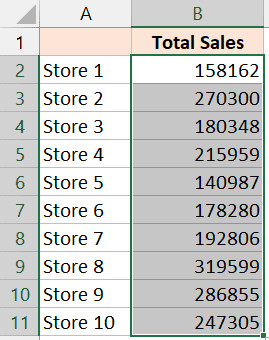 Kéo công thức xuống để áp dụng tính tổng cho toàn bộ danh sách cửa hàng
Phương pháp này không chỉ giúp công thức ngắn gọn, dễ đọc mà còn giúp việc quản lý file Excel trở nên chuyên nghiệp hơn. Nếu bạn cần tìm hiểu thêm về cách tạo các bảng tính tổng hợp, việc nắm vững tham chiếu 3D là bước đi quan trọng.
Trường Hợp 2: Tính Tổng Một Vùng Dữ Liệu (Range) Trên Nhiều Sheet
Trong ví dụ trước, chúng ta chỉ cộng một ô đơn lẻ (B2) từ mỗi sheet. Tuy nhiên, thực tế thường phức tạp hơn. Giả sử mỗi cửa hàng bán nhiều dòng sản phẩm khác nhau và dữ liệu được trình bày trải rộng trên nhiều cột.
Dưới đây là ví dụ dữ liệu chi tiết hơn, bao gồm các sản phẩm Product 1, Product 2, và Product 3.
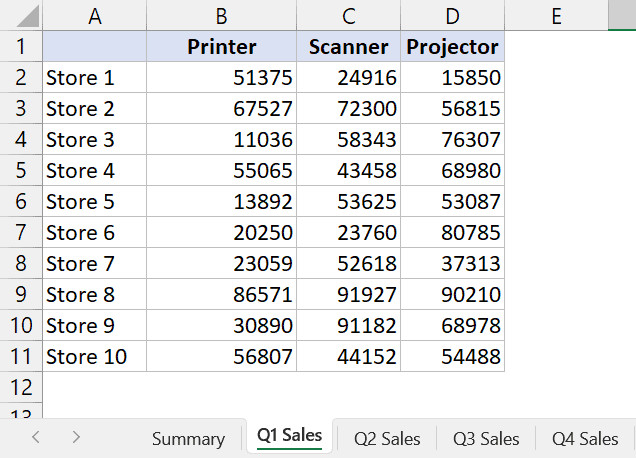 Dữ liệu bán hàng chi tiết cho nhiều sản phẩm trên sheet Q1
Bạn muốn tính tổng doanh số của tất cả sản phẩm (từ cột B đến cột D) cho từng cửa hàng qua 4 quý. Quy trình thực hiện hoàn toàn tương tự, chỉ khác ở bước chọn vùng dữ liệu.
Các bước thực hiện:
- Tại ô cần tính tổng ở sheet Summary, nhập:
=SUM( - Click chọn sheet đầu tiên (Q1 Sales).
- Giữ phím SHIFT và click chọn sheet cuối cùng (Q4 Sales).
- Trên sheet hiện hành, thay vì chỉ chọn ô B2, hãy dùng chuột bôi đen vùng từ B2 đến D2 (hoặc vùng dữ liệu bạn muốn tính tổng).
- Nhấn Enter.
Công thức lúc này sẽ có dạng:
=SUM('Q1 Sales:Q4 Sales'!B2:D2)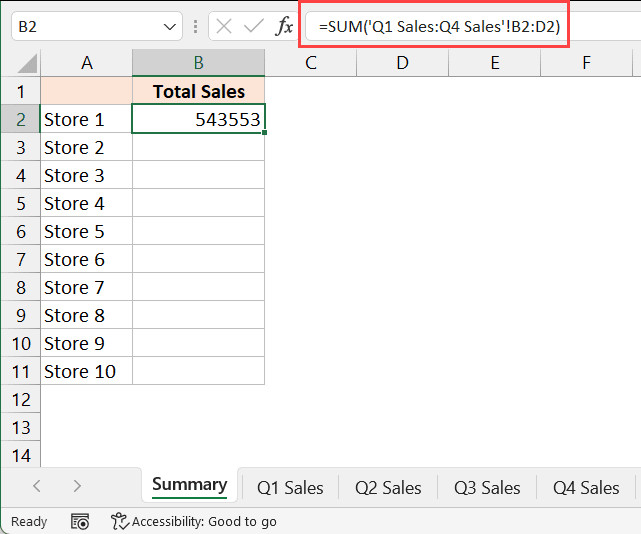 Công thức SUM cho một phạm vi ô B2:D2 trên nhiều trang tính
Ý nghĩa: Excel sẽ lấy tổng của các ô B2, C2, và D2 trên sheet Q1, cộng với tổng của B2, C2, D2 trên sheet Q2, và cứ tiếp tục như vậy cho đến sheet Q4. Kết quả trả về là một con số tổng duy nhất đại diện cho toàn bộ doanh thu của Store 1 cho cả 3 sản phẩm trong suốt 4 quý.
Đây là cách cực kỳ hiệu quả để tổng hợp dữ liệu quy mô lớn mà không cần sử dụng các công cụ phức tạp như Power Query hay VBA.
Mở Rộng: Ứng Dụng Với Các Hàm Khác
Sức mạnh của tham chiếu 3D không chỉ dừng lại ở hàm SUM. Bạn có thể áp dụng cú pháp này cho hầu hết các hàm thống kê cơ bản trong Excel. Dưới đây là một số ví dụ điển hình:
- Tính Trung Bình (AVERAGE): Để tính doanh số trung bình mỗi quý của một cửa hàng.
=AVERAGE('Q1 Sales:Q4 Sales'!B2) - Đếm Số Lượng (COUNT/COUNTA): Để đếm số lần phát sinh giao dịch hoặc số quý có dữ liệu.
=COUNT('Q1 Sales:Q4 Sales'!B2) - Tìm Giá Trị Lớn Nhất/Nhỏ Nhất (MAX/MIN): Để tìm ra doanh số cao nhất hoặc thấp nhất trong 4 quý.
=MAX('Q1 Sales:Q4 Sales'!B2)
Cách thao tác phím tắt (Click Sheet đầu + Shift + Click Sheet cuối) vẫn giữ nguyên cho tất cả các hàm này.
Mẹo Chuyên Gia: Quy Tắc “Bánh Mì Kẹp” (Sandwich Rule)
Một trong những tính năng “ẩn” thú vị nhất của tham chiếu 3D là tính linh hoạt khi thêm sheet mới. Hãy tưởng tượng công thức tham chiếu 3D của bạn như một chiếc bánh mì kẹp, với sheet đầu và sheet cuối là hai lát bánh mì.
Nếu bạn chèn (insert) một sheet mới vào giữa sheet đầu và sheet cuối, dữ liệu trong sheet mới đó sẽ tự động được đưa vào công thức tính toán mà bạn không cần chỉnh sửa gì cả.
Ví dụ:
Bạn đang có công thức =SUM('Jan:Dec'!B2).
Nếu bạn kéo thả một sheet có tên “Adjustment” vào giữa sheet “Jan” và “Dec”, công thức sẽ tự động tính thêm giá trị của ô B2 trong sheet “Adjustment”.
Ngược lại, nếu bạn di chuyển một sheet ra khỏi phạm vi giữa sheet đầu và sheet cuối, dữ liệu của sheet đó sẽ bị loại khỏi tính toán. Đây là tính năng tuyệt vời cho các báo cáo động, nhưng cũng cần cẩn trọng để tránh vô tình đưa các sheet nháp vào vùng tính toán.
Các Lỗi Thường Gặp Và Cách Khắc Phục
Trong quá trình sử dụng tham chiếu 3D, người dùng có thể gặp một số lỗi phổ biến:
-
Lỗi #REF!: Lỗi này thường xảy ra nếu bạn xóa mất sheet đầu hoặc sheet cuối được khai báo trong công thức.
- Khắc phục: Luôn đảm bảo các sheet mốc (đầu và cuối) tồn tại. Một mẹo nhỏ là tạo hai sheet rỗng tên là “Start” và “End”, sau đó đặt tất cả các sheet dữ liệu vào giữa hai sheet này. Công thức sẽ là
=SUM('Start:End'!B2). Khi đó bạn có thể thoải mái xóa hoặc thêm các sheet dữ liệu ở giữa mà không lo hỏng công thức.
- Khắc phục: Luôn đảm bảo các sheet mốc (đầu và cuối) tồn tại. Một mẹo nhỏ là tạo hai sheet rỗng tên là “Start” và “End”, sau đó đặt tất cả các sheet dữ liệu vào giữa hai sheet này. Công thức sẽ là
-
Lỗi cấu trúc không đồng nhất: Nếu ô B2 ở Sheet 1 là doanh số, nhưng ô B2 ở Sheet 2 lại là tên nhân viên (dạng text), hàm SUM sẽ bỏ qua giá trị text nhưng kết quả có thể không như ý muốn.
- Khắc phục: Luôn sử dụng cùng một mẫu (template) cho tất cả các sheet cần tổng hợp.
-
Tên Sheet có khoảng trắng: Nếu tên sheet có dấu cách (ví dụ: Q1 Sales), Excel sẽ tự động thêm dấu nháy đơn
'bao quanh tên sheet trong công thức. Nếu bạn tự gõ công thức tay, đừng quên chi tiết này.- Đúng:
'Q1 Sales:Q4 Sales'!B2 - Sai:
Q1 Sales:Q4 Sales!B2
- Đúng:
Kết Luận
Kỹ thuật tham chiếu 3D là một công cụ thiết yếu cho bất kỳ ai thường xuyên làm việc với các báo cáo tổng hợp nhiều kỳ hoặc nhiều đơn vị trong Excel. Nó giúp quy trình làm việc trở nên gọn gàng, chính xác và chuyên nghiệp hơn rất nhiều so với các phương pháp cộng thủ công truyền thống.
Hãy bắt đầu áp dụng ngay kỹ thuật này vào bảng tính của bạn để tối ưu hóa hiệu suất làm việc.
Câu hỏi thường gặp (FAQ)
Tham chiếu 3D có hoạt động với hàm VLOOKUP không?
Không, hàm VLOOKUP và các hàm tìm kiếm khác không hỗ trợ trực tiếp tham chiếu 3D. Bạn không thể dùng VLOOKUP để tìm kiếm giá trị xuyên qua nhiều sheet cùng lúc bằng cú pháp 3D.
Nếu tôi đổi tên sheet thì công thức có bị lỗi không?
Không. Excel rất thông minh, nếu bạn đổi tên sheet nằm trong phạm vi tham chiếu (kể cả sheet đầu và sheet cuối), Excel sẽ tự động cập nhật tên mới vào trong công thức mà không gây ra lỗi.
Tôi có thể chọn các sheet không nằm liền kề nhau không?
Để chọn các sheet không liền kề, bạn dùng phím Ctrl thay vì Shift. Tuy nhiên, tham chiếu 3D (dạng Sheet1:Sheet3) chỉ hoạt động với các sheet liền kề (dải liên tục). Nếu dùng Ctrl để chọn các sheet rời rạc, Excel sẽ tạo ra công thức liệt kê từng sheet (ví dụ: SUM(Sheet1!A1, Sheet3!A1)), đây không còn là tham chiếu 3D chuẩn nữa.
Làm sao để biết sheet nào đang được tính trong công thức?
Bạn chỉ cần nhìn vào tên sheet đầu và sheet cuối trong công thức. Bất kỳ sheet nào nằm giữa hai sheet này trên thanh thẻ (tab) phía dưới màn hình Excel đều sẽ được tính.
Nguồn tham khảo
- Microsoft Support: Create a 3-D reference to the same cell range on multiple worksheets
- Investopedia: Excel Definitions and Functions
- TrumpExcel: How to Sum Across Multiple Sheets in Excel



