Thời gian đọc ước tính: 8 phút
Những điểm chính
- Hàm chủ đạo: Sử dụng hàm
SUMIFđể lọc và tính tổng các giá trị dựa trên điều kiện lớn hơn hoặc nhỏ hơn 0. - Cú pháp linh hoạt: Áp dụng toán tử so sánh (“>”, “<“) kết hợp với số liệu cụ thể để tùy biến phép tính.
- Xử lý đa vùng: Kỹ thuật tính tổng một cột dựa trên điều kiện của cột khác (ví dụ: tính doanh thu nếu tăng trưởng dương).
- Khắc phục lỗi: Các lưu ý quan trọng về định dạng dữ liệu và kích thước vùng chọn để tránh lỗi kết quả bằng 0.
Trong quá trình xử lý số liệu tài chính, kế toán hoặc báo cáo bán hàng trên Excel, nhu cầu tách biệt dữ liệu là hoạt động thường xuyên. Bạn thường phải tính tổng riêng các khoản thu (số dương) để xác định dòng tiền vào, hoặc tổng hợp các khoản chi/lỗ (số âm) để kiểm soát ngân sách. Việc thực hiện thủ công bằng cách chọn từng ô không chỉ tốn thời gian mà còn dễ gây sai sót nghiêm trọng.
Excel cung cấp các công cụ mạnh mẽ để tự động hóa quy trình này. Bài viết này sẽ hướng dẫn bạn cách sử dụng hàm SUMIF để tính tổng số dương hoặc số âm một cách chính xác, cùng với các biến thể nâng cao để xử lý dữ liệu linh hoạt hơn.
Cấu Trúc Cơ Bản Của Hàm SUMIF Trong Phân Loại Dữ Liệu
Trước khi đi vào các ví dụ cụ thể, chúng ta cần hiểu rõ cách hàm SUMIF vận hành. Đây là công cụ chính giúp máy tính “hiểu” được bạn chỉ muốn cộng các giá trị thỏa mãn một điều kiện nhất định.
Cú pháp chuẩn:=SUMIF(range, criteria, [sum_range])
- Range (Vùng điều kiện): Dãy các ô mà bạn muốn kiểm tra điều kiện (ví dụ: cột Lợi nhuận).
- Criteria (Tiêu chí): Điều kiện để xác định ô nào sẽ được cộng (ví dụ: “>0” cho số dương, “<0” cho số âm).
- Sum_range (Vùng tính tổng – Tùy chọn): Các ô thực tế cần tính tổng. Nếu bỏ qua, Excel sẽ tính tổng ngay trên vùng điều kiện.
Việc nắm vững ba tham số này giúp bạn áp dụng linh hoạt cho mọi tình huống dữ liệu.
Cách Tính Tổng Chỉ Các Số Dương
Giả sử bạn có một bảng dữ liệu tài chính bao gồm cả lợi nhuận (số dương) và thua lỗ (số âm) trong cùng một cột B. Mục tiêu là tính tổng tất cả các khoản lợi nhuận dương.
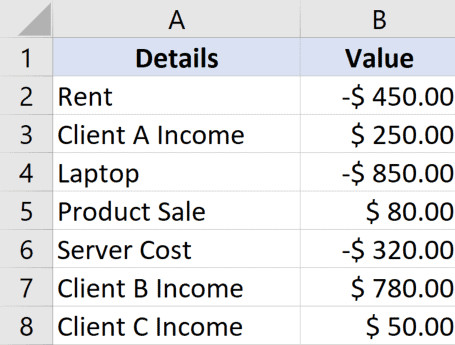 Bảng dữ liệu Excel với các giá trị dương và âm trong cột B
Công thức dưới đây sẽ giải quyết vấn đề này:
=SUMIF(B2:B8, ">0", B2:B8)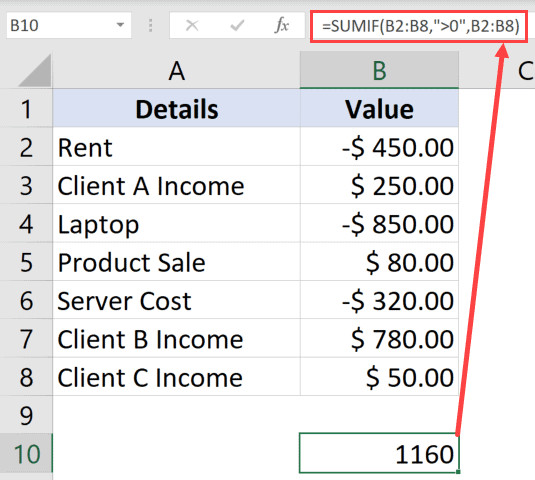 Minh họa công thức SUMIF để tính tổng các giá trị dương trong Excel
Phân tích chi tiết công thức:
- B2:B8 (Tham số đầu tiên): Đây là vùng dữ liệu Excel sẽ quét qua từng ô.
- “>0” (Tham số thứ hai): Đây là bộ lọc. Dấu ngoặc kép là bắt buộc khi sử dụng các toán tử so sánh như lớn hơn (>) hoặc nhỏ hơn (<). Excel sẽ chỉ giữ lại các giá trị lớn hơn 0.
- B2:B8 (Tham số thứ ba): Sau khi lọc xong, Excel sẽ cộng các giá trị tương ứng trong vùng này.
Trong trường hợp đơn giản này, vùng điều kiện và vùng tính tổng trùng nhau, nên bạn có thể viết tắt thành =SUMIF(B2:B8, ">0") mà vẫn nhận được kết quả chính xác.
Mở rộng: Tính tổng các số dương lớn hơn một giá trị cụ thể
Đôi khi, yêu cầu báo cáo không chỉ dừng lại ở số dương. Bạn có thể cần lọc ra các giao dịch có giá trị lớn, ví dụ như các khoản thanh toán trên 100 đơn vị tiền tệ.
Quay lại tập dữ liệu trên, nếu bạn chỉ muốn cộng các ô có giá trị lớn hơn 100, hãy điều chỉnh phần tiêu chí (criteria).
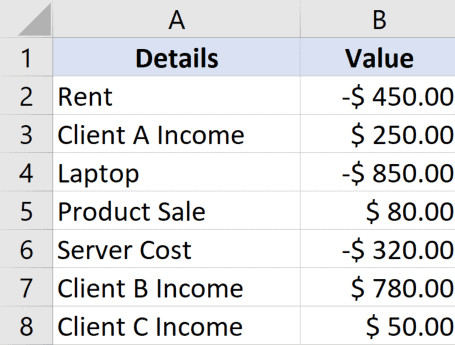 Dữ liệu mẫu dùng để tính tổng các số dương lớn hơn 100
Công thức điều chỉnh như sau:
=SUMIF(B2:B8, ">100", B2:B8)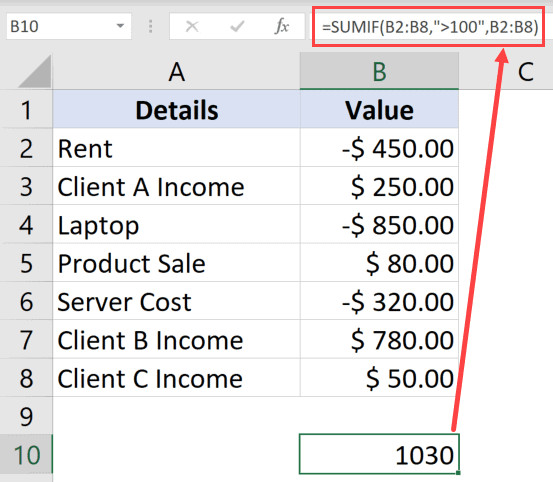 Kết quả công thức SUMIF lọc các giá trị lớn hơn 100
Ứng dụng thực tế:
Kỹ thuật này cực kỳ hữu ích khi bạn muốn bỏ qua các giao dịch nhỏ lẻ (“tiền lẻ”) và chỉ tập trung vào các dòng tiền chính có tác động lớn đến báo cáo tài chính. Bạn cũng có thể thay số 100 bằng một tham chiếu ô (ví dụ: ">"&E1) để tạo ra một báo cáo động, cho phép người dùng thay đổi ngưỡng lọc mà không cần sửa công thức.
Tính Tổng Dựa Trên Điều Kiện Của Cột Khác
Các ví dụ trên đều thực hiện tính toán trên một cột duy nhất. Tuy nhiên, thực tế kinh doanh thường phức tạp hơn. Bạn có thể cần tính tổng Doanh số (Cột B) nhưng chỉ đối với những mặt hàng có Tăng trưởng dương (Cột C).
Đây là lúc tham số thứ 3 (Sum_range) phát huy tác dụng. Chúng ta sẽ tách biệt vùng kiểm tra điều kiện và vùng lấy số liệu để cộng.
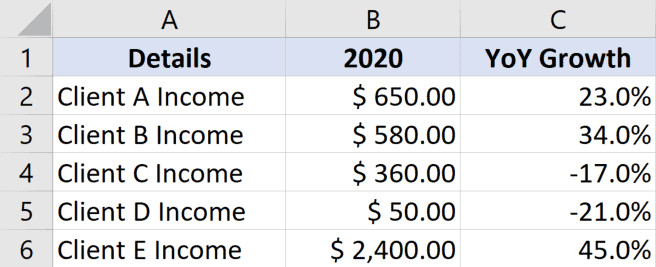 Dữ liệu mẫu tính tổng cột B dựa trên điều kiện dương của cột C
Công thức xử lý tình huống này:
=SUMIF(C2:C6, ">0", B2:B6)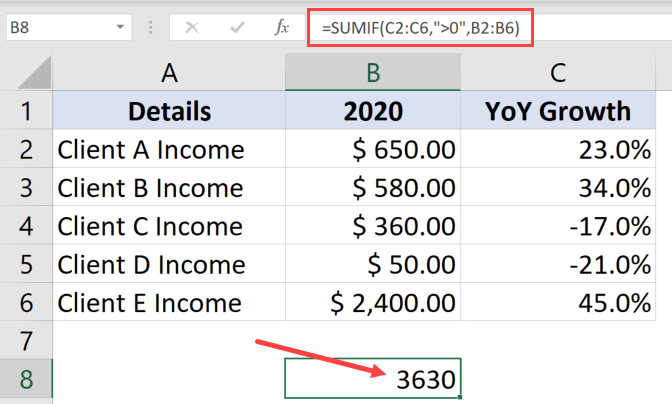 Minh họa cách hàm SUMIF tham chiếu chéo giữa hai cột khác nhau
Cơ chế hoạt động:
- Excel kiểm tra cột C (Tăng trưởng) từ C2 đến C6.
- Nó xác định các dòng thỏa mãn điều kiện “>0”.
- Nó đối chiếu sang cột B (Doanh số) tại các dòng tương ứng và thực hiện phép cộng.
Lưu ý quan trọng về tính toàn vẹn dữ liệu:
Khi sử dụng hai vùng khác nhau (C2:C6 và B2:B6), bạn buộc phải đảm bảo kích thước của hai vùng này tương đồng (cùng số lượng dòng). Nếu lệch dòng (ví dụ: C2:C6 và B2:B7), Excel có thể trả về kết quả sai lệch hoặc khó kiểm soát.
Mặc dù Excel có cơ chế tự động điều chỉnh vùng tính tổng nếu bạn chỉ khai báo ô đầu tiên (ví dụ B2), nhưng các chuyên gia dữ liệu luôn khuyến nghị khai báo đầy đủ vùng B2:B6 để đảm bảo tính minh bạch và dễ kiểm tra lỗi sau này.
Xem thêm: Tìm hiểu cách xử lý dữ liệu văn bản với cách tính tổng dựa trên so khớp một phần văn bản trong Excel.
Cách Tính Tổng Chỉ Các Số Âm
Nguyên lý tính tổng số âm hoàn toàn tương tự số dương, chỉ khác biệt ở toán tử so sánh. Thay vì tìm các giá trị lớn hơn 0, chúng ta tìm các giá trị nhỏ hơn 0 (“<0”).
Tình huống này thường gặp khi bạn cần tổng hợp chi phí, các khoản lỗ đầu tư, hoặc số lượng hàng trả lại trong kho.
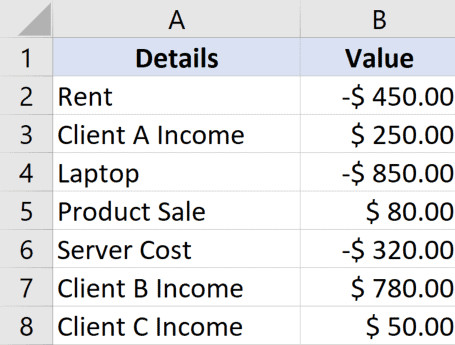 Dữ liệu mẫu để tính tổng các giá trị âm trong cột B
Công thức thực hiện:
=SUMIF(B2:B8, "<0", B2:B8)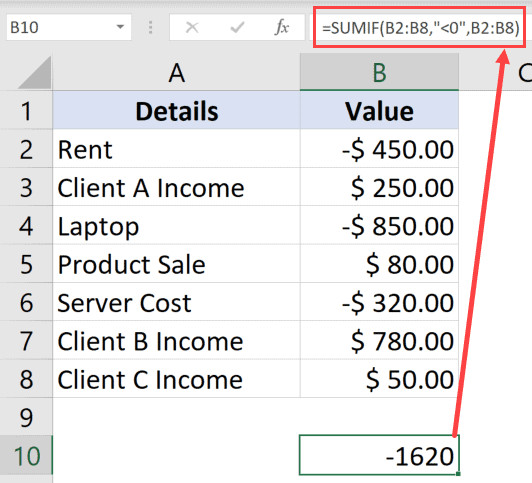 Công thức SUMIF sử dụng toán tử nhỏ hơn 0 để tính tổng số âm
Kết quả trả về sẽ là một số âm, đại diện cho tổng giá trị các khoản mục nhỏ hơn 0. Nếu bạn muốn hiển thị kết quả này dưới dạng số dương (để báo cáo “Tổng chi phí là X đồng”), bạn có thể đặt dấu trừ trước công thức =-SUMIF(...) hoặc sử dụng hàm ABS() bao bên ngoài.
Các Kỹ Thuật Nâng Cao Và Xử Lý Sự Cố
Để làm chủ hoàn toàn việc tính toán số dương và âm, bạn cần nắm thêm một vài kỹ thuật mở rộng giúp xử lý các tình huống phức tạp hơn.
1. Sử dụng hàm SUMIFS cho nhiều điều kiện
Nếu bạn cần tính tổng số dương nhưng lại có thêm điều kiện khác (ví dụ: Số dương VÀ thuộc khu vực “Miền Bắc”), hàm SUMIF đơn lẻ sẽ không đủ. Lúc này, hãy chuyển sang SUMIFS.
Ví dụ: Tính tổng cột B nếu B > 0 và Cột A là “Miền Bắc”:=SUMIFS(B2:B10, B2:B10, ">0", A2:A10, "Miền Bắc")
2. Xử lý số 0 (Zero)
Trong toán học, số 0 không phải dương cũng không phải âm. Các công thức ">0" và "<0" sẽ bỏ qua số 0. Nếu dữ liệu của bạn yêu cầu bao gồm cả số 0 (ví dụ: các khoản không lỗ), hãy sử dụng toán tử lớn hơn hoặc bằng (">=0").
3. Lỗi dữ liệu định dạng văn bản
Một lỗi phổ biến khiến hàm trả về kết quả 0 hoặc sai lệch là do các con số được lưu dưới dạng văn bản (Text). Điều này thường xảy ra khi xuất dữ liệu từ phần mềm kế toán. Hãy kiểm tra bằng hàm ISNUMBER() hoặc quan sát xem số có bị canh lề trái không. Nếu có, hãy chuyển đổi chúng về định dạng số (Number) trước khi thực hiện hàm SUMIF.
4. Sử dụng Pivot Table (Giải pháp không dùng hàm)
Đối với các tập dữ liệu lớn hàng ngàn dòng, việc viết hàm có thể làm chậm file Excel. Pivot Table là giải pháp thay thế hiệu quả.
- Kéo trường dữ liệu vào vùng Values.
- Sử dụng Value Filters -> Greater Than -> nhập 0.
Cách này giúp bạn có cái nhìn tổng quan nhanh chóng mà không cần lo lắng về cú pháp hàm.
Tổng Kết
Việc phân tách và tính tổng số dương/số âm trong Excel là kỹ năng nền tảng giúp bạn quản lý dữ liệu tài chính chính xác. Bằng cách sử dụng hàm SUMIF với các toán tử so sánh đơn giản, bạn có thể tự động hóa việc báo cáo lãi/lỗ chỉ trong vài giây.
Hãy bắt đầu áp dụng ngay vào bảng tính của bạn:
- Dùng
">0"cho dòng tiền vào. - Dùng
"<0"cho dòng tiền ra. - Kết hợp tham chiếu cột để phân tích sâu hơn.
Sự chính xác trong từng con số sẽ là cơ sở vững chắc cho các quyết định kinh doanh của bạn.
FAQ: Câu Hỏi Thường Gặp
1. Làm thế nào để tính tổng số dương và số âm nhưng kết quả số âm chuyển thành dương?
Bạn có thể sử dụng hàm SUMIF để tính số âm, sau đó kết hợp với hàm ABS. Ví dụ: =ABS(SUMIF(range, "<0")). Hoặc đơn giản hơn là đặt dấu trừ trước công thức: =-SUMIF(range, "<0").
2. Tại sao công thức SUMIF của tôi trả về kết quả bằng 0?
Nguyên nhân thường gặp nhất là dữ liệu trong vùng chọn đang ở định dạng Text (văn bản) thay vì Number (số). Hãy thử chọn vùng dữ liệu và chuyển định dạng sang “General” hoặc “Number”. Ngoài ra, hãy kiểm tra xem trong công thức có dấu cách thừa trong dấu ngoặc kép không (ví dụ: "> 0" thay vì ">0").
3. Tôi có thể dùng SUMIF để tính tổng các ô KHÔNG phải số âm không?
Có. Để tính tổng các số không âm (bao gồm số dương và số 0), hãy sử dụng tiêu chí ">=0". Điều này đảm bảo bạn không bỏ sót các giao dịch có giá trị bằng 0.
4. Sự khác biệt giữa SUMIF và SUMIFS là gì?SUMIF chỉ cho phép kiểm tra một điều kiện duy nhất (ví dụ: chỉ số dương). SUMIFS (có chữ ‘s’) cho phép kiểm tra nhiều điều kiện cùng lúc (ví dụ: số dương VÀ ngày tháng trong năm 2024).
5. Hàm SUMIF có hoạt động với các ô bị ẩn (hidden cells) không?
Hàm SUMIF vẫn tính tổng các ô bị ẩn do ẩn hàng thủ công. Nếu bạn muốn bỏ qua các ô bị ẩn (do lọc Filter), bạn nên sử dụng hàm SUBTOTAL (với mã chức năng 9 hoặc 109) hoặc hàm AGGREGATE.
Nguồn tham khảo
- Microsoft Support. “Hàm SUMIF – Hỗ trợ của Microsoft”. Microsoft.com.
- Investopedia. “Financial Modeling with Excel”. Investopedia.com.
- Corporate Finance Institute. “Excel Functions for Finance”. Corporatefinanceinstitute.com.