Thời gian đọc ước tính: 6 phút
Những điểm chính
- Ký tự đại diện (Wildcard): Sử dụng dấu sao (
*) để đại diện cho chuỗi ký tự bất kỳ và dấu hỏi (?) cho một ký tự đơn lẻ. - Hàm SUMIF linh hoạt: Kết hợp SUMIF với ký tự đại diện cho phép tính tổng dựa trên từ khóa nằm ở đầu, cuối hoặc giữa ô dữ liệu.
- Xử lý đa điều kiện: Hàm SUMIFS hỗ trợ tính tổng khi cần kết hợp khớp văn bản một phần với các tiêu chí khác (như danh mục, giá trị số).
- Tìm kiếm ký tự đặc biệt: Sử dụng dấu ngã (
~) để xử lý các trường hợp ô dữ liệu chứa chính ký tự dấu sao hoặc dấu hỏi.
Excel cung cấp hàm SUMIF và SUMIFS mạnh mẽ để cộng tổng một phạm vi ô dựa trên các tiêu chí xác định. Tuy nhiên, dữ liệu thực tế thường không đồng nhất, và bạn có thể cần tính tổng dựa trên sự xuất hiện của một từ khóa cụ thể nằm lẫn trong chuỗi văn bản (khớp một phần).
Ví dụ: Bạn có một danh sách nhân viên kèm mã quốc gia (như “John – US”) và chỉ muốn tính tổng doanh số cho những người thuộc “US”. Lúc này, Excel cần kiểm tra từng ô xem chuỗi “US” có tồn tại hay không để thực hiện phép cộng.
Nhờ vào các ký tự đại diện (Wildcard characters), việc xử lý yêu cầu này trở nên đơn giản và chính xác. Dưới đây là hướng dẫn chi tiết về cách sử dụng SUMIF kết hợp với Wildcard để giải quyết các bài toán tính tổng phức tạp.
Hiểu về Ký tự đại diện (Wildcard Characters) trong Excel
Trước khi đi vào công thức cụ thể, bạn cần nắm rõ cơ chế hoạt động của ba ký tự đại diện trong Excel. Chúng đóng vai trò thay thế cho các phần văn bản mà bạn không cần xác định chính xác.
- *Dấu sao (`
):** Đại diện cho bất kỳ số lượng ký tự nào (bao gồm cả không có ký tự nào). Ví dụ:*US` sẽ khớp với mọi chuỗi kết thúc bằng “US”, bất kể phía trước nó dài bao nhiêu. - Dấu chấm hỏi (
?): Đại diện cho đúng một ký tự đơn lẻ. Ví dụ:?USsẽ chỉ khớp với chuỗi có đúng 3 ký tự và kết thúc bằng “US” (như “AUS”, “BUS”). - Dấu ngã (
~): Dùng để xác định chính các ký tự đại diện (*,?,~) khi chúng là một phần của văn bản thực tế chứ không phải lệnh tìm kiếm.
Tính tổng khi văn bản khớp một phần ở cuối chuỗi
Trường hợp phổ biến nhất là dữ liệu chứa hậu tố cần lọc. Giả sử bạn có danh sách tên nhân viên ở cột A, và mã quốc gia được gắn ở ngay sau tên.
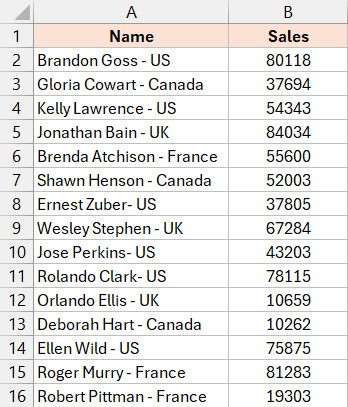 Bảng dữ liệu Excel gồm tên nhân viên và mã quốc gia ở cuối chuỗi để tính tổng
Để tính tổng giá trị trong cột B cho các ô ở cột A có kết thúc là “US”, bạn sử dụng hàm SUMIF với tiêu chí "*US". Dấu sao ở đầu biểu thị rằng phía trước chữ “US” có thể là bất kỳ tên nào.
Công thức áp dụng:
=SUMIF(A2:A16, "*US", B2:B16)Khi nhập công thức này vào Excel, hệ thống sẽ quét dải ô A2:A16. Bất kỳ ô nào thỏa mãn điều kiện kết thúc bằng “US” sẽ được đối chiếu sang cột B để cộng giá trị tương ứng.
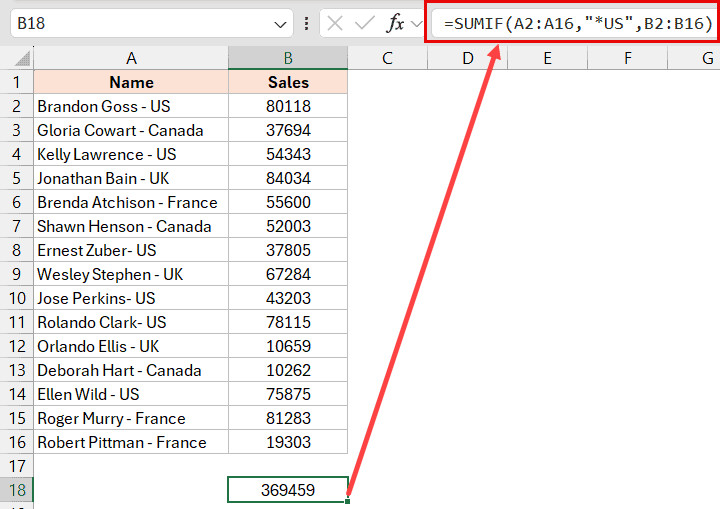 Minh họa công thức SUMIF sử dụng ký tự đại diện để tính tổng các ô kết thúc bằng US
Giải thích các đối số:
- A2:A16: Phạm vi chứa dữ liệu văn bản cần kiểm tra điều kiện.
- *“US”**: Tiêu chí lọc. Dấu ngoặc kép là bắt buộc đối với tiêu chí dạng văn bản.
- B2:B16: Phạm vi chứa các con số cần tính tổng.
Tính tổng khi văn bản khớp một phần ở đầu chuỗi
Ngược lại với trường hợp trên, đôi khi mã định danh hoặc từ khóa lại nằm ngay đầu chuỗi văn bản. Ví dụ: “US – John Smith”.
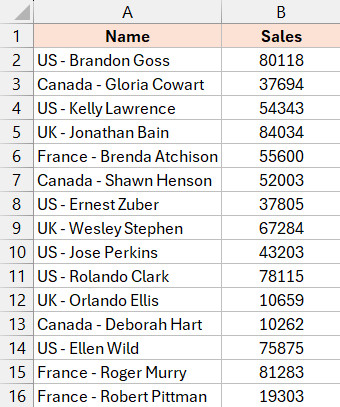 Dữ liệu mẫu với mã quốc gia nằm ở đầu chuỗi văn bản cần tính tổng
Để tính tổng cho các mục bắt đầu bằng “US”, bạn cần đặt dấu sao phía sau từ khóa. Tiêu chí lúc này sẽ là "US*". Điều này báo cho Excel biết rằng chỉ cần ô bắt đầu bằng “US”, các ký tự phía sau là gì không quan trọng.
Công thức xử lý:
=SUMIF(A2:A16, "US*", B2:B16)Kết quả trả về sẽ là tổng doanh số của tất cả các hàng mà cột A bắt đầu bằng chuỗi ký tự “US”.
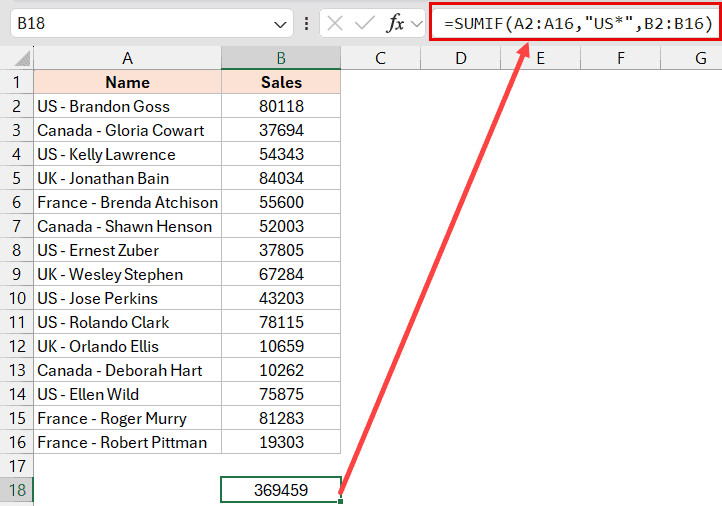 Cách viết hàm SUMIF để tính tổng các giá trị có ô bắt đầu bằng chuỗi ký tự cụ thể
Bạn có thể áp dụng logic này cho các mã hàng hóa, mã vận đơn hoặc bất kỳ dữ liệu nào có tiền tố chuẩn hóa. Việc sử dụng đúng vị trí dấu sao giúp công thức hoạt động chính xác theo cấu trúc dữ liệu của bạn.
Tính tổng khi ô bắt đầu và kết thúc bằng văn bản cụ thể
Trong một số quy trình quản lý mã sản phẩm, bạn có thể cần lọc ra các mã bắt đầu bằng một ký tự và kết thúc bằng một ký tự khác, bất kể phần giữa chứa gì. Ví dụ: Tìm tổng doanh số cho các mã bắt đầu bằng “US” và kết thúc bằng “A” (như “US-001-A”).
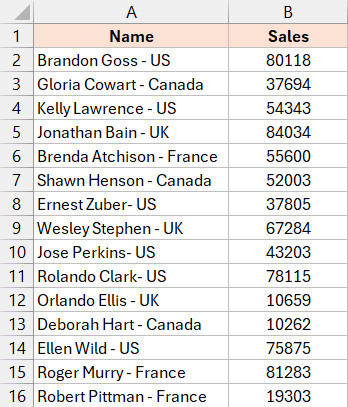 Bảng dữ liệu ví dụ cần tính tổng các ô bắt đầu bằng US và kết thúc bằng A
Công thức giải quyết vấn đề này sử dụng dấu sao ở giữa hai từ khóa:
=SUMIF(A2:A16, "US*A", B2:B16)Cấu trúc "US*A" yêu cầu Excel tìm các ô thỏa mãn đồng thời hai điều kiện: ký tự đầu là “US” và ký tự cuối là “A”. Dấu sao ở giữa đại diện cho toàn bộ phần nội dung nằm kẹp giữa hai thành phần này.
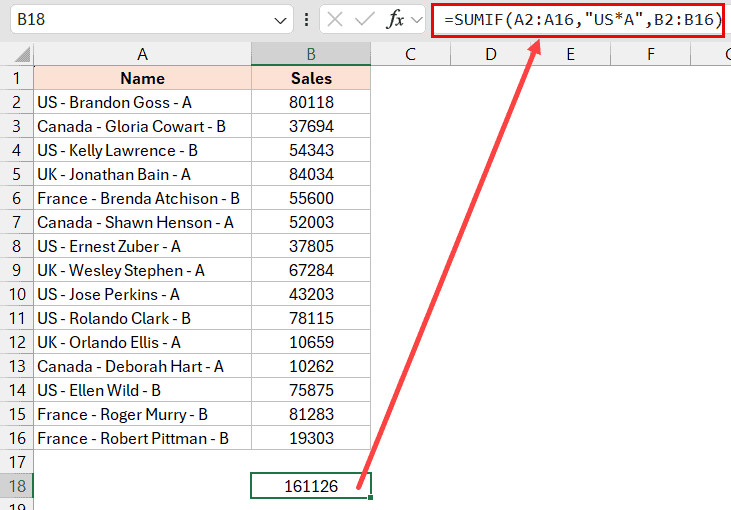 Công thức Excel tính tổng dựa trên điều kiện đầu và cuối của chuỗi văn bản
Phương pháp này cực kỳ hữu ích khi xử lý các mã SKU phức tạp hoặc dữ liệu nhập liệu không nhất quán về độ dài nhưng tuân thủ quy tắc đầu-cuối.
Tính tổng khi chuỗi văn bản xuất hiện bất kỳ đâu trong ô
Đây là trường hợp linh hoạt nhất. Bạn muốn tính tổng nếu từ khóa “US” xuất hiện ở bất kỳ vị trí nào: đầu, cuối, hoặc nằm giữa một câu dài.
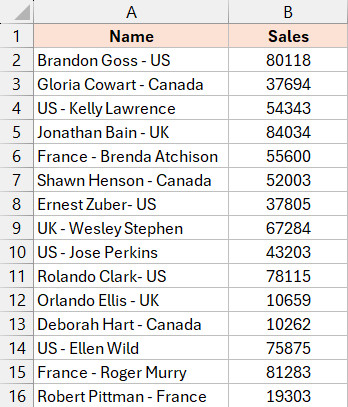 Dữ liệu mẫu chứa từ khóa cần tìm nằm ở các vị trí ngẫu nhiên trong ô
Để thực hiện, bạn cần bao bọc từ khóa bằng hai dấu sao: "*US*". Cấu trúc này có nghĩa là “có cái gì đó (hoặc không) ở đằng trước, và có cái gì đó (hoặc không) ở đằng sau”.
Công thức:
=SUMIF(A2:A16, "*US*", B2:B16)Kết quả sẽ bao gồm tất cả các trường hợp như “US-John”, “John-US”, hay “Region: US West”.
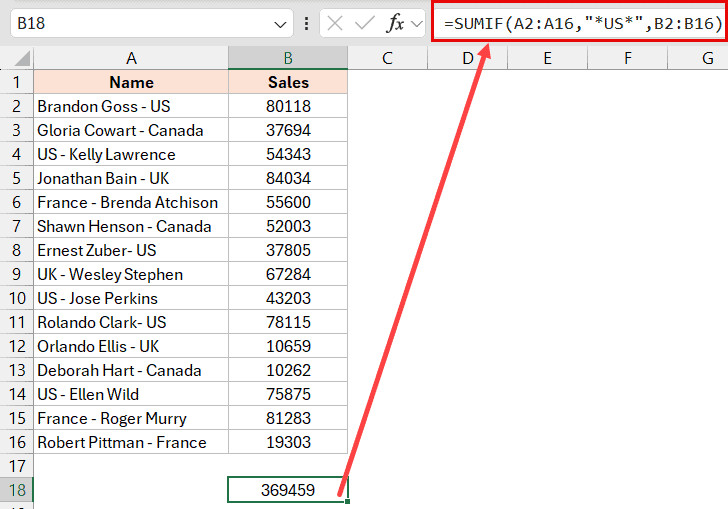 Sử dụng hai dấu sao trong công thức SUMIF để tìm kiếm văn bản nằm giữa ô
Lưu ý rằng cách này có thể dẫn đến việc tính thừa nếu từ khóa của bạn quá ngắn hoặc phổ biến (ví dụ: tìm “an” có thể khớp với “Nam”, “Vân”, “An”). Do đó, hãy chọn từ khóa mang tính định danh cao.
Kết hợp nhiều điều kiện và khớp một phần (Hàm SUMIFS)
Thực tế doanh nghiệp thường yêu cầu báo cáo phức tạp hơn, ví dụ: “Tính tổng doanh số của thị trường US nhưng chỉ lấy Hạng mục A”. Lúc này, hàm SUMIF đơn lẻ không đủ khả năng, và bạn cần chuyển sang hàm SUMIFS.
Giả sử cột A chứa Tên (kèm quốc gia), cột B chứa Hạng mục (A, B, C), và cột C chứa Doanh số.
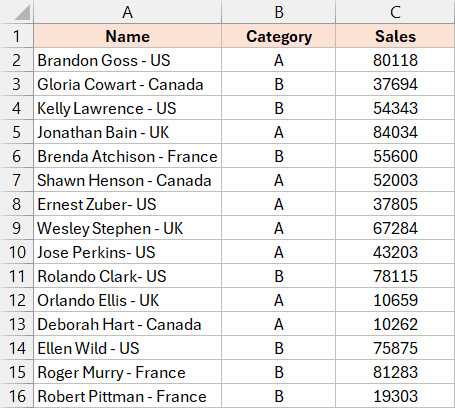 Dữ liệu phức tạp yêu cầu tính tổng theo nhiều điều kiện kết hợp Wildcard
Công thức để tính tổng cho Quốc gia “US” (khớp một phần) và Hạng mục “A” (khớp chính xác):
=SUMIFS(C2:C16, A2:A16, "*US", B2:B16, "A")Phân tích công thức:
- C2:C16: Dải ô cần tính tổng (Lưu ý: Trong SUMIFS, dải ô tính tổng luôn đặt đầu tiên).
- *A2:A16, “US”:** Cặp điều kiện thứ nhất. Tìm các ô ở cột A kết thúc bằng “US”.
- B2:B16, “A”: Cặp điều kiện thứ hai. Tìm các ô ở cột B có giá trị chính xác là “A”.
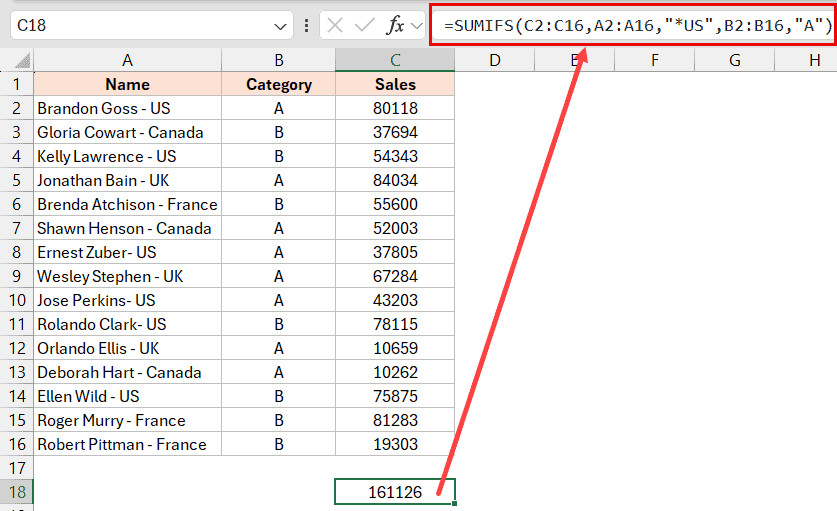 Công thức SUMIFS kết hợp điều kiện khớp một phần và khớp chính xác
Sự kết hợp này mang lại sức mạnh to lớn cho việc phân tích dữ liệu đa chiều ngay trên bảng tính Excel mà không cần dùng đến Pivot Table.
Tính tổng các ô chứa ký tự dấu sao thực tế
Một tình huống hiếm gặp nhưng gây đau đầu là khi dữ liệu của bạn thực sự chứa dấu sao (*) – ví dụ như đánh dấu mức độ ưu tiên hoặc ghi chú. Nếu bạn dùng dấu sao trong công thức, Excel sẽ hiểu nhầm đó là ký tự đại diện (Wildcard) và chọn tất cả các ô.
Để tìm kiếm một dấu sao “nghĩa đen”, bạn cần sử dụng dấu ngã (~) đặt ngay trước nó.
Ví dụ: Bạn muốn tính tổng các ô trong cột A có chứa ký tự *.
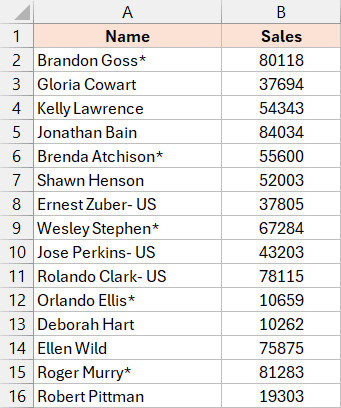 Dữ liệu chứa ký tự dấu sao thực tế cần được lọc và tính tổng
Công thức xử lý:
=SUMIF(A2:A16, "*~**", B2:B16)*Giải thích tiêu chí `”~“`:
- Dấu sao đầu tiên (
*): Bất kỳ ký tự nào ở phía trước. - Dấu ngã và dấu sao giữa (
~*): Đây là lệnh thoát (escape), yêu cầu Excel tìm chính xác ký tự*. - Dấu sao cuối cùng (
*): Bất kỳ ký tự nào ở phía sau.
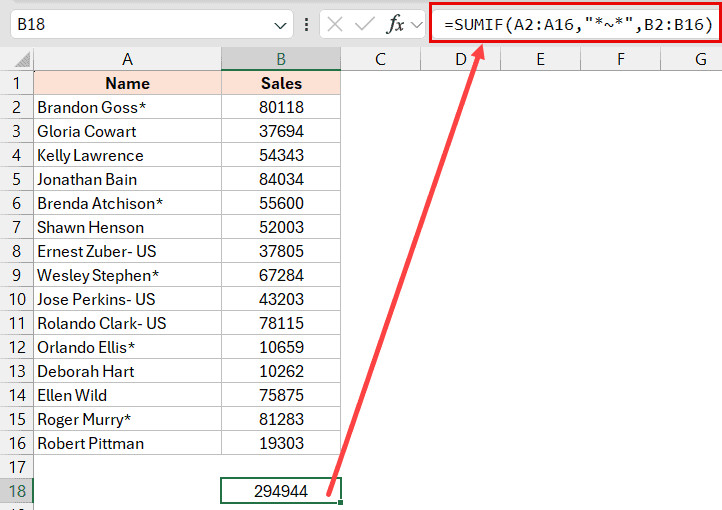 Công thức sử dụng dấu ngã để thoát ký tự đại diện và tìm dấu sao thực tế
Cơ chế này cũng áp dụng tương tự cho dấu chấm hỏi (?). Nếu muốn tìm dấu chấm hỏi thực tế, bạn dùng ~?.
Việc nắm vững cách sử dụng ký tự đại diện trong các hàm tổng hợp như SUMIF và SUMIFS sẽ giúp bạn xử lý dữ liệu thô nhanh chóng, chính xác, tiết kiệm thời gian lọc thủ công.
Câu hỏi thường gặp (FAQ)
1. Hàm SUMIF có phân biệt chữ hoa chữ thường không?
Không, hàm SUMIF và các ký tự đại diện trong Excel không phân biệt chữ hoa chữ thường. Tiêu chí “*us” sẽ khớp với cả “US”, “us”, “Us” và “uS”.
2. Tôi có thể dùng Wildcard với hàm SUMPRODUCT không?
Hàm SUMPRODUCT không hỗ trợ trực tiếp Wildcard như SUMIF. Tuy nhiên, bạn có thể kết hợp nó với hàm SEARCH hoặc FIND để đạt được kết quả tương tự, đặc biệt khi cần xử lý mảng phức tạp hơn.
3. Làm sao để tính tổng các ô KHÔNG chứa một từ cụ thể?
Bạn có thể sử dụng toán tử không bằng (<>) kết hợp với Wildcard. Ví dụ: <>"*US*" sẽ tính tổng các ô không chứa chuỗi “US” ở bất kỳ đâu.
4. Dấu ngã (~) dùng để làm gì trong công thức SUMIF?
Dấu ngã được dùng làm “ký tự thoát” (escape character). Nó báo cho Excel biết ký tự ngay sau nó (như * hoặc ?) cần được xử lý như một văn bản bình thường chứ không phải là lệnh đại diện.
5. Hàm SUMIFS có thể dùng bao nhiêu điều kiện Wildcard?
Bạn có thể sử dụng ký tự đại diện cho nhiều điều kiện khác nhau trong cùng một hàm SUMIFS, miễn là logic của dữ liệu cho phép.
Nguồn tham khảo
- Microsoft Support. “Hàm SUMIF – Hỗ trợ của Microsoft”. Microsoft.com.
- Microsoft Support. “Hàm SUMIFS – Hỗ trợ của Microsoft”. Microsoft.com.
- TrumpExcel. “Excel Wildcard Characters”. Trumpexcel.com.
- GcfGlobal. “Excel: Working with Basic Functions”. Gcfglobal.org.



