Thời gian đọc ước tính: 12 phút
Những điểm chính
- AAGR là gì: Hiểu rõ định nghĩa và bản chất của Tốc độ Tăng trưởng Bình quân Hàng năm (Average Annual Growth Rate) trong phân tích tài chính.
- Phương pháp tính toán: Hướng dẫn từng bước tính AAGR trong Excel thông qua quy trình hai bước và công thức mảng (Array Formula) nâng cao.
- So sánh AAGR và CAGR: Phân tích sự khác biệt cốt lõi, ưu nhược điểm và thời điểm sử dụng từng chỉ số để tránh sai lầm trong đầu tư.
- Xử lý dữ liệu: Cách tổ chức bảng tính và định dạng dữ liệu chuẩn xác để đảm bảo kết quả tính toán không bị lỗi.
Trong phân tích dữ liệu tài chính, việc đo lường hiệu suất qua các thời kỳ là nhiệm vụ bắt buộc đối với bất kỳ nhà đầu tư hay chuyên gia phân tích nào. Bạn sẽ thường xuyên bắt gặp hai chỉ số quan trọng: Tốc độ Tăng trưởng Bình quân Hàng năm (AAGR) và Tốc độ Tăng trưởng Kép Hàng năm (CAGR).
Mặc dù Excel cung cấp nhiều hàm tài chính tích hợp sẵn, nhưng việc tính toán AAGR và CAGR đòi hỏi sự kết hợp khéo léo các công thức cơ bản. Bài viết này đóng vai trò như một người hướng dẫn chuyên sâu, giúp bạn nắm vững kỹ thuật tính toán AAGR trên Excel, từ cơ bản đến nâng cao, đồng thời hiểu rõ bản chất số liệu để đưa ra các quyết định chính xác.
Chúng ta sẽ đi sâu vào quy trình tính toán, phân tích ý nghĩa và so sánh trực quan để bạn có cái nhìn toàn diện nhất.
Tổng Quan Về Tốc Độ Tăng Trưởng Bình Quân Hàng Năm (AAGR)
Trước khi thực hiện các thao tác kỹ thuật trên Excel, điều quan trọng là phải hiểu rõ bản chất của chỉ số này.
AAGR Là Gì?
Average Annual Growth Rate (AAGR) là trung bình cộng của các tốc độ tăng trưởng hàng năm. Chỉ số này cho biết mức tăng trưởng trung bình của một khoản đầu tư, doanh thu hoặc chi phí trong một loạt các khoảng thời gian nhất định (thường là năm).
Ví dụ: Nếu danh mục đầu tư chứng khoán của bạn có AAGR là 10% trong 5 năm qua, điều này có nghĩa là trung bình mỗi năm, giá trị danh mục đã tăng thêm 10% so với năm trước đó.
Lưu ý quan trọng: Con số 10% này không đồng nghĩa với việc năm nào tài sản cũng tăng đúng 10%. Có thể năm thứ nhất tăng 20%, năm thứ hai giảm 5%, nhưng khi tính trung bình cộng lại sau 5 năm, kết quả là 10%.
Ứng dụng thực tế của AAGR
Các nhà đầu tư và chuyên gia tài chính sử dụng AAGR để:
- Xác định xu hướng dài hạn của doanh thu, chi phí hoặc lợi nhuận ròng.
- Đánh giá sơ bộ hiệu suất hoạt động của doanh nghiệp qua các năm.
- So sánh mức độ biến động tăng trưởng giữa các giai đoạn khác nhau.
Hướng Dẫn Tính AAGR Trong Excel: Quy Trình Chuẩn
Khác với CAGR có thể tính bằng hàm RRI hoặc công thức mũ, AAGR trong Excel yêu cầu một quy trình hai bước rõ ràng. Bạn cần tính tốc độ tăng trưởng của từng năm riêng lẻ trước, sau đó mới tính giá trị trung bình.
Giả sử chúng ta có bộ dữ liệu mẫu về giá trị đầu tư qua 5 năm như sau:
- Giá trị ban đầu: $100,000
- Cuối năm 1: $135,000
- Cuối năm 2: $145,000
- Cuối năm 3: $170,000
- Cuối năm 4: $200,000
Bước 1: Tính tốc độ tăng trưởng từng năm
Để tính phần trăm tăng trưởng của năm sau so với năm trước, chúng ta sử dụng công thức cơ bản:
$$ text{Tốc độ tăng trưởng} = left( frac{text{Giá trị cuối kỳ}}{text{Giá trị đầu kỳ}} right) – 1 $$
Áp dụng vào Excel với dữ liệu giả định (Giả sử Giá trị ban đầu ở ô B2, Năm 1 ở B3…):
- Tăng trưởng Năm 1:
= (B3 / B2) - 1- Kết quả: ($135,000 / $100,000) – 1 = 35.0%
- Tăng trưởng Năm 2:
= (B4 / B3) - 1- Kết quả: ($145,000 / $135,000) – 1 = 7.4%
- Tăng trưởng Năm 3:
= (B5 / B4) - 1- Kết quả: ($170,000 / $145,000) – 1 = 17.2%
- Tăng trưởng Năm 4:
= (B6 / B5) - 1- Kết quả: ($200,000 / $170,000) – 1 = 17.6%
Mẹo định dạng: Sau khi nhập công thức, hãy chọn các ô kết quả và nhấn tổ hợp phím Ctrl + Shift + % để định dạng hiển thị dưới dạng phần trăm.
Bước 2: Tính giá trị trung bình (AAGR)
Sau khi đã có cột dữ liệu tăng trưởng từng năm (Giả sử nằm ở cột C, từ C3 đến C6), bạn sử dụng hàm AVERAGE để tìm AAGR.
Công thức tại ô kết quả cuối cùng:
=AVERAGE(C3:C6)Excel sẽ cộng tổng các phần trăm tăng trưởng và chia cho số năm (4 năm) để ra kết quả AAGR.
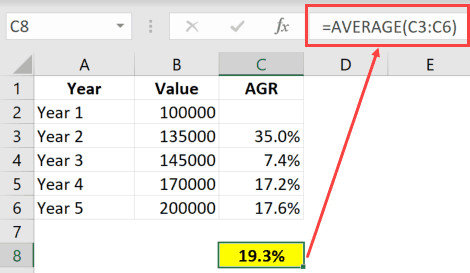 Cách tính Tốc độ Tăng trưởng Bình quân Hàng năm AAGR trong Excel bằng hàm AVERAGE
Phương Pháp Nâng Cao: Tính AAGR Bằng Công Thức Mảng (Array Formula)
Nếu bạn muốn tối ưu hóa bảng tính và không muốn tạo thêm cột phụ để tính tăng trưởng từng năm, Excel cho phép bạn thực hiện tất cả trong một công thức duy nhất. Đây là cách làm việc của một “Insider” thực thụ—nhanh gọn và chính xác.
Công thức mảng
Sử dụng công thức sau để tính trực tiếp AAGR từ dữ liệu gốc:
=AVERAGE((B3:B6-B2:B5)/B2:B5)Giải thích cơ chế hoạt động:
B3:B6: Mảng chứa giá trị cuối kỳ (từ năm 1 đến năm 4).B2:B5: Mảng chứa giá trị đầu kỳ (từ năm gốc đến năm 3).- Phép tính
(B3:B6-B2:B5)/B2:B5thực chất là tính% Tăng trưởngcho từng cặp năm trong bộ nhớ đệm của Excel. - Hàm
AVERAGEsau đó sẽ tính trung bình của mảng kết quả này.
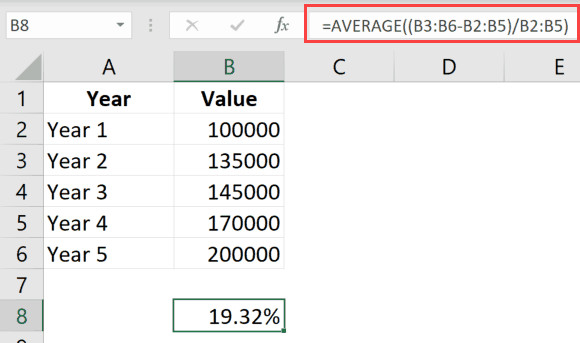 Tính AAGR với một công thức mảng duy nhất trong Excel không cần cột phụ
Lưu ý về phiên bản Excel
- Excel 365 / Excel 2019 trở lên: Bạn chỉ cần gõ công thức và nhấn
Enter. Tính năng Dynamic Arrays sẽ tự động xử lý. - Excel 2016, 2013, 2010 trở về trước: Bạn bắt buộc phải nhấn tổ hợp phím
Ctrl + Shift + Enter. Khi đó, công thức sẽ được bao quanh bởi dấu ngoặc nhọn{ }, báo hiệu đây là công thức mảng.
Tham khảo thêm: Để hiểu rõ hơn về các kỹ thuật tính toán phần trăm thay đổi, bạn có thể xem bài viết về Cách tính phần trăm tăng trưởng trong Excel.
Phân Tích Chuyên Sâu: AAGR và CAGR
Sẽ là một thiếu sót lớn về mặt chuyên môn nếu chúng ta không phân biệt rõ ràng giữa AAGR và CAGR (Compound Annual Growth Rate). Sự nhầm lẫn giữa hai chỉ số này có thể dẫn đến những đánh giá sai lầm nghiêm trọng về hiệu quả đầu tư.
Sự khác biệt cốt lõi
- AAGR (Trung bình cộng):
- Tính toán dựa trên trung bình số học.
- Bỏ qua tác động của lãi suất kép (compounding).
- Phản ánh xu hướng tuyến tính nhưng dễ bị nhiễu bởi các biến động lớn.
- CAGR (Trung bình nhân):
- Tính toán dựa trên trung bình hình học.
- Tính đến tác động của lãi suất kép.
- Phản ánh tốc độ tăng trưởng thực tế mượt mà để đi từ giá trị đầu đến giá trị cuối.
Tại sao AAGR có thể gây hiểu lầm? (Ví dụ thực tế)
AAGR thường có xu hướng đánh giá cao quá mức (overestimation) tốc độ tăng trưởng thực tế, đặc biệt trong các thị trường biến động mạnh.
Hãy xem xét ví dụ minh họa dưới đây:
- Năm 1: Đầu tư $100. Tăng 50% $rightarrow$ $150.
- Năm 2: Giảm 50% $rightarrow$ $75.
- Năm 3: Tăng 50% $rightarrow$ $112.5.
- Năm 4: Giảm 50% $rightarrow$ $56.25.
Nếu tính AAGR: $(50% – 50% + 50% – 50%) / 4 = 0%$.
Nhìn vào AAGR = 0%, bạn nghĩ rằng mình hòa vốn. Nhưng thực tế, từ $100 ban đầu bạn chỉ còn lại $56.25 (lỗ gần một nửa).
Một ví dụ khác từ hình ảnh minh họa dưới đây: Giá trị đầu tư tại Năm 1 và Năm 5 là như nhau ($100,000).
- Thực tế: Không có sự tăng trưởng nào về mặt giá trị tuyệt đối (0%).
- AAGR: Hiển thị mức tăng trưởng dương 4.6%.
- CAGR: Hiển thị chính xác 0.0%.
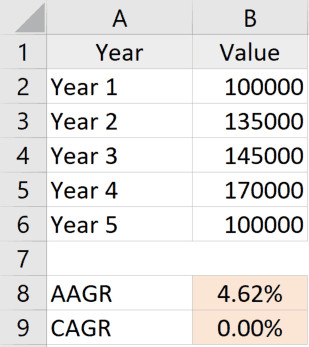 So sánh sự khác biệt giữa AAGR và CAGR trong Excel cho thấy sai số của AAGR
Khi nào nên dùng chỉ số nào?
- Sử dụng AAGR: Khi bạn muốn xem xét xu hướng biến động trung bình hàng năm của các chỉ số hoạt động (như chi phí marketing, số lượng nhân sự) mà không quan tâm đến lãi suất kép. Nó cho cái nhìn nhanh về “nhiệt độ” của sự thay đổi.
- Sử dụng CAGR: Khi bạn phân tích lợi nhuận đầu tư, tài sản tích lũy, hoặc bất kỳ dữ liệu tài chính nào có tính chất lãi mẹ đẻ lãi con. Đây là tiêu chuẩn vàng để so sánh hiệu suất giữa các quỹ đầu tư hoặc danh mục tài sản khác nhau.
Nếu bạn quan tâm đến cách tính chỉ số tăng trưởng kép chính xác, hãy tham khảo hướng dẫn chi tiết về cách tính CAGR trong Excel.
3 Sai Lầm Thường Gặp Khi Tính AAGR
Trong quá trình làm việc với dữ liệu, các “Analyst” thường mắc phải những lỗi nhỏ nhưng ảnh hưởng lớn đến kết quả cuối cùng.
1. Dữ liệu không liên tục (Missing Data)
Nếu dữ liệu của bạn bị khuyết một năm (ví dụ: có năm 1, 2 và 4, thiếu năm 3), việc sử dụng công thức mảng hoặc kéo thả công thức đơn giản sẽ dẫn đến sai lệch.
- Giải pháp: Đảm bảo chuỗi thời gian liên tục. Nếu thiếu dữ liệu, cần nội suy hoặc loại bỏ giai đoạn đó khỏi tính toán một cách cẩn thận.
2. Nhầm lẫn giữa kỳ hạn (Period)
AAGR yêu cầu các khoảng thời gian phải đều nhau (hàng năm, hàng quý, hoặc hàng tháng). Bạn không thể trộn lẫn tốc độ tăng trưởng của một năm với tốc độ tăng trưởng của một quý trong cùng một phép tính trung bình.
- Giải pháp: Chuẩn hóa đơn vị thời gian trước khi tính toán.
3. Lỗi định dạng ô (Cell Formatting)
Đôi khi kết quả hiển thị dưới dạng số thập phân (ví dụ: 0.15) thay vì phần trăm (15%), hoặc ngược lại.
- Giải pháp: Luôn kiểm tra định dạng ô (
Format Cells->Percentage) để đảm bảo tính trực quan và chính xác khi báo cáo.
Câu Hỏi Thường Gặp (FAQ)
Câu hỏi 1: AAGR có thể nhận giá trị âm không?
Trả lời: Có. Nếu tổng các mức tăng trưởng âm lớn hơn tổng các mức tăng trưởng dương, AAGR sẽ là số âm. Điều này cho thấy xu hướng trung bình là suy giảm qua các năm.
Câu hỏi 2: Tôi có thể dùng hàm AVERAGE cho các ô chứa lỗi #DIV/0! không?
Trả lời: Không. Hàm AVERAGE sẽ trả về lỗi nếu trong vùng dữ liệu có bất kỳ ô nào bị lỗi. Bạn cần xử lý các lỗi này trước (sử dụng hàm IFERROR) hoặc dùng hàm AGGREGATE để bỏ qua các giá trị lỗi.
Câu hỏi 3: AAGR có chính xác cho các khoản đầu tư ngắn hạn không?
Trả lời: AAGR có thể dùng cho ngắn hạn để xem xu hướng, nhưng CAGR vẫn là lựa chọn ưu việt hơn để đánh giá hiệu quả thực sự của dòng tiền, bất kể ngắn hạn hay dài hạn.
Câu hỏi 4: Làm thế nào để biểu diễn AAGR trên biểu đồ Excel?
Trả lời: Bạn không thể biểu diễn một con số AAGR đơn lẻ như một đường biến thiên. Tuy nhiên, bạn có thể vẽ đường xu hướng (Trendline) trên biểu đồ cột của doanh thu hàng năm để hình ảnh hóa mức độ tăng trưởng trung bình đó.
Câu hỏi 5: Sự khác biệt chính giữa Mean Arithmetic (AAGR) và Geometric Mean (CAGR) là gì?
Trả lời: Mean Arithmetic (AAGR) cộng các giá trị rồi chia đều, giả định các biến cố độc lập. Geometric Mean (CAGR) nhân các giá trị rồi khai căn, phản ánh sự phụ thuộc của giá trị năm sau vào kết quả của năm trước (tính chất tích lũy).
Kết Luận
Việc tính toán Tốc độ Tăng trưởng Bình quân Hàng năm (AAGR) trong Excel là một kỹ năng cơ bản nhưng thiết yếu để phân tích xu hướng dữ liệu. Mặc dù quy trình đòi hỏi hai bước tính toán hoặc sử dụng công thức mảng, nhưng nó cung cấp cái nhìn nhanh chóng về sự biến động trung bình. Tuy nhiên, với tư cách là một nhà đầu tư thông minh hoặc một nhà phân tích sắc sảo, bạn cần luôn đặt AAGR cạnh CAGR để có bức tranh toàn cảnh: AAGR cho thấy sự biến động (“The Insider” – người hiểu nội tình từng năm), trong khi CAGR cho thấy kết quả thực tế cuối cùng (“The Analyst” – người đánh giá hiệu quả tổng thể).
Nguồn Tham Khảo
- Investopedia: Average Annual Growth Rate (AAGR) Definition & Formula.
https://www.investopedia.com/terms/a/aagr.asp - Corporate Finance Institute (CFI): What is AAGR?
https://corporatefinanceinstitute.com/resources/data-science/average-annual-growth-rate-aagr/ - Microsoft Support: Calculate the average of a group of numbers.
https://support.microsoft.com/en-us/office/calculate-the-average-of-a-group-of-numbers-e158ef61-421c-4839-8290-34d7b1e68283 - TrumpExcel: How To Calculate Percentage Increase In Excel.
https://trumpexcel.com/percentage-change-excel/