Thời gian đọc ước tính: 12 phút
Những điểm chính
- Sử dụng hàm YEARFRAC và INT: Phương pháp nhanh nhất để lấy số năm làm việc dưới dạng số nguyên, phù hợp cho các báo cáo tổng quan.
- Sức mạnh của hàm DATEDIF: Công cụ linh hoạt nhất để trích xuất chính xác số năm, số tháng và số ngày lẻ, giúp báo cáo chi tiết đến từng đơn vị thời gian.
- Tự động hóa với TODAY: Kết hợp hàm thời gian thực để tính toán thâm niên tính đến thời điểm hiện tại, dữ liệu tự động cập nhật mỗi khi mở file.
- Dự báo với EDATE: Xác định chính xác ngày đáo hạn hợp đồng hoặc ngày đủ điều kiện nhận thưởng sau một chu kỳ năm nhất định.
- Xử lý lỗi định dạng: Các lưu ý quan trọng về định dạng ngày tháng (Date Format) trong hệ thống để tránh sai sót khi tính toán.
Excel là công cụ không thể thiếu trong quản lý nhân sự và kế toán tiền lương. Một trong những nhiệm vụ phổ biến nhất là tính toán thời gian làm việc hay thâm niên công tác của nhân viên. Việc xác định chính xác khoảng thời gian giữa ngày vào làm và ngày hiện tại (hoặc ngày nghỉ việc) đóng vai trò nền tảng cho việc tính toán phúc lợi, ngày nghỉ phép, tiền thưởng thâm niên và các chế độ đãi ngộ khác.
Bài viết này sẽ phân tích các phương pháp tối ưu để thực hiện việc này, từ các công thức cơ bản đến các chuỗi hàm phức tạp giúp hiển thị kết quả chi tiết.
Tính Toán Số Năm Thâm Niên Bằng Hàm YEARFRAC
Đối với các báo cáo nhân sự tổng hợp cần số liệu nhanh về tổng số năm làm việc, hàm YEARFRAC kết hợp với hàm INT là giải pháp hiệu quả. Phương pháp này loại bỏ phần thập phân để trả về số năm trọn vẹn.
Cấu trúc và cách hoạt động
Hàm YEARFRAC tính toán tỷ lệ của một năm được biểu thị bởi số ngày trọn vẹn giữa hai ngày bắt đầu và kết thúc. Kết quả trả về thường là một số thập phân (ví dụ: 5.75 năm). Để lấy phần nguyên (5 năm), chúng ta sử dụng hàm INT.
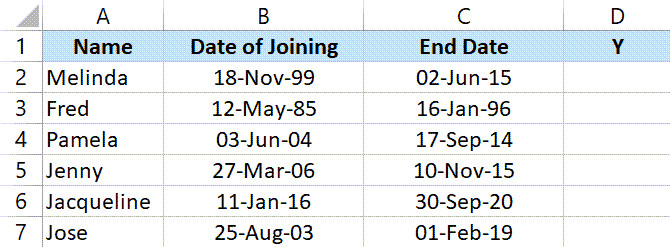
Dữ liệu mẫu bao gồm:
- Cột B: Ngày bắt đầu (Start Date)
- Cột C: Ngày kết thúc (End Date)
- Mục tiêu: Tính số năm tại cột D
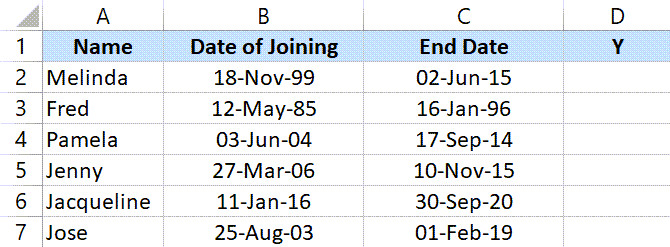 Bảng dữ liệu mẫu gồm cột Tên nhân viên, Ngày bắt đầu và Ngày kết thúc để tính thâm niên
Công thức áp dụng tại ô D2:
=INT(YEARFRAC(B2,C2,1))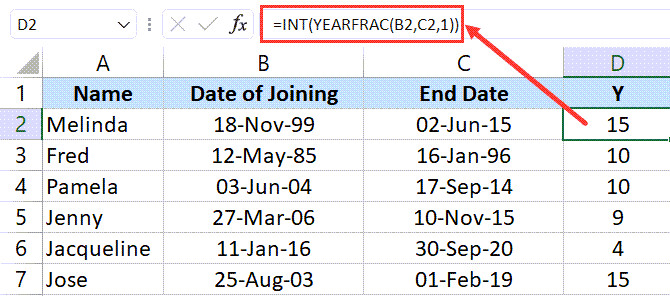 Công thức INT kết hợp YEARFRAC hiển thị kết quả số năm làm việc nguyên dương trong Excel
Phân tích tham số:
B2: Ngày bắt đầu.C2: Ngày kết thúc.1: Cơ sở tính toán (Basis). Giá trị1chỉ định Excel sử dụng số ngày thực tế trong tháng và số ngày thực tế trong năm (Actual/Actual). Đây là thiết lập chính xác nhất cho các tính toán nhân sự vì nó tính đến cả năm nhuận.
Hàm INT sau đó sẽ cắt bỏ phần thập phân của kết quả YEARFRAC. Ví dụ, nếu nhân viên làm việc được 5.9 năm, công thức vẫn trả về kết quả là 5 năm, phản ánh đúng nguyên tắc tính thâm niên chưa tròn năm.
Bạn có thể tìm hiểu thêm về cách Excel xử lý ngày tháng tại các bài viết về hàm thời gian trong Excel.
Tính Toán Chi Tiết Với Hàm DATEDIF (Khuyên Dùng)
Khi yêu cầu báo cáo đòi hỏi sự chính xác tuyệt đối về số năm, số tháng và số ngày lẻ, YEARFRAC không thể đáp ứng đầy đủ. Lúc này, hàm DATEDIF là lựa chọn vượt trội.
Đây là một hàm “ẩn” (undocumented function) trong Excel. Microsoft không liệt kê nó trong danh sách gợi ý công thức (IntelliSense) khi bạn gõ, nhưng nó vẫn hoạt động hoàn hảo trên mọi phiên bản Excel nhằm duy trì tính tương thích với Lotus 1-2-3 cũ.
Chỉ tính số năm làm việc
Để tính số năm chẵn (tương tự như cách dùng INT và YEARFRAC ở trên nhưng cú pháp gọn hơn), bạn sử dụng tham số "y".
 Dữ liệu nhân viên mẫu để áp dụng công thức tính thâm niên chi tiết
Công thức:
=DATEDIF(B2,C2,"y")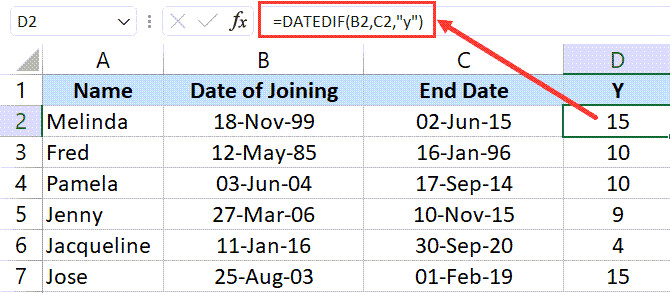 Kết quả hàm DATEDIF với tham số y trả về tổng số năm làm việc
Công thức này tính toán khoảng cách giữa B2 và C2 theo đơn vị Năm (Year). Kết quả trả về là số nguyên, đại diện cho số năm đã hoàn thành trọn vẹn.
Kết hợp tính số năm và số tháng lẻ
Trong thực tế, việc biết nhân viên đã làm việc “5 năm” là chưa đủ. Nhà quản lý thường cần thông tin dạng “5 năm 4 tháng” để xét duyệt các khoản thưởng trung hạn.
Dữ liệu mẫu cho trường hợp này cần hiển thị kết quả kết hợp văn bản.
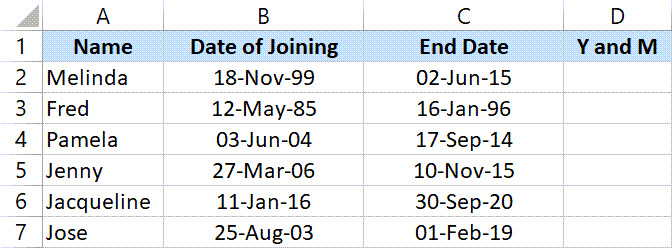 Bảng dữ liệu chuẩn bị cho việc tính toán kết hợp năm và tháng thâm niên
Công thức kết hợp:
=DATEDIF(B2,C2,"y") & " Năm " & DATEDIF(B2,C2,"ym") & " Tháng"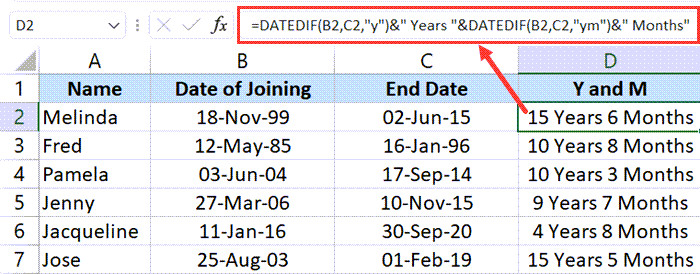 Kết quả hiển thị dưới dạng chuỗi văn bản bao gồm số năm và số tháng làm việc
Cơ chế hoạt động:
DATEDIF(B2,C2,"y"): Trả về tổng số năm đã hoàn thành.& " Năm " &: Toán tử nối chuỗi dùng để thêm văn bản vào giữa các công thức.DATEDIF(B2,C2,"ym"): Tham số"ym"là điểm mấu chốt. Nó yêu cầu Excel tính số tháng chênh lệch giữa hai ngày, nhưng bỏ qua số năm. Ví dụ: Nếu tổng thời gian là 26 tháng, hàm sẽ hiểu là 2 năm và 2 tháng. Kết quả trả về sẽ là 2.
Tính toán toàn diện: Năm, Tháng và Ngày
Để đạt được độ chính xác cao nhất, đặc biệt là khi tính toán trợ cấp thôi việc hoặc bảo hiểm xã hội tính theo ngày, chúng ta cần chuỗi công thức đầy đủ cả 3 thành phần.
Công thức:
=DATEDIF(B2,C2,"y") & " Năm " & DATEDIF(B2,C2,"ym") & " Tháng " & DATEDIF(B2,C2,"md") & " Ngày"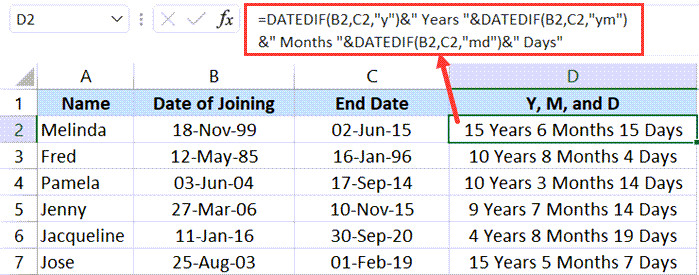 Công thức DATEDIF phức hợp hiển thị đầy đủ năm tháng ngày thâm niên
Phân tích tham số mới:
"md": Tính số ngày chênh lệch giữa hai mốc thời gian, nhưng bỏ qua số tháng và số năm. Ví dụ: Từ ngày 01/01/2023 đến 05/02/2023 là 1 tháng và 4 ngày. Tham số"md"sẽ trả về kết quả là 4.
Lưu ý: Việc sử dụng tham số "md" đôi khi có thể gây ra sai số nhỏ trong các phiên bản Excel cũ do cách xử lý năm nhuận, nhưng với các phiên bản Excel hiện đại (2016, 2019, 365), độ chính xác đã được cải thiện đáng kể.
Tự Động Hóa Tính Thâm Niên Đến Thời Điểm Hiện Tại
Trong quản lý nhân sự, file theo dõi danh sách nhân viên là một tài liệu sống (living document). Bạn không thể cập nhật ngày kết thúc thủ công mỗi ngày. Giải pháp là sử dụng hàm TODAY().
Hàm TODAY() là một hàm biến động (volatile function), nó lấy ngày giờ hệ thống của máy tính tại thời điểm bạn mở file hoặc thực hiện tính toán lại.
Thay thế ô “Ngày kết thúc” bằng hàm TODAY() trong công thức DATEDIF:
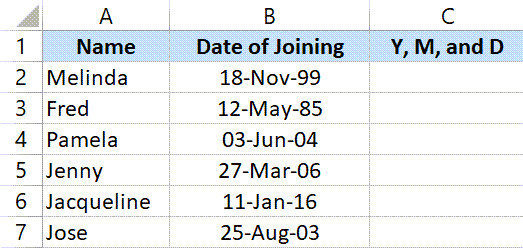 Dữ liệu mẫu tính thâm niên đến ngày hiện tại sử dụng hàm TODAY
Công thức áp dụng:
=DATEDIF(B2,TODAY(),"y") & " Năm " & DATEDIF(B2,TODAY(),"ym") & " Tháng " & DATEDIF(B2,TODAY(),"md") & " Ngày"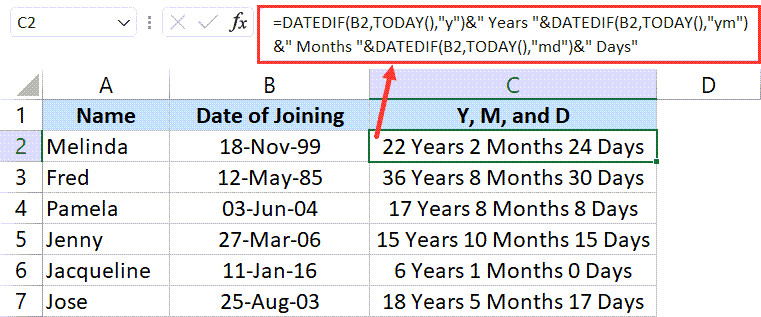 Kết quả tính toán thời gian làm việc tự động cập nhật đến ngày hiện tại
Ứng dụng thực tế:
- File Excel này sẽ luôn hiển thị thâm niên chính xác của nhân viên mỗi khi bạn mở nó ra vào buổi sáng.
- Công thức này cũng hoàn toàn phù hợp để tính tuổi nhân sinh học, giúp bộ phận C&B (Lương & Phúc lợi) theo dõi sinh nhật hoặc độ tuổi nghỉ hưu.
Dự Báo Ngày Kỷ Niệm Hoặc Đáo Hạn Hợp Đồng Với EDATE
Ngược lại với việc tính khoảng thời gian đã qua, đôi khi bạn cần xác định một ngày trong tương lai dựa trên thâm niên quy định. Ví dụ: Xác định ngày nhân viên đạt mốc 10 năm để trao thưởng “Cống hiến”.
Hàm EDATE cho phép cộng thêm một số lượng tháng nhất định vào một ngày gốc.
Giả sử bạn cần tìm ngày kỷ niệm 10 năm làm việc.
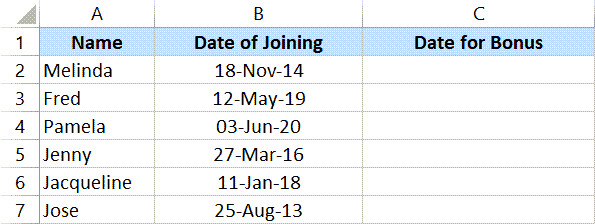 Dữ liệu mẫu để tính ngày trao thưởng dựa trên ngày vào làm
Công thức tại cột C:
=EDATE(B2, 10*12)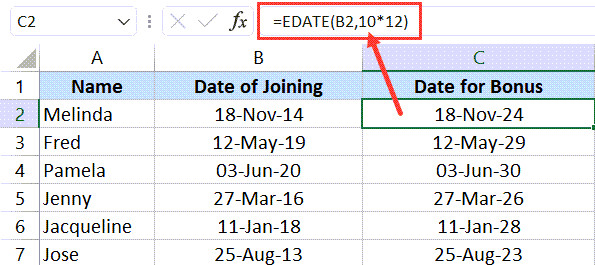 Hàm EDATE tính toán ngày tương lai sau 10 năm làm việc
Giải thích logic:
EDATEyêu cầu tham số thứ hai là số tháng (Months).- Để tính 10 năm, ta nhân 10 với 12 (10 năm x 12 tháng/năm = 120 tháng).
- Excel sẽ trả về chính xác ngày đó sau 10 năm, tự động xử lý các trường hợp năm nhuận một cách thông minh.
Việc nắm vững các hàm ngày tháng cơ bản sẽ giúp bạn linh hoạt hơn trong việc xây dựng các bảng tính quản trị phức tạp.
Các Vấn Đề Thường Gặp Và Cách Khắc Phục
Khi làm việc với ngày tháng trong Excel, người dùng thường gặp phải một số lỗi phổ biến làm sai lệch kết quả tính toán thâm niên. Dưới đây là các phân tích kỹ thuật để xử lý:
1. Lỗi định dạng ngày tháng (Text vs. Date)
Excel lưu trữ ngày tháng dưới dạng số sê-ri (Serial Number). Nếu dữ liệu đầu vào của bạn là văn bản (Text) trông giống ngày tháng (ví dụ: “31/02/2023” – ngày không tồn tại, hoặc nhập sai định dạng vùng), các hàm DATEDIF hay YEARFRAC sẽ trả về lỗi #VALUE!.
Giải pháp: Sử dụng công cụ “Text to Columns” hoặc hàm DATEVALUE để chuyển đổi dữ liệu về dạng chuẩn trước khi tính toán.
2. Sự cố với Regional Settings (Cài đặt vùng)
Hệ thống máy tính tại Việt Nam thường dùng định dạng dd/mm/yyyy, trong khi mặc định của Excel kiểu Mỹ là mm/dd/yyyy. Nếu bạn nhập 12/05/2023, Excel có thể hiểu nhầm giữa ngày 12 tháng 5 và ngày 5 tháng 12. Điều này dẫn đến sai số nghiêm trọng khi tính thâm niên (sai lệch vài tháng).
Kiểm tra: Luôn định dạng ô chứa ngày tháng bằng tổ hợp phím Ctrl + 1, chọn thẻ Number > Date và quan sát mẫu hiển thị (Sample).
3. Lỗi #NUM! trong DATEDIF
Lỗi này xuất hiện khi “Ngày bắt đầu” lớn hơn “Ngày kết thúc”. Trong logic tính thâm niên, ngày vào làm không thể xảy ra sau ngày nghỉ việc hoặc ngày hiện tại.
Giải pháp: Sử dụng hàm IF để kiểm tra điều kiện trước:
=IF(B2>C2, "Lỗi ngày tháng", DATEDIF(B2,C2,"y"))Bảng So Sánh Nhanh Các Phương Pháp
Để giúp bạn lựa chọn công thức phù hợp nhất cho báo cáo của mình, hãy tham khảo bảng tổng hợp dưới đây:
| Phương pháp | Độ phức tạp | Kết quả hiển thị | Trường hợp sử dụng tối ưu |
|---|---|---|---|
| YEARFRAC + INT | Thấp | Số nguyên (Năm) | Báo cáo nhanh, tính toán trung bình thâm niên của phòng ban. |
| DATEDIF (“y”) | Trung bình | Số nguyên (Năm) | Tính toán chính xác theo chuẩn Lotus 1-2-3, tương thích cao. |
| DATEDIF (Full) | Cao | Chuỗi văn bản (Năm-Tháng-Ngày) | In quyết định thôi việc, tính sổ bảo hiểm, báo cáo chi tiết từng cá nhân. |
| EDATE | Thấp | Ngày tháng (Date) | Lên kế hoạch khen thưởng, dự báo ngày hết hạn hợp đồng. |
Việc lựa chọn phương pháp phụ thuộc hoàn toàn vào mục đích cuối cùng của dữ liệu. Nếu bạn cần dữ liệu để thực hiện phép tính cộng trừ tiếp theo (ví dụ: nhân hệ số lương), hãy dùng YEARFRAC hoặc DATEDIF trả về số. Nếu bạn cần dữ liệu để trình bày trên văn bản, báo cáo gửi sếp, hãy dùng chuỗi kết hợp văn bản.
Ứng Dụng Nâng Cao: Tính Thưởng Thâm Niên Tự Động
Bạn có thể lồng ghép kết quả tính thâm niên vào các hàm điều kiện để tự động tính toán mức thưởng.
Ví dụ: Quy định công ty thưởng 1 tháng lương cho nhân viên làm trên 5 năm, và 0.5 tháng lương cho nhân viên làm từ 1-5 năm.
Công thức mẫu:
=IF(DATEDIF(B2, TODAY(), "y") >= 5, "1 Tháng Lương", IF(DATEDIF(B2, TODAY(), "y") >= 1, "0.5 Tháng Lương", "Chưa đủ điều kiện"))Cách tiếp cận logic này giúp bộ phận nhân sự giảm thiểu sai sót do tính toán thủ công và đảm bảo tính minh bạch trong chính sách đãi ngộ.
Câu hỏi thường gặp (FAQ)
1. Tại sao máy tính của tôi không gợi ý hàm DATEDIF khi gõ công thức?
Hàm DATEDIF là một hàm “ẩn” (deprecated nhưng vẫn được giữ lại) để đảm bảo tương thích ngược với các file Excel đời cũ và phần mềm Lotus 1-2-3. Bạn chỉ cần gõ chính xác công thức, nó sẽ hoạt động bình thường.
2. Làm thế nào để tính thâm niên bao gồm cả ngày đầu và ngày cuối?
Theo mặc định, Excel tính khoảng cách giữa hai ngày bằng cách lấy Ngày cuối – Ngày đầu. Trong một số quy định pháp lý, bạn cần tính cả ngày bắt đầu làm việc. Khi đó, bạn nên cộng thêm 1 vào kết quả số ngày hoặc cộng 1 vào ngày kết thúc trong công thức.
3. Hàm YEARFRAC có chính xác cho mọi trường hợp không?YEARFRAC trả về kết quả dưới dạng số thập phân dựa trên quy ước đếm ngày (basis). Nếu bạn cần số năm trọn vẹn chính xác tuyệt đối theo lịch (bao gồm xử lý năm nhuận chuẩn xác từng ngày), DATEDIF là lựa chọn an toàn hơn.
4. Tôi có thể dùng công thức này trên Google Sheets không?
Có, Google Sheets hỗ trợ hàm DATEDIF, YEARFRAC và EDATE với cú pháp tương tự như Excel. Bạn có thể sao chép trực tiếp các công thức trong bài viết này sang Google Sheets.
5. Kết quả DATEDIF bị lỗi số âm thì xử lý sao?
Hàm DATEDIF không trả về số âm mà sẽ báo lỗi #NUM!. Hãy kiểm tra lại cột Ngày bắt đầu và Ngày kết thúc, đảm bảo Ngày bắt đầu luôn nhỏ hơn hoặc bằng Ngày kết thúc.
Nguồn tham khảo
- Microsoft Support: Hàm DATEDIF – Hướng dẫn chính thức về cú pháp và các vấn đề đã biết. https://support.microsoft.com/vi-vn/office/hàm-datedif-25dba1a4-2812-480b-84dd-8b32a451b35c
- Microsoft Support: Hàm YEARFRAC – Chi tiết về các cơ sở tính ngày (Day count basis). https://support.microsoft.com/vi-vn/office/yearfrac-hàm-yearfrac-3844141e-c76d-4143-82b6-208454ddc6a8
- Investopedia: Day Count Convention – Giải thích về các quy ước đếm ngày 30/360 và Actual/Actual trong tài chính. https://www.investopedia.com/terms/d/daycount.asp
- ExcelJet: Excel DATEDIF Function – Ví dụ nâng cao và các trường hợp biên của hàm. https://exceljet.net/functions/datedif-function