Thời gian đọc ước tính: 12 phút
Những điểm chính
- Định nghĩa: Range (Phạm vi) trong thống kê là sự chênh lệch giữa giá trị lớn nhất (Max) và nhỏ nhất (Min) trong tập dữ liệu.
- Công thức cơ bản: Sử dụng kết hợp hàm
=MAX(vùng_dữ_liệu) - MIN(vùng_dữ_liệu)để lấy kết quả nhanh chóng. - Xử lý dữ liệu nhiễu: Áp dụng
MINIFShoặcMAXIFSđể loại bỏ các giá trị ngoại lai (outliers) gây sai lệch phân tích. - Khả năng tương thích: Giải pháp công thức mảng cho các phiên bản Excel cũ không hỗ trợ hàm IF có điều kiện mới.
- Ứng dụng thực tế: Phân tích độ biến động doanh số, kiểm soát chất lượng sản phẩm và đánh giá rủi ro tài chính.
Thông thường, khi nhắc đến từ “Range” trong các tài liệu hướng dẫn Excel, chúng ta thường nghĩ ngay đến một vùng chọn bao gồm các ô tính. Tuy nhiên, trong bài viết này, chúng ta sẽ tiếp cận “Range” dưới góc độ toán học và thống kê, hay còn gọi là biên độ hoặc phạm vi của dữ liệu.
Đây là chỉ số quan trọng phản ánh mức độ phân tán của dữ liệu: khoảng cách giữa giá trị thấp nhất và giá trị cao nhất. Việc nắm vững cách tính chỉ số này giúp bạn có cái nhìn sắc bén hơn về độ biến động của các con số, từ đó đưa ra các quyết định kinh doanh chính xác.
Dưới đây là hướng dẫn chi tiết về các phương pháp tính phạm vi trong Excel, từ công thức đơn giản nhất đến các kỹ thuật xử lý dữ liệu phức tạp.
Bản Chất Của Range (Phạm Vi) Trong Phân Tích Dữ Liệu
Trong bất kỳ tập dữ liệu nào, phạm vi (Range) đại diện cho độ trải rộng của các giá trị. Hiểu đơn giản, nó cho biết sự chênh lệch tuyệt đối giữa đỉnh và đáy của tập dữ liệu đó.
Ví dụ cụ thể: Bạn có bảng điểm của một lớp học.
- Điểm thấp nhất: 15
- Điểm cao nhất: 98
Khi đó, độ trải rộng của tập dữ liệu này được tính như sau:Range = 98 – 15 = 73
Con số 73 này chính là phạm vi điểm số. Trong tài chính hoặc kinh doanh, chỉ số này cực kỳ quan trọng. Một biên độ dao động lớn cho thấy sự thiếu ổn định (ví dụ: doanh số trồi sụt thất thường), trong khi biên độ nhỏ cho thấy sự nhất quán.
Công Thức Cơ Bản Để Tính Range Trong Excel
Nếu danh sách dữ liệu của bạn đã được sắp xếp theo thứ tự (tăng dần hoặc giảm dần), bạn chỉ cần thực hiện phép trừ thủ công giữa ô đầu và ô cuối. Tuy nhiên, trong thực tế làm việc, dữ liệu thường nằm lộn xộn và chưa được xử lý.
Excel cung cấp hai hàm cơ bản để giải quyết vấn đề này ngay lập tức mà không cần thao tác sắp xếp lại dữ liệu:
- Hàm MAX: Trả về giá trị lớn nhất.
- Hàm MIN: Trả về giá trị nhỏ nhất.
Các bước thực hiện:
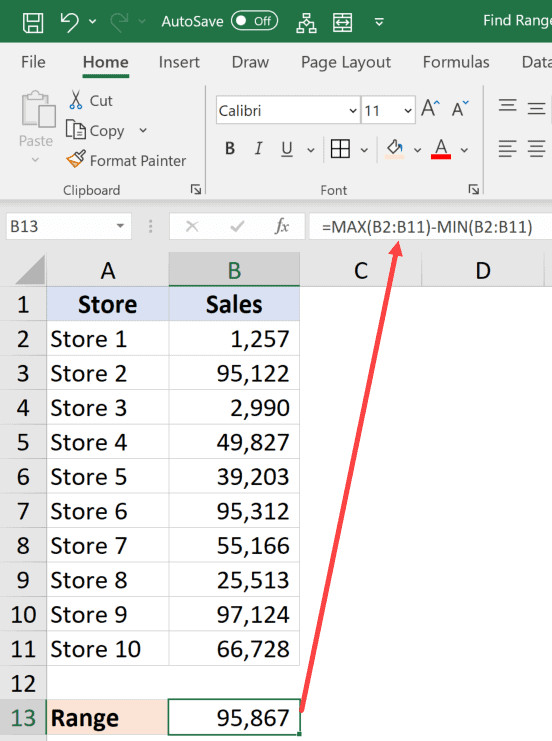
Giả sử bạn có một tập dữ liệu doanh số bán hàng nằm trong cột B, từ ô B2 đến B11. Mục tiêu là tìm ra biên độ dao động của doanh số trong kỳ báo cáo này.
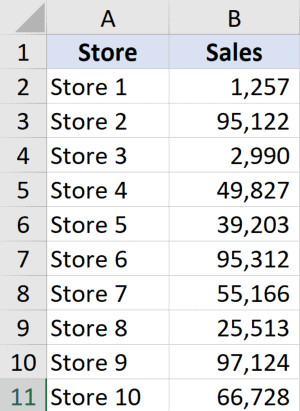 Bảng dữ liệu mẫu doanh số bán hàng để tính phạm vi trong Excel
Công thức tổng quát để tính Range:
=MAX(B2:B11) - MIN(B2:B11)Giải thích cơ chế hoạt động:
- Excel quét toàn bộ vùng B2:B11 để tìm số lớn nhất (Max).
- Excel quét lại vùng đó để tìm số nhỏ nhất (Min).
- Hệ thống thực hiện phép trừ giữa hai kết quả vừa tìm được.
Đây là phương pháp nhanh gọn và chính xác nhất cho các tập dữ liệu sạch (không chứa lỗi hoặc giá trị ngoại lai bất thường).
 Công thức Excel tính phạm vi có điều kiện sử dụng hàm MAX và MINIFS
Mẹo chuyên gia: Nếu bạn cần phân tích sâu hơn về độ phân tán dữ liệu ngoài phạm vi đơn thuần, hãy tham khảo thêm về cách tính Interquartile Range (IQR) – khoảng tứ phân vị, giúp loại bỏ ảnh hưởng của các giá trị cực đoan.
Tính Range Có Điều Kiện (Xử Lý Dữ Liệu Nhiễu)
Trong môi trường kinh doanh thực tế, việc chỉ đơn thuần lấy MAX - MIN đôi khi dẫn đến những kết luận sai lệch. Nguyên nhân thường đến từ các “giá trị ngoại lai” (outliers) hoặc các điều kiện kinh doanh đặc thù.
Ví dụ: Doanh số trung bình các cửa hàng là 100.000.000 VNĐ, nhưng có một cửa hàng mới mở chỉ đạt 5.000.000 VNĐ. Nếu đưa con số 5 triệu này vào tính toán, biên độ sẽ bị kéo dãn quá mức, không phản ánh đúng tình hình chung của hệ thống cửa hàng ổn định.
Để giải quyết vấn đề này, chúng ta cần tính Range có điều kiện.
Sử dụng hàm MINIFS và MAXIFS (Excel 2019 & Microsoft 365)
Quay lại ví dụ dữ liệu ở cột B. Bạn nhận thấy Store 1 và Store 3 có doanh số rất thấp (dưới 20.000). Có thể đây là các cửa hàng đang sửa chữa hoặc mới khai trương. Bạn muốn tính biên độ doanh số nhưng loại bỏ các cửa hàng có doanh thu dưới 20.000.
Công thức tối ưu sẽ là:
=MAX(B2:B11) - MINIFS(B2:B11, B2:B11, ">20000")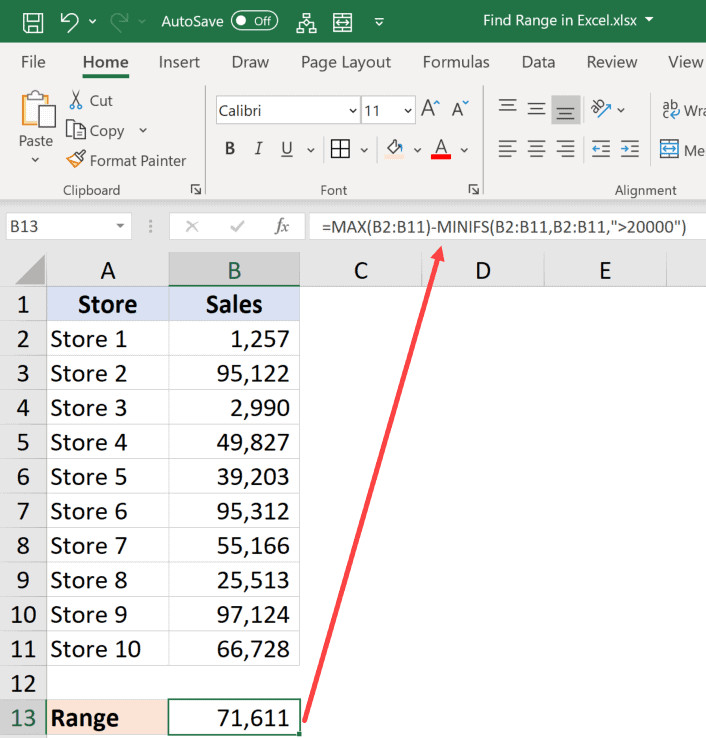 Kết quả tính toán phạm vi có điều kiện loại bỏ giá trị nhỏ hơn 20000
Phân tích công thức:
MAX(B2:B11): Vẫn tìm giá trị cao nhất như bình thường.MINIFS(B2:B11, B2:B11, ">20000"): Hàm này chỉ tìm giá trị nhỏ nhất trong những ô có giá trị lớn hơn 20.000.- Các giá trị như 15.000 hay 18.000 sẽ bị bỏ qua hoàn toàn, giúp kết quả phản ánh đúng độ biến động của nhóm cửa hàng hoạt động ổn định.
Tương tự, nếu dữ liệu của bạn có những giá trị “đột biến” quá cao (ví dụ một đơn hàng sỉ bất thường), bạn có thể dùng MAXIFS để đặt trần cho giá trị lớn nhất:
=MAXIFS(B2:B11, B2:B11, "<500000") - MIN(B2:B11)Giải pháp cho các phiên bản Excel cũ (2016 trở về trước)
Hàm MINIFS và MAXIFS chỉ khả dụng trên Excel 2019 và Microsoft 365. Nếu bạn đang sử dụng các phiên bản cũ hơn, bạn vẫn có thể đạt được kết quả tương tự bằng cách kết hợp hàm IF lồng trong hàm MIN/MAX.
Công thức thay thế:
=MAX(B2:B11) - MIN(IF(B2:B11>20000, B2:B11))Lưu ý quan trọng: Đây là công thức mảng (Array Formula).
- Sau khi nhập công thức, bạn KHÔNG nhấn Enter.
- Bạn phải nhấn tổ hợp phím Ctrl + Shift + Enter.
- Khi đó, công thức sẽ được bao quanh bởi dấu ngoặc nhọn
{ }.
So Sánh Các Phương Pháp Tính Range
Để giúp bạn lựa chọn phương pháp phù hợp nhất cho báo cáo của mình, hãy tham khảo bảng so sánh dưới đây:
| Phương pháp | Công thức | Ưu điểm | Nhược điểm |
|---|---|---|---|
| Cơ bản | =MAX() - MIN() |
Đơn giản, dễ nhớ, tương thích mọi Excel. | Bị sai lệch nếu có dữ liệu rác hoặc ngoại lai. |
| Hiện đại | =MAX() - MINIFS() |
Chính xác cao, loại bỏ được nhiễu, cú pháp rõ ràng. | Chỉ dùng được trên Excel 2019/365. |
| Mảng (Array) | =MAX() - MIN(IF()) |
Linh hoạt, dùng được trên Excel cũ. | Cú pháp phức tạp, dễ quên nhấn Ctrl+Shift+Enter. |
Ứng Dụng Thực Tiễn Của Chỉ Số Range
Hiểu cách tính là bước đầu, nhưng biết khi nào cần dùng mới tạo nên sự khác biệt của một chuyên gia phân tích dữ liệu (The Analyst). Dưới đây là 3 kịch bản sử dụng phổ biến:
-
Kiểm soát chất lượng sản xuất:
Nếu bạn đo lường đường kính của các chi tiết máy, Range cho biết độ sai lệch giữa sản phẩm lớn nhất và nhỏ nhất. Range càng nhỏ, quy trình sản xuất càng ổn định và đạt chuẩn. -
Phân tích rủi ro đầu tư:
Trong thị trường tài chính, biên độ dao động giá cổ phiếu trong một khoảng thời gian (ngày, tuần, tháng) phản ánh mức độ rủi ro. Cổ phiếu có Range giá quá lớn thường đi kèm rủi ro thanh khoản cao. -
Đánh giá hiệu suất nhân viên:
So sánh Range doanh số giữa các nhân viên bán hàng. Một nhân viên có Range thấp và mức trung bình cao chứng tỏ họ duy trì phong độ ổn định, tốt hơn một nhân viên có doanh số tháng rất cao nhưng tháng sau lại rất thấp.
Các Lỗi Thường Gặp Khi Tính Range Và Cách Khắc Phục
Trong quá trình xử lý dữ liệu, bạn có thể gặp một số lỗi khiến công thức trả về kết quả không mong muốn.
1. Lỗi định dạng dữ liệu (Text vs Number)
Đôi khi, các con số được xuất ra từ phần mềm kế toán lại ở định dạng văn bản (Text). Hàm MAX và MIN có thể bỏ qua các giá trị này hoặc trả về 0.
- Dấu hiệu: Ô có tam giác xanh nhỏ ở góc trái trên cùng.
- Khắc phục: Chọn vùng dữ liệu, vào tab Data > Text to Columns > Finish để ép kiểu về số.
2. Dữ liệu chứa lỗi (#N/A, #VALUE!)
Nếu trong vùng dữ liệu B2:B11 có một ô bị lỗi #N/A, toàn bộ công thức MAX - MIN sẽ trả về lỗi #N/A.
- Khắc phục: Sử dụng hàm
AGGREGATEđể bỏ qua lỗi.
Công thức:=AGGREGATE(4, 6, B2:B11) - AGGREGATE(5, 6, B2:B11)
(Trong đó: 4 là MAX, 5 là MIN, 6 là tùy chọn bỏ qua giá trị lỗi).
3. Dòng ẩn (Hidden Rows)
Hàm MAX/MIN mặc định tính toán cả các dòng bị ẩn. Nếu bạn lọc dữ liệu và chỉ muốn tính Range cho các ô đang hiển thị (Visible cells only), hàm cơ bản sẽ tính sai.
- Khắc phục: Sử dụng hàm
SUBTOTAL.
Công thức:=SUBTOTAL(104, B2:B11) - SUBTOTAL(105, B2:B11)
(104 và 105 là mã lệnh để lấy Max/Min chỉ trên các ô hiển thị).
Câu Hỏi Thường Gặp (FAQ)
Câu hỏi: Hàm Range có sẵn trong Excel không?
Trả lời: Không, Excel không có hàm tên là “RANGE”. Bạn phải tự kết hợp hàm MAX và MIN để tính toán giá trị này. Tuy nhiên, trong VBA (Macro), đối tượng “Range” được dùng để chỉ vùng ô, đây là hai khái niệm khác nhau.
Câu hỏi: Làm thế nào để tính Range nếu dữ liệu nằm ở nhiều sheet khác nhau?
Trả lời: Bạn có thể dùng tham chiếu 3D. Ví dụ: =MAX(Sheet1:Sheet3!B2) - MIN(Sheet1:Sheet3!B2). Công thức này sẽ tìm giá trị lớn nhất và nhỏ nhất tại ô B2 trên cả 3 sheet để tính toán.
Câu hỏi: Tôi có thể dùng Pivot Table để tính Range không?
Trả lời: Có. Trong Pivot Table, bạn kéo trường dữ liệu vào vùng Values hai lần. Lần 1 chọn “Max of…”, lần 2 chọn “Min of…”. Tuy nhiên, Pivot Table không tự động trừ hai số này cho bạn, bạn cần tạo thêm một “Calculated Field” để thực hiện phép trừ.
Câu hỏi: Dữ liệu ngày tháng có tính Range được không?
Trả lời: Hoàn toàn được. Excel lưu trữ ngày tháng dưới dạng số sê-ri. Range của ngày tháng sẽ cho bạn biết khoảng cách số ngày giữa ngày gần nhất và ngày xa nhất trong dữ liệu.
Nguồn Tham Khảo
Để đảm bảo tính chính xác và cập nhật kiến thức chuyên sâu hơn, bạn có thể tham khảo các nguồn uy tín sau:
-
Microsoft Support: Hàm MAX – Hướng dẫn chính thức từ Microsoft về cú pháp và cách sử dụng.
URL: https://support.microsoft.com/vi-vn/office/max-ha%CC%80m-max-e0012414-9ac8-4b34-9a47-73e662c08098 -
Microsoft Support: Hàm MINIFS – Chi tiết về cách tính giá trị nhỏ nhất có điều kiện.
URL: https://support.microsoft.com/vi-vn/office/minifs-ha%CC%80m-minifs-6ca1ddaa-079b-4e74-80cc-72eef32e6599 -
Investopedia: Range (Statistics) – Định nghĩa và ý nghĩa của phạm vi trong thống kê tài chính.
URL: https://www.investopedia.com/terms/r/range.asp -
Corporate Finance Institute: Các chỉ số đo lường độ phân tán dữ liệu.
URL: https://corporatefinanceinstitute.com/resources/data-science/range/
Việc tính toán Range trong Excel tuy đơn giản về mặt kỹ thuật nhưng lại mang lại giá trị phân tích to lớn. Bằng cách áp dụng linh hoạt giữa công thức cơ bản và các hàm điều kiện nâng cao, bạn có thể kiểm soát dữ liệu chặt chẽ hơn và đưa ra những nhận định sắc bén.