Thời gian đọc ước tính: 14 phút
Những điểm chính
- Hàm ROUNDUP và MONTH: Phương pháp cốt lõi để chuyển đổi ngày tháng thành quý theo lịch dương.
- Xử lý Năm Tài Chính (Fiscal Year): Kỹ thuật điều chỉnh công thức cho các doanh nghiệp bắt đầu năm tài chính từ tháng 4, tháng 7 hoặc tháng 10.
- Hàm CHOOSE: Giải pháp linh hoạt thay thế hàm IF lồng nhau khi xử lý các quy tắc quý phức tạp.
- Pivot Table & Power Query: Cách nhóm dữ liệu theo quý tự động mà không cần viết công thức thủ công.
- Ứng dụng thực tế: Tầm quan trọng của báo cáo quý trong phân tích tài chính và chứng khoán.
Trong phân tích dữ liệu kinh doanh và tài chính, việc phân nhóm dữ liệu theo “Quý” (Quarter) là một yêu cầu bắt buộc. Các báo cáo thu nhập, kế hoạch ngân sách và phân tích xu hướng thị trường thường dựa trên chu kỳ 3 tháng: Q1, Q2, Q3 và Q4. Tuy nhiên, Excel không có sẵn một hàm đơn giản như =QUARTER() để trả về kết quả ngay lập tức. Người dùng cần kết hợp các hàm toán học và logic để trích xuất thông tin này từ chuỗi ngày tháng.
Bài viết này sẽ hướng dẫn chi tiết cách xác định quý từ ngày tháng trong Excel, áp dụng cho cả lịch vạn niên tiêu chuẩn và các năm tài chính đặc thù của doanh nghiệp.
Cơ Sở Toán Học Của Việc Chia Quý Trong Excel
Trước khi đi vào các công thức phức tạp, chúng ta cần hiểu logic toán học đằng sau việc chia thời gian. Một năm có 12 tháng, được chia thành 4 quý, mỗi quý bao gồm 3 tháng.
Logic phân chia theo Lịch Vạn Niên (Calendar Year):
- Quý 1: Tháng 1, 2, 3
- Quý 2: Tháng 4, 5, 6
- Quý 3: Tháng 7, 8, 9
- Quý 4: Tháng 10, 11, 12
Mối quan hệ toán học ở đây là: Nếu bạn lấy số tháng chia cho 3 và làm tròn lên số nguyên gần nhất, bạn sẽ nhận được số quý tương ứng. Ví dụ: Tháng 2 chia 3 bằng 0.66, làm tròn lên là 1 (Quý 1). Tháng 11 chia 3 bằng 3.66, làm tròn lên là 4 (Quý 4).
Sử dụng hàm ROUNDUP và MONTH (Lịch Vạn Niên)
Đây là phương pháp tiêu chuẩn và hiệu quả nhất để xác định quý cho các báo cáo thông thường. Giả sử bạn có một tập dữ liệu ngày tháng tại cột A (bắt đầu từ ô A2), mục tiêu là điền số quý vào cột B.
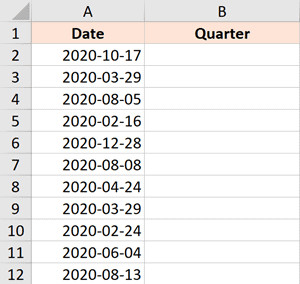 Dữ liệu mẫu với cột ngày tháng cần chuyển đổi sang quý trong Excel
Công thức áp dụng:
=ROUNDUP(MONTH(A2)/3,0)Phân tích chi tiết hoạt động của công thức:
- MONTH(A2): Hàm này trích xuất tháng từ giá trị ngày trong ô A2. Kết quả trả về là một số nguyên từ 1 đến 12.
- /3: Chúng ta chia số tháng cho 3. Tại đây, Excel sẽ trả về một số thập phân. Ví dụ: Tháng 5 / 3 = 1.666…
- ROUNDUP(…, 0): Hàm này thực hiện làm tròn số lên trần (ceiling) với 0 chữ số thập phân. Kết quả 1.666 sẽ trở thành 2.
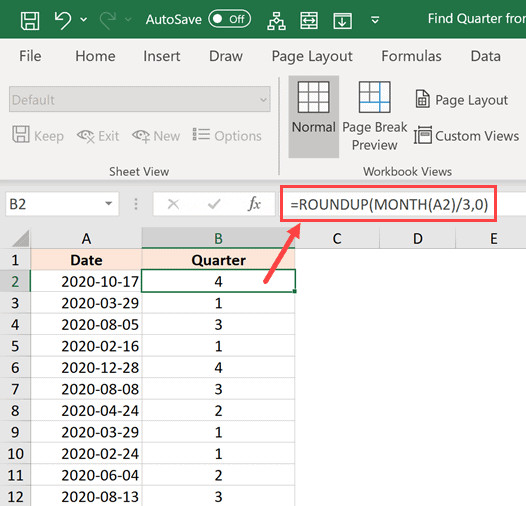 Kết quả tính toán quý cho năm tài chính bắt đầu từ tháng 4
Phương pháp này đảm bảo tính chính xác tuyệt đối cho mọi ngày trong năm dương lịch. Nó nhẹ, dễ nhớ và không làm nặng file Excel khi xử lý hàng ngàn dòng dữ liệu.
Định dạng kết quả hiển thị chuyên nghiệp
Kết quả của công thức trên chỉ là các số 1, 2, 3, 4. Trong các báo cáo chuyên nghiệp, bạn thường cần hiển thị dưới dạng “Quý 1” hoặc “Q1”. Bạn có thể thực hiện điều này bằng cách ghép chuỗi:
Hiển thị dạng “Q1”:
="Q" & ROUNDUP(MONTH(A2)/3,0)Hiển thị dạng “Quý 1 – 2024” (kết hợp năm):
="Quý " & ROUNDUP(MONTH(A2)/3,0) & " - " & YEAR(A2)Việc định dạng này giúp người đọc báo cáo dễ dàng hình dung và phân loại dữ liệu, đặc biệt khi biểu đồ hóa dữ liệu trên Dashboard.
Xử Lý Năm Tài Chính (Fiscal Year) Trong Excel
Trong kế toán doanh nghiệp và phân tích thị trường (đặc biệt là Forex và Chứng khoán), năm tài chính thường không trùng với năm dương lịch. Nhiều công ty bắt đầu năm tài chính vào ngày 1 tháng 4 và kết thúc vào ngày 31 tháng 3 năm sau. Điều này làm thay đổi hoàn toàn cách đánh số quý.
Quy ước Năm Tài Chính (bắt đầu tháng 4):
- Quý 1: Tháng 4, 5, 6
- Quý 2: Tháng 7, 8, 9
- Quý 3: Tháng 10, 11, 12
- Quý 4: Tháng 1, 2, 3 (năm sau)
Chúng ta cần điều chỉnh công thức để phản ánh sự trượt thời gian này.
Công thức cho Năm Tài Chính bắt đầu từ tháng 4
Để xử lý trường hợp này, chúng ta vẫn sử dụng logic ROUNDUP nhưng cần thêm một bước kiểm tra điều kiện hoặc điều chỉnh toán học.
Công thức tham khảo:
=IF(ROUNDUP(MONTH(A2)/3,0)-1=0,4,ROUNDUP(MONTH(A2)/3,0)-1)Cách thức hoạt động:
- ROUNDUP(MONTH(A2)/3,0): Tính toán quý theo lịch dương (1, 2, 3, 4).
- -1: Chúng ta trừ đi 1 đơn vị.
- Tháng 4, 5, 6 (Quý 2 dương lịch) trừ 1 thành 1 (Quý 1 tài chính).
- Tháng 7, 8, 9 (Quý 3 dương lịch) trừ 1 thành 2 (Quý 2 tài chính).
- Tháng 10, 11, 12 (Quý 4 dương lịch) trừ 1 thành 3 (Quý 3 tài chính).
- Vấn đề tại Quý 1 dương lịch (Tháng 1, 2, 3): Kết quả là 1. Nếu trừ 1 sẽ bằng 0. Đây là kết quả sai, vì trong năm tài chính, đây phải là Quý 4.
- Hàm IF: Kiểm tra nếu kết quả tính toán bằng 0, công thức buộc trả về giá trị 4. Ngược lại, giữ nguyên kết quả phép trừ.
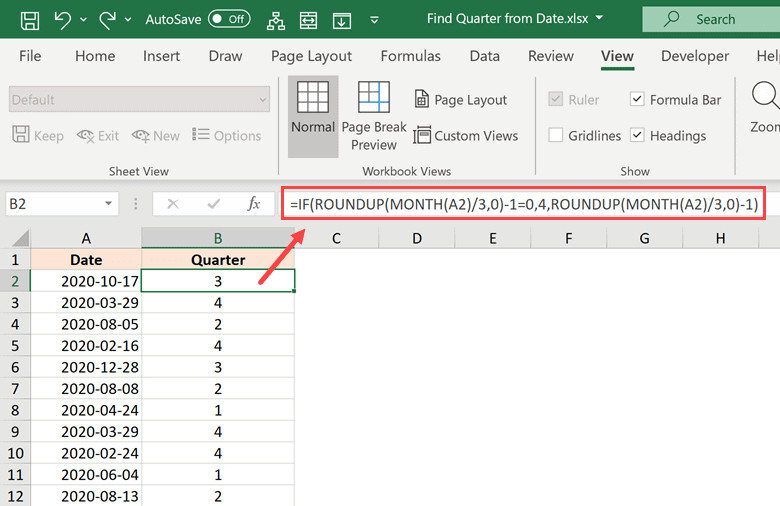 Minh họa cách tính toán quý cho năm tài chính lệch pha
Phương pháp này sử dụng hàm IF (liên kết nội bộ giả định) để xử lý ngoại lệ duy nhất là Quý 4.
Sử dụng hàm CHOOSE cho các Năm Tài Chính phức tạp
Nếu bạn cảm thấy hàm IF lồng ghép quá phức tạp hoặc dễ nhầm lẫn, hàm CHOOSE là một giải pháp thay thế thanh lịch và dễ kiểm soát hơn rất nhiều. Hàm này hoạt động như một bảng tra cứu mini ngay trong công thức.
Cấu trúc: =CHOOSE(index_num, value1, value2, ...)
Dựa trên số tháng (từ 1 đến 12), hàm sẽ trả về giá trị quý tương ứng mà bạn quy định.
Công thức cho năm tài chính bắt đầu tháng 4:
=CHOOSE(MONTH(A2), 4, 4, 4, 1, 1, 1, 2, 2, 2, 3, 3, 3)Giải thích:
MONTH(A2)trả về số thứ tự tháng (1-12).- Các tham số tiếp theo định nghĩa giá trị cho từng tháng:
- Tháng 1, 2, 3 (vị trí 1, 2, 3): Trả về 4
- Tháng 4, 5, 6 (vị trí 4, 5, 6): Trả về 1
- Tháng 7, 8, 9: Trả về 2
- Tháng 10, 11, 12: Trả về 3
Phương pháp này cực kỳ linh hoạt. Nếu công ty bạn bắt đầu năm tài chính vào tháng 10 (như chính phủ Mỹ), bạn chỉ cần đảo thứ tự các con số trong hàm CHOOSE.
Ví dụ Năm Tài Chính bắt đầu tháng 10:
Tháng 10, 11, 12 là Quý 1. Tháng 1, 2, 3 là Quý 2.
Công thức:
=CHOOSE(MONTH(A2), 2, 2, 2, 3, 3, 3, 4, 4, 4, 1, 1, 1)Giải Pháp Không Dùng Công Thức: Pivot Table
Đối với các nhà phân tích dữ liệu (Data Analysts) xử lý hàng ngàn dòng dữ liệu giao dịch, việc tạo thêm cột phụ chứa công thức đôi khi làm chậm file. Pivot Table cung cấp tính năng “Group” (Nhóm) mạnh mẽ để xử lý vấn đề này ngay trong báo cáo.
Các bước thực hiện:
- Chọn vùng dữ liệu chứa cột ngày tháng.
- Vào thẻ Insert > chọn PivotTable.
- Kéo trường “Ngày” (Date) vào vùng Rows.
- Ban đầu, Excel có thể liệt kê từng ngày riêng lẻ. Nhấp chuột phải vào bất kỳ ô ngày nào trong Pivot Table.
- Chọn Group.
- Trong hộp thoại Grouping, chọn cả Months (Tháng) và Quarters (Quý). Đảm bảo bỏ chọn Days nếu không cần thiết.
- Nhấn OK.
Excel sẽ tự động tạo cấu trúc phân cấp: Năm > Quý > Tháng. Bạn có thể thu gọn hoặc mở rộng để xem dữ liệu tổng hợp theo từng quý mà không cần viết bất kỳ một hàm nào.
Lưu ý: Pivot Table mặc định sử dụng Lịch Vạn Niên (Tháng 1 là Quý 1). Để nhóm theo Năm Tài Chính trong Pivot Table, bạn thường cần cột phụ (sử dụng hàm CHOOSE ở trên) hoặc sử dụng Data Model/Power Pivot để tùy chỉnh.
Power Query: Xử Lý Dữ Liệu Tự Động Hóa
Nếu bạn thường xuyên phải nhập khẩu dữ liệu thô và làm báo cáo định kỳ, Power Query là công cụ tối ưu để chuẩn hóa dữ liệu ngày tháng. Thay vì viết hàm mỗi lần nhận file mới, bạn thiết lập quy trình một lần duy nhất.
Quy trình trích xuất Quý trong Power Query:
- Chọn bảng dữ liệu, vào thẻ Data > From Table/Range.
- Trong cửa sổ Power Query Editor, chọn cột Ngày.
- Vào thẻ Add Column.
- Chọn menu Date (biểu tượng lịch).
- Chọn Quarter > Quarter of Year.
Power Query sẽ tạo một cột mới chứa số quý (1-4). Nếu bạn muốn hiển thị “Start of Quarter” (Ngày bắt đầu quý) hoặc “End of Quarter” (Ngày kết thúc quý), các tùy chọn này cũng có sẵn ngay trong menu.
Sau khi thực hiện, chọn Close & Load để trả dữ liệu về Excel. Điểm mạnh của phương pháp này là khi có dữ liệu mới, bạn chỉ cần nhấn “Refresh”, Excel sẽ tự động tính toán lại toàn bộ quý mà không sợ sai sót công thức.
Tầm Quan Trọng Của Dữ Liệu Quý Trong Phân Tích Đầu Tư
Tại sao chúng ta phải tốn công sức để chuyển đổi ngày tháng sang quý? Trong bối cảnh của thị trường tài chính như Forex hay Chứng khoán, “Quý” không chỉ là đơn vị thời gian, nó là nhịp đập của thị trường.
Báo Cáo Thu Nhập (Earnings Reports)
Các công ty niêm yết công bố kết quả kinh doanh theo quý. Sự biến động giá mạnh nhất thường xảy ra quanh thời điểm công bố Báo cáo Tài chính Quý (Q1, Q2, Q3, Q4 earnings). Việc tổ chức dữ liệu giá và khối lượng giao dịch theo quý giúp các nhà đầu tư so sánh hiệu suất “Year-over-Year” (Cùng kỳ năm ngoái) chính xác hơn.
Tái Cơ Cấu Danh Mục (Portfolio Rebalancing)
Các quỹ đầu tư lớn thường thực hiện tái cơ cấu danh mục vào cuối mỗi quý. Hiểu rõ dòng thời gian này giúp nhà đầu tư cá nhân dự đoán được dòng tiền (Cash flow) ra vào thị trường, từ đó đưa ra quyết định giao dịch hợp lý.
Tính Mùa Vụ (Seasonality)
Dữ liệu theo quý giúp xác định tính mùa vụ. Ví dụ: Ngành bán lẻ thường bùng nổ vào Quý 4 (mùa lễ hội), trong khi ngành xây dựng có thể chậm lại. Phân tích dữ liệu lịch sử theo quý giúp loại bỏ nhiễu động ngắn hạn theo ngày hoặc tuần.
Khắc Phục Lỗi Thường Gặp Khi Tính Quý
Trong quá trình làm việc với ngày tháng, người dùng Excel thường gặp một số lỗi khiến công thức trả về kết quả sai hoặc #VALUE!.
1. Lỗi định dạng ngày tháng (Text vs Date)
Đây là lỗi phổ biến nhất. Dữ liệu tải về từ phần mềm ERP hoặc web thường ở dạng Text (Văn bản) thay vì Date (Ngày tháng).
- Dấu hiệu: Ngày tháng nằm căn lề trái của ô (mặc định số nằm lề phải). Hàm
MONTHtrả về lỗi#VALUE!. - Khắc phục: Chọn cột ngày, vào thẻ Data > Text to Columns. Nhấn Next 2 lần, ở bước 3 chọn Date (theo định dạng nguồn như DMY hoặc MDY) rồi nhấn Finish. Excel sẽ ép kiểu dữ liệu về dạng chuẩn.
2. Lỗi sai hệ ngày tháng (Regional Settings)
Một số máy tính cài đặt hệ thống là Tháng/Ngày/Năm (MDY), trong khi người dùng nhập Ngày/Tháng/Năm (DMY).
- Hậu quả: Ngày 10/02 (10 tháng 2) bị hiểu thành ngày 02 tháng 10. Điều này dẫn đến việc tính sai quý (Quý 1 thành Quý 4).
- Khắc phục: Luôn kiểm tra định dạng hệ thống trong Control Panel hoặc sử dụng hàm
=DATE(năm, tháng, ngày)để nhập liệu an toàn.
3. Hàm ROUNDUP trả về kết quả không mong muốn
Nếu bạn quên tham số 0 (số chữ số thập phân) trong hàm ROUNDUP, hoặc sử dụng nhầm hàm ROUND (làm tròn thông thường), kết quả có thể bị sai lệch tại các điểm ranh giới.
- Ví dụ: Tháng 2 chia 3 = 0.66.
ROUNDcó thể làm tròn thành 1, nhưngINTsẽ làm tròn thành 0. Chỉ cóROUNDUPmới đảm bảo tháng 1, 2, 3 đều thuộc Quý 1.
Câu Hỏi Thường Gặp (FAQ)
Câu hỏi: Làm thế nào để tính quý cho năm tài chính bắt đầu từ tháng 7 (ví dụ ở Úc)?
Trả lời: Với năm tài chính bắt đầu tháng 7 (Tháng 7 là Quý 1), bạn có thể sử dụng hàm CHOOSE:=CHOOSE(MONTH(A2), 3, 3, 3, 4, 4, 4, 1, 1, 1, 2, 2, 2).
Trong đó: Tháng 1-3 là Q3, Tháng 4-6 là Q4, Tháng 7-9 là Q1, Tháng 10-12 là Q2.
Câu hỏi: Tôi có thể dùng VBA để tạo hàm tính quý riêng không?
Trả lời: Có, bạn có thể tạo một UDF (User Defined Function).
Code mẫu:
Function GetQuarter(D As Date) As Integer
    GetQuarter = Int((Month(D) - 1) / 3) + 1
End Function
Sau đó bạn chỉ cần gõ =GetQuarter(A2) trong Excel.
Câu hỏi: Làm sao để tính tổng doanh thu theo quý nhanh nhất?
Trả lời: Sử dụng hàm SUMIFS. Bạn cần tạo một cột phụ chứa số quý (như hướng dẫn ở trên), sau đó dùng SUMIFS để tính tổng doanh thu dựa trên điều kiện cột quý bằng 1, 2, 3 hoặc 4.
Câu hỏi: Dữ liệu của tôi có cả giờ phút (Timestamp), công thức có chạy không?
Trả lời: Có. Hàm MONTH chỉ trích xuất phần tháng và bỏ qua phần giờ phút, nên công thức ROUNDUP(MONTH(A2)/3,0) vẫn hoạt động chính xác tuyệt đối với dữ liệu Timestamp (ví dụ: “25/12/2023 14:30:00”).
Nguồn tham khảo
- Microsoft Support: Hàm DATE, MONTH và YEAR trong Excel. https://support.microsoft.com/vi-vn/office/date-function
- Investopedia: Fiscal Year (FY) Definition & How It Works. https://www.investopedia.com/terms/f/fiscalyear.asp
- Corporate Finance Institute: Excel Date & Time Functions. https://corporatefinanceinstitute.com/resources/excel/date-and-time-functions/
- MrExcel: Các kỹ thuật xử lý ngày tháng nâng cao. https://www.mrexcel.com/