Thời gian đọc ước tính: 12 phút
Những điểm chính:
- Công thức cốt lõi: Nắm vững công thức
(Giá trị mới - Giá trị cũ) / Giá trị cũđể tính tỷ lệ tăng trưởng hoặc suy giảm. - Xử lý số liệu đặc biệt: Cách giải quyết lỗi
#DIV/0!khi dữ liệu chứa số 0 và sử dụng hàmABScho các giá trị âm. - Tự động hóa: Kỹ thuật áp dụng công thức cho hàng loạt dữ liệu và sử dụng tham chiếu tuyệt đối.
- Định dạng chuyên nghiệp: Chuyển đổi số thập phân sang phần trăm chuẩn xác và trực quan.
- Ứng dụng thực tế: Phân tích biến động giá cả, doanh thu và chỉ số tài chính (YoY, MoM).
Trong phân tích dữ liệu tài chính, quản lý dự án hay theo dõi hiệu suất kinh doanh, việc xác định mức độ biến động giữa hai kỳ báo cáo là yêu cầu bắt buộc. Khả năng tính toán phần trăm tăng giảm (Percentage Change) chính xác giúp các nhà phân tích đưa ra đánh giá khách quan về xu hướng thị trường.
Excel cung cấp các công cụ mạnh mẽ để thực hiện việc này nhanh chóng, từ những phép tính đơn giản đến các mô hình dữ liệu phức tạp. Bài viết này sẽ hướng dẫn bạn quy trình tính toán, xử lý các ngoại lệ toán học và tối ưu hóa quy trình làm việc với số liệu.
Bản Chất Của Việc Tính Toán Thay Đổi Phần Trăm
Trước khi đi vào các hàm cụ thể, chúng ta cần hiểu rõ logic toán học đằng sau. Tính phần trăm thay đổi nhằm mục đích lượng hóa mức độ chênh lệch giữa giá trị hiện tại so với giá trị quá khứ (hoặc giá trị gốc).
Công thức tổng quát được áp dụng trên toàn cầu trong tài chính và thống kê là:
$$
text{Phần trăm thay đổi} = frac{text{Giá trị mới} – text{Giá trị cũ}}{text{Giá trị cũ}}
$$
Trong Excel, việc tuân thủ thứ tự ưu tiên của các toán tử (dấu ngoặc đơn, phép chia, phép trừ) là yếu tố quyết định độ chính xác của kết quả.
Cách Tính Phần Trăm Tăng Giảm Giữa Hai Giá Trị
Kịch bản phổ biến nhất là bạn có hai cột dữ liệu: một cột cho kỳ trước (Cũ) và một cột cho kỳ hiện tại (Mới). Mục tiêu là tìm ra tỷ lệ tăng trưởng hoặc suy giảm.
Tính Phần Trăm Tăng Trưởng (Percentage Increase)
Giả sử bạn có một tập dữ liệu bán hàng, giá sản phẩm cũ nằm ở ô A2 và giá mới nằm ở ô B2. Khi giá trị tại B2 lớn hơn A2, chúng ta có một sự tăng trưởng dương.
Quy trình thực hiện:
- Chọn ô bạn muốn hiển thị kết quả (ví dụ: C2).
- Nhập công thức sau:
=(B2-A2)/A2 - Nhấn Enter để nhận kết quả dạng số thập phân.
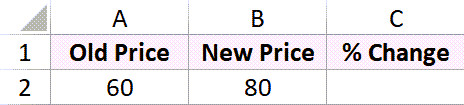 Bảng dữ liệu Excel hiển thị giá cũ và giá mới để tính phần trăm tăng
Lưu ý quan trọng về toán tử: Bạn bắt buộc phải đặt phép trừ (B2-A2) trong ngoặc đơn. Theo quy tắc toán học, phép chia thực hiện trước phép trừ. Nếu thiếu ngoặc, Excel sẽ tính B2 - (A2/A2) tức là B2 - 1, dẫn đến kết quả sai lệch hoàn toàn.
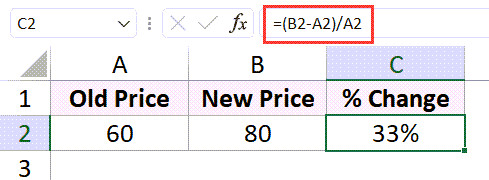 Công thức Excel tính phần trăm tăng trưởng giữa hai mức giá
Định dạng kết quả:
Sau khi tính toán, kết quả thường hiển thị dưới dạng số thập phân (ví dụ: 0.25). Để chuyển sang dạng phần trăm (25%):
- Chọn ô kết quả.
- Đi tới tab Home trên thanh công cụ.
- Trong nhóm Number, nhấp vào biểu tượng % (hoặc dùng phím tắt
Ctrl + Shift + %).
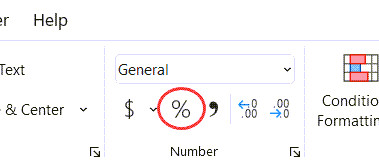 Biểu tượng định dạng phần trăm trên thanh công cụ Excel
Bạn có thể điều chỉnh độ chính xác bằng cách tăng hoặc giảm số lượng chữ số thập phân thông qua các nút điều hướng bên cạnh biểu tượng %.
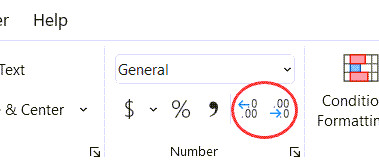 Các nút tăng giảm số lượng chữ số thập phân trong Excel
Tính Phần Trăm Suy Giảm (Percentage Decrease)
Quy trình tính toán cho sự suy giảm hoàn toàn tương tự như tăng trưởng. Sự khác biệt duy nhất nằm ở bản chất dữ liệu: Giá trị mới (B2) thấp hơn Giá trị cũ (A2).
 Bảng dữ liệu ví dụ để tính phần trăm giảm giá
Sử dụng cùng một công thức:
=(B2-A2)/A2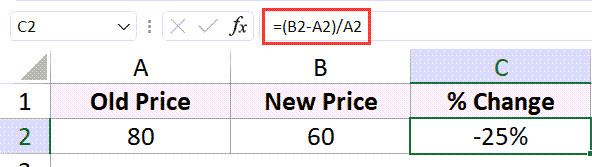 Công thức tính tỷ lệ phần trăm giảm trong Excel
Kết quả trả về sẽ là một số âm (ví dụ: -0.2 tương ứng với -20%). Dấu trừ biểu thị sự sụt giảm giá trị. Trong báo cáo tài chính, số âm thường được định dạng màu đỏ hoặc nằm trong ngoặc đơn để dễ nhận biết.
Xác Định Giá Trị Mới Dựa Trên Tỷ Lệ Thay Đổi
Trong lập kế hoạch ngân sách hoặc dự báo doanh thu, đôi khi bạn đã biết tỷ lệ tăng/giảm dự kiến và cần tính ra con số mục tiêu cụ thể.
Ví dụ: Bạn có mức lương hiện tại là 15.000.000 VNĐ và dự kiến tăng 10%. Bạn cần tính mức lương mới.
Cấu trúc dữ liệu:
- Cột A: Giá trị gốc.
- Cột B: Tỷ lệ thay đổi (ví dụ: 10%, -5%).
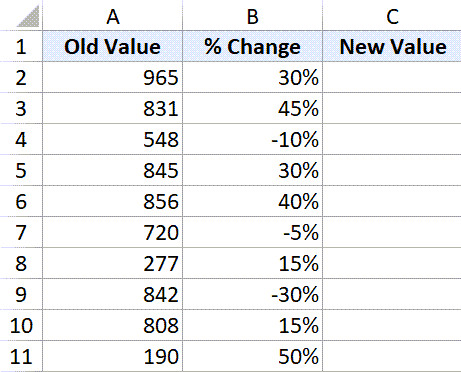 Bảng dữ liệu để tính giá trị mới từ tỷ lệ phần trăm thay đổi
Công thức tính:
=A2*(1+B2)Giải thích:
1đại diện cho 100% giá trị gốc.1 + B2đại diện cho tổng tỷ lệ sau khi điều chỉnh (ví dụ: 100% + 10% = 110% hoặc 1.1).- Phép nhân
A2 * (1 + B2)sẽ trả về giá trị cuối cùng.
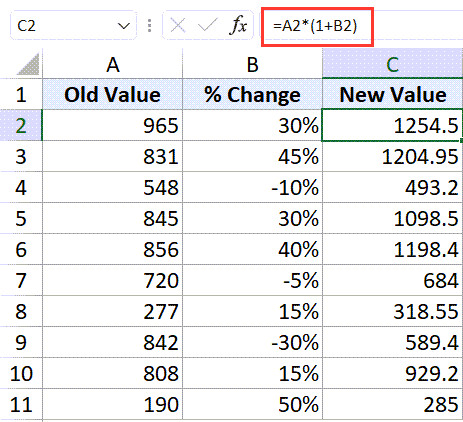 Công thức nhân giá trị gốc với tỷ lệ thay đổi để ra giá trị mới
Đối với người dùng Microsoft 365, bạn có thể sử dụng công thức mảng động để tính toán cho cả cột mà không cần thao tác kéo thả thủ công:
=A2:A11*(1+B2:B11)Điều Chỉnh Toàn Bộ Cột Dữ Liệu Với Một Tỷ Lệ Cố Định
Trong các tình huống thực tế như điều chỉnh giá bán hàng loạt do lạm phát hoặc áp dụng mức chiết khấu chung cho toàn bộ danh mục sản phẩm, bạn cần thay đổi cả một cột dữ liệu theo một tỷ lệ nhất định.
Trường hợp 1: Tăng giá trị cố định (Ví dụ: +10%)
Giả sử bạn muốn tăng tất cả giá trị trong cột A lên 10%.
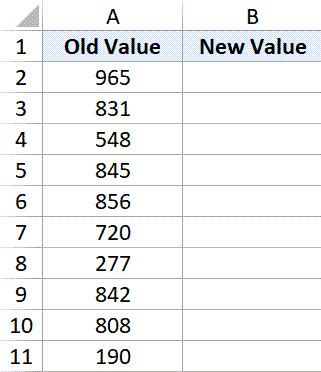 Dữ liệu mẫu để thực hiện tăng 10 phần trăm cho toàn bộ cột
Công thức:
=A2*(1+10%)Hoặc:
=A2*1.1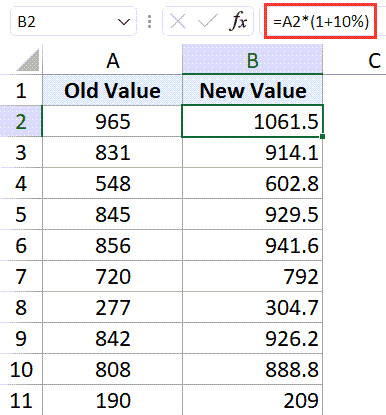 Công thức tăng giá trị lên 10 phần trăm trong Excel
Trường hợp 2: Giảm giá trị cố định (Ví dụ: -10%)
Để giảm giá 10% cho đợt khuyến mãi:
=A2*(1-10%)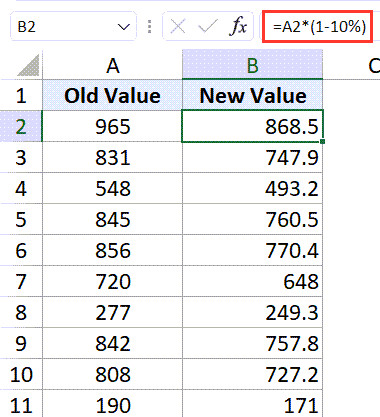 Công thức giảm giá trị đi 10 phần trăm
Tối ưu hóa với Tham Chiếu Tuyệt Đối
Thay vì nhập trực tiếp số “10%” vào công thức (hardcoding), bạn nên đặt giá trị phần trăm này vào một ô riêng biệt (ví dụ: D2). Điều này giúp mô hình linh hoạt hơn; khi cần thay đổi tỷ lệ, bạn chỉ cần sửa ô D2 thay vì sửa lại toàn bộ công thức.
Công thức tối ưu:
=A2*(1+$D$2)Lưu ý: Sử dụng ký tự $ (F4) để khóa ô D2, đảm bảo khi sao chép công thức xuống các hàng dưới, tham chiếu đến ô tỷ lệ vẫn giữ nguyên.
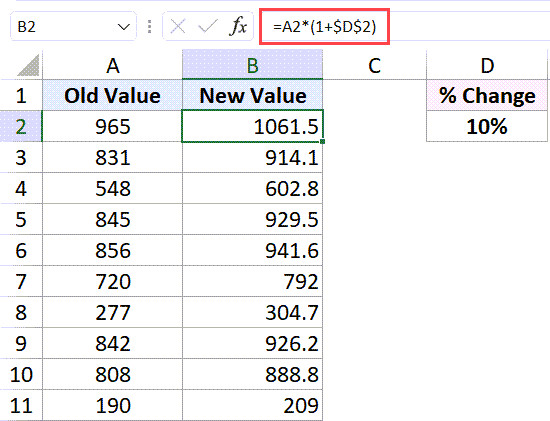 Sử dụng tham chiếu tuyệt đối để tính phần trăm thay đổi linh hoạt
Xử Lý Các Ngoại Lệ Toán Học Trong Excel
Việc tính toán sẽ trở nên phức tạp khi dữ liệu thực tế chứa các giá trị đặc biệt như số 0 hoặc số âm. Dưới đây là cách xử lý các trường hợp này để đảm bảo báo cáo chuyên nghiệp.
Vấn đề với Số 0 (Division by Zero)
Trong toán học, phép chia cho 0 là không xác định. Nếu giá trị cũ là 0, Excel sẽ trả về lỗi #DIV/0!.
- Trường hợp 1: Giá trị cũ = 0, Giá trị mới = 100.
- Về mặt logic kinh doanh, đây là sự tăng trưởng từ “không có gì” lên “có gì”, thường được hiểu là tăng trưởng 100% hoặc vô cực. Tuy nhiên, để báo cáo sạch đẹp, bạn có thể dùng hàm
IFđể gán giá trị 100% hoặc một ký hiệu cụ thể.
- Về mặt logic kinh doanh, đây là sự tăng trưởng từ “không có gì” lên “có gì”, thường được hiểu là tăng trưởng 100% hoặc vô cực. Tuy nhiên, để báo cáo sạch đẹp, bạn có thể dùng hàm
- Trường hợp 2: Giá trị cũ = 100, Giá trị mới = 0.
- Công thức
(0-100)/100trả về-1hay-100%. Kết quả này hoàn toàn hợp lệ về mặt toán học và phản ánh đúng sự sụt giảm toàn bộ.
- Công thức
Giải pháp: Sử dụng hàm IFERROR hoặc IF để xử lý lỗi hiển thị:
=IF(A2=0, "N/A", (B2-A2)/A2)Tính Phần Trăm Thay Đổi Với Số Âm
Khi dữ liệu đầu vào chứa số âm (thường gặp trong báo cáo lợi nhuận/lỗ ròng – Net Income), công thức cơ bản có thể đưa ra kết quả sai lệch về mặt ý nghĩa.
Cả hai giá trị đều âm
Ví dụ: Lỗ tháng trước là -10, lỗ tháng này là -50.
Công thức (-50 - (-10)) / -10 = -40 / -10 = 4 hay 400%.
Kết quả dương này phản ánh đúng về mặt toán học nhưng cần được diễn giải cẩn thận: khoản lỗ đã tăng lên 400%.
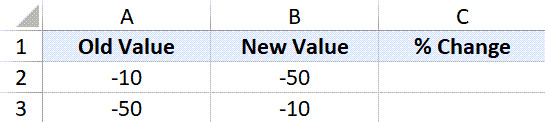 Bảng dữ liệu với hai giá trị âm cần tính phần trăm thay đổi
Công thức vẫn giữ nguyên:
=(B2-A2)/A2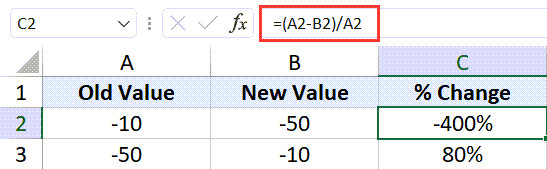 Công thức tính phần trăm khi cả hai giá trị đều là số âm
Giá trị cũ âm và Giá trị mới dương (Đảo chiều)
Ví dụ: Tháng trước lỗ -10, tháng này lãi 10.
Nếu dùng công thức thường: (10 - (-10)) / -10 = 20 / -10 = -2 hay -200%.
Kết quả ra số âm (-200%) trong khi thực tế hiệu suất đã tốt lên (từ lỗ sang lãi). Đây là sai sót logic do mẫu số là số âm.
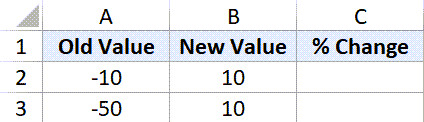 Dữ liệu có giá trị cũ là số âm và giá trị mới là số dương
Giải pháp: Sử dụng hàm ABS (giá trị tuyệt đối) cho mẫu số để đảm bảo mẫu số luôn dương, giữ đúng chiều hướng tăng giảm của tử số.
Công thức chuẩn cho mọi trường hợp số âm:
=(B2-A2)/ABS(A2)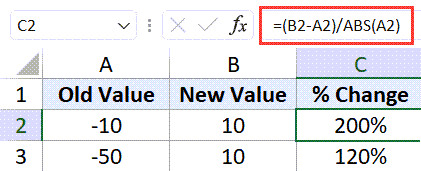 Công thức sử dụng hàm ABS để xử lý số âm trong tính toán phần trăm
Với công thức này: (10 - (-10)) / ABS(-10) = 20 / 10 = 2 hay 200%. Kết quả dương phản ánh đúng sự cải thiện tích cực.
Ứng Dụng Trong Phân Tích Tài Chính Chuyên Sâu
Hiểu cách tính toán cơ bản là bước khởi đầu. Để áp dụng hiệu quả vào công việc thực tế, bạn cần kết hợp các kỹ thuật này vào các báo cáo quản trị.
Phân Tích Tăng Trưởng Theo Kỳ (MoM, YoY)
- MoM (Month-over-Month): So sánh hiệu suất tháng hiện tại so với tháng trước liền kề. Giúp phát hiện xu hướng ngắn hạn.
- YoY (Year-over-Year): So sánh tháng hiện tại của năm nay với cùng kỳ năm ngoái. Chỉ số này loại bỏ yếu tố mùa vụ, cung cấp cái nhìn chính xác hơn về tăng trưởng bền vững.
Khi xây dựng bảng tính MoM hoặc YoY, việc áp dụng công thức có chứa hàm IFERROR và ABS là cực kỳ cần thiết để bảng dashboard không bị lỗi khi dữ liệu đầu vào biến động thất thường.
Trực Quan Hóa Dữ Liệu Biến Động
Để báo cáo sinh động hơn, hãy kết hợp Conditional Formatting (Định dạng có điều kiện):
- Chọn vùng dữ liệu phần trăm thay đổi.
- Vào Conditional Formatting > Data Bars hoặc Icon Sets.
- Thiết lập quy tắc: Màu xanh cho số dương (tăng trưởng), màu đỏ cho số âm (suy giảm).
Điều này giúp người đọc lướt qua báo cáo và nhận diện ngay lập tức các điểm nóng cần chú ý mà không cần đọc từng con số chi tiết.
Để tìm hiểu sâu hơn về các hàm hỗ trợ phân tích, bạn có thể tham khảo thêm về hàm bình phương trong Excel hoặc cách cộng trừ phần trăm để hoàn thiện kỹ năng xử lý số liệu của mình.
FAQ: Các Câu Hỏi Thường Gặp
Tại sao tôi nhận được kết quả là số thập phân (0.15) thay vì 15%?
Excel lưu trữ phần trăm dưới dạng số thập phân. Bạn cần định dạng lại ô tính bằng cách chọn ô đó và nhấn tổ hợp phím Ctrl + Shift + % hoặc nhấp vào biểu tượng % trên thanh công cụ Home.
Làm thế nào để tính phần trăm thay đổi trung bình của nhiều năm?
Để tính Tốc độ tăng trưởng kép hàng năm (CAGR), bạn không dùng trung bình cộng các % thay đổi. Thay vào đó, hãy dùng công thức: (Giá trị cuối / Giá trị đầu)^(1/số năm) - 1.
Tôi có thể áp dụng công thức này cho dữ liệu thời gian (giờ/phút) không?
Có, miễn là dữ liệu thời gian được định dạng đúng là số trong Excel. Logic tính toán sự thay đổi thời lượng hoàn toàn tương tự như thay đổi về tiền tệ hay số lượng.
Lỗi #VALUE! xuất hiện khi tính phần trăm nghĩa là gì?
Lỗi này thường xảy ra khi một trong hai ô chứa dữ liệu không phải là số (ví dụ: văn bản, khoảng trắng ẩn). Hãy kiểm tra và làm sạch dữ liệu đầu vào.
Khi nào nên dùng điểm phần trăm (percentage points) thay vì phần trăm (%)?
Đây là hai khái niệm khác nhau. Nếu lãi suất tăng từ 10% lên 12%, nó tăng 2 điểm phần trăm, nhưng tăng 20% về mặt giá trị tương đối (12-10)/10. Hãy cẩn trọng khi diễn giải dữ liệu tài chính.
Nguồn Tham Khảo
- Microsoft Support: “Calculate percentages in Excel” – Cung cấp hướng dẫn chính thức về các hàm toán học cơ bản.
- Investopedia: “Percentage Change Definition” – Định nghĩa chuẩn về thay đổi phần trăm trong tài chính.
- Corporate Finance Institute (CFI): “Year over Year (YoY)” – Hướng dẫn chi tiết về phân tích so sánh theo năm.
- ExcelJet: “Excel Formula: Percent change” – Thư viện công thức Excel uy tín.