Thời gian đọc ước tính: 12 phút
Những điểm chính
- Hiểu rõ bản chất: Hệ số tương quan (Pearson) đo lường mức độ liên kết giữa hai biến số, giá trị từ -1 đến 1.
- Hàm CORREL: Phương pháp nhanh nhất để tính tương quan giữa hai dãy dữ liệu đơn lẻ.
- Data Analysis Toolpak: Công cụ mạnh mẽ để tạo ma trận tương quan cho nhiều biến cùng lúc.
- Phân tích kết quả: Cách đọc hiểu các chỉ số tương quan dương, âm và không tương quan để ra quyết định kinh doanh chính xác.
Excel là một công cụ mạnh mẽ sở hữu những hàm thống kê tuyệt vời giúp xử lý dữ liệu phức tạp. Trong đó, việc tìm ra mối liên hệ giữa các chuỗi dữ liệu là một trong những yêu cầu phổ biến nhất đối với các nhà phân tích tài chính, tiếp thị và quản trị kinh doanh.
Khi làm việc với các tập dữ liệu lớn, câu hỏi thường gặp là: “Liệu biến động của A có ảnh hưởng đến B không?”. Ví dụ: Chi phí quảng cáo tăng thì doanh thu có tăng theo tỷ lệ thuận không?
Trong bài viết này, chúng ta sẽ đi sâu vào hai phương pháp hiệu quả để tính hệ số tương quan trong Excel. Bạn có thể sử dụng hàm có sẵn hoặc tận dụng bộ công cụ Data Analysis Toolpak chuyên sâu.
Tổng Quan Về Hệ Số Tương Quan (Correlation Coefficient)
Trước khi đi vào các thao tác kỹ thuật trên Excel, chúng ta cần hiểu rõ bản chất của chỉ số này. Hệ số tương quan là một giá trị thống kê cho biết mức độ liên kết chặt chẽ giữa hai biến số.
Trong thống kê và Excel, loại phổ biến nhất là hệ số tương quan Pearson ($r$). Giá trị này luôn nằm trong khoảng từ -1 đến +1.
Cách đọc hiểu giá trị:
- Giá trị = 1 (Tương quan dương tuyệt đối): Khi biến X tăng, biến Y cũng tăng theo một tỷ lệ cố định.
- Giá trị > 0 (Tương quan dương): Hai biến biến thiên cùng chiều. Ví dụ: Chiều cao càng tăng thì cân nặng thường có xu hướng tăng. Giá trị càng gần 1, mối liên hệ càng chặt chẽ (ví dụ 0.8 hoặc 0.9).
- Giá trị = 0 (Không tương quan): Biến động của X không liên quan gì đến Y.
- Giá trị < 0 (Tương quan âm/nghịch biến): Khi X tăng thì Y giảm. Ví dụ: Thời gian tập thể dục tăng thì tỷ lệ mỡ thừa giảm.
- Giá trị = -1 (Tương quan âm tuyệt đối): Hai biến biến thiên ngược chiều hoàn toàn theo tỷ lệ cố định.
Bây giờ, hãy cùng thực hiện các phép tính này trực tiếp trên Excel.
Cách 1: Sử Dụng Hàm CORREL (Phương Pháp Nhanh)
Hàm CORREL là một hàm thống kê cơ bản được giới thiệu từ Excel 2007, giúp bạn nhanh chóng tìm ra mối liên hệ giữa hai dãy dữ liệu.
Ví dụ thực tế:
Giả sử bạn có một tập dữ liệu gồm 10 người, với hai thông số là Chiều cao (Cột B) và Cân nặng (Cột C). Bạn muốn xác định xem liệu người cao hơn có xu hướng nặng hơn không.
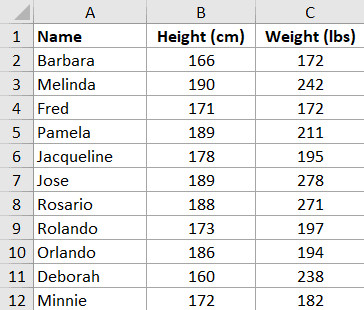 Dữ liệu mẫu gồm chiều cao và cân nặng để tính tương quan
Cú pháp hàm
Công thức để tính toán như sau:
=CORREL(array1, array2)
Trong đó:
array1: Dãy dữ liệu thứ nhất (Ví dụ: Chiều cao).array2: Dãy dữ liệu thứ hai (Ví dụ: Cân nặng).
Các bước thực hiện:
- Chọn ô mà bạn muốn hiển thị kết quả.
- Nhập công thức:
=CORREL(B2:B12, C2:C12) - Nhấn Enter.
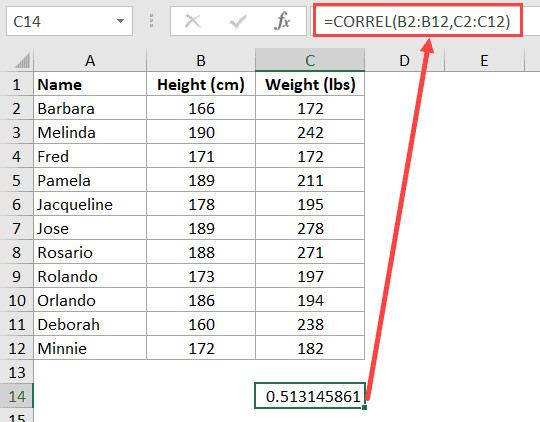 Minh họa cách nhập hàm CORREL trong Excel
Excel sẽ xử lý dữ liệu và trả về một con số duy nhất. Trong ví dụ này, kết quả là khoảng 0.55. Con số này cho thấy một mối tương quan dương khá mạnh. Điều này có nghĩa là, về mặt thống kê trong nhóm người này, chiều cao tăng thì cân nặng cũng có xu hướng tăng.
Lưu ý quan trọng: Phương pháp này tối ưu khi bạn chỉ cần so sánh hai biến số đơn lẻ. Nếu bạn có 3, 4 hoặc nhiều cột dữ liệu hơn cần so sánh chéo, việc gõ hàm CORREL cho từng cặp sẽ rất mất thời gian. Khi đó, hãy sử dụng Cách 2 dưới đây.
Cách 2: Sử Dụng Data Analysis Toolpak (Cho Tập Dữ Liệu Phức Tạp)
Excel cung cấp một tiện ích mở rộng (add-in) gọi là Data Analysis Toolpak. Công cụ này giúp tính toán nhanh nhiều chỉ số thống kê, bao gồm cả việc tạo ra một ma trận tương quan (correlation matrix) cho nhiều biến cùng lúc.
Mặc định, công cụ này thường bị ẩn. Bạn cần kích hoạt nó trước khi sử dụng.
Bước 1: Kích hoạt Data Analysis Toolpak
-
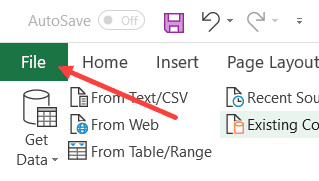
Nhấn vào thẻ File trên thanh công cụ.
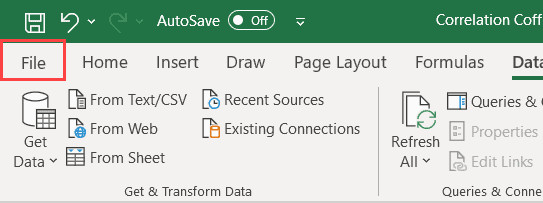 Nhấn vào thẻ File trên thanh menu Excel
 -
Chọn Options (Tùy chọn) ở góc dưới cùng bên trái.
 Chọn mục Options trong menu File
 -
Trong hộp thoại Excel Options, chọn mục Add-ins ở danh sách bên trái.
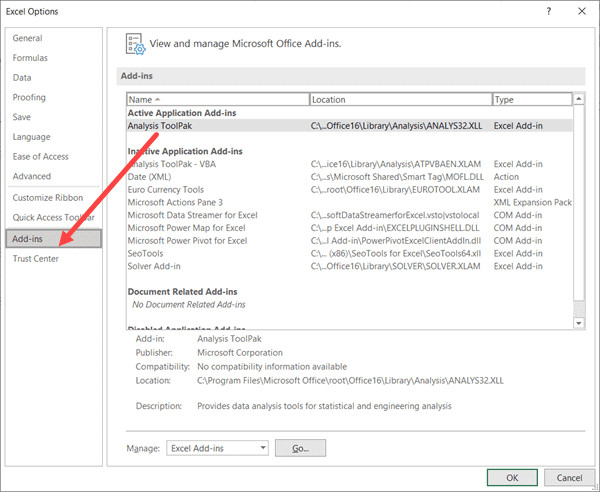 Chọn mục Add-ins trong cửa sổ Excel Options
 -
Tại phần Manage (dưới cùng), đảm bảo chọn Excel Add-ins và nhấn nút Go….
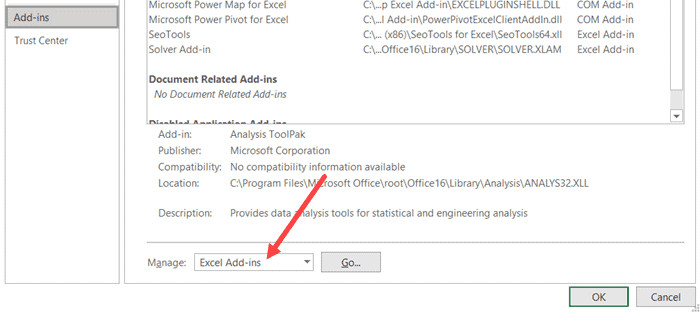 Chọn Excel Add-ins và nhấn Go
 -
Hộp thoại Add-ins hiện ra. Hãy tích vào ô Analysis Toolpak.
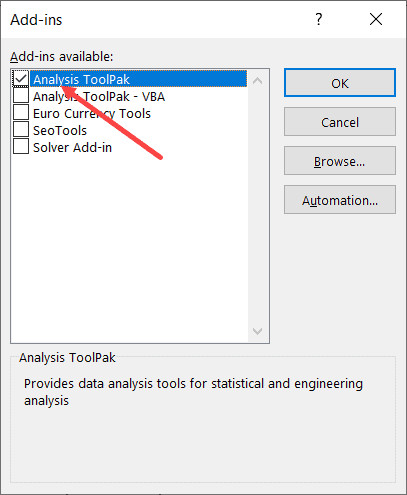 Tích chọn Analysis Toolpak trong hộp thoại
 -
Nhấn OK.
Sau khi kích hoạt thành công, bạn sẽ thấy một mục mới tên là Data Analysis nằm trong nhóm Analysis thuộc thẻ Data.
 Biểu tượng Data Analysis xuất hiện trên thanh Ribbon
Bước 2: Tính hệ số tương quan với Toolpak
Giả sử bạn mở rộng tập dữ liệu, bao gồm 3 cột: Chiều cao, Cân nặng và Thu nhập. Bạn muốn biết các yếu tố này liên quan với nhau như thế nào (Ví dụ: Chiều cao có liên quan đến Thu nhập không?).
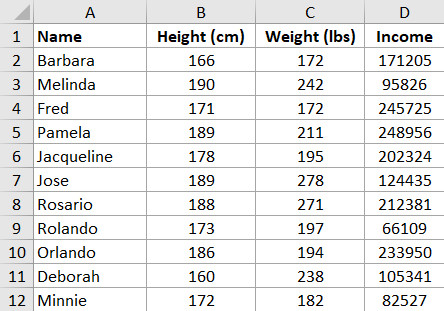 Dữ liệu mở rộng gồm 3 cột để phân tích tương quan
Quy trình thực hiện:
-
Chuyển sang thẻ Data.
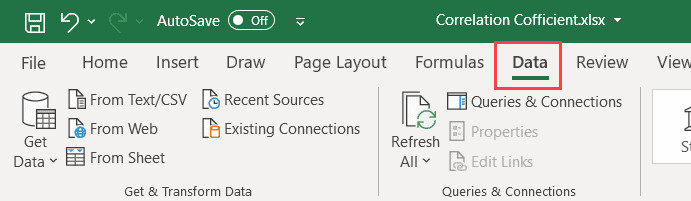 Chuyển sang thẻ Data trên thanh công cụ
 -
Nhấn vào nút Data Analysis.
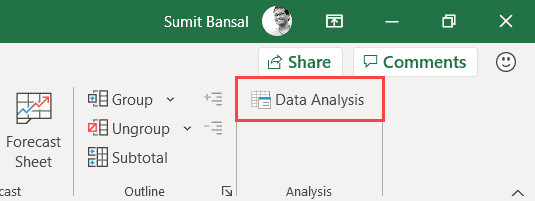 Nhấn vào nút Data Analysis
 -
Trong danh sách công cụ, chọn Correlation và nhấn OK.
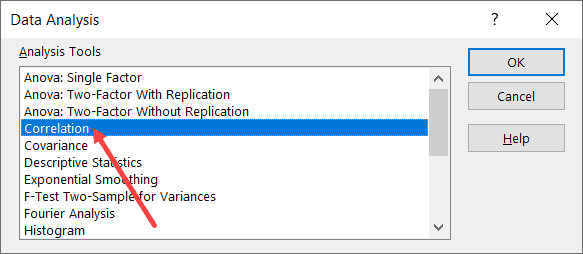 Chọn mục Correlation trong danh sách công cụ phân tích
 -
Cửa sổ thiết lập hiện ra:
- Input Range: Quét chọn toàn bộ vùng dữ liệu, bao gồm cả dòng tiêu đề (Header).
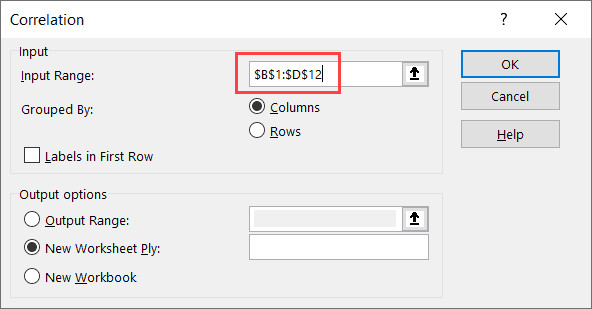 Chọn vùng dữ liệu đầu vào bao gồm tiêu đề
 - Grouped by: Chọn Columns (vì dữ liệu của chúng ta xếp theo cột).
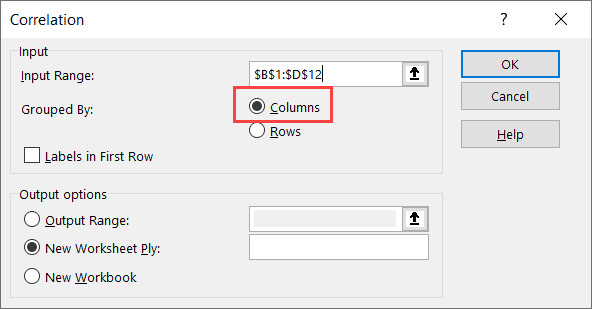 Chọn Grouped by Columns
 - Labels in first row: Tích vào ô này. Điều này rất quan trọng để Excel hiểu dòng đầu tiên là tên biến số chứ không phải dữ liệu tính toán.
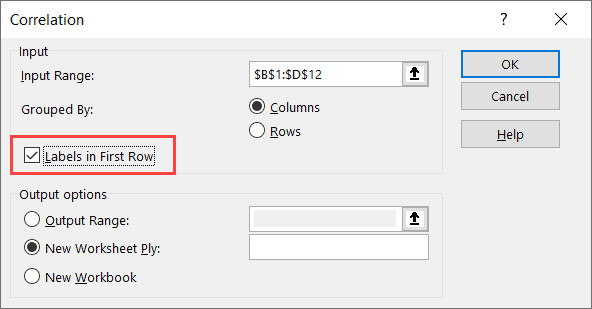 Tích chọn Labels in first row
 - Output options: Chọn nơi bạn muốn hiển thị kết quả. Bạn có thể chọn một ô trống trên sheet hiện tại (ví dụ
$G$1) hoặc một sheet mới (New Worksheet Ply).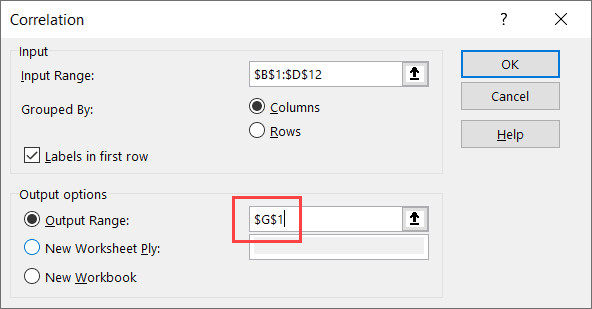 Chọn vị trí xuất kết quả tại ô G1
- Input Range: Quét chọn toàn bộ vùng dữ liệu, bao gồm cả dòng tiêu đề (Header).
-
Nhấn OK.
Kết quả phân tích
Excel sẽ tạo ra một bảng ma trận tương quan như hình dưới đây:
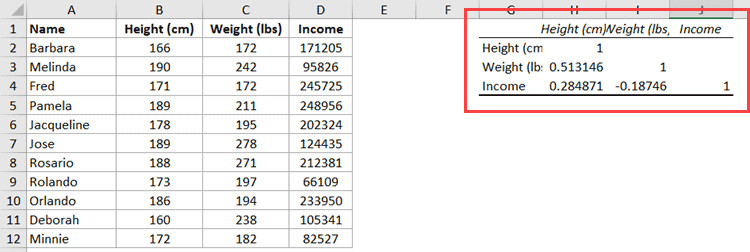 Bảng kết quả ma trận tương quan giữa các biến số
Cách đọc bảng ma trận:
- Đường chéo luôn là số 1: Vì Chiều cao luôn tương quan tuyệt đối với chính nó (Height vs Height).
- Giao điểm giữa các cột và hàng cho biết hệ số tương quan của cặp đó.
- Ví dụ: Tương quan giữa Weight và Height là 0.55 (Tương quan dương).
- Tương quan giữa Income và Height có thể là một số rất nhỏ hoặc âm, cho thấy ít mối liên hệ.
Lưu ý: Kết quả từ Data Analysis Toolpak là tĩnh (static). Nếu bạn sửa đổi dữ liệu gốc trong các ô B, C, D, bảng kết quả này sẽ không tự cập nhật. Bạn phải chạy lại quy trình trên để có số liệu mới. Ngược lại, hàm
CORRELsẽ tự động cập nhật ngay lập tức.
Ứng Dụng Của Hệ Số Tương Quan Trong Kinh Doanh & Đầu Tư
Việc tính toán chỉ là bước đầu, hiểu được ý nghĩa của con số mới giúp bạn đưa ra quyết định đúng đắn. Dưới đây là cách áp dụng các chỉ số này vào thực tế:
1. Phân bổ danh mục đầu tư (Forex & Chứng khoán)
Trong thị trường tài chính, các nhà đầu tư chuyên nghiệp (như định vị “The Analyst”) luôn tìm kiếm các cặp tài sản có tương quan âm hoặc ít tương quan để đa dạng hóa rủi ro.
- Nếu Cổ phiếu A và Cổ phiếu B có tương quan = +0.9: Khi thị trường sập, cả hai cùng sập. Rủi ro cao.
- Nếu Cổ phiếu A và Vàng có tương quan = -0.4: Khi cổ phiếu giảm, vàng có thể tăng hoặc giữ giá, giúp bảo vệ tài khoản.
2. Tối ưu hóa Marketing
- Chạy hàm
CORRELgiữa Ngân sách quảng cáo và Lượng truy cập web. - Nếu kết quả < 0.2: Việc tăng tiền quảng cáo không mang lại hiệu quả tương xứng về traffic. Bạn cần xem lại chất lượng nội dung hoặc kênh phân phối thay vì cứ “đốt tiền”.
3. Quản trị nhân sự
- Tính tương quan giữa Số giờ làm thêm (Overtime) và Năng suất lao động.
- Nếu ra kết quả âm (ví dụ -0.6): Làm thêm giờ quá nhiều đang khiến nhân viên mệt mỏi và giảm hiệu suất thực tế.
Các Lưu Ý Quan Trọng Khi Sử Dụng (Tránh Sai Lầm Chết Người)
Dù con số không biết nói dối, nhưng cách chúng ta hiểu sai về nó có thể dẫn đến hậu quả nghiêm trọng. Hãy ghi nhớ các nguyên tắc sau:
-
Tương quan không phải là Nhân quả (Correlation $neq$ Causation):
Đây là cái bẫy lớn nhất. Việc Bán kem và Số vụ đuối nước có tương quan dương mạnh (cùng tăng vào mùa hè) không có nghĩa là ăn kem khiến người ta bị đuối nước. Cả hai đều bị tác động bởi biến thứ 3 là Nhiệt độ. Đừng vội kết luận A gây ra B chỉ vì hệ số cao. -
Dữ liệu ngoại lai (Outliers):
Chỉ một vài giá trị bất thường (quá lớn hoặc quá nhỏ do lỗi nhập liệu) có thể làm sai lệch hoàn toàn hệ số Pearson. Hãy làm sạch dữ liệu (Data Cleaning) trước khi tính toán. -
Mối quan hệ phi tuyến tính:
HàmCORRELtrong Excel chỉ đo lường mối quan hệ tuyến tính (đường thẳng). Hai biến có thể có mối quan hệ cực kỳ chặt chẽ theo hình parabol (phi tuyến), nhưng Excel vẫn có thể trả về kết quả gần bằng 0. Hãy luôn vẽ biểu đồ phân tán (Scatter Plot) để kiểm tra trực quan.
Câu hỏi thường gặp (FAQ)
1. Hàm CORREL báo lỗi #DIV/0! là gì?
Lỗi này xảy ra khi một trong hai dãy dữ liệu trống rỗng hoặc độ lệch chuẩn bằng 0 (tất cả các giá trị trong dãy đều giống hệt nhau, ví dụ toàn số 5).
2. Tôi có thể dùng chữ (text) trong hàm CORREL không?
Không. Hàm CORREL và Data Analysis Toolpak sẽ bỏ qua các ô chứa văn bản hoặc giá trị logic. Nếu dữ liệu của bạn lẫn lộn chữ số, hãy lọc sạch trước.
3. Sự khác biệt giữa hàm PEARSON và CORREL trong Excel là gì?
Về mặt kỹ thuật tính toán trong các phiên bản Excel hiện đại, hai hàm này cho kết quả giống hệt nhau. Tuy nhiên, CORREL thường được ưu tiên sử dụng hơn vì tính tương thích tốt hơn với các phiên bản cũ.
4. Dữ liệu của tôi có các ô trống (blank cells), Excel xử lý thế nào?
Hàm CORREL sẽ tự động bỏ qua các cặp dữ liệu mà một trong hai ô bị trống. Tuy nhiên, nếu ô đó chứa số 0, nó vẫn được tính vào và có thể kéo giảm hệ số tương quan.
Nguồn tham khảo
Để hiểu sâu hơn về các hàm thống kê và ứng dụng của Excel trong phân tích dữ liệu, bạn có thể tham khảo các nguồn uy tín sau:
- Microsoft Support: Hàm CORREL
- Investopedia: Correlation Coefficient Definition
- Corporate Finance Institute: Pearson Correlation
Hy vọng hướng dẫn này giúp bạn nắm vững cách tính toán và phân tích hệ số tương quan trong Excel. Việc chuyển đổi từ dữ liệu thô sang những thông tin chi tiết (insights) có giá trị chính là bước ngoặt để bạn làm chủ công việc phân tích của mình.