Thời gian đọc ước tính: 12 phút
Tác giả: Edupedia Team
Những điểm chính
- Hàm SQRT: Phương pháp nhanh nhất và phổ biến nhất để tính căn bậc hai cho một số dương cụ thể.
- Toán tử mũ (^): Cung cấp sự linh hoạt để tính căn bậc hai, căn bậc ba hoặc căn bậc n bất kỳ bằng cách sử dụng lũy thừa phân số.
- Hàm POWER: Một giải pháp thay thế mạnh mẽ cho các phép tính lũy thừa phức tạp hơn.
- Power Query: Công cụ tối ưu để xử lý tự động hàng loạt dữ liệu lớn mà không cần nhập lại công thức thủ công.
- Xử lý lỗi: Kỹ thuật khắc phục lỗi
#NUM!khi làm việc với số âm bằng hàm ABS.
Excel cung cấp nhiều công cụ mạnh mẽ để xử lý dữ liệu số, và việc tính toán căn bậc hai là một trong những thao tác cơ bản nhưng quan trọng nhất, đặc biệt trong phân tích tài chính và thống kê. Dù bạn đang tính độ lệch chuẩn (Standard Deviation) để đo lường rủi ro đầu tư hay chỉ đơn giản là xử lý bài toán hình học, việc nắm vững các phương pháp tính căn bậc hai sẽ giúp quy trình làm việc trở nên chính xác và hiệu quả hơn.
Bài viết này sẽ hướng dẫn chi tiết 4 phương pháp tính căn bậc hai trong Excel, từ các hàm cơ bản đến kỹ thuật tự động hóa nâng cao, kèm theo cách hiển thị ký hiệu toán học chuyên nghiệp.
Bản Chất Của Căn Bậc Hai Trong Phân Tích Dữ Liệu
Trước khi đi vào các thao tác kỹ thuật, chúng ta cần xác định rõ khái niệm này trong ngữ cảnh xử lý dữ liệu. Căn bậc hai của một số X là một số Y sao cho khi Y nhân với chính nó (Y²), kết quả trả về là X.
Ví dụ:
- $10 times 10 = 100$. Vậy 10 là căn bậc hai của 100.
- Trong phân tích kỹ thuật chứng khoán, căn bậc hai đóng vai trò cốt lõi trong công thức tính độ biến động (Volatility) của thị trường.
Excel không chỉ hỗ trợ tính toán đơn giản mà còn cho phép xử lý các tập dữ liệu phức tạp liên quan đến khái niệm này. Dưới đây là các phương pháp thực hiện chi tiết.
Phương Pháp 1: Sử Dụng Hàm SQRT (Giải Pháp Tiêu Chuẩn)
Hàm SQRT là công cụ chuyên biệt của Excel được thiết kế duy nhất cho mục đích tính căn bậc hai. Đây là cách tiếp cận trực tiếp và dễ nhớ nhất đối với người dùng ở mọi trình độ.
Cú pháp và cách sử dụng
Hàm SQRT yêu cầu một đối số duy nhất:=SQRT(number)
Trong đó number có thể là một số cụ thể hoặc một tham chiếu đến ô chứa giá trị số.
Ví dụ thực tế:
Để tính căn bậc hai của 100, bạn nhập công thức sau vào ô trống:=SQRT(100)
Kết quả trả về sẽ là 10.
Bạn cũng có thể tham chiếu đến một ô chứa dữ liệu, ví dụ ô A1:
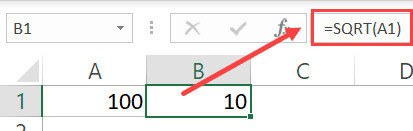 Cách sử dụng hàm SQRT với tham chiếu ô để tính căn bậc hai
Xử lý lỗi với số âm
Một vấn đề thường gặp khi xử lý dữ liệu tài chính là sự xuất hiện của các số âm (ví dụ: lợi nhuận âm). Theo nguyên tắc toán học, số thực âm không có căn bậc hai. Nếu bạn cố gắng áp dụng hàm SQRT cho một số âm, Excel sẽ trả về lỗi #NUM!.
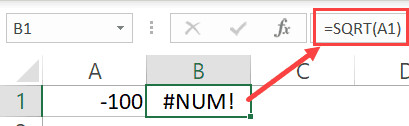 Lỗi NUM khi áp dụng hàm SQRT cho số âm
Giải pháp khắc phục:
Trong các mô hình phân tích, đôi khi chúng ta quan tâm đến độ lớn của sự thay đổi hơn là chiều hướng (âm/dương). Để tính căn bậc hai cho giá trị tuyệt đối của một số âm, hãy kết hợp hàm SQRT với hàm ABS (Absolute Value).
Công thức:=SQRT(ABS(-100))
Hoặc với tham chiếu ô:=SQRT(ABS(A1))
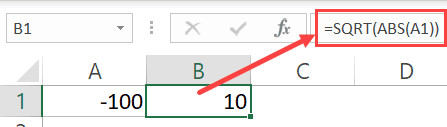 Kết hợp hàm ABS và SQRT để xử lý số âm
Hàm ABS sẽ chuyển đổi -100 thành 100 trước khi hàm SQRT thực hiện phép tính, đảm bảo quy trình xử lý dữ liệu không bị gián đoạn bởi các thông báo lỗi.
Lưu ý chuyên sâu: Excel còn cung cấp hàm
IMSQRTđể tính căn bậc hai cho số phức vàSQRTPIđể tính căn bậc hai của một số nhân với hằng số Pi ($pi$). Tuy nhiên, trong phạm vi phân tích dữ liệu kinh doanh thông thường,SQRTkết hợpABSlà đủ đáp ứng 99% nhu cầu.
Phương Pháp 2: Sử Dụng Toán Tử Số Mũ (Linh Hoạt Cho Mọi Căn Bậc)
Nếu bạn cần một công thức linh hoạt hơn, có thể tính toán không chỉ căn bậc hai mà còn cả căn bậc ba, bậc bốn hoặc bậc n, toán tử số mũ (^) là lựa chọn tối ưu.
Nguyên lý toán học
Trong đại số, căn bậc hai của một số tương đương với việc nâng số đó lên lũy thừa 1/2 (hoặc 0.5).
$$sqrt{x} = x^{1/2}$$
Cách thực hiện
Để tính căn bậc hai của 100, bạn sử dụng công thức:=100^(1/2)
Hoặc:=100^0.5
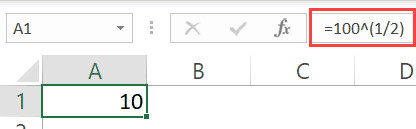 Tính căn bậc hai bằng toán tử mũ trong Excel
Ưu điểm vượt trội: Tính căn bậc N
Lợi thế lớn nhất của phương pháp này so với hàm SQRT là khả năng mở rộng. Bạn có thể thay đổi mẫu số của lũy thừa để tính bất kỳ căn bậc nào.
- Tính căn bậc 3 (Cube root):
=100^(1/3) - Tính căn bậc n:
=100^(1/n)
Quy tắc quan trọng về dấu ngoặc:
Khi sử dụng phân số làm số mũ, bạn bắt buộc phải đặt phân số đó trong dấu ngoặc đơn.
- Đúng:
=100^(1/2)-> Excel hiểu là $100^{0.5}$ -> Kết quả: 10. - Sai:
=100^1/2-> Excel hiểu là $(100^1) / 2$ -> Kết quả: 50.
Sự khác biệt này đến từ thứ tự ưu tiên của các phép toán (Order of Operations), trong đó phép lũy thừa được ưu tiên thực hiện trước phép chia. Việc thiếu dấu ngoặc sẽ dẫn đến sai lệch nghiêm trọng trong kết quả báo cáo.
Phương Pháp 3: Sử Dụng Hàm POWER (Cấu Trúc Hàm Chuyên Nghiệp)
Hàm POWER là phiên bản “hàm hóa” của toán tử số mũ. Nó mang lại sự rõ ràng hơn trong cú pháp đối với những người không quen làm việc với các ký tự toán học đặc biệt.
Cú pháp
=POWER(number, power)
Trong đó:
number: Cơ số (số cần tính căn).power: Số mũ.
Áp dụng tính căn bậc hai
Để tính căn bậc hai của 100, bạn thiết lập công thức như sau:=POWER(100, 1/2)
Hoặc:=POWER(100, 0.5)
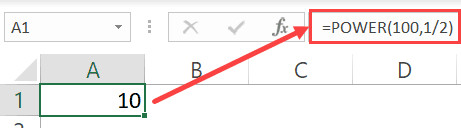 Sử dụng hàm POWER để tính căn bậc hai
Tương tự như toán tử mũ, hàm POWER cũng xử lý tốt các căn bậc cao hơn:
- Căn bậc 3:
=POWER(100, 1/3) - Bình phương (Lũy thừa 2):
=POWER(100, 2)
Nếu đầu vào là số âm, hàm POWER cũng sẽ trả về lỗi #NUM! tương tự như SQRT. Do đó, nguyên tắc kết hợp với ABS vẫn cần được áp dụng nếu dữ liệu đầu vào có chứa giá trị âm.
Phương Pháp 4: Tự Động Hóa Với Power Query (Dành Cho Dữ Liệu Lớn)
Đối với các nhà phân tích dữ liệu phải xử lý hàng nghìn dòng dữ liệu mỗi ngày, việc kéo công thức thủ công có thể gây rủi ro sai sót và làm nặng file Excel. Power Query là giải pháp chuyên nghiệp giúp tự động hóa quy trình này.
Phương pháp này đặc biệt hữu ích khi bạn nhận được các báo cáo định kỳ (hàng ngày/tuần/tháng) và cần áp dụng cùng một quy tắc tính toán cho dữ liệu mới.
Quy trình thiết lập Power Query
Giả sử bạn có một tập dữ liệu như hình dưới và cần tính căn bậc hai cho cột B.
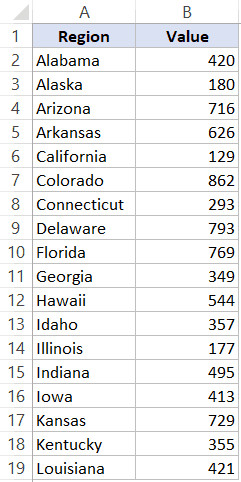 Tập dữ liệu mẫu để thực hành Power Query
Bước 1: Nhập dữ liệu vào Power Query
- Chọn bất kỳ ô nào trong vùng dữ liệu.
- Đi đến tab Insert và chọn Table để chuyển vùng dữ liệu thành bảng Excel (Table).
- Trong hộp thoại, đảm bảo đã tích chọn My table has headers.
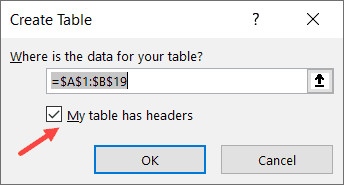 Chuyển đổi vùng dữ liệu thành Table
- Chuyển sang tab Data.
- Trong nhóm Get & Transform Data, chọn From Table/Range. Cửa sổ Power Query Editor sẽ mở ra.
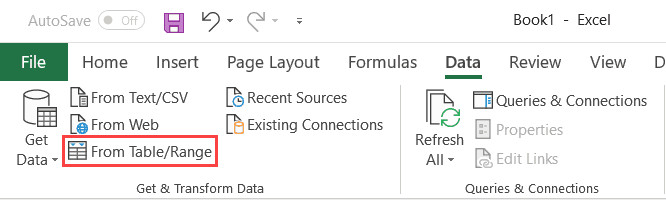 Mở Power Query Editor từ tab Data
Bước 2: Thực hiện biến đổi dữ liệu
- Trong giao diện Power Query, chọn cột chứa dữ liệu cần tính toán.
- Đi đến tab Transform trên thanh công cụ.
- Tìm nhóm Number Column, chọn Scientific > Square Root.
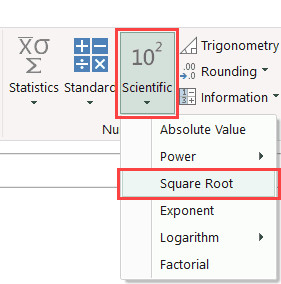 Thao tác chọn Square Root trong Power Query
Ngay lập tức, toàn bộ giá trị trong cột đã chọn sẽ được chuyển đổi thành kết quả căn bậc hai. Power Query thực hiện thao tác này trên toàn bộ cột dữ liệu mà không cần viết bất kỳ công thức nào.
Bước 3: Xuất dữ liệu ra Excel
- Chọn tab Home (hoặc File).
- Nhấn Close & Load.
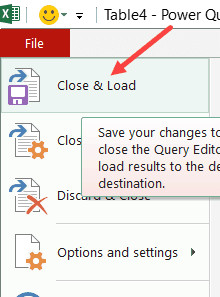 Xuất dữ liệu từ Power Query ra bảng tính
Excel sẽ tạo một trang tính mới chứa bảng dữ liệu đã được xử lý.
Tại sao Power Query là công cụ của chuyên gia?
Lợi ích thực sự nằm ở khả năng tái sử dụng. Khi bạn có dữ liệu mới vào tháng sau:
- Copy dữ liệu mới vào bảng gốc (đã tạo ở Bước 1).
- Sang bảng kết quả, chuột phải và chọn Refresh.
- Excel tự động chạy lại toàn bộ quy trình tính toán và trả về kết quả mới trong tích tắc.
Đây là tư duy “thiết lập một lần, sử dụng mãi mãi”, giúp tiết kiệm hàng giờ làm việc thủ công cho các nhà phân tích.
Hiển Thị Ký Hiệu Căn Bậc Hai ($sqrt{}$) Trong Excel
Bên cạnh việc tính toán giá trị, việc trình bày báo cáo sao cho trực quan và chuyên nghiệp cũng rất quan trọng. Đôi khi bạn cần hiển thị ký hiệu $sqrt{}$ bên cạnh con số để làm rõ ý nghĩa dữ liệu.
Cách 1: Sử dụng phím tắt (Shortcut)
Nếu bạn sử dụng bàn phím có cụm phím số (Numpad) riêng biệt:
- Giữ phím ALT.
- Nhấn lần lượt 2, 5, 1 trên bàn phím số.
- Thả phím ALT, ký hiệu $sqrt{}$ sẽ xuất hiện.
Lưu ý: Cách này chỉ chèn ký tự văn bản, không ảnh hưởng đến tính toán nhưng biến ô đó thành dạng Text.
Cách 2: Sử dụng hàm UNICHAR
Hàm UNICHAR trả về ký tự dựa trên mã số Unicode. Mã cho dấu căn bậc hai là 8730.
Công thức:=UNICHAR(8730)
Để kết hợp ký hiệu này với một số (ví dụ: $sqrt{100}$), bạn dùng toán tử nối chuỗi (&):=UNICHAR(8730) & A1
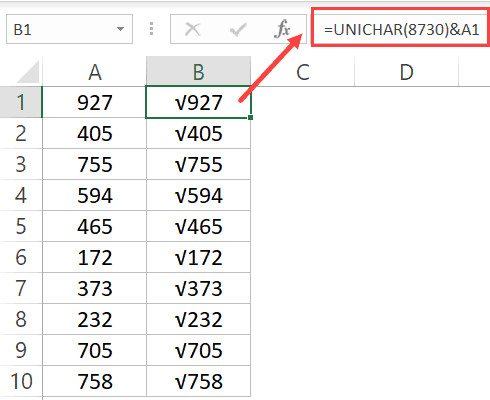 Nối ký hiệu căn bậc hai với giá trị số bằng hàm UNICHAR
Kết quả trả về sẽ là một chuỗi văn bản (Text String), không thể dùng trực tiếp để tính toán cộng trừ nhân chia tiếp theo.
Cách 3: Định dạng Custom Formatting (Khuyên Dùng)
Đây là cách chuyên nghiệp nhất vì nó chỉ thay đổi phần hiển thị (Display) mà không thay đổi giá trị thực (Value) của ô. Bạn vẫn có thể dùng ô này để tính toán bình thường.
- Chọn các ô cần định dạng.
- Nhấn
Ctrl + 1để mở hộp thoại Format Cells. - Chọn tab Number > mục Custom.
- Trong ô Type, nhập:
√Generalhoặc√0.00(nếu muốn hiển thị 2 số thập phân). - Nhấn OK.
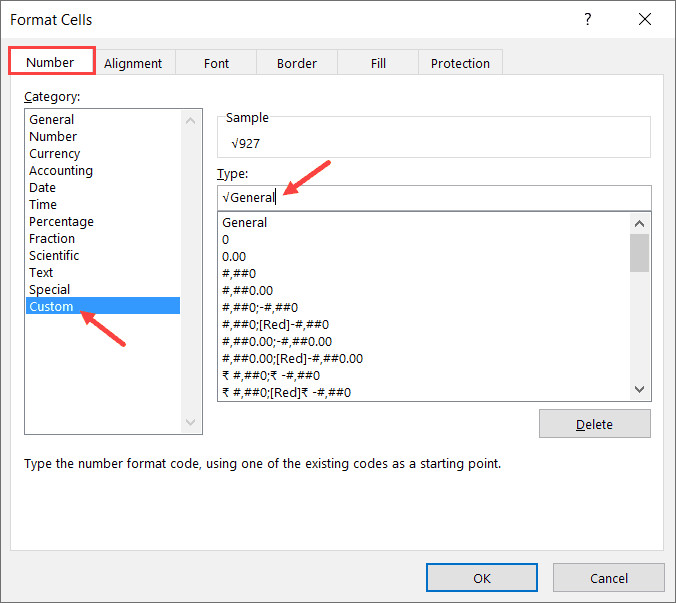 Định dạng ô hiển thị dấu căn bậc hai mà không đổi giá trị
Bây giờ, ô dữ liệu sẽ hiển thị ký hiệu $sqrt{}$ phía trước con số, nhưng trên thanh công thức (Formula Bar), giá trị vẫn là một con số thuần túy.
Câu hỏi thường gặp (FAQ)
1. Tại sao tôi nhận được lỗi #NUM! khi dùng hàm SQRT?
Lỗi này xuất hiện khi bạn cố gắng tính căn bậc hai của một số âm. Excel (và toán học thực) không xác định căn bậc hai cho số âm. Hãy sử dụng công thức =SQRT(ABS(số_âm)) để tính căn cho giá trị tuyệt đối của nó.
2. Làm thế nào để tính căn bậc 3 hoặc bậc 4?
Hàm SQRT chỉ dành cho căn bậc 2. Để tính căn bậc 3, hãy dùng toán tử mũ: =Số^(1/3) hoặc hàm POWER: =POWER(Số, 1/3). Tương tự với căn bậc 4 là ^(1/4).
3. Power Query có tự động cập nhật khi dữ liệu nguồn thay đổi không?
Có, nhưng không phải theo thời gian thực (real-time). Bạn cần nhấn chuột phải vào bảng kết quả và chọn “Refresh”, hoặc vào Data > Refresh All để cập nhật dữ liệu mới nhất.
4. Sự khác biệt giữa hàm SQRT và POWER là gì?SQRT chuyên biệt và nhanh gọn cho căn bậc 2. POWER đa năng hơn, có thể xử lý cả căn bậc n và lũy thừa n. Về hiệu suất tính toán thông thường, hai hàm này tương đương nhau.
5. Tôi có thể dùng hàm SQRT trong VBA không?
Trong VBA, hàm tương đương là Sqr(). Ví dụ: Range("B1").Value = Sqr(Range("A1").Value). Lưu ý rằng trong VBA lệnh là Sqr chứ không phải SQRT.
Nguồn tham khảo
Để hiểu rõ hơn về các khái niệm toán học và hàm Excel được đề cập, bạn có thể tham khảo các nguồn uy tín sau:
- Wikipedia: Square root – Định nghĩa toán học chi tiết về căn bậc hai và các tính chất số học. Xem tại đây
- Microsoft Support: Hàm SQRT – Tài liệu chính thức từ Microsoft về cú pháp và cách sử dụng hàm. Xem tại đây
- Investopedia: Standard Deviation – Ứng dụng của căn bậc hai trong tài chính để tính độ lệch chuẩn. Xem tại đây
- TrumpExcel: Hướng dẫn gốc về các thủ thuật Excel nâng cao.
Việc lựa chọn phương pháp nào trong 4 cách trên phụ thuộc hoàn toàn vào nhu cầu cụ thể của bạn: SQRT cho sự nhanh chóng, ^ hoặc POWER cho sự linh hoạt, và Power Query cho quy mô dữ liệu lớn. Hãy áp dụng linh hoạt để tối ưu hóa hiệu suất làm việc của bạn trên bảng tính.