Thời gian đọc ước tính: 8 phút
Những điểm chính:
- Phương pháp đa dạng: Sử dụng phím tắt, thanh Ribbon hoặc hộp thoại Format Cells để thụt lề.
- Phím tắt nhanh:
ALT + H + 6(tăng thụt lề) vàALT + H + 5(giảm thụt lề). - Xử lý dòng đơn: Cách thụt đầu dòng thủ công cho các ô chứa nhiều dòng văn bản.
- Tác động dữ liệu: Thụt lề (Indentation) thay đổi hiển thị nhưng không làm sai lệch giá trị dữ liệu gốc như phím Space.
Trong Excel, việc trình bày dữ liệu không chỉ dừng lại ở việc nhập số liệu chính xác mà còn phải đảm bảo tính thẩm mỹ và dễ đọc. Theo mặc định, Excel sẽ căn chỉnh các giá trị số sang bên phải và văn bản sang bên trái của ô. Điều này đôi khi khiến dữ liệu nằm quá sát đường viền ô, gây cảm giác chật chội và khó quan sát, đặc biệt là trong các báo cáo tài chính hoặc bảng biểu phức tạp.
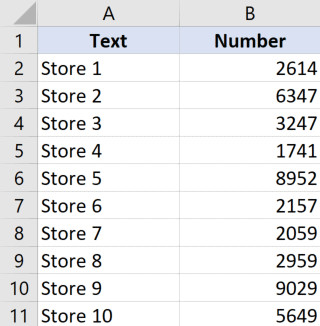 Căn chỉnh văn bản và số mặc định trong ô tính Excel
Để giải quyết vấn đề này, tính năng thụt lề (Indentation) cho phép bạn tạo khoảng cách giữa nội dung và đường viền ô mà không cần thay đổi căn chỉnh gốc. Bạn có thể thụt lề sang trái hoặc sang phải tùy theo nhu cầu trình bày.
Bài viết này sẽ hướng dẫn bạn từng bước cách thực hiện thụt lề trong Excel từ cơ bản đến nâng cao, giúp bảng tính của bạn trở nên chuyên nghiệp và trực quan hơn.
Tại Sao Nên Sử Dụng Tính Năng Thụt Lề Thay Vì Phím Space?
Nhiều người dùng mới thường có thói quen nhấn phím cách (Spacebar) nhiều lần để đẩy dữ liệu ra xa lề. Tuy nhiên, đây là một phương pháp không được khuyến khích trong xử lý dữ liệu chuyên nghiệp vì những lý do sau:
- Sai lệch giá trị: Khi thêm khoảng trắng vào trước số hoặc văn bản, Excel có thể hiểu đó là một chuỗi ký tự khác, làm hỏng các công thức tìm kiếm (như VLOOKUP) hoặc tính toán.
- Khó đồng bộ: Rất khó để căn chỉnh thẳng hàng bằng mắt thường khi dùng phím Space.
- Vấn đề khi sắp xếp (Sorting): Dữ liệu có khoảng trắng đầu dòng sẽ bị sắp xếp sai trật tự so với dữ liệu chuẩn.
Sử dụng tính năng Indent (Thụt lề) tích hợp sẵn của Excel giúp bạn giữ nguyên giá trị gốc của ô trong khi vẫn đạt được hiệu quả thị giác mong muốn.
Thụt Lề Nhanh Bằng Phím Tắt (Keyboard Shortcut)
Đối với những người thường xuyên làm việc với bàn phím để tăng tốc độ xử lý, Excel cung cấp tổ hợp phím tắt tiện lợi để điều chỉnh thụt lề mà không cần chạm vào chuột.
Giả sử bạn có một danh sách các hạng mục con và muốn thụt chúng vào trong để phân biệt với hạng mục cha. Dưới đây là các phím tắt bạn cần ghi nhớ:
Phím tắt tăng thụt lề (Sang phải)
Để đẩy nội dung sang bên phải (tăng khoảng cách lề):
ALT + H + 6Phím tắt giảm thụt lề (Sang trái)
Để kéo nội dung về lại bên trái (giảm khoảng cách lề):
ALT + H + 5Cách thực hiện:
- Chọn ô hoặc nhóm ô bạn muốn điều chỉnh.
- Nhấn lần lượt các phím: Đầu tiên nhấn
ALT, sau đó nhấnH, và cuối cùng nhấn số6hoặc5. Bạn không cần giữ chặt các phím cùng lúc, hãy nhấn tuần tự.
Phương pháp này đặc biệt hữu ích khi bạn đang xây dựng cấu trúc phân cấp (hierarchy) cho các dòng trong báo cáo quản trị.
Sử Dụng Công Cụ Trên Thanh Ribbon
Nếu bạn thích thao tác trực quan bằng chuột, thanh Ribbon của Excel chứa sẵn các nút chức năng này ngay tại thẻ Home. Đây là cách phổ biến nhất và dễ nhớ nhất cho người dùng phổ thông.
Các bước thực hiện chi tiết:
- Chọn vùng dữ liệu: Bôi đen các ô mà bạn muốn áp dụng thụt lề.
- Truy cập thẻ Home: Trên thanh công cụ phía trên cùng, hãy đảm bảo bạn đang ở tab Home.
- Tìm nhóm Alignment: Tại khu vực giữa của thanh công cụ, bạn sẽ thấy nhóm lệnh Alignment (Căn chỉnh).
- Nhấn biểu tượng thụt lề:
- Biểu tượng Increase Indent (mũi tên hướng sang phải): Tăng mức thụt lề.
- Biểu tượng Decrease Indent (mũi tên hướng sang trái): Giảm mức thụt lề.
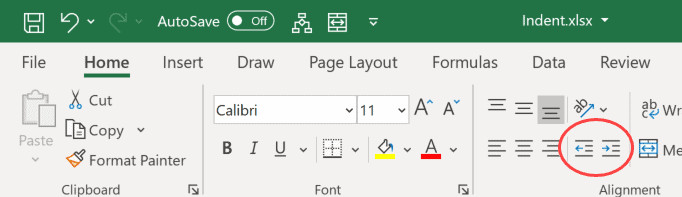 Các biểu tượng tăng giảm thụt lề trên thanh Ribbon Excel
Lưu ý quan trọng:
Khi bạn sử dụng các nút này, Excel sẽ áp dụng thụt lề cho toàn bộ nội dung trong ô. Nếu ô đó chứa văn bản nhiều dòng (được ngắt dòng bằng Alt + Enter), tất cả các dòng sẽ di chuyển cùng lúc.
Một thông tin thú vị là mỗi lần bạn nhấn nút Increase Indent, Excel sẽ thụt vào một khoảng tương đương với độ rộng của 3 ký tự khoảng trắng.
Mẹo tối ưu hóa công việc
Nếu bạn phải điều chỉnh định dạng liên tục, hãy thêm các nút này vào Quick Access Toolbar (Thanh truy cập nhanh). Bạn chỉ cần:
- Nhấp chuột phải vào biểu tượng Indent trên Ribbon.
- Chọn Add to Quick Access Toolbar.
- Bây giờ nút lệnh đã nằm ngay góc trên cùng bên trái màn hình, giúp bạn thao tác nhanh hơn gấp đôi.
Kiểm Soát Chính Xác Bằng Hộp Thoại Format Cells
Hai phương pháp trên cho phép bạn điều chỉnh nhanh, nhưng nếu bạn cần thiết lập một khoảng cách chính xác đồng nhất cho hàng loạt báo cáo, hộp thoại Format Cells là công cụ mạnh mẽ nhất.
Quy trình thực hiện:
- Chọn các ô cần định dạng.
- Nhấn tổ hợp phím
Ctrl + 1để mở hộp thoại Format Cells (hoặc chuột phải chọn Format Cells…). - Chuyển sang thẻ Alignment.
- Tại mục Text alignment, trong phần Horizontal, bạn vẫn giữ nguyên (thường là Left hoặc General).
- Tại ô Indent, bạn nhập một con số cụ thể (ví dụ: 1, 2, 3). Số này đại diện cho cấp độ thụt lề.
- Nhấn OK.
Phương pháp này giúp bạn chuẩn hóa định dạng trên nhiều file Excel khác nhau bằng cách quy định rõ “Cấp độ 1” hoặc “Cấp độ 2” thay vì ước lượng bằng mắt.
Cách Thụt Đầu Dòng Cho Từng Dòng Riêng Biệt Trong Một Ô
Một hạn chế của tính năng Indent mặc định là nó tác động lên toàn bộ ô. Tuy nhiên, trong thực tế, đôi khi chúng ta có một ô chứa nhiều dòng văn bản (sử dụng Wrap Text) và chỉ muốn thụt đầu dòng cho các dòng phía dưới (dạng gạch đầu dòng chi tiết).
Đáng tiếc là Excel chưa hỗ trợ tính năng thụt lề cục bộ cho từng đoạn văn trong cùng một ô như Microsoft Word. Khi bạn vào chế độ chỉnh sửa (Edit mode), các nút Indent trên Ribbon sẽ bị mờ đi (vô hiệu hóa).
Tuy nhiên, chúng ta vẫn có giải pháp thay thế (workaround) để đạt được kết quả mong muốn, dù phương pháp này yêu cầu thao tác thủ công.
Các bước thực hiện thụt lề từng dòng:
- Chọn ô cần chỉnh: Nhấp đúp chuột vào ô hoặc nhấn phím
F2để vào chế độ chỉnh sửa. - Xác định vị trí: Di chuyển con trỏ chuột đến đầu dòng văn bản mà bạn muốn thụt vào.
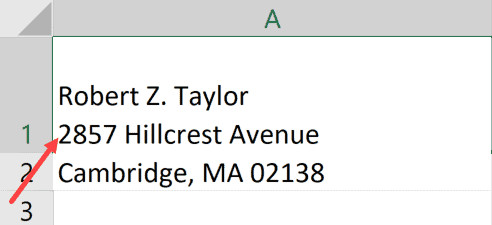 Đặt con trỏ chuột tại vị trí cần thêm khoảng trắng thủ công
- Thêm khoảng trắng: Nhấn phím Spacebar để chèn các ký tự khoảng trắng cho đến khi đạt được vị trí mong muốn.
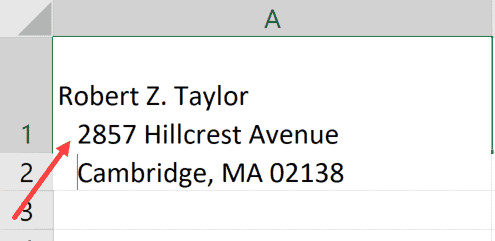 Kết quả thụt lề cho từng dòng riêng biệt trong một ô
Lưu ý: Nếu ô của bạn tự động xuống dòng do độ rộng cột thay đổi (Wrap Text), việc chèn khoảng trắng thủ công có thể bị vỡ bố cục khi bạn thay đổi kích thước cột. Phương pháp này hoạt động tốt nhất khi bạn chủ động ngắt dòng bằng Alt + Enter.
Ứng Dụng Thực Tế Của Thụt Lề Trong Báo Cáo Tài Chính
Việc hiểu kỹ thuật thụt lề không chỉ là vấn đề thẩm mỹ mà còn là một kỹ năng quan trọng trong việc trình bày dữ liệu tài chính (Financial Modeling).
Tạo cấu trúc phân cấp (Hierarchy)
Trong bảng cân đối kế toán hoặc báo cáo kết quả kinh doanh, các mục con luôn cần được thụt vào so với mục cha.
- Ví dụ:
- Doanh thu thuần (Không thụt lề, in đậm)
- Doanh thu bán hàng (Thụt lề cấp 1)
- Doanh thu dịch vụ (Thụt lề cấp 1)
- Doanh thu thuần (Không thụt lề, in đậm)
Sử dụng tính năng Indent giúp người đọc nhanh chóng nắm bắt cấu trúc dữ liệu mà không cần đọc kỹ từng dòng.
Custom Formatting (Định dạng tùy chỉnh)
Ngoài các cách trên, các chuyên gia Excel thường sử dụng Custom Number Format để tạo khoảng trống “ảo” mà không làm thay đổi cấu trúc ô.
- Mã định dạng:
_(* #,##0_);_(* (#,##0);_(* "-"_);_(@_) - Ký tự
_(sẽ tạo ra một khoảng trắng bằng bề ngang của dấu ngoặc đơn, giúp số liệu không bị dính sát vào lề phải, tạo cảm giác thoáng đãng giống như đã được thụt lề.
Câu Hỏi Thường Gặp (FAQ)
1. Tại sao tôi nhấn phím Tab nhưng Excel lại chuyển sang ô khác thay vì thụt lề?
Trong Excel, phím Tab có chức năng điều hướng (di chuyển sang ô bên phải) chứ không phải để định dạng văn bản như trong Word. Để thụt lề, bạn bắt buộc phải dùng các công cụ Alignment hoặc phím tắt Alt + H + 6.
2. Làm thế nào để xóa bỏ hoàn toàn thụt lề?
Bạn có thể nhấn nút Decrease Indent nhiều lần cho đến khi văn bản về sát lề trái, hoặc mở hộp thoại Format Cells (Ctrl + 1), vào tab Alignment và đặt giá trị Indent về 0.
3. Việc thụt lề có ảnh hưởng đến việc in ấn không?
Có. Khoảng cách thụt lề sẽ được giữ nguyên khi bạn in tài liệu. Vì vậy, hãy sử dụng tính năng Print Preview (Ctrl + P) để kiểm tra bố cục trước khi in, đảm bảo nội dung không bị che khuất.
4. Tôi có thể thụt lề cho dữ liệu dạng số (Number) không?
Hoàn toàn được. Bạn có thể thụt lề cho cả văn bản (Text) và số (Number). Đối với số, việc thụt lề phải giúp tách biệt các con số khỏi đường kẻ dọc, giúp bảng tính dễ nhìn hơn rất nhiều.
Kết Luận
Thao tác thụt lề trong Excel tuy đơn giản nhưng lại mang lại hiệu quả thị giác rất lớn, biến những bảng dữ liệu khô khan trở nên chuyên nghiệp và dễ theo dõi hơn. Tùy vào tình huống cụ thể—cần nhanh chóng bằng phím tắt, trực quan bằng Ribbon, hay chi tiết từng dòng thủ công—bạn hãy lựa chọn phương pháp phù hợp nhất với quy trình làm việc của mình.
Hy vọng hướng dẫn này đã giúp bạn làm chủ hoàn toàn kỹ năng trình bày dữ liệu này. Hãy áp dụng ngay vào bảng tính tiếp theo của bạn!
Nguồn Tham Khảo
- Microsoft Support. “Align or rotate text in a cell”. Microsoft.com.
- GcfGlobal. “Excel: Modifying Columns, Rows, and Cells”. Gcfglobal.org.
- TrumpExcel. “How to Indent in Excel”. Trumpexcel.com.