Thời gian đọc ước tính: 12 phút
Những điểm chính
- Tự động hóa quy trình in ấn: Hiển thị tên trang tính (Sheet Name) tự động trên mỗi trang in giúp phân loại tài liệu dễ dàng.
- Sử dụng mã
&[Tab]: Đây là đoạn mã cốt lõi để Excel nhận diện và chèn tên sheet hiện hành vào tiêu đề (Header) hoặc chân trang (Footer). - Tùy biến linh hoạt: Bạn có thể kết hợp tên sheet với số trang, ngày tháng, đường dẫn tệp hoặc định dạng phông chữ theo yêu cầu doanh nghiệp.
- Áp dụng hàng loạt: Kỹ thuật Grouping cho phép thực hiện thao tác này trên hàng chục sheet cùng lúc chỉ với một lần thiết lập.
- Khắc phục lỗi hiển thị: Xử lý các vấn đề phổ biến như văn bản bị che khuất, lề trang không phù hợp hoặc mã không hoạt động.
Việc quản lý một sổ làm việc (Workbook) Excel với hàng chục trang tính dữ liệu khác nhau là nhiệm vụ thường xuyên của các chuyên viên phân tích tài chính và kế toán. Khi thực hiện in ấn nhiều trang tính ra giấy, người đọc rất dễ bị nhầm lẫn nếu không biết trang dữ liệu đó thuộc về danh mục hoặc bộ phận nào. Giải pháp chuyên nghiệp nhất để xử lý vấn đề này là chèn tự động tên sheet vào phần Header (đầu trang) hoặc Footer (chân trang).
Bài viết này sẽ hướng dẫn chi tiết quy trình kỹ thuật để thiết lập tên sheet vào bản in, từ các bước cơ bản đến các tùy chỉnh nâng cao, giúp báo cáo của bạn trở nên minh bạch và chuyên nghiệp hơn.
Quy Trình Thêm Tên Sheet Vào Header hoặc Footer
Excel cung cấp công cụ Page Setup mạnh mẽ để tùy biến giao diện bản in. Dưới đây là các bước kỹ thuật chính xác để chèn tên sheet vào vị trí mong muốn.
Bước 1: Truy cập Cài đặt Trang (Page Setup)
Mở tệp Excel và chọn trang tính (Worksheet) bạn cần thiết lập. Tại thanh công cụ Ribbon, hãy di chuyển đến thẻ Page Layout.
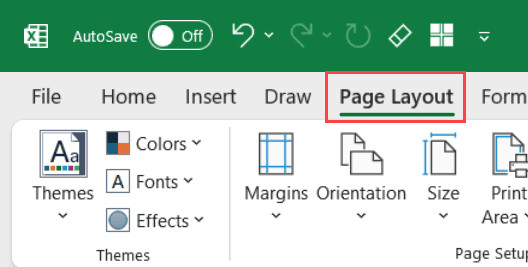 Nhấp vào thẻ page layout trên thanh công cụ Excel
Trong nhóm lệnh Page Setup, bạn cần mở hộp thoại cài đặt chi tiết. Hãy nhấp vào biểu tượng mũi tên nhỏ (Dialog Box Launcher) nằm ở góc dưới bên phải của nhóm này.
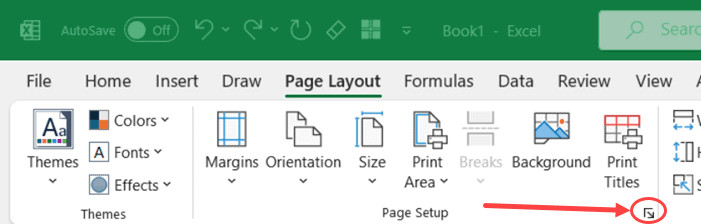 Nhấp vào biểu tượng mở rộng hộp thoại Page Setup
Mẹo chuyên nghiệp: Bạn có thể thao tác nhanh hơn bằng cách sử dụng tổ hợp phím tắt: Alt + P + S + P. Thao tác này sẽ mở ngay lập tức hộp thoại Page Setup mà không cần dùng chuột.
Bước 2: Thiết lập Header/Footer
Khi hộp thoại Page Setup xuất hiện, hãy chuyển sang thẻ Header/Footer. Tại đây, Excel cung cấp hai tùy chọn chính:
- Custom Header: Để chèn nội dung vào lề trên của trang giấy.
- Custom Footer: Để chèn nội dung vào lề dưới của trang giấy.
Tùy thuộc vào quy chuẩn trình bày văn bản của doanh nghiệp, bạn hãy chọn nút tương ứng. Trong ví dụ này, chúng ta sẽ chọn Custom Header.
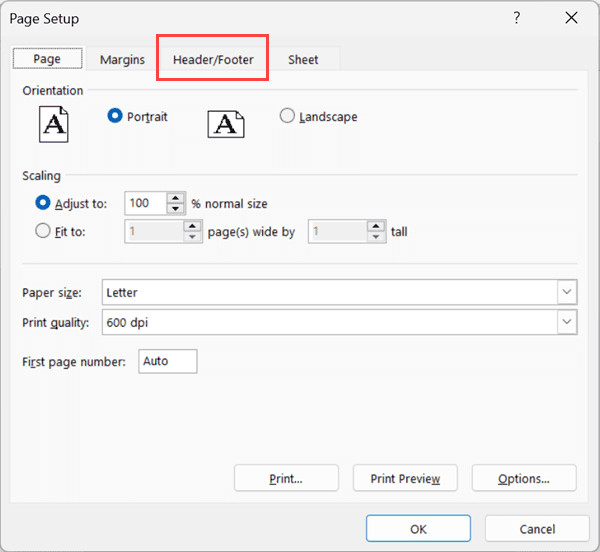 Chọn thẻ Header/Footer trong hộp thoại Page Setup
Bước 3: Chèn Mã Tên Sheet
Giao diện Custom Header (hoặc Footer) được chia làm ba phần riêng biệt:
- Left section: Căn lề trái.
- Center section: Căn giữa.
- Right section: Căn lề phải.
Đặt con trỏ chuột vào vị trí bạn muốn tên sheet xuất hiện.
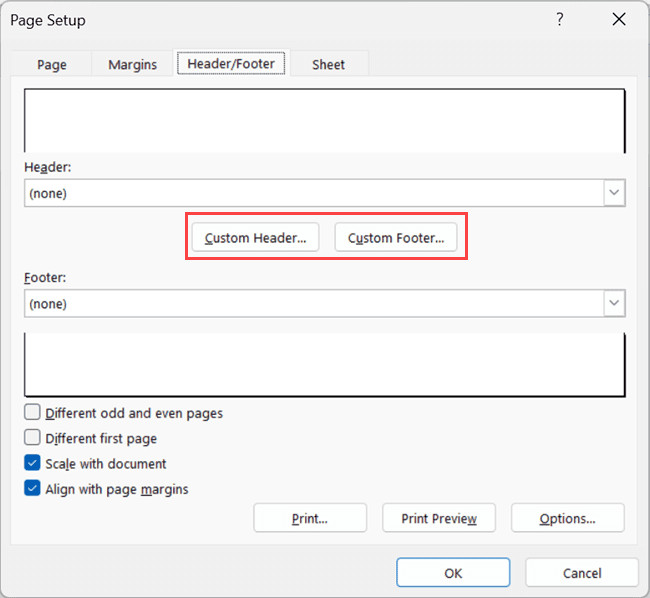 Chọn vị trí hiển thị tên sheet: Trái, Giữa hoặc Phải
Tiếp theo, bạn có hai cách để chèn tên sheet:
- Sử dụng biểu tượng: Nhấp vào biểu tượng Excel có hình trang tính (Insert Sheet Name) trên thanh công cụ nhỏ phía trên vùng soạn thảo.
- Nhập mã thủ công: Gõ trực tiếp đoạn mã
&[Tab]vào ô.
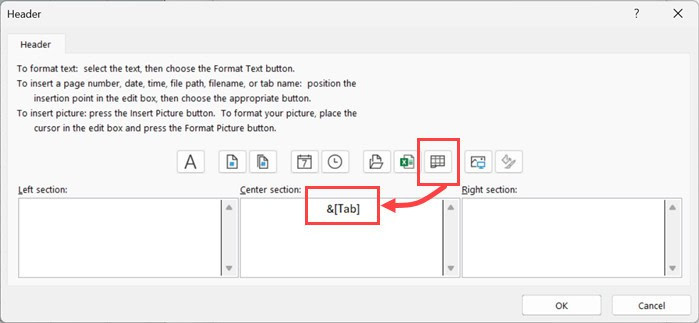 Nhấp vào biểu tượng chèn tên sheet để lấy mã tab
Sau khi nhập mã, màn hình sẽ chỉ hiển thị ký tự &[Tab]. Đây là biến số đại diện, Excel sẽ tự động thay thế biến số này bằng tên thực tế của sheet khi bạn thực hiện lệnh in hoặc xem trước bản in.
Bước 4: Hoàn tất và Kiểm tra
Nhấn OK để đóng hộp thoại Header, sau đó nhấn OK một lần nữa tại hộp thoại Page Setup để lưu thiết lập.
Để đảm bảo mọi thứ hiển thị đúng như mong đợi, hãy sử dụng chế độ Print Preview (Xem trước khi in) bằng cách nhấn tổ hợp phím Ctrl + P. Bạn sẽ thấy tên sheet xuất hiện tại vị trí đã chọn trên trang giấy mô phỏng.
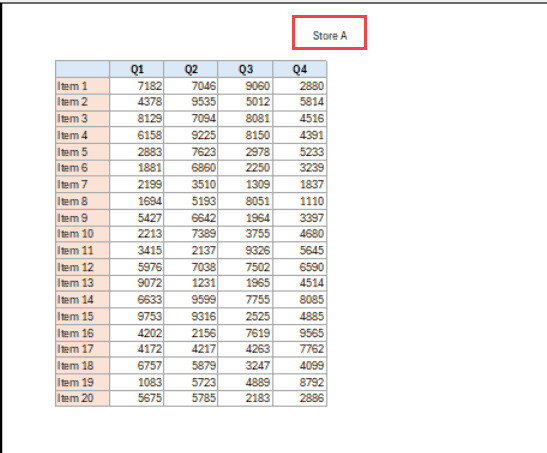 Tên sheet xuất hiện trong chế độ xem trước khi in ở phần header
Lưu ý quan trọng: Các nội dung trong Header và Footer chỉ hiển thị trong chế độ Page Layout View hoặc Print Preview. Chúng hoàn toàn ẩn trong chế độ làm việc Normal View để giữ cho không gian nhập liệu gọn gàng.
Tùy Biến Nâng Cao Cho Header và Footer
Việc chỉ hiển thị mỗi tên sheet đôi khi là chưa đủ đối với các báo cáo phức tạp. Excel cung cấp bộ công cụ để bạn định dạng văn bản và kết hợp nhiều loại dữ liệu meta khác nhau.
Định Dạng Phông Chữ và Màu Sắc
Bạn không bắt buộc phải sử dụng phông chữ mặc định (thường là Arial hoặc Calibri kích thước nhỏ) cho tiêu đề. Để làm nổi bật tên sheet, hãy thực hiện các bước sau trong hộp thoại Custom Header/Footer:
- Bôi đen đoạn mã
&[Tab]. - Nhấp vào biểu tượng chữ A (Format Text) ở ngoài cùng bên trái thanh công cụ.
- Hộp thoại Font sẽ xuất hiện, cho phép bạn thay đổi:
- Font: Chọn phông chữ phù hợp với thương hiệu (ví dụ: Times New Roman, Helvetica).
- Font Style: In đậm (Bold), in nghiêng (Italic) để tạo điểm nhấn.
- Size: Điều chỉnh kích thước chữ để dễ đọc hơn (ví dụ: 12pt hoặc 14pt).
- Color: Thay đổi màu sắc nếu bạn in màu.
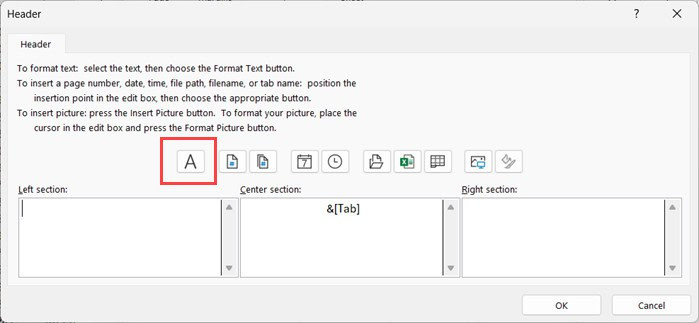 Tùy chọn định dạng phông chữ trong header hoặc footer
Kết Hợp Tên Sheet Với Các Thông Tin Khác
Một báo cáo chuyên nghiệp thường yêu cầu nhiều thông tin siêu dữ liệu (metadata) để phục vụ việc tra cứu và lưu trữ. Bạn có thể kết hợp mã &[Tab] với văn bản tĩnh hoặc các mã biến thiên khác.
Dưới đây là bảng tổng hợp các mã hữu ích và cú pháp kết hợp thường dùng:
| Mục đích hiển thị | Cấu trúc mã (Code) | Kết quả hiển thị ví dụ |
|---|---|---|
| Chỉ tên Sheet | &[Tab] |
DoanhThu_Q1 |
| Tên Sheet và Số trang | &[Tab] - Trang &[Page] |
DoanhThu_Q1 – Trang 1 |
| Tên Sheet và Tổng số trang | &[Tab] (Trang &[Page] / &[Pages]) |
DoanhThu_Q1 (Trang 1 / 5) |
| Tên Sheet và Ngày in | Báo cáo: &[Tab] - Ngày: &[Date] |
Báo cáo: DoanhThu_Q1 – Ngày: 22/01/2026 |
| Tên Sheet và Thời gian in | &[Tab] - In lúc: &[Time] |
DoanhThu_Q1 – In lúc: 09:30 AM |
| Đường dẫn tệp và Tên Sheet | &[Path]&[File] - &[Tab] |
C:TaiLieuBaoCao.xlsx – DoanhThu_Q1 |
Việc sử dụng đường dẫn tệp (&[Path]) đặc biệt hữu ích cho các văn bản nội bộ, giúp nhân viên nhanh chóng tìm lại file gốc trên máy chủ công ty dựa trên bản in giấy.
Áp Dụng Cho Hàng Loạt Sheet Cùng Lúc (Grouping)
Nếu Workbook của bạn có 50 sheet tháng và bạn cần thêm tên sheet vào Header cho tất cả chúng, việc làm thủ công từng sheet là không khả thi. Excel cho phép bạn thực hiện “Grouping” (Nhóm các trang tính) để áp dụng một thay đổi cho toàn bộ hệ thống.
Quy trình thực hiện:
- Nhấp chuột phải vào tên của sheet đầu tiên (Tab nằm dưới cùng cửa sổ Excel).
- Chọn Select All Sheets (Chọn tất cả các trang tính). Hoặc giữ phím Shift và nhấp vào sheet cuối cùng để chọn một dãy liên tục.
- Khi các sheet được nhóm lại, thanh tiêu đề của Excel sẽ hiển thị chữ
[Group]. - Thực hiện các bước vào Page Layout > Page Setup > Header/Footer như hướng dẫn ở phần trên.
- Thiết lập mã
&[Tab]và nhấn OK.
Sau khi hoàn tất, hãy nhớ nhấp chuột phải vào tên sheet và chọn Ungroup Sheets để tách nhóm. Điều này ngăn chặn việc bạn vô tình nhập liệu đè lên tất cả các sheet khi chỉnh sửa nội dung sau đó.
Phân Biệt: Header/Footer và Print Titles (Lặp lại tiêu đề)
Nhiều người dùng thường nhầm lẫn giữa việc thêm tên sheet vào Header với tính năng lặp lại hàng tiêu đề (Print Titles).
- Header/Footer (Đầu trang/Chân trang): Nằm ở vùng lề trên và dưới của tờ giấy (ngoài vùng lưới dữ liệu). Nó thích hợp để chứa thông tin meta như: Tên sheet, số trang, ngày tháng, logo công ty.
- Print Titles (Lặp lại tiêu đề hàng/cột): Nằm trong vùng lưới dữ liệu (Gridlines). Tính năng này dùng để lặp lại các hàng tiêu đề của bảng tính (ví dụ: STT, Tên sản phẩm, Đơn giá) trên mỗi trang in mới, giúp người đọc theo dõi dữ liệu liền mạch. Bạn có thể tham khảo thêm về cách lặp lại dòng tiêu đề trong Excel để kết hợp cả hai kỹ thuật này cho bản in hoàn hảo.
Các Chế Độ Xem Trong Excel Và Sự Hiển Thị Header
Hiểu rõ các chế độ xem (View Modes) giúp bạn kiểm soát tốt hơn cách dữ liệu hiển thị trên màn hình so với khi in ra giấy.
1. Normal View (Chế độ thường)
Đây là chế độ mặc định khi bạn mở Excel. Tại đây, Header và Footer hoàn toàn ẩn. Điều này giúp tối ưu hóa không gian làm việc cho việc nhập liệu và tính toán. Đừng lo lắng nếu bạn không thấy tên sheet xuất hiện ở đây sau khi đã cài đặt.
2. Page Layout View (Bố cục trang)
Chế độ này mô phỏng gần chính xác cách trang tính sẽ được in ra. Bạn có thể chuyển sang chế độ này bằng cách vào thẻ View > Page Layout.
Tại đây, bạn sẽ thấy rõ Header và Footer. Bạn thậm chí có thể nhấp trực tiếp vào khu vực Header để sửa đổi nội dung nhanh chóng mà không cần mở hộp thoại Page Setup.
3. Page Break Preview (Xem ngắt trang)
Chế độ này tập trung vào việc hiển thị các đường phân chia trang in (màu xanh dương). Nó không hiển thị chi tiết phần Header/Footer nhưng giúp bạn biết nội dung nào sẽ nằm ở trang 1, trang 2 tương ứng với tên sheet bạn đã thiết lập.
Khắc Phục Các Vấn Đề Thường Gặp
Trong quá trình thiết lập Header/Footer, người dùng có thể gặp một số lỗi kỹ thuật. Dưới đây là các giải pháp xử lý:
Văn bản Header bị chồng chéo lên dữ liệu
Nếu lề trên (Top Margin) của bạn quá nhỏ, phần Header có thể bị in đè lên dòng dữ liệu đầu tiên của bảng tính.
- Giải pháp: Vào Page Layout > Margins > Custom Margins. Tăng thông số Top (Lề trên) và đảm bảo thông số Header nhỏ hơn thông số Top. Ví dụ: Nếu Header là 0.8 cm, hãy đặt Top Margin là 1.5 cm hoặc 2 cm.
Mã &[Tab] không biến thành tên sheet
Lỗi này thường xảy ra nếu bạn nhập sai cú pháp hoặc vô tình chèn khoảng trắng vào bên trong dấu ngoặc vuông.
- Giải pháp: Xóa toàn bộ và chọn lại bằng nút icon Insert Sheet Name để đảm bảo độ chính xác tuyệt đối.
Không thể chỉnh sửa Header khi đang Group Sheet
Đôi khi Excel sẽ bị treo hoặc không cho phép truy cập Page Setup khi đang chọn quá nhiều sheet chứa lượng dữ liệu lớn.
- Giải pháp: Hãy thử chọn nhóm nhỏ hơn (ví dụ 5-10 sheet một lần) thay vì chọn tất cả, hoặc kiểm tra xem có sheet nào đang bị khóa (Protect Sheet) hay không.
Tại Sao Doanh Nghiệp Cần Chú Trọng Chi Tiết Này?
Trong môi trường chuyên nghiệp, sự chính xác đến từng chi tiết nhỏ phản ánh năng lực và sự cẩn trọng của người làm báo cáo.
- Hỗ trợ kiểm toán và lưu trữ: Khi hồ sơ được lưu trữ dạng bản cứng trong nhiều năm, các trang giấy rời rạc rất dễ thất lạc. Tên sheet in trên header đóng vai trò như mã định danh, giúp nhân viên lưu trữ xếp lại tài liệu đúng vị trí.
- Minh bạch thông tin: Với các báo cáo tài chính hợp nhất, việc biết rõ số liệu này đến từ “Chi nhánh Hà Nội” hay “Chi nhánh HCM” (tên các sheet) ngay trên trang giấy giúp người đọc ra quyết định nhanh hơn.
- Tiết kiệm thời gian: Thay vì phải viết tay hoặc gõ thủ công tiêu đề cho từng trang, việc sử dụng biến số
&[Tab]giúp tự động hóa hoàn toàn, giảm thiểu sai sót do con người.
Câu Hỏi Thường Gặp (FAQ)
Làm thế nào để xóa tên sheet khỏi Header/Footer?
Để xóa, bạn truy cập lại vào Page Setup > Header/Footer > Custom Header. Xóa đoạn mã &[Tab] trong các ô nhập liệu và nhấn OK.
Tôi có thể đổi tên sheet tự động trong Header khi tôi đổi tên Tab ở dưới không?
Có. Vì mã &[Tab] là một tham chiếu động, ngay khi bạn đổi tên trang tính (Rename Sheet) ở thanh Tab bên dưới, nội dung trong Header/Footer sẽ tự động cập nhật theo mà không cần cài đặt lại.
Tại sao tôi không thấy tùy chọn Header/Footer trong Excel trên điện thoại/máy tính bảng?
Tính năng tùy chỉnh Header/Footer chi tiết hiện tại chủ yếu được hỗ trợ đầy đủ trên phiên bản Excel dành cho máy tính (Desktop). Các phiên bản di động hoặc Excel Online (Web) có thể bị hạn chế một số tùy chọn định dạng nâng cao.
Tôi muốn chèn Logo công ty vào Header cùng với tên sheet được không?
Được. Trong hộp thoại Custom Header, bạn hãy dùng nút Insert Picture (biểu tượng hình ảnh) để tải logo lên. Bạn có thể đặt Logo ở lề trái và Tên sheet ở lề phải để tạo sự cân đối.
Làm sao để in tên sheet nhưng không in số trang?
Trong phần Custom Header/Footer, bạn chỉ cần giữ lại mã &[Tab] và xóa mã &[Page]. Bạn có toàn quyền quyết định thành phần nào được xuất hiện.
Nguồn Tham Khảo
Để hiểu sâu hơn về các kỹ thuật in ấn và định dạng trong Excel, bạn có thể tham khảo các tài liệu chính thức sau:
- Microsoft Support: Headers and footers in worksheet – Hướng dẫn chính thức từ Microsoft về cách quản lý tiêu đề và chân trang.
- GCFGlobal: Excel 2019: Page Layout and Printing – Tài liệu giáo dục chi tiết về bố cục trang in.
- Ablebits: Insert header and footer in Excel – Các mẹo nâng cao và ví dụ thực tế về sử dụng Header/Footer.
Việc làm chủ các công cụ Page Setup như Header và Footer tuy nhỏ nhưng mang lại tác động lớn đến chất lượng trình bày văn bản. Hy vọng hướng dẫn này giúp bạn tự tin hơn trong việc quản lý và in ấn các báo cáo Excel phức tạp.