Thời gian đọc ước tính: 9 phút
Những điểm chính
- Hiểu cơ chế: Excel mặc định loại bỏ dấu cộng trước số dương vì coi đó là ký tự thừa trong toán học.
- Giải pháp tối ưu: Sử dụng tính năng Custom Number Format để hiển thị dấu cộng mà không làm thay đổi giá trị thực của ô tính toán.
- Cú pháp cốt lõi: Áp dụng mã định dạng
+0;-0;0để phân biệt hiển thị cho số dương, số âm và số không. - Trường hợp đặc biệt: Sử dụng dấu nháy đơn (
') hoặc hàmTEXTcho dữ liệu dạng văn bản như số điện thoại hoặc mã vùng quốc tế. - Ứng dụng thực tế: Kỹ thuật này cực kỳ quan trọng trong báo cáo tài chính (Variance Analysis) và bảng theo dõi biến động thị trường.
Excel là một công cụ bảng tính mạnh mẽ, nhưng đôi khi sự “thông minh” mặc định của nó lại gây ra những phiền toái không đáng có cho người dùng chuyên nghiệp. Một ví dụ điển hình là khi bạn cố gắng nhập một dấu cộng (+) trước một số dương. Ngay lập tức, Excel sẽ tự động loại bỏ dấu này sau khi bạn nhấn Enter. Điều tương tự cũng xảy ra khi bạn cố gắng thêm các số 0 ở đầu dãy số (leading zeros).
Lý do cho hành vi này khá đơn giản: Excel được lập trình để ưu tiên tính toán học. Trong toán học thuần túy, số 5 và +5 có giá trị tương đương nhau, và dấu cộng được xem là dư thừa. Tuy nhiên, trong bối cảnh phân tích dữ liệu, báo cáo tài chính, hoặc đơn giản là hiển thị mã vùng điện thoại quốc tế, việc hiển thị rõ ràng dấu cộng là yêu cầu bắt buộc để thể hiện sự tăng trưởng hoặc quy chuẩn định dạng.
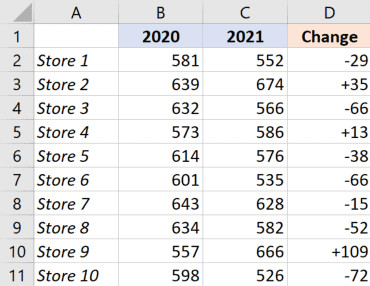 Dữ liệu mẫu hiển thị các số có dấu cộng phía trước
Bài viết này sẽ hướng dẫn bạn tường tận các phương pháp từ cơ bản đến nâng cao để thêm dấu cộng trước số dương trong Excel, đảm bảo dữ liệu của bạn vừa đẹp mắt, vừa chính xác về mặt toán học.
Tại Sao Việc Hiển Thị Dấu Cộng Lại Quan Trọng?
Trước khi đi vào kỹ thuật, chúng ta cần hiểu rõ ngữ cảnh sử dụng. Trong các bảng báo cáo biến động (variance reports), việc chỉ nhìn thấy một con số trơ trọi có thể gây nhầm lẫn.
- Sự rõ ràng: Dấu
+đóng vai trò là tín hiệu thị giác tức thì, báo hiệu sự tăng trưởng, lợi nhuận dương hoặc thay đổi tích cực. - Tính chuyên nghiệp: Trong các bảng dashboard tài chính, sự nhất quán giữa
+15%và-10%tạo nên sự cân đối thẩm mỹ và dễ đọc hơn so với15%và-10%. - Định dạng chuẩn: Số điện thoại quốc tế bắt buộc phải có mã quốc gia đi kèm dấu cộng (ví dụ: +84 cho Việt Nam) để tuân thủ chuẩn E.164.
Phương Pháp 1: Sử Dụng Custom Number Format (Khuyên Dùng)
Đây là phương pháp chuẩn mực nhất dành cho các nhà phân tích dữ liệu. Kỹ thuật này thay đổi cách hiển thị của dữ liệu nhưng vẫn giữ nguyên giá trị thực của ô. Điều này có nghĩa là bạn vẫn có thể sử dụng các con số này trong các hàm tính toán như SUM, AVERAGE hay VLOOKUP mà không gặp bất kỳ lỗi nào.
Giả sử bạn có một tập dữ liệu như hình dưới đây và muốn thêm dấu cộng cho tất cả các số dương:
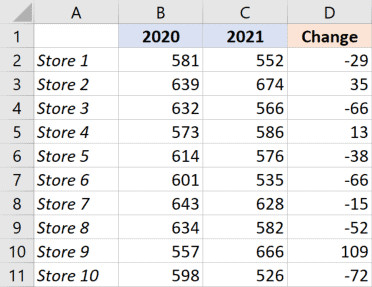 Tập dữ liệu cần thêm dấu cộng trước số dương
Quy trình thực hiện chi tiết
- Chọn vùng dữ liệu: Bôi đen các ô chứa số mà bạn muốn định dạng.
- Mở hộp thoại Format Cells: Nhấn chuột phải vào vùng đã chọn và chọn Format Cells, hoặc sử dụng phím tắt
Ctrl + 1.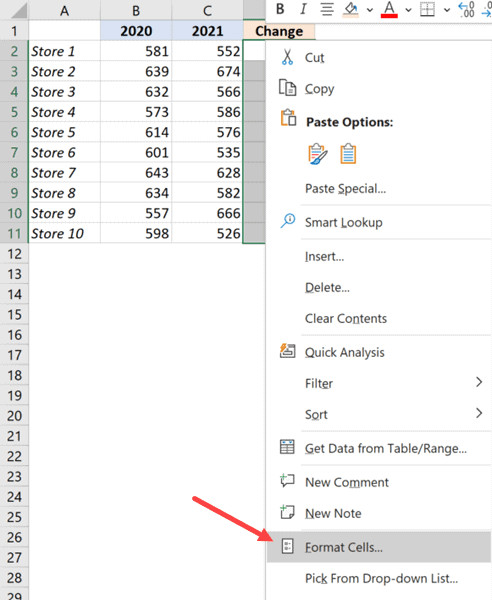 Nhấn chuột phải và chọn Format Cells
 - Chọn thẻ Number: Trong hộp thoại hiện ra, chuyển đến thẻ Number.
- Truy cập Custom: Tại danh sách bên trái (Category), chọn mục cuối cùng là Custom.
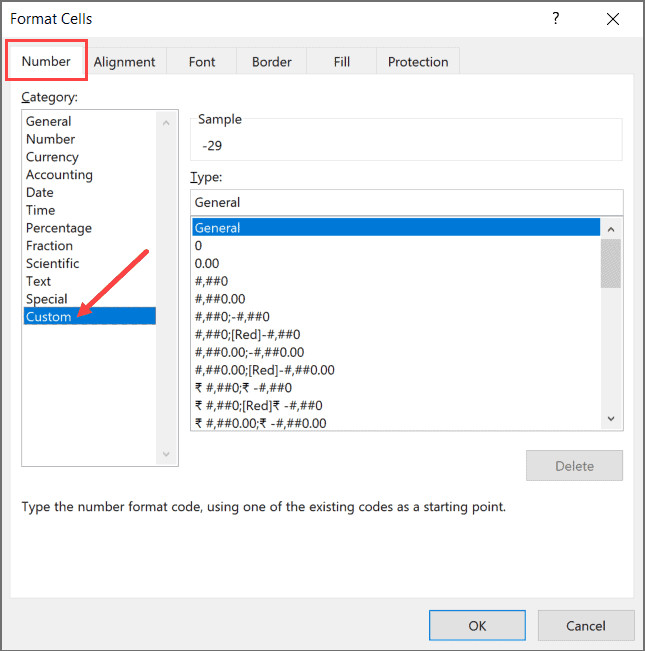 Chọn mục Custom trong hộp thoại Format Cells
 - Nhập mã định dạng: Trong ô Type, bạn hãy nhập dòng mã sau:
+0;-0;0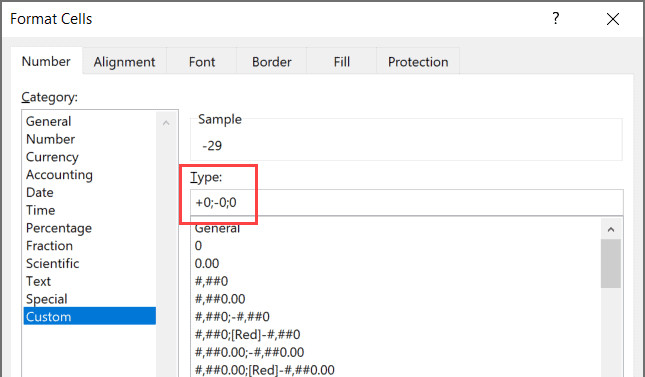 Nhập mã định dạng tùy chỉnh vào ô Type
 - Xác nhận: Nhấn OK.
Ngay lập tức, bạn sẽ thấy dấu cộng xuất hiện trước các số dương, trong khi số âm và số 0 vẫn giữ nguyên định dạng chuẩn hoặc theo quy định bạn vừa thiết lập.
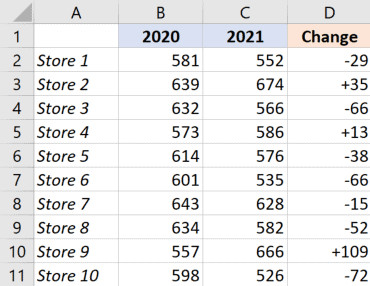 Kết quả sau khi áp dụng định dạng có dấu cộng
Giải phẫu cấu trúc mã Custom Format
Để làm chủ Excel, bạn cần hiểu sâu về cú pháp +0;-0;0. Cấu trúc định dạng số trong Excel được chia làm 4 phần, ngăn cách nhau bởi dấu chấm phẩy (;):
Số dương ; Số âm ; Số không ; Văn bản
- Phần 1 (+0): Quy định cách hiển thị cho số dương. Dấu
+là ký tự văn bản sẽ hiển thị, số0đại diện cho giá trị số bắt buộc. - Phần 2 (-0): Quy định cách hiển thị cho số âm.
- Phần 3 (0): Quy định cách hiển thị cho số 0.
- Phần 4 (Văn bản): (Không dùng trong ví dụ này) Quy định cách hiển thị nếu ô chứa text.
Lưu ý quan trọng: Giá trị tại ô D3 vẫn là 35 trên thanh công thức (Formula Bar), chỉ có mắt thường nhìn thấy là +35. Đây là sự khác biệt cốt lõi giữa định dạng (Format) và giá trị (Value).
Các biến thể nâng cao của Custom Format
Bạn có thể tùy biến mã định dạng để báo cáo trở nên sinh động và giàu thông tin hơn. Dưới đây là 3 mẫu định dạng phổ biến trong giới tài chính:
1. Hiển thị màu sắc cho xu hướng:
Muốn số dương màu xanh (Green) và số âm màu đỏ (Red)?
- Mã:
[Green]+0;[Red]-0;0 - Kết quả: Số dương sẽ có màu xanh lá cây và dấu cộng, số âm màu đỏ và dấu trừ.
2. Xử lý số thập phân:
Nếu dữ liệu của bạn cần độ chính xác đến 2 chữ số thập phân:
- Mã:
+0.00;-0.00;0.00 - Kết quả:
+35.00hoặc-12.50.
3. Đặt số âm trong ngoặc đơn (Chuẩn kế toán):
Trong kế toán, số âm thường được để trong ngoặc đơn thay vì dùng dấu trừ.
- Mã:
+0;(0);0 - Kết quả: Số dương là
+50, số âm là(50).
Phương Pháp 2: Chuyển Đổi Sang Dạng Văn Bản (Text)
Phương pháp này phù hợp khi bạn xử lý các dữ liệu định danh như số điện thoại, mã nhân viên, hoặc danh sách liệt kê không dùng để tính toán cộng trừ nhân chia.
Sử dụng dấu nháy đơn (‘)
Đây là cách thủ công và nhanh nhất cho các trường hợp xử lý ít dữ liệu.
- Nhấp đúp vào ô cần sửa.
- Gõ dấu nháy đơn
'ở đầu dòng. - Gõ dấu cộng
+và nhập số tiếp theo.- Ví dụ:
' +84909123456
- Ví dụ:
Khi bạn nhấn Enter, Excel sẽ hiểu đây là một chuỗi văn bản (Text String). Dấu nháy đơn sẽ ẩn đi trên bảng tính nhưng vẫn hiện trên thanh công thức.
Cảnh báo: Vì Excel coi đây là văn bản, một số hàm tính toán số học có thể bỏ qua ô này hoặc trả về lỗi. Hãy cẩn trọng khi dùng phương pháp này cho dữ liệu tài chính.
Sử dụng hàm TEXT (Công thức hóa)
Nếu bạn cần kết hợp số liệu vào một câu văn hoặc chuỗi ký tự khác, hàm TEXT là công cụ đắc lực. Hàm này chuyển đổi một giá trị số thành văn bản với định dạng cụ thể.
Cú pháp:=TEXT(giá_trị, "định_dạng_bạn_muốn")
Ví dụ:
Bạn có số 25 ở ô A1 và muốn hiển thị +25.
Công thức: =TEXT(A1, "+0;-0;0")
Kết quả trả về sẽ là một chuỗi ký tự +25. Phương pháp này thường được dùng khi bạn muốn nối chuỗi, ví dụ:="Mức tăng trưởng năm nay là " & TEXT(A1, "+0.0%")
Kết quả: Mức tăng trưởng năm nay là +25.0%
Phương Pháp 3: Định Dạng Có Điều Kiện (Conditional Formatting)
Mặc dù Custom Format là đủ cho hầu hết trường hợp, nhưng Conditional Formatting cho phép bạn kiểm soát trực quan mạnh mẽ hơn, ví dụ như thêm các biểu tượng (Icon Sets) bên cạnh số.
- Chọn vùng dữ liệu.
- Vào Home > Conditional Formatting > Icon Sets.
- Chọn bộ icon mũi tên (lên/xuống).
Mặc dù cách này không thêm dấu cộng trực tiếp vào con số, nhưng nó cung cấp một chỉ báo trực quan (mũi tên xanh hướng lên) thường được các nhà quản lý ưa chuộng hơn cả dấu cộng trong các dashboard KPI.
So Sánh Các Phương Pháp
Để giúp bạn chọn đúng công cụ cho công việc, hãy xem bảng so sánh dưới đây:
| Tiêu chí | Custom Format (Cách 1) | Dấu nháy đơn (Cách 2) | Hàm TEXT (Cách 3) |
|---|---|---|---|
| Bản chất dữ liệu | Giữ nguyên là Số | Chuyển thành Văn bản | Chuyển thành Văn bản |
| Khả năng tính toán | Tốt (SUM, AVG bình thường) | Hạn chế (Cần hàm chuyển đổi) | Không (Dùng cho hiển thị) |
| Mức độ cập nhật | Tự động khi số thay đổi | Thủ công từng ô | Tự động theo công thức |
| Ứng dụng tốt nhất | Báo cáo tài chính, Bảng tính | Số điện thoại, Mã số | Nối chuỗi, Báo cáo văn bản |
Những Lỗi Thường Gặp Và Cách Khắc Phục
Trong quá trình làm việc với các định dạng số này, người dùng thường gặp phải một số vấn đề sau:
1. Dấu cộng không thẳng hàng
Khi sử dụng phông chữ không đơn cách (proportional fonts) như Arial hay Calibri, dấu cộng và dấu trừ có độ rộng khác nhau, làm cho các con số bị lệch hàng.
Khắc phục: Sử dụng cú pháp thêm khoảng trắng bằng ký tự _ (gạch dưới).
Mã: +0_ ; -0 ; 0_
Ký tự _ theo sau bởi một dấu cách sẽ tạo ra một khoảng trống bằng đúng chiều rộng của dấu cách, giúp các số dương căn chỉnh đẹp mắt với số âm có dấu ngoặc đơn.
2. Lỗi hiển thị ngày tháng
Đôi khi bạn áp dụng Custom Format cho cả cột, và vô tình làm hỏng định dạng của các ô chứa ngày tháng (vì Excel lưu ngày tháng dưới dạng số sê-ri).
Khắc phục: Chỉ chọn đúng vùng chứa số liệu cần định dạng. Nếu bảng tính có dữ liệu hỗn hợp, hãy dùng Conditional Formatting để chỉ áp dụng định dạng cho các ô thỏa mãn điều kiện là số.
3. Sao chép định dạng sang nơi khác
Bạn muốn áp dụng định dạng +0;-0;0 này cho các sheet khác nhưng lười nhập lại?
Giải pháp:
- Chọn ô mẫu đã có định dạng chuẩn.
- Nhấn vào biểu tượng Format Painter (cây chổi sơn) trên thanh công cụ.
- Quét chọn vùng dữ liệu mới.
Tất cả định dạng sẽ được sao chép nguyên vẹn.
Kết Luận
Việc thêm dấu cộng trước số dương trong Excel tuy là một thao tác nhỏ nhưng thể hiện sự tinh tế và chuyên nghiệp trong việc xử lý dữ liệu.
- Sử dụng Custom Number Format (
+0;-0;0) cho các báo cáo tài chính cần tính toán tiếp. - Sử dụng Dấu nháy đơn hoặc Hàm TEXT cho số điện thoại và dữ liệu dạng nhãn.
- Kết hợp Màu sắc (
[Green],[Red]) để tăng khả năng trực quan hóa dữ liệu.
Làm chủ các công cụ định dạng này giúp bạn biến những bảng tính khô khan thành những bản báo cáo biết nói, hỗ trợ đắc lực cho việc ra quyết định kinh doanh.
Câu Hỏi Thường Gặp (FAQ)
1. Việc dùng Custom Format có làm sai kết quả hàm SUM không?
Không. Custom Format chỉ phủ một lớp “trang điểm” lên dữ liệu. Giá trị cốt lõi bên dưới vẫn là con số nguyên bản, nên các hàm SUM, AVERAGE hoạt động hoàn toàn chính xác.
2. Làm thế nào để thêm dấu cộng cho cả số 0?
Bạn chỉ cần sửa phần thứ 3 trong mã định dạng. Thay vì +0;-0;0, hãy dùng +0;-0;+0. Khi đó số 0 sẽ hiển thị là +0.
3. Tôi có thể thêm ký tự khác ngoài dấu cộng không?
Được. Bạn có thể thêm bất kỳ ký tự nào bằng cách đặt nó trong dấu ngoặc kép hoặc viết trực tiếp trong mã Custom Format. Ví dụ: "Tăng "0;"Giảm "0;0 sẽ hiển thị là Tăng 5 hoặc Giảm 5.
4. Làm sao để xóa định dạng này về mặc định?
Bạn chọn vùng dữ liệu, nhấn Ctrl + Shift + ~ (dấu ngã) hoặc vào thẻ Number chọn General.
5. Định dạng này có hoạt động trên Google Sheets không?
Có. Google Sheets sử dụng hệ thống Custom Number Format tương tự như Excel. Bạn có thể vào Format > Number > Custom number format và dán mã +0;-0;0 vào để đạt kết quả tương tự.
Nguồn tham khảo
- Microsoft Support: Create or delete a custom number format – Tài liệu chính thức từ Microsoft về cách tạo và quản lý định dạng số tùy chỉnh.
- Corporate Finance Institute (CFI): Custom Number Formatting – Hướng dẫn chuyên sâu về định dạng số trong mô hình tài chính.
- Investopedia: Financial Modeling Best Practices – Các quy chuẩn về trình bày số liệu trong tài chính.
- TrumpExcel: How to Add Leading Zeros in Excel – Bài viết tham khảo về cách xử lý số 0 ở đầu dãy số, có liên quan chặt chẽ đến vấn đề định dạng hiển thị.