Thời gian đọc ước tính: 12 phút
Những điểm chính
- Cài đặt toàn hệ thống: Sử dụng Excel Options để thiết lập font chữ mặc định cho tất cả các workbook mới tạo trong tương lai.
- Sử dụng Template: Tạo các mẫu file (.xltx) với font chữ và định dạng tùy chỉnh cho các mục đích cụ thể.
- Chỉnh sửa file hiện tại: Áp dụng Theme Fonts hoặc sửa đổi Cell Styles để thay đổi nhanh font chữ trong các file đang làm việc.
- Lựa chọn font: Aptos Narrow là mặc định mới từ năm 2023, nhưng bạn có thể dễ dàng quay về Calibri, Arial hoặc bất kỳ font nào phù hợp với thương hiệu.
- Lưu ý quan trọng: Việc thay đổi trong Excel Options cần khởi động lại ứng dụng để có hiệu lực.
Khi bạn mở một bảng tính Excel mới, ứng dụng sẽ tự động áp dụng một loại font và kích thước mặc định. Trong nhiều năm, người dùng đã quen thuộc với Calibri. Tuy nhiên, kể từ năm 2023, Microsoft đã chuyển sang sử dụng Aptos Narrow làm chuẩn hiển thị mới trên các phiên bản Excel hiện đại.
Mặc dù Aptos được thiết kế để tối ưu hóa khả năng đọc trên màn hình độ phân giải cao, nhưng không phải ai cũng yêu thích sự thay đổi này. Có thể công ty bạn yêu cầu sử dụng Arial để đồng bộ thương hiệu, hoặc đơn giản là mắt bạn cảm thấy dễ chịu hơn với Verdana. Dù lý do là gì, Excel cung cấp cho bạn quyền kiểm soát linh hoạt để thay đổi điều này.
Bài viết này sẽ hướng dẫn bạn bốn phương pháp chính xác để thay đổi font chữ mặc định, áp dụng cho cả file mới và file cũ, giúp quy trình làm việc của bạn trở nên hiệu quả và cá nhân hóa hơn.
1. Thiết Lập Font Mặc Định Cho Mọi Workbook Mới (Khuyên Dùng)
Đây là phương pháp triệt để nhất nếu bạn muốn thay đổi thiết lập “một lần và mãi mãi”. Bằng cách can thiệp vào Excel Options, mọi file Excel bạn tạo mới bằng lệnh Ctrl + N hoặc chọn “Blank Workbook” đều sẽ tự động sử dụng font chữ bạn mong muốn.
Lưu ý: Thao tác này sẽ không ảnh hưởng đến các file Excel bạn đã lưu trước đó.
Quy trình thực hiện trong Excel Options
Để thiết lập cấu hình hệ thống, bạn hãy thực hiện theo các bước chi tiết sau:
- Mở ứng dụng Excel và chọn một file bất kỳ (hoặc file trắng).
- Di chuyển chuột lên góc trên cùng bên trái, chọn thẻ File trên thanh Ribbon.
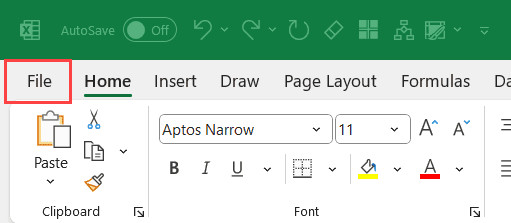 Chọn thẻ File trên thanh công cụ Excel để truy cập menu hệ thống
- Tại giao diện Backstage (màn hình chờ), cuộn xuống dưới cùng và chọn mục Options (Tùy chọn) ở thanh bên trái.
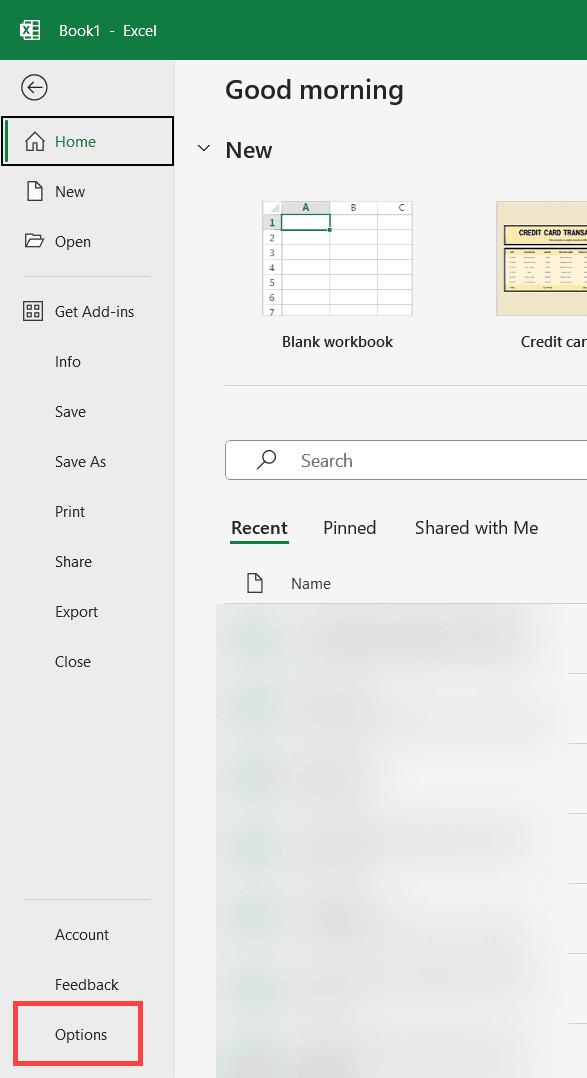 Chọn mục Options nằm ở góc dưới cùng bên trái màn hình Excel
- Hộp thoại “Excel Options” sẽ xuất hiện. Đảm bảo rằng bạn đang ở thẻ General (Chung).
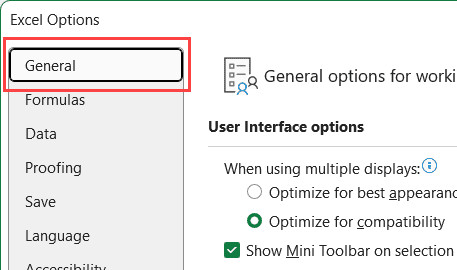 Giao diện thẻ General trong hộp thoại Excel Options
- Tìm đến phần có tiêu đề When creating new workbooks (Khi tạo workbook mới).
- Tại mục Use this as the default font, nhấp vào danh sách thả xuống. Tại đây, bạn sẽ thấy danh sách toàn bộ font chữ được cài đặt trên máy tính.
- Chọn font chữ bạn muốn sử dụng làm mặc định (ví dụ: Verdana, Times New Roman, hoặc Segoe UI).
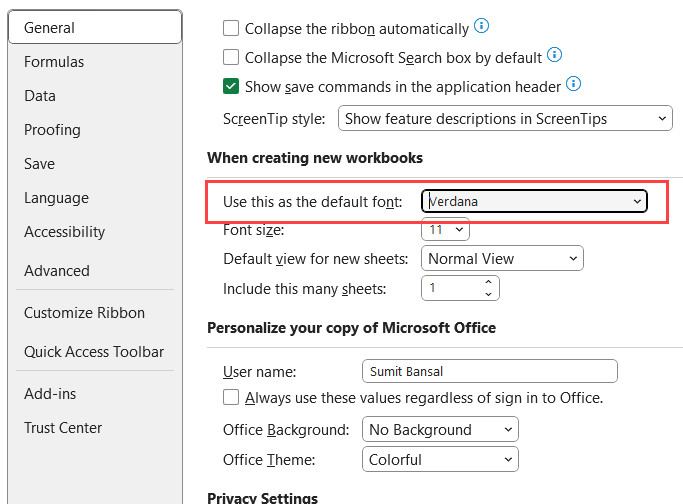 Chọn font chữ mong muốn từ danh sách thả xuống trong cài đặt
- Tùy chọn bổ sung: Ngay bên cạnh, bạn cũng có thể thay đổi kích thước chữ tại mục Font size. Kích thước 11 hoặc 12 thường là chuẩn cho các báo cáo tài chính.
- Sau khi hoàn tất, nhấn OK ở cuối cửa sổ.
Quan trọng: Sau khi nhấn OK, Excel sẽ hiển thị một thông báo yêu cầu bạn khởi động lại ứng dụng để các thay đổi có hiệu lực. Hãy tắt hoàn toàn Excel và mở lại để kiểm tra kết quả. Từ giờ trở đi, font chữ yêu thích của bạn sẽ luôn sẵn sàng ngay khi bạn bắt đầu một dự án mới.
Nếu muốn quay lại cài đặt gốc, bạn chỉ cần lặp lại các bước trên và chọn lại “Aptos Narrow” (cho bản mới) hoặc “Calibri” (cho bản cũ).
2. Tạo Template (Mẫu) Với Font Chữ Tùy Chỉnh
Phương pháp thứ hai phù hợp cho những người dùng cần sự linh hoạt. Ví dụ: bạn cần font “Arial” cho báo cáo nội bộ nhưng lại cần “Times New Roman” cho báo cáo gửi khách hàng. Việc tạo các Excel Template (.xltx) sẽ giúp bạn chuyển đổi nhanh chóng giữa các nhu cầu này.
Template hoạt động như một bản thiết kế chi tiết, lưu giữ mọi thiết lập từ font chữ, màu sắc, đến tiêu đề cột ngay khi bạn mở file.
Bước 1: Thiết lập định dạng cho Template
- Mở một workbook Excel mới hoàn toàn.
- Chọn toàn bộ bảng tính bằng cách nhấn vào hình tam giác ở góc trên cùng bên trái (giao điểm giữa hàng 1 và cột A). Hoặc sử dụng phím tắt
Ctrl + A.
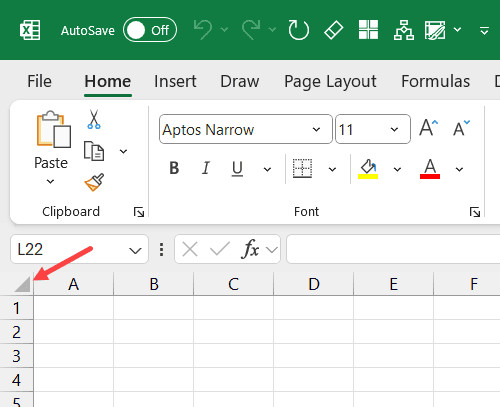 Thao tác chọn toàn bộ bảng tính bằng cách nhấn vào góc trái trên cùng
- Tại thẻ Home, trong nhóm công cụ Font, hãy chọn loại font và kích thước bạn muốn áp dụng cho Template này.
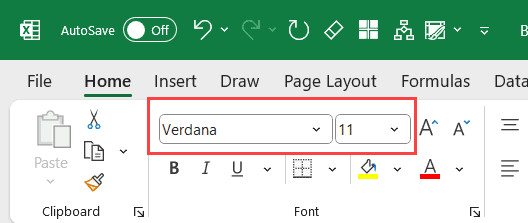 Chọn loại font và kích thước chữ mong muốn từ thẻ Home
- Ngoài font chữ, bạn có thể thiết lập thêm các định dạng khác như màu nền, đường viền (border), hoặc định dạng số (number format) nếu muốn Template này hoàn thiện hơn.
Bước 2: Lưu file dưới dạng Template (.xltx)
- Chọn thẻ File > Save As > Browse.
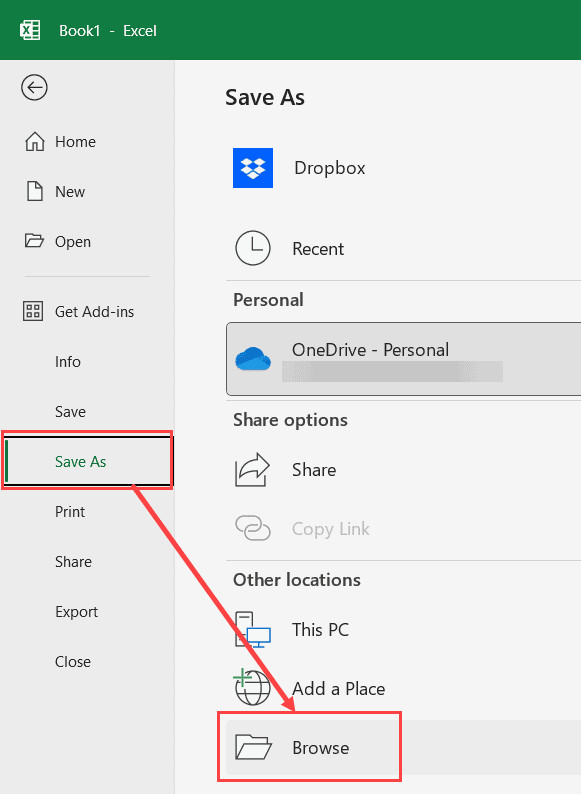 Chọn Browse trong menu Save As để mở cửa sổ lưu file
- Trong hộp thoại lưu file, điều hướng đến thư mục Custom Office Templates. Thông thường, thư mục này nằm trong
Documentscủa bạn. Đây là vị trí bắt buộc để Excel nhận diện file mẫu.
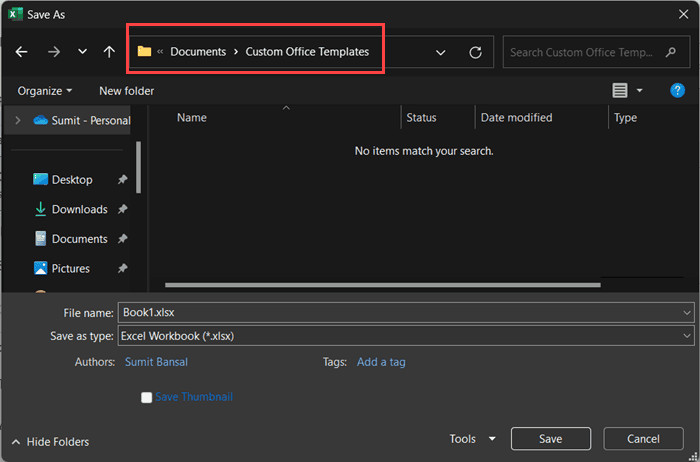 Chọn thư mục Custom Office Templates trong Documents để lưu mẫu
- Tại mục Save as type, mở danh sách và chọn *Excel Template (.xltx)**.
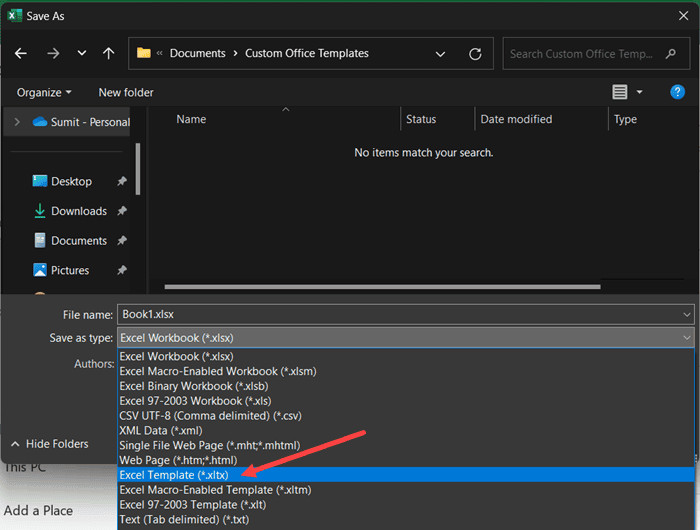 Chọn định dạng đuôi file là Excel Template .xltx
- Đặt tên gợi nhớ cho file, ví dụ: “BaoCao_Arial”.
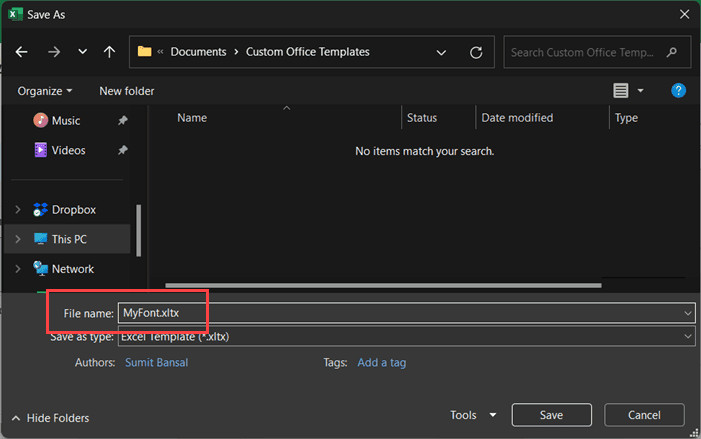 Đặt tên file gợi nhớ để dễ dàng tìm kiếm sau này
- Nhấn Save.
Đường dẫn lưu file mặc định:
- Windows:
C:Users[Tên_Người_Dùng]DocumentsCustom Office Templates - macOS:
/Users/[Tên_Người_Dùng]/Library/Group Containers/UBF8T346G9.Office/User Content/Templates
Bước 3: Sử dụng Template để tạo file mới
Để sử dụng mẫu vừa tạo:
- Mở Excel.
- Chọn New ở thanh bên trái.
- Nhấp vào thẻ Personal (Cá nhân) bên cạnh thẻ Office.
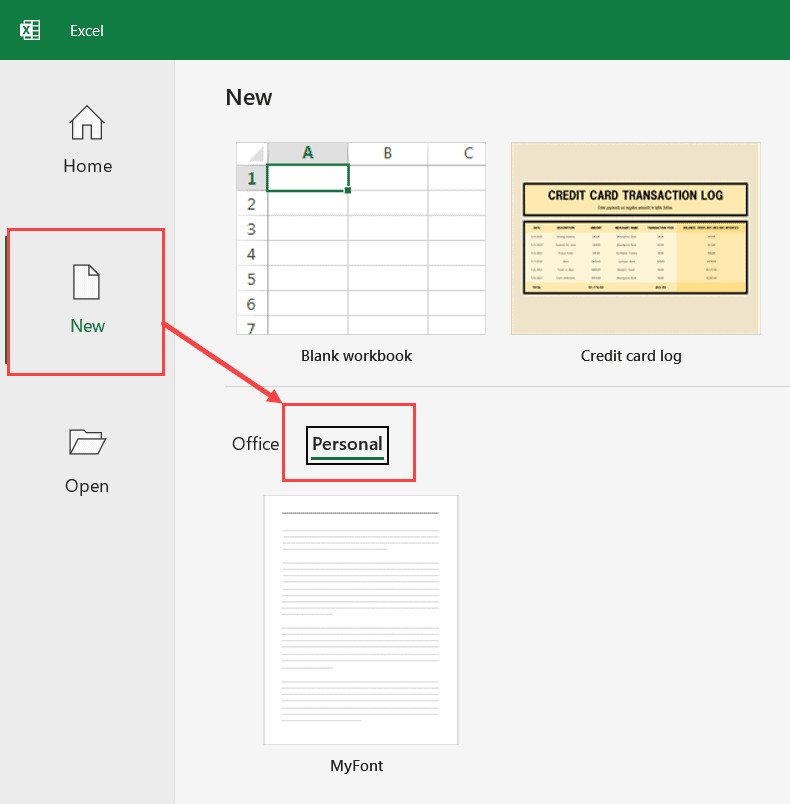 Chọn thẻ Personal khi tạo file mới để thấy các mẫu đã lưu
- Chọn Template bạn vừa lưu. Excel sẽ tạo một bản copy mới dựa trên mẫu đó, giữ nguyên định dạng font chữ bạn đã thiết lập.
3. Thay Đổi Font Trong File Excel Hiện Tại (Đang Mở)
Hai phương pháp trên tập trung vào việc tạo file mới. Vậy nếu bạn đang có một file báo cáo dài 50 trang với font chữ mặc định và muốn đổi toàn bộ sang font khác thì sao? Bạn không cần phải chọn từng vùng để sửa. Hãy sử dụng Themes hoặc Cell Styles.
Phương pháp A: Tùy biến Theme (Chủ đề)
Excel sử dụng hệ thống “Theme” để quản lý màu sắc và font chữ đồng bộ. Thay đổi Theme Font sẽ cập nhật font cho cả phần Tiêu đề (Headings) và Nội dung (Body) trong toàn bộ workbook.
- Mở file Excel cần chỉnh sửa.
- Chọn thẻ Page Layout trên thanh Ribbon.
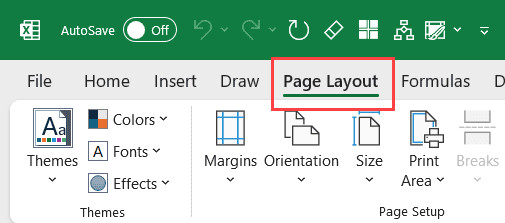 Truy cập thẻ Page Layout trên thanh công cụ
- Trong nhóm Themes, nhấp vào nút Fonts.
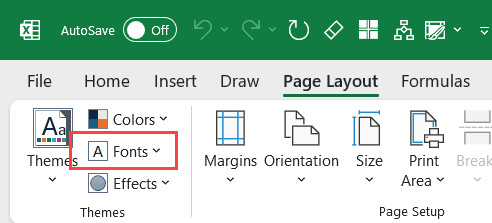 Nhấn vào nút Fonts để mở danh sách các bộ font có sẵn
- Chọn Customize Fonts… ở cuối danh sách.
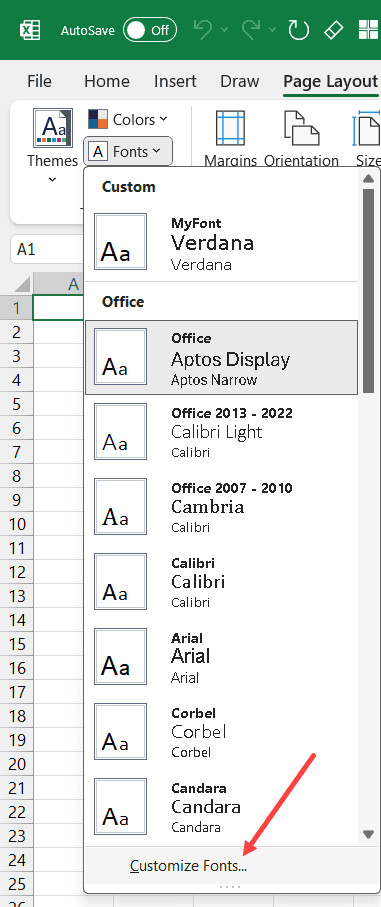 Chọn Customize Fonts để tạo bộ font tùy chỉnh mới
- Hộp thoại Create New Theme Fonts hiện ra. Tại đây bạn thiết lập:
- Heading font: Font dùng cho các tiêu đề.
- Body font: Font dùng cho dữ liệu trong bảng.
- Name: Đặt tên cho theme mới (ví dụ: DoanhNghiep_Theme).
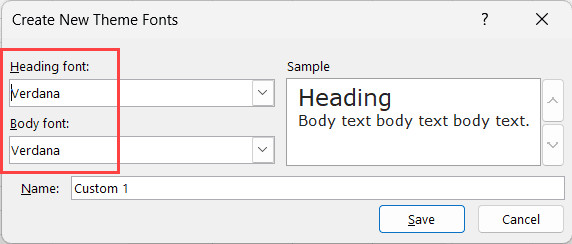 Cấu hình font cho tiêu đề và nội dung trong hộp thoại tạo theme
- Nhấn Save.
Ngay lập tức, toàn bộ văn bản trong file sẽ chuyển sang font mới. Lợi ích lớn nhất của cách này là tính đồng bộ. Nếu bạn làm việc trong doanh nghiệp, việc chia sẻ file Theme này sẽ giúp cả nhóm có cùng một chuẩn trình bày văn bản.
Để áp dụng Theme này cho các file khác, bạn chỉ cần vào Page Layout > Fonts và chọn tên Theme bạn vừa tạo.
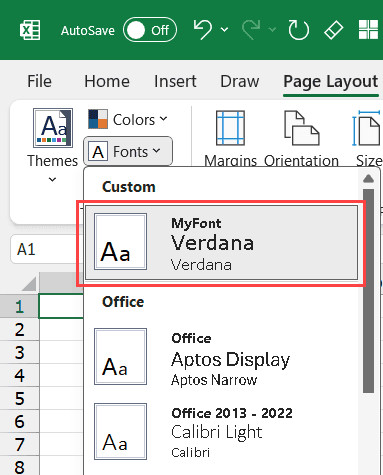 Áp dụng theme font vừa tạo cho file hiện hành
Phương pháp B: Sử dụng Cell Styles (Kiểu ô Normal)
Mọi ô trong Excel mặc định đều mang style tên là “Normal”. Nếu bạn sửa đổi style này, tất cả các ô đang dùng style Normal sẽ tự động cập nhật theo.
- Tại thẻ Home, tìm đến nhóm Styles và chọn Cell Styles.
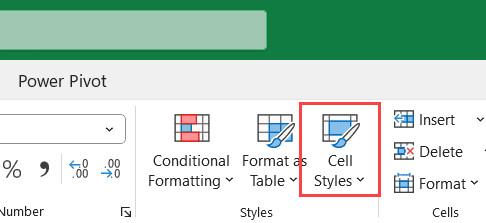 Mở menu Cell Styles trong thẻ Home
- Nhấp chuột phải vào ô Normal và chọn Modify….
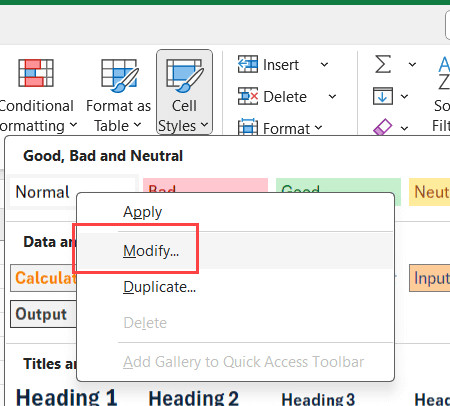 Nhấp chuột phải vào Normal style và chọn Modify
- Trong hộp thoại Style, nhấn nút Format….
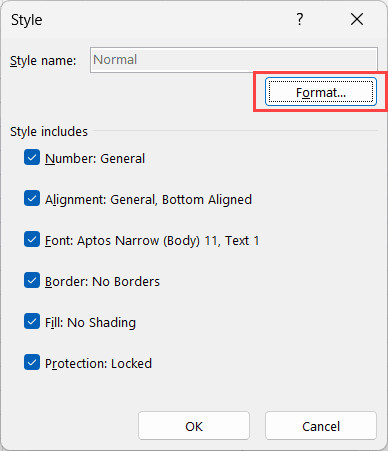 Chọn nút Format để vào chi tiết định dạng
- Chuyển sang thẻ Font, chọn loại font và kích thước bạn muốn.
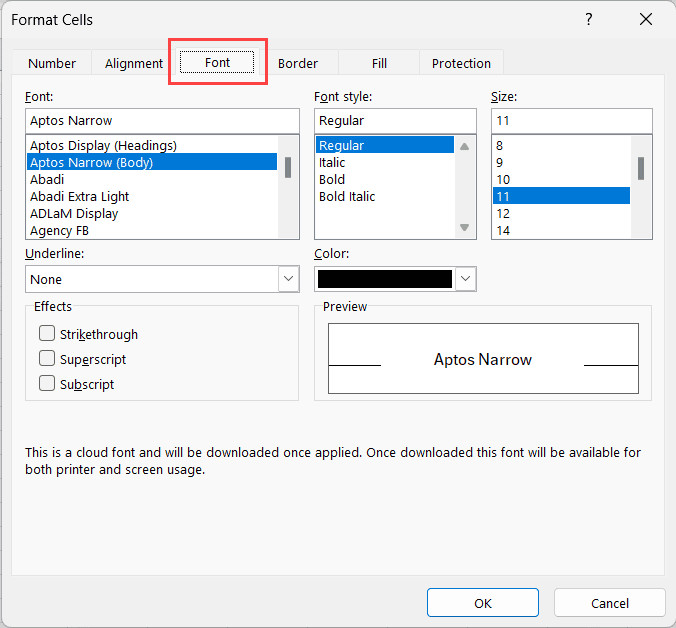 Chọn thẻ Font và thiết lập các thông số mong muốn
- Nhấn OK hai lần để xác nhận.
Kết quả là toàn bộ dữ liệu trong bảng tính sẽ chuyển sang định dạng mới.
Lưu ý:
- Phương pháp này chỉ áp dụng cho file đang mở.
- Các ô bạn đã từng định dạng thủ công (ví dụ: bôi đậm riêng lẻ, đổi màu riêng) có thể sẽ không bị ảnh hưởng bởi thay đổi này, giúp bảo toàn các điểm nhấn quan trọng trong báo cáo của bạn.
Tại Sao Việc Chuẩn Hóa Font Chữ Lại Quan Trọng?
Việc thiết lập font chữ mặc định không chỉ là vấn đề thẩm mỹ cá nhân mà còn ảnh hưởng trực tiếp đến hiệu suất làm việc và tính chuyên nghiệp:
- Tính nhất quán thương hiệu (Brand Consistency): Các tài liệu nội bộ và gửi ra ngoài cần tuân thủ bộ nhận diện thương hiệu. Việc font chữ lộn xộn (lúc Calibri, lúc Arial) tạo cảm giác thiếu chuyên nghiệp.
- Khả năng đọc (Readability): Các font chữ Sans-serif (không chân) như Arial, Verdana, hoặc Aptos thường dễ đọc hơn trên màn hình máy tính so với các font có chân như Times New Roman.
- Tiết kiệm thời gian: Hãy tưởng tượng bạn phải mất 30 giây để đổi font mỗi khi tạo file mới. Nếu bạn tạo 5 file mỗi ngày, bạn lãng phí hàng giờ mỗi năm chỉ cho một thao tác lặp lại.
Bảng so sánh nhanh các phương pháp:
| Phương pháp | Phạm vi ảnh hưởng | Mức độ ưu tiên | Khi nào nên dùng? |
|---|---|---|---|
| Excel Options | Toàn bộ file mới | Cao nhất | Muốn thay đổi vĩnh viễn cho mọi tác vụ. |
| Template | File mới (khi chọn) | Trung bình | Cần nhiều định dạng khác nhau cho các dự án khác nhau. |
| Theme Fonts | File hiện tại | Cao | Cần đồng bộ tiêu đề và nội dung, chuẩn hóa thương hiệu. |
| Cell Styles | File hiện tại | Thấp | Chỉ muốn sửa nhanh hiển thị của dữ liệu thô. |
Câu hỏi thường gặp (FAQ)
1. Làm thế nào để khôi phục font chữ mặc định ban đầu của Excel?
Để khôi phục, bạn vào File > Options > General. Tại mục “Use this as the default font”, hãy chọn Aptos Narrow (đối với Excel 365/2023 trở lên) hoặc Calibri (đối với các phiên bản cũ hơn). Sau đó khởi động lại Excel.
2. Tại sao tôi đã đổi font mặc định nhưng các file cũ không thay đổi?
Cài đặt trong Excel Options chỉ áp dụng cho các workbook được tạo mới sau thời điểm thiết lập. Đối với các file cũ, bạn cần sử dụng phương pháp Theme Fonts hoặc Cell Styles như hướng dẫn ở phần 3 bài viết này để cập nhật.
3. Tôi có thể đặt font chữ mặc định khác nhau cho từng Sheet không?
Không, cài đặt mặc định áp dụng cho toàn bộ Workbook. Tuy nhiên, bạn có thể tạo các Sheet mẫu trong một file Template, mỗi Sheet được định dạng một kiểu font riêng biệt và sử dụng chức năng “Move or Copy” để nhân bản khi cần.
4. Font chữ nào tốt nhất cho dữ liệu tài chính?
Các chuyên gia thường khuyên dùng các font chữ không chân (Sans-serif) đơn giản, rõ ràng như Arial, Verdana, Segoe UI, hoặc Calibri. Các font này hiển thị số liệu rõ ràng, dễ phân biệt giữa các ký tự (ví dụ số 0 và chữ O), giúp giảm thiểu sai sót khi đọc dữ liệu.
Nguồn tham khảo
- Microsoft Support. “Change the font size.” Microsoft.com.
- TrumpExcel. “Best Fonts for Excel – Readability & Professionalism.” Trumpexcel.com.
- Gcfglobal. “Excel: Modifying Columns, Rows, and Cells.” Gcfglobal.org.
- TechCommunity Microsoft. “Aptos: The new default font for Microsoft 365.” Techcommunity.microsoft.com.



