Thời gian đọc ước tính: 12 phút
Những điểm chính:
- Hiểu rõ nguyên nhân Excel tự động làm tròn số (độ rộng cột, định dạng hiển thị, giới hạn 15 chữ số).
- Phân biệt sự khác nhau giữa “giá trị hiển thị” và “giá trị thực tế” lưu trữ trong ô tính.
- Cách xử lý lỗi hiển thị số khoa học (E+) đối với các dãy số dài trên 11 ký tự.
- Phương pháp nhập liệu chính xác cho các dãy số dài như căn cước công dân hoặc thẻ tín dụng (trên 15 số).
- Kỹ thuật tùy chỉnh số lượng chữ số thập phân hiển thị mà không làm thay đổi giá trị gốc.
Excel là một công cụ bảng tính mạnh mẽ được thiết kế để tối ưu hóa hiệu suất làm việc với dữ liệu số. Tuy nhiên, cơ chế tự động hóa của phần mềm này đôi khi tạo ra những phiền toái không mong muốn cho người dùng, đặc biệt là vấn đề tự động làm tròn số liệu. Việc này có thể dẫn đến sai lệch nghiêm trọng trong báo cáo tài chính hoặc sai sót khi nhập liệu các mã số định danh quan trọng.
Bài viết này sẽ phân tích sâu các nguyên nhân cốt lõi và cung cấp các giải pháp kỹ thuật chính xác để bạn kiểm soát hoàn toàn dữ liệu của mình, đảm bảo Excel hiển thị chính xác những gì bạn nhập vào.
Tại Sao Excel Lại Tự Động Làm Tròn Số?
Trước khi đi vào giải pháp, chúng ta cần xác định rõ các cơ chế vận hành của Excel dẫn đến hiện tượng này. Có bốn nguyên nhân kỹ thuật chính khiến dữ liệu số của bạn bị biến đổi về mặt hiển thị:
- Độ rộng cột không đủ: Khi không gian hiển thị của ô tính hẹp hơn độ dài của dãy số, Excel buộc phải làm tròn để hiển thị vừa vặn giá trị cuối cùng.
- Định dạng hiển thị mặc định (Scientific Notation): Với các số quá lớn (thường là trên 11 chữ số), Excel sẽ tự động chuyển sang định dạng số mũ (ví dụ: 1.23E+10).
- Giới hạn tính toán dấu phẩy động (Floating Point Standard): Theo chuẩn IEEE 754, Excel chỉ có thể lưu trữ và tính toán chính xác tới 15 chữ số. Bất kỳ chữ số nào từ thứ 16 trở đi sẽ tự động bị chuyển thành số 0.
- Cài đặt định dạng ô (Cell Formatting): Người dùng hoặc mẫu (template) có thể đã thiết lập sẵn quy tắc chỉ hiển thị một số lượng chữ số thập phân nhất định.
Chúng ta sẽ lần lượt giải quyết từng trường hợp cụ thể dưới đây với các bước thực hiện chi tiết.
Ngăn Chặn Làm Tròn Số Do Độ Rộng Cột
Đây là nguyên nhân phổ biến nhất và cũng dễ khắc phục nhất. Khi bạn nhập một số thập phân dài vào một ô có kích thước tiêu chuẩn, Excel sẽ ưu tiên hiển thị phần nguyên và làm tròn phần thập phân để dữ liệu “vừa mắt” hơn. Điều quan trọng cần lưu ý là giá trị thực tế trong ô vẫn được giữ nguyên, chỉ có cách hiển thị là thay đổi.
Ví dụ: Bạn nhập 12354.546. Trên thanh công thức (Formula Bar), bạn vẫn thấy đủ số, nhưng trong ô tính (Cell), nó có thể hiện thành 12355.
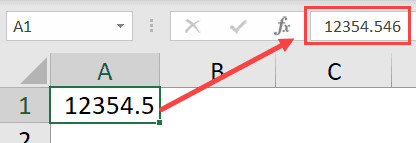 Số có phần thập phân bị làm tròn do cột quá hẹp
Cách khắc phục:
Để hiển thị đầy đủ các chữ số, bạn chỉ cần mở rộng không gian chứa dữ liệu:
- Di chuyển con trỏ chuột đến biên giới bên phải của tiêu đề cột (vị trí có các chữ cái A, B, C…).
- Khi con trỏ chuột chuyển thành biểu tượng mũi tên hai chiều, hãy thực hiện một trong hai thao tác:
- Kéo thả thủ công: Nhấn giữ và kéo sang phải đến khi đạt độ rộng mong muốn.
- Tự động căn chỉnh (AutoFit): Nhấn đúp chuột trái (Double-click). Excel sẽ tự động tính toán và mở rộng cột vừa đủ để hiển thị nội dung dài nhất trong cột đó.
Xử Lý Việc Làm Tròn Các Dãy Số Lớn
Khi làm việc với các dãy số nguyên dài (như mã vận đơn, doanh thu tổng hợp), người dùng thường gặp hai vấn đề lớn: chuyển sang dạng số mũ và mất dữ liệu sau chữ số thứ 15.
Chuyển Đổi Định Dạng Từ General Sang Number
Theo mặc định, các ô trong Excel được đặt ở định dạng “General” (Chung). Khi bạn nhập một số có độ dài từ 12 chữ số trở lên, Excel sẽ tự động chuyển nó sang định dạng số mũ (Scientific format).
Ví dụ: Số 123456789012 có thể sẽ hiển thị thành 1.23457E+11.
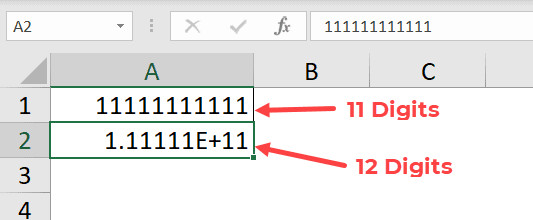 Số có 12 chữ số bị chuyển sang dạng số mũ
Quy trình xử lý chi tiết:
Bạn cần ép buộc Excel hiểu rằng đây là một con số cần hiển thị đầy đủ chi tiết chứ không phải là một giá trị khoa học ước lượng.
-
Chọn vùng dữ liệu: Bôi đen các ô hoặc cả cột chứa các số lớn cần định dạng.
-
Truy cập thanh công cụ: Tại tab Home (Trang chủ) trên thanh Ribbon.
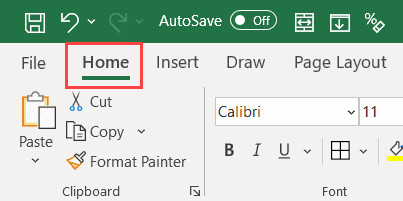 Nhấn vào tab Home trên thanh công cụ
 -
Thay đổi định dạng: Tìm đến nhóm Number. Nhấn vào menu thả xuống (đang hiển thị chữ General).
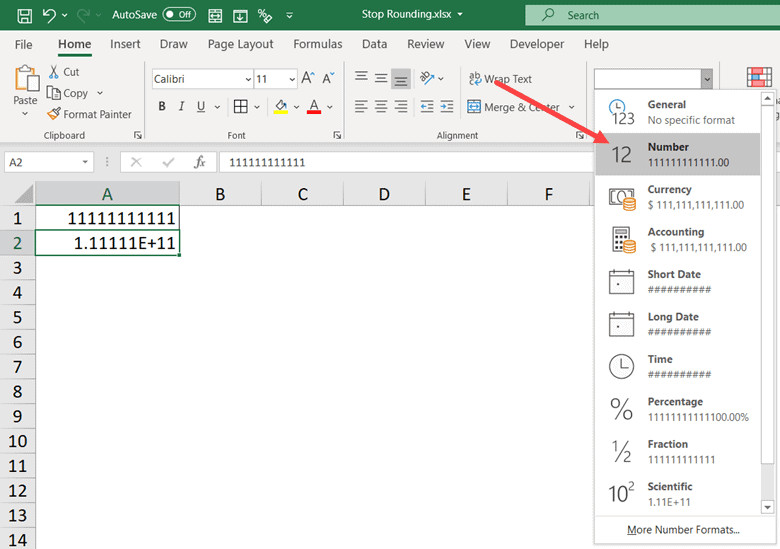 Chọn định dạng Number từ danh sách thả xuống
 -
Chọn ‘Number’: Click chọn định dạng Number.
Lúc này, dãy số của bạn sẽ hiển thị đầy đủ. Tuy nhiên, Excel thường tự động thêm hai chữ số 0 ở phần thập phân (ví dụ: .00). Nếu không cần thiết, bạn hãy loại bỏ chúng để dữ liệu gọn gàng hơn.
-
Bước phụ: Nhấn vào biểu tượng Decrease Decimal (Giảm số thập phân) trong nhóm Number để loại bỏ các số 0 thừa.
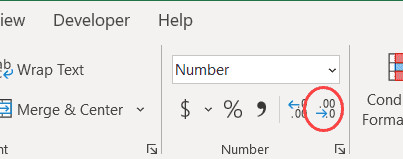 Biểu tượng giảm số thập phân trên thanh Ribbon
Lưu ý: Nếu sau khi chuyển đổi, bạn thấy các ký hiệu ####### xuất hiện, điều này có nghĩa là cột chưa đủ rộng. Hãy áp dụng kỹ thuật mở rộng cột đã hướng dẫn ở phần trước.
Khắc Phục Giới Hạn 15 Chữ Số (Quan Trọng Cho Dữ Liệu Định Danh)
Đây là vấn đề kỹ thuật nghiêm trọng nhất mà người dùng thường gặp phải khi nhập Số tài khoản ngân hàng, Số thẻ tín dụng hoặc Số Căn cước công dân. Excel tuân theo chuẩn dấu phẩy động IEEE 754, giới hạn độ chính xác ở mức 15 chữ số.
Bất kỳ chữ số nào bạn nhập từ vị trí thứ 16 trở đi sẽ lập tức bị biến đổi thành số 0, cả ở phần hiển thị và giá trị thực lưu trữ trong bộ nhớ.
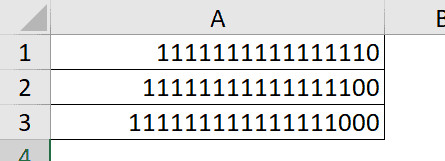 Excel tự động chuyển các số sau vị trí thứ 15 thành số 0
Cảnh báo: Không giống như các lỗi hiển thị khác, lỗi này làm thay đổi vĩnh viễn dữ liệu của bạn ngay khi bạn nhấn Enter. Bạn không thể phục hồi lại các số đã mất nếu không có bản sao lưu.
Giải pháp xử lý:
Để bảo toàn tính toàn vẹn của dữ liệu vượt quá 15 ký tự, bạn bắt buộc phải lưu trữ chúng dưới dạng Văn bản (Text) thay vì Số (Number).
Phương pháp 1: Sử dụng dấu nháy đơn (‘)
Đây là cách nhanh nhất để xử lý từng ô dữ liệu lẻ:
- Nhập dấu nháy đơn
'trước dãy số. Ví dụ:'12345678901234567. - Dấu nháy đơn sẽ không hiển thị trong ô tính nhưng nó báo hiệu cho Excel biết: “Hãy coi chuỗi ký tự tiếp theo là văn bản, không được tính toán hay làm tròn”.
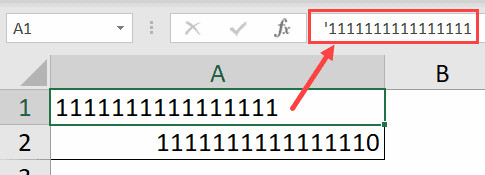 Thêm dấu nháy đơn để chuyển số thành văn bản
Phương pháp 2: Định dạng trước khi nhập liệu (Khuyên dùng cho cột dữ liệu lớn)
Nếu bạn cần nhập một danh sách dài, hãy làm theo các bước sau:
- Bôi đen vùng hoặc cột dự kiến nhập liệu.
- Nhấn tổ hợp phím
Ctrl + 1để mở hộp thoại Format Cells. - Trong tab Number, chọn mục Text ở cột bên trái.
- Nhấn OK.
- Tiến hành nhập liệu. Excel sẽ giữ nguyên mọi ký tự bạn nhập vào, kể cả khi dãy số dài 20 hay 30 ký tự.
Kiểm Soát Làm Tròn Số Thập Phân và Tiền Tệ
Trong các báo cáo tài chính hoặc kế toán, việc kiểm soát số lượng chữ số sau dấu phẩy là cực kỳ quan trọng. Đôi khi bạn muốn hiển thị 3 chữ số thập phân (ví dụ: giá xăng dầu, tỷ giá ngoại tệ) nhưng Excel lại mặc định làm tròn về 2 chữ số (định dạng Currency/Accounting).
Ví dụ: Bạn nhập 150.5678 nhưng ô tính chỉ hiện 150.57.
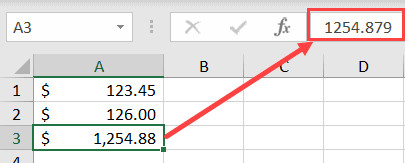 Số hiển thị bị làm tròn chỉ còn hai chữ số thập phân
Các bước điều chỉnh chi tiết:
Thay vì phụ thuộc vào định dạng mặc định, hãy thiết lập quy tắc hiển thị cụ thể cho dữ liệu của bạn:
-
Mở hộp thoại định dạng: Chọn các ô chứa số liệu, nhấn giữ phím
Ctrlvà nhấn phím1. -
Chọn tab Number: Đảm bảo bạn đang ở tab Number trong hộp thoại Format Cells vừa hiện ra.
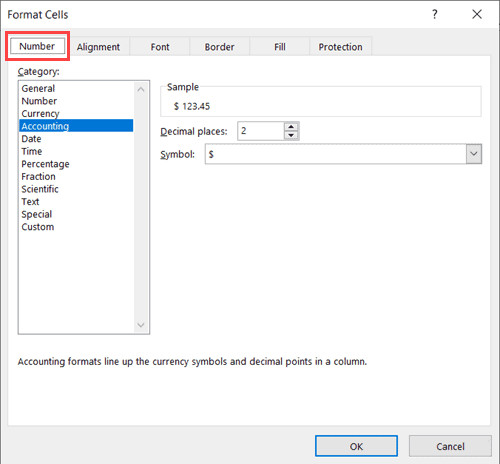 Chọn tab Number trong hộp thoại Format Cells
 -
Chọn Category: Chọn Number (hoặc Currency/Accounting tùy nhu cầu) ở danh sách bên trái.
-
Điều chỉnh Decimal places: Tại ô Decimal places, thay đổi giá trị từ 2 lên 3, 4 hoặc số lượng chữ số thập phân bạn muốn hiển thị. Bạn có thể xem trước kết quả tại phần Sample ngay phía trên.
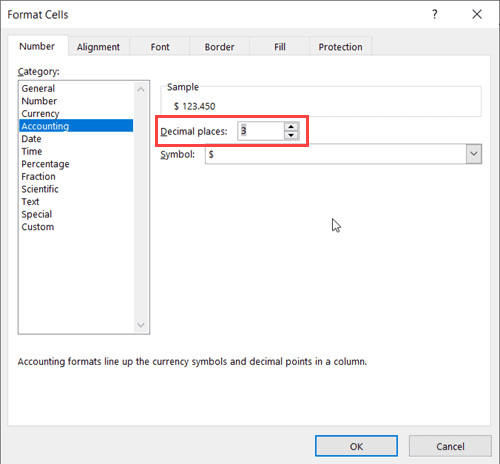 Thay đổi số lượng chữ số thập phân
 -
Xác nhận: Nhấn OK để áp dụng.
Lưu ý quan trọng: Thao tác này chỉ thay đổi cách người dùng nhìn thấy dữ liệu. Giá trị thực tế của con số (ví dụ 150.5678) vẫn được lưu trữ nguyên vẹn để phục vụ cho các phép tính cộng trừ nhân chia sau này, đảm bảo độ chính xác tuyệt đối cho kết quả cuối cùng.
Bạn nên tham khảo thêm các hàm Excel nâng cao để kết hợp xử lý dữ liệu một cách linh hoạt hơn.
Câu Hỏi Thường Gặp (FAQ)
1. Làm thế nào để tắt hoàn toàn tính năng tự động làm tròn trong Excel?
Excel không có một nút bấm “tắt làm tròn” duy nhất cho toàn bộ phần mềm. Bạn cần điều chỉnh độ rộng cột hoặc định dạng ô (Format Cells) thành dạng Text hoặc Number với số chữ số thập phân mong muốn tùy theo từng trường hợp cụ thể.
2. Tại sao số thẻ tín dụng của tôi bị biến thành số 0 ở cuối?
Đây là do giới hạn độ chính xác 15 chữ số của Excel. Để khắc phục, hãy định dạng ô là Text trước khi nhập hoặc thêm dấu nháy đơn (') vào trước dãy số.
3. Sự khác biệt giữa việc dùng Format Cells và hàm ROUND là gì?
Format Cells chỉ thay đổi cách hiển thị (nhìn thấy làm tròn nhưng giá trị gốc vẫn giữ nguyên). Hàm ROUND sẽ thay đổi giá trị thực tế của dữ liệu (cắt bỏ phần thừa và làm tròn thực sự). Hãy cẩn trọng khi chọn phương pháp để tránh sai lệch kết quả tính toán.
4. Tôi có thể tăng giới hạn 15 chữ số của Excel không?
Không, đây là giới hạn cốt lõi của phần mềm dựa trên chuẩn IEEE 754. Giải pháp duy nhất là lưu trữ dữ liệu dưới dạng văn bản (Text).
5. Làm sao để hiển thị số 0 ở đầu dãy số (ví dụ: 090123…)?
Tương tự như vấn đề 15 chữ số, Excel sẽ tự động xóa số 0 ở đầu (leading zero) vì coi đó là số vô nghĩa. Bạn cần định dạng ô là Text hoặc nhập dấu nháy đơn ' trước số 0.
Nguồn Tham Khảo
- Microsoft Support. “Làm tròn số trong Excel.” Microsoft.com.
- IEEE Standards Association. “IEEE 754-2019 – IEEE Standard for Floating-Point Arithmetic.” IEEE.org.
- GCFGlobal. “Excel: Working with Cells and Sheets.” GCFGlobal.org.
- TechCommunity Microsoft. “Understanding Floating Point Precision in Excel.” Techcommunity.microsoft.com.