Thời gian đọc ước tính: 12 phút
Những điểm chính
- Text to Columns: Công cụ nhanh nhất để tách văn bản dựa trên ký tự phân cách (dấu cách), phù hợp với dữ liệu tĩnh không thay đổi thường xuyên.
- Flash Fill: Tính năng thông minh (từ Excel 2013) tự động nhận diện mẫu và điền dữ liệu, không cần công thức phức tạp.
- Hàm Excel (Formulas): Giải pháp tối ưu cho dữ liệu động, tự động cập nhật kết quả khi dữ liệu nguồn thay đổi (sử dụng kết hợp LEFT, RIGHT, MID, SEARCH).
- Find & Replace: Sử dụng ký tự đại diện (Wildcard) để xóa nhanh các phần không mong muốn trong chuỗi văn bản.
Việc xử lý dữ liệu văn bản là một kỹ năng thiết yếu đối với bất kỳ ai làm việc thường xuyên trên bảng tính. Một trong những thách thức phổ biến nhất mà người dùng gặp phải là: “Làm thế nào để tách riêng Họ, Tên đệm và Tên chính từ một ô chứa họ tên đầy đủ?”.
Nhu cầu này xuất hiện thường xuyên trong việc chuẩn hóa danh sách nhân sự, cá nhân hóa email marketing hoặc sắp xếp dữ liệu theo tên (A-Z). Bài viết này sẽ phân tích chi tiết 4 phương pháp chính xác để thực hiện tác vụ này, từ các công cụ có sẵn đơn giản đến các công thức nâng cao dành cho các nhà phân tích dữ liệu chuyên nghiệp.
1. Tách Tên Sử Dụng Tính Năng Text to Columns
Text to Columns là tính năng cổ điển nhưng mạnh mẽ trong Excel, cho phép chia nhỏ nội dung của một ô thành nhiều ô riêng biệt dựa trên một ký tự phân cách cụ thể. Đây là lựa chọn lý tưởng khi bạn có một danh sách dữ liệu cố định và cần kết quả ngay lập tức.
Nguyên lý hoạt động
Tính năng này quét qua dữ liệu được chọn và cắt chuỗi văn bản tại mỗi điểm xuất hiện của “dấu phân cách” (trong trường hợp tên người, dấu phân cách thường là khoảng trắng).
Quy trình thực hiện chi tiết
Giả sử bạn có một danh sách họ và tên đầy đủ tại cột A (từ A2 đến A10) và muốn tách chúng ra riêng biệt.
- Chọn vùng dữ liệu: Bôi đen toàn bộ các ô chứa tên cần tách (ví dụ: A2:A10).
- Truy cập công cụ: Trên thanh Ribbon, chọn thẻ Data.
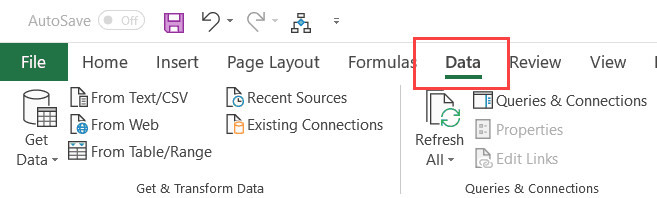 Nhấp vào thẻ Data trên thanh công cụ Ribbon của Excel
- Kích hoạt Wizard: Trong nhóm công cụ ‘Data Tools’, nhấp vào biểu tượng Text to Columns.
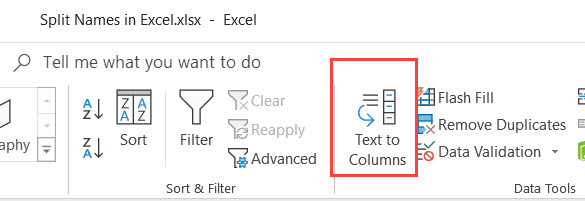 Chọn tính năng Text to Columns trong nhóm Data Tools
- Thiết lập thông số (Convert Text to Column Wizard):
- Bước 1: Chọn Delimited (Phân tách bằng ký tự). Nhấn Next.
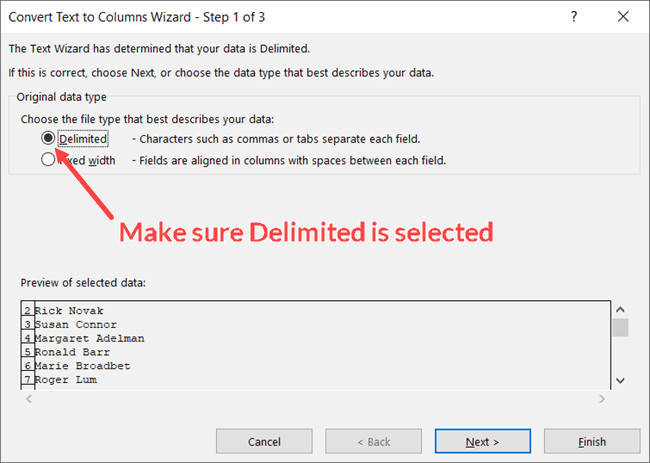 Chọn Delimited ở Bước 1 của Text to Columns Wizard
* **Bước 2:** Tích vào ô **Space** (Khoảng trắng) trong mục Delimiters. Bạn sẽ thấy bản xem trước dữ liệu được tách ở khung phía dưới. Nhấn **Next**.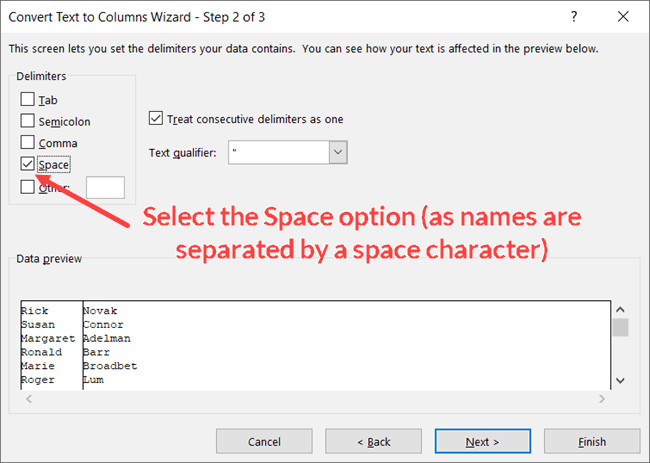 Chọn Space làm dấu phân cách ở Bước 2
* **Bước 3:** Tại mục **Destination**, chọn ô B2 làm nơi xuất dữ liệu (để tránh ghi đè lên dữ liệu gốc ở cột A). Nhấn **Finish**.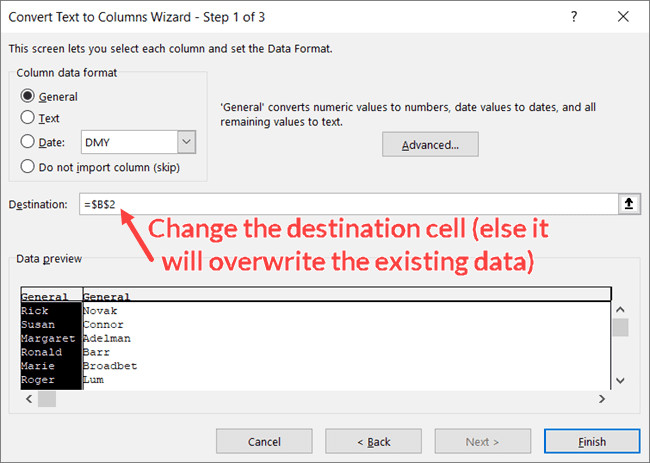 Thay đổi ô đích tại mục Destination ở Bước 3
Kết quả trả về sẽ là Họ nằm ở cột B và Tên nằm ở cột C (đối với tên chỉ có 2 thành phần).
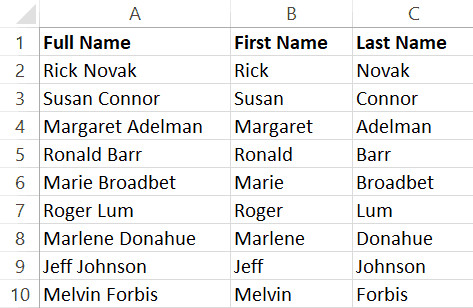 Kết quả sau khi tách tên thành công bằng Text to Columns
Lưu ý quan trọng
- Cảnh báo ghi đè: Nếu các ô đích đã có dữ liệu, Excel sẽ hiện thông báo hỏi bạn có muốn ghi đè hay không.
- Tính chất tĩnh: Kết quả của Text to Columns là văn bản tĩnh. Nếu bạn sửa tên gốc ở cột A, cột B và C sẽ không tự cập nhật.
- Bỏ qua cột không cần thiết: Ở Bước 3, bạn có thể chọn một cột trong phần ‘Data preview’ và chọn ‘Do not import column (skip)’ nếu không muốn xuất dữ liệu đó.
Phương pháp này phù hợp nhất với dữ liệu có cấu trúc đồng nhất (ví dụ: tất cả đều là “Họ – Tên” hoặc “Họ – Đệm – Tên”).
Tìm hiểu thêm: Để hiểu rõ hơn về cách quản lý dữ liệu sau khi tách, bạn có thể tham khảo kỹ thuật [sắp xếp dữ liệu trong Excel] để tối ưu hóa danh sách nhân sự.
2. Tách Họ, Tên Đệm Và Tên Bằng Flash Fill (Khuyên Dùng)
Được giới thiệu từ phiên bản Excel 2013, Flash Fill (Điền nhanh) sử dụng trí tuệ nhân tạo để nhận diện quy luật xử lý dữ liệu của người dùng và tự động áp dụng cho các ô còn lại. Đây là phương pháp nhanh nhất và trực quan nhất.
Tách Tên hoặc Họ
Giả sử bạn muốn lấy Tên chính từ danh sách họ tên đầy đủ:
- Tại ô bên cạnh tên đầu tiên, hãy gõ thủ công kết quả mong muốn. Ví dụ: Tên đầy đủ là “Rick Novak”, bạn gõ “Rick” vào ô bên cạnh.
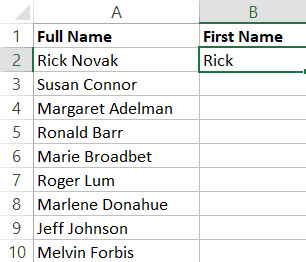 Nhập thủ công tên đầu tiên vào ô liền kề
- Di chuyển xuống ô thứ hai và bắt đầu gõ tên tiếp theo. Excel sẽ lập tức hiển thị danh sách gợi ý mờ (màu xám) cho các ô còn lại.
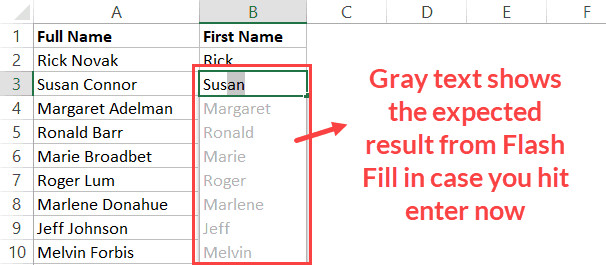 Flash Fill hiển thị gợi ý màu xám dựa trên mẫu
- Nhấn Enter để chấp nhận gợi ý. Toàn bộ cột sẽ được điền tự động.
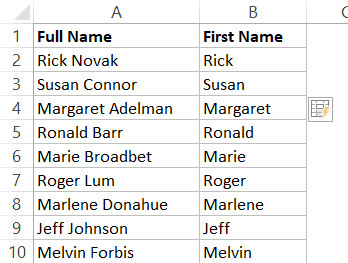 Kết quả Flash Fill tự động điền tên cho toàn bộ cột
Xử lý khi Flash Fill không tự kích hoạt
Nếu danh sách gợi ý màu xám không xuất hiện, bạn có thể kích hoạt thủ công:
- Nhập mẫu dữ liệu cho 2 ô đầu tiên.
- Chọn các ô đó và kéo chuột xuống để chọn vùng cần điền.
- Nhấp vào biểu tượng Auto-Fill Options ở góc dưới bên phải vùng chọn.
- Chọn Flash Fill.
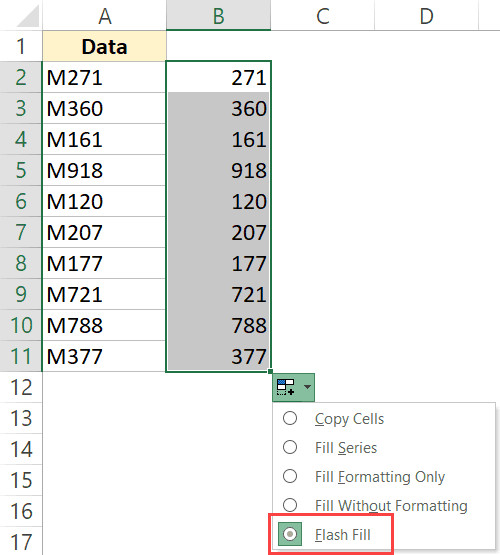 Chọn tùy chọn Flash Fill trong menu Auto-Fill
Sắp xếp lại trật tự tên
Flash Fill không chỉ tách mà còn có thể tái cấu trúc văn bản. Ví dụ: Chuyển “Rick Novak” thành “Novak, Rick”.
- Gõ “Novak, Rick” vào ô đầu tiên.
- Gõ “Connor, Susan” vào ô thứ hai.
- Nhấn Enter khi thấy gợi ý xuất hiện.
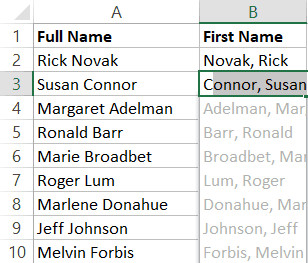 Flash Fill sắp xếp lại định dạng tên theo mẫu mới
Loại bỏ Tên Đệm
Bạn cũng có thể dùng Flash Fill để lấy “Họ và Tên” mà bỏ qua tên đệm. Chỉ cần gõ mẫu “Rick Novak” cho tên gốc “Rick A. Novak”, Excel sẽ hiểu bạn muốn loại bỏ phần ở giữa.
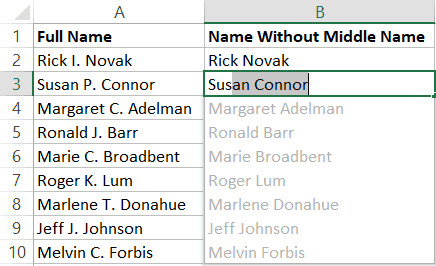 Sử dụng Flash Fill để lấy tên không có tên đệm
3. Sử Dụng Công Thức Excel (Dành Cho Dữ Liệu Động)
Đối với các báo cáo cần cập nhật liên tục, việc sử dụng công thức (Formula) là giải pháp chuyên nghiệp nhất. Dù dữ liệu gốc thay đổi, kết quả tách tên sẽ tự động điều chỉnh theo mà không cần thao tác lại.
Chúng ta sẽ sử dụng kết hợp các hàm xử lý chuỗi: LEFT, RIGHT, MID, SEARCH, LEN và SUBSTITUTE.
Công thức tách Tên (First Name) – (Áp dụng cho tên Tiếng Anh/Hoặc Họ đối với Tiếng Việt)
Trong ví dụ này, giả sử tên nằm ở đầu chuỗi (theo chuẩn Tiếng Anh). Nếu là tiếng Việt, logic tương tự nhưng bạn sẽ lấy phần đầu tiên (Họ).
Dữ liệu mẫu:
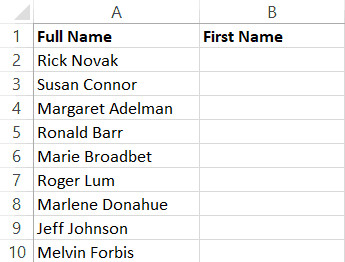 Dữ liệu mẫu để tách tên đầu tiên từ tên đầy đủ
Công thức:
=LEFT(A2,SEARCH(" ",A2)-1)Giải thích:
SEARCH(" ",A2): Tìm vị trí của khoảng trắng đầu tiên trong ô A2.-1: Trừ đi 1 đơn vị để không lấy chính khoảng trắng đó.LEFT(...): Lấy số lượng ký tự từ bên trái tương ứng với vị trí vừa tìm được.
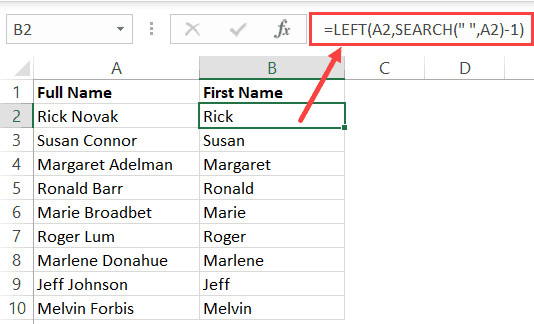 Công thức lấy tên đầu tiên
Công thức tách Họ (Last Name) – (Phần cuối cùng của chuỗi)
Trường hợp đơn giản (Tên chỉ có 2 từ):
=RIGHT(A2,LEN(A2)-SEARCH(" ",A2))Công thức này lấy tổng độ dài chuỗi trừ đi vị trí khoảng trắng đầu tiên để ra số ký tự cần lấy từ bên phải.
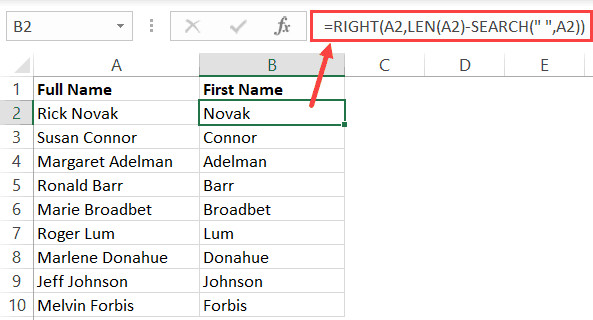 Tách phần tên cuối cùng từ tên đầy đủ
Trường hợp phức tạp (Tên có tên đệm – Nhiều khoảng trắng):
Khi tên có nhiều hơn một khoảng trắng (ví dụ: Nguyen Van A), công thức trên sẽ bị sai vì nó chỉ tìm khoảng trắng đầu tiên. Chúng ta cần tìm khoảng trắng cuối cùng.
Công thức nâng cao:
=RIGHT(A15,LEN(A15)-SEARCH("@",SUBSTITUTE(A15," ","@",LEN(A15)-LEN(SUBSTITUTE(A15," ","")))))Phân tích logic của “The Insider”:
LEN(A15)-LEN(SUBSTITUTE(A15," ","")): Tính tổng số khoảng trắng có trong tên.SUBSTITUTE(...," ","@", ...): Thay thế khoảng trắng cuối cùng bằng ký tự đặc biệt “@”.SEARCH("@", ...): Tìm vị trí của ký tự “@” (tức là vị trí khoảng trắng cuối).RIGHT(...): Lấy các ký tự từ bên phải dựa trên vị trí đó.
Công thức tách Tên Đệm (Middle Name)
Đây là phần khó nhất vì tên đệm nằm giữa hai khoảng trắng.
Dữ liệu mẫu:
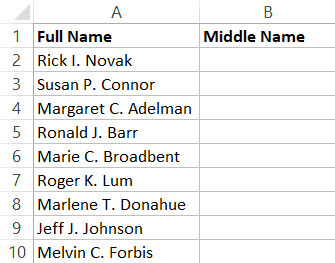 Dữ liệu mẫu cần tách tên đệm
Công thức:
=MID(A2,SEARCH(" ",A2)+1,SEARCH(" ",SUBSTITUTE(A2," ","@",1))-SEARCH(" ",A2)-1)(Lưu ý: Công thức trong ảnh gốc có thể hơi khác, nhưng đây là logic chuẩn xác hơn để tránh lỗi khoảng trắng).
Dựa trên hình ảnh bài gốc:
=MID(A2,SEARCH(" ",A2)+1,SEARCH(" ",SUBSTITUTE(A2," ","@",1))-SEARCH(" ",A2))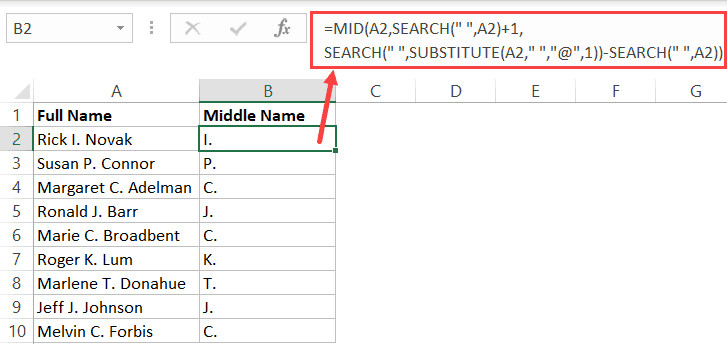 Tách tên đệm từ tên đầy đủ bằng hàm MID
Giải thích:
MID(text, start_num, num_chars): Hàm lấy ký tự ở giữa.start_num: LàSEARCH(" ",A2)+1(vị trí ngay sau khoảng trắng đầu tiên).num_chars: Độ dài tên đệm. Được tính bằng cách lấy vị trí khoảng trắng thứ 2 trừ đi vị trí khoảng trắng thứ 1.
Việc sử dụng công thức giúp bạn kiểm soát hoàn toàn dữ liệu và đảm bảo tính nhất quán cho các báo cáo tài chính hoặc nhân sự quan trọng. Bạn có thể kết hợp thêm [các phím tắt Excel] để thao tác nhập công thức nhanh hơn.
4. Tách Tên Bằng Find & Replace (Dùng Ký Tự Đại Diện)
Tính năng Find and Replace (Tìm và Thay thế) kết hợp với ký tự đại diện (Wildcard) là một kỹ thuật ít người biết nhưng cực kỳ hiệu quả để “làm sạch” dữ liệu.
Ký tự dấu sao * trong Excel đại diện cho “bất kỳ chuỗi ký tự nào”.
Cách lấy Tên Chính (Xóa phần Họ và Đệm)
Mục tiêu: Giữ lại phần chữ sau khoảng trắng cuối cùng.
- Copy cột tên sang cột mới (B) để giữ bản gốc.
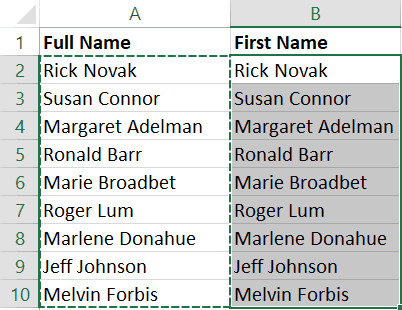 Sao chép và dán tên sang cột bên cạnh
- Chọn cột dữ liệu mới. Nhấn Ctrl + H để mở hộp thoại Find and Replace.
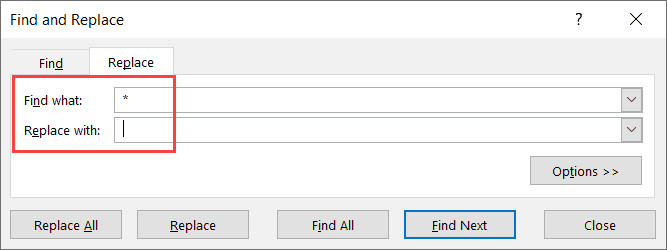
- Tại ô Find what, nhập:
*(Dấu sao và một dấu cách).- Ý nghĩa: Tìm tất cả mọi thứ đứng trước dấu cách và cả dấu cách đó.
- Tại ô Replace with, để trống.
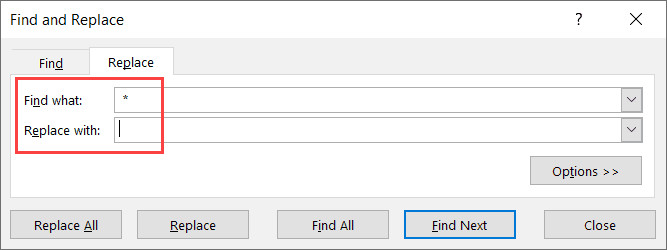 Nhập giá trị tìm kiếm và thay thế trong hộp thoại
- Nhấn Replace All.
Kết quả: Toàn bộ phần “Họ và Đệm” phía trước sẽ bị xóa, chỉ còn lại Tên.
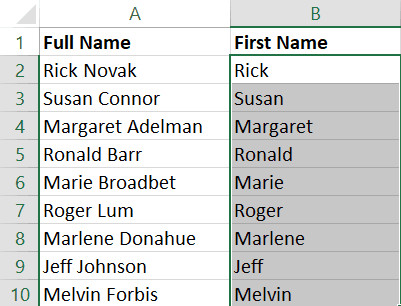 Kết quả tách tên bằng Find and Replace
Cách lấy Họ (Xóa phần Đệm và Tên)
Mục tiêu: Giữ lại phần chữ trước khoảng trắng đầu tiên.
- Mở Find and Replace (Ctrl + H).
- Tại ô Find what, nhập:
*(Dấu cách và dấu sao).- Ý nghĩa: Tìm khoảng trắng đầu tiên và tất cả ký tự phía sau nó.
- Tại ô Replace with, để trống.
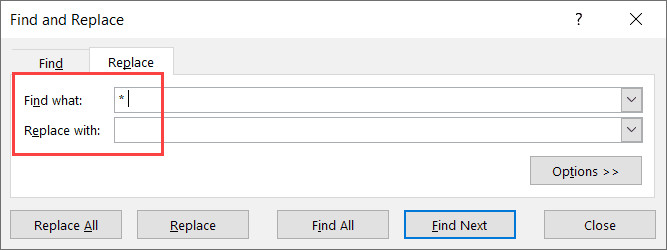 Sử dụng ký tự đại diện để lấy họ từ tên đầy đủ
- Nhấn Replace All.
Cách xóa Tên Đệm (Giữ Họ và Tên)
- Mở Find and Replace.
- Tại ô Find what, nhập:
*(Dấu cách, dấu sao, dấu cách).- Ý nghĩa: Tìm phần văn bản nằm giữa hai khoảng trắng.
- Tại ô Replace with, nhập một dấu cách (để thay thế phần đệm bằng 1 khoảng trắng duy nhất giữa Họ và Tên).
 Dùng ký tự đại diện để xóa tên đệm
- Nhấn Replace All.
Bảng So Sánh Các Phương Pháp
Để giúp bạn chọn phương pháp phù hợp nhất, dưới đây là bảng tổng hợp ưu và nhược điểm:
| Phương pháp | Độ khó | Tính động (Dynamic) | Trường hợp sử dụng tốt nhất |
|---|---|---|---|
| Text to Columns | Dễ | Không (Tĩnh) | Tách nhanh danh sách 1 lần, cấu trúc đồng nhất. |
| Flash Fill | Rất Dễ | Không (Tĩnh) | Dữ liệu đơn giản, cần kết quả ngay, không thạo công thức. |
| Công thức (Formulas) | Khó | Có (Động) | Xây dựng Template, Dashboard, dữ liệu cập nhật liên tục. |
| Find & Replace | Trung bình | Không (Tĩnh) | Làm sạch dữ liệu, xóa hàng loạt phần thừa. |
Câu Hỏi Thường Gặp (FAQ)
1. Làm thế nào để xử lý tên có danh xưng như Dr., Mr., Mrs.?
Nếu tên có chứa danh xưng (ví dụ: “Dr. John Smith”), Flash Fill là phương pháp hiệu quả nhất. Bạn chỉ cần cung cấp mẫu “John Smith” cho Excel, nó sẽ tự động loại bỏ “Dr.”. Nếu dùng công thức, bạn cần dùng hàm RIGHT kết hợp LEN và FIND để loại bỏ phần ký tự đầu tiên đến dấu chấm.
2. Tại sao công thức tách tên của tôi bị lỗi #VALUE!?
Lỗi này thường xảy ra khi hàm SEARCH không tìm thấy khoảng trắng trong ô. Điều này có nghĩa là tên đó chỉ có một từ duy nhất (không có họ hoặc đệm). Để khắc phục, hãy lồng công thức vào hàm IFERROR. Ví dụ: =IFERROR(LEFT(A2,SEARCH(" ",A2)-1), A2).
3. Tôi có thể tách tên thành chữ hoa hoặc chữ thường ngay lập tức không?
Có. Bạn có thể kết hợp các công thức trên với hàm UPPER (viết hoa toàn bộ), LOWER (viết thường) hoặc PROPER (viết hoa chữ cái đầu). Ví dụ: =PROPER(RIGHT(A2,LEN(A2)-SEARCH(" ",A2))).
4. Text to Columns có làm mất dữ liệu gốc không?
Nếu bạn không chọn “Destination” (Ô đích) khác với ô gốc, Text to Columns sẽ ghi đè lên dữ liệu hiện có. Luôn đảm bảo chọn một ô trống bên cạnh làm đích đến hoặc sao chép dữ liệu ra cột khác trước khi thực hiện.
Việc thành thạo các kỹ thuật tách tên trong Excel không chỉ giúp bạn tiết kiệm hàng giờ đồng hồ làm việc thủ công mà còn nâng cao độ chính xác của dữ liệu. Tùy thuộc vào tần suất cập nhật dữ liệu và độ phức tạp của tên, hãy linh hoạt lựa chọn giữa Flash Fill cho các tác vụ nhanh hoặc Công thức cho các hệ thống báo cáo bền vững.
Nguồn tham khảo
- Microsoft Support: Split text into different columns with the Convert Text to Columns Wizard
- Ablebits: How to split cells in Excel: Text to Columns, Flash Fill and formulas
- ExcelJet: Excel Formula to Split text with delimiter
- TrumpExcel: Split Names in Excel (Original Article)