Thời gian đọc ước tính: 12 phút
Những điểm chính
- Nguyên nhân chính: Tính năng Scroll Lock (Khóa cuộn) đang được kích hoạt, khiến Excel cuộn trang tính thay vì di chuyển con trỏ ô.
- Giải pháp nhanh: Tắt Scroll Lock bằng phím vật lý hoặc Bàn phím ảo (On-Screen Keyboard) trên Windows.
- Xung đột phần mềm: Các Add-ins (Tiện ích bổ sung) của bên thứ ba có thể can thiệp vào hành vi bàn phím.
- Cài đặt nâng cao: Chế độ tương thích Lotus hoặc Sticky Keys trong Windows cũng có thể là nguyên nhân tiềm ẩn.
Khi làm việc với dữ liệu tài chính hoặc bảng tính phức tạp, sự chính xác trong từng thao tác bàn phím là yếu tố bắt buộc. Một hành vi bình thường mà mọi nhà phân tích dữ liệu đều mong đợi là: khi nhấn phím mũi tên lên hoặc xuống, con trỏ (ô chọn) sẽ di chuyển sang ô liền kề tương ứng.
Tuy nhiên, nếu bạn đang đọc bài viết này, có lẽ bạn đang gặp phải một tình huống gây gián đoạn quy trình làm việc: bạn nhấn phím mũi tên, nhưng ô chọn vẫn đứng yên tại chỗ, trong khi toàn bộ trang tính (worksheet) lại trượt lên hoặc xuống.
Hiện tượng này không phải là lỗi phần mềm nghiêm trọng. Đây thực chất là một tính năng kỹ thuật mang tên Scroll Lock. Bài viết này sẽ phân tích chi tiết cơ chế hoạt động của tính năng này và hướng dẫn bạn các phương pháp khắc phục triệt để, từ cơ bản đến nâng cao.
Hiểu Về Cơ Chế Scroll Lock Trong Excel
Trước khi đi vào các bước kỹ thuật, bạn cần xác định chính xác vấn đề. Scroll Lock là một phím chức năng cũ, được thiết kế từ thời kỳ đầu của máy tính cá nhân. Trong môi trường Excel hiện đại, khi tính năng này được bật, nó sẽ “khóa” vị trí con trỏ ô hiện tại và chuyển lệnh từ phím mũi tên sang thanh cuộn màn hình.
Cách xác định Scroll Lock đang hoạt động
Excel cung cấp một chỉ báo trực quan ngay trên giao diện để thông báo trạng thái này. Bạn hãy nhìn xuống Thanh trạng thái (Status Bar) ở góc dưới cùng bên trái của cửa sổ Excel.
Nếu Scroll Lock đang bật, bạn sẽ thấy dòng chữ “Scroll Lock” hiển thị rõ ràng như hình minh họa dưới đây:
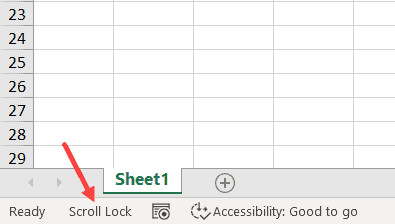 Dòng chữ Scroll Lock hiển thị trên thanh trạng thái Excel để báo hiệu tính năng đang bật
Nếu bạn không thấy dòng chữ này nhưng lỗi vẫn xảy ra, có thể thanh trạng thái đã bị tùy chỉnh để ẩn thông báo. Hãy nhấn chuột phải vào thanh trạng thái và kiểm tra xem mục “Scroll Lock” có dấu tích hay không.
Giải Pháp 1: Vô Hiệu Hóa Bằng Bàn Phím Vật Lý
Cách trực tiếp nhất để khôi phục chức năng điều hướng của phím mũi tên là tắt Scroll Lock thông qua phần cứng.
Đối với các bàn phím máy tính để bàn (full-size) có cụm phím số (Numpad) và cụm phím điều hướng riêng biệt:
- Quan sát khu vực phía trên các phím mũi tên hoặc gần phím “Print Screen”.
- Tìm phím có ký hiệu ScrLk, Scroll Lock, hoặc biểu tượng ổ khóa có mũi tên hai chiều bên trong.
- Nhấn phím này một lần.
- Quan sát đèn tín hiệu trên bàn phím. Nếu đèn tương ứng với biểu tượng Scroll Lock tắt, tính năng này đã bị vô hiệu hóa.
Sau khi thực hiện, hãy thử di chuyển trong Excel để xác nhận con trỏ đã hoạt động bình thường trở lại.
Giải Pháp 2: Sử Dụng Bàn Phím Ảo (On-Screen Keyboard)
Xu hướng thiết kế laptop hiện đại ưu tiên sự mỏng nhẹ, do đó nhiều nhà sản xuất như Dell, HP hay Lenovo đã loại bỏ phím Scroll Lock vật lý để tiết kiệm diện tích. Nếu bạn vô tình kích hoạt tính năng này (thường do xung đột phần mềm hoặc phím tắt ẩn), bạn sẽ không thể tắt nó bằng cách nhấn phím vật lý.
Trong trường hợp này, công cụ On-Screen Keyboard của Windows là giải pháp kỹ thuật chính xác nhất.
Quy trình tắt Scroll Lock trên Windows 10/11:
- Nhấn phím Windows để mở menu Start hoặc nhấp vào thanh tìm kiếm trên Taskbar.
- Gõ từ khóa
On-Screen Keyboardhoặckeyboard. - Chọn kết quả hiển thị đầu tiên để khởi chạy ứng dụng bàn phím ảo.
- Trên giao diện bàn phím hiện ra, hãy tìm phím ScrLk (thường nằm ở phía bên phải).
- Nếu phím ScrLk đang có màu xanh hoặc sáng hơn các phím khác, nghĩa là nó đang được kích hoạt. Hãy nhấp chuột vào phím này để tắt nó.
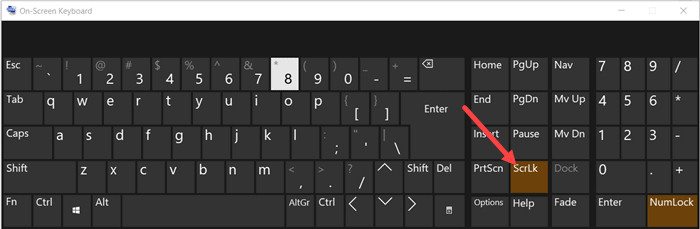 Giao diện bàn phím ảo On-Screen Keyboard với phím ScrLk được khoanh vùng
Ngay sau thao tác này, bạn có thể quay lại Excel và kiểm tra khả năng điều hướng.
Mẹo chuyên nghiệp (Pro tip): Để truy cập nhanh bàn phím ảo mà không cần tìm kiếm, bạn có thể sử dụng tổ hợp phím tắt: Windows + Ctrl + O. Đây là phím tắt hệ thống giúp tiết kiệm thời gian đáng kể cho các nhà phân tích dữ liệu thường xuyên gặp sự cố này.
Giải Pháp 3: Khắc Phục Sự Cố Do Add-ins (Tiện Ích Bổ Sung)
Trong phần lớn các trường hợp (khoảng 90%), hai giải pháp trên sẽ giải quyết triệt để vấn đề. Tuy nhiên, nếu Scroll Lock đã tắt nhưng phím mũi tên vẫn hoạt động sai lệch, nguyên nhân có thể nằm ở sự can thiệp của các Add-ins bên thứ ba.
Các Add-ins, đặc biệt là COM Add-ins dùng cho các tác vụ phân tích tài chính hoặc quản lý dữ liệu chuyên sâu, đôi khi có thể xung đột với bộ xử lý phím tắt của Excel. Để xác định và loại bỏ nguyên nhân này, bạn cần thực hiện quy trình loại trừ (isolation process).
Quy trình vô hiệu hóa Add-ins để kiểm tra:
- Mở một tệp Excel bất kỳ.
- Di chuyển chuột lên góc trên cùng bên trái và chọn thẻ File (Tệp).
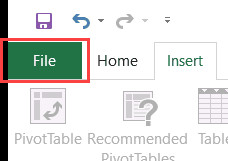 Thẻ File trên thanh Ribbon của Excel
- Trong menu dọc bên trái, chọn Options (Tùy chọn) ở dưới cùng. Một hộp thoại Excel Options sẽ xuất hiện.
- Chọn mục Add-ins từ danh sách bên trái.
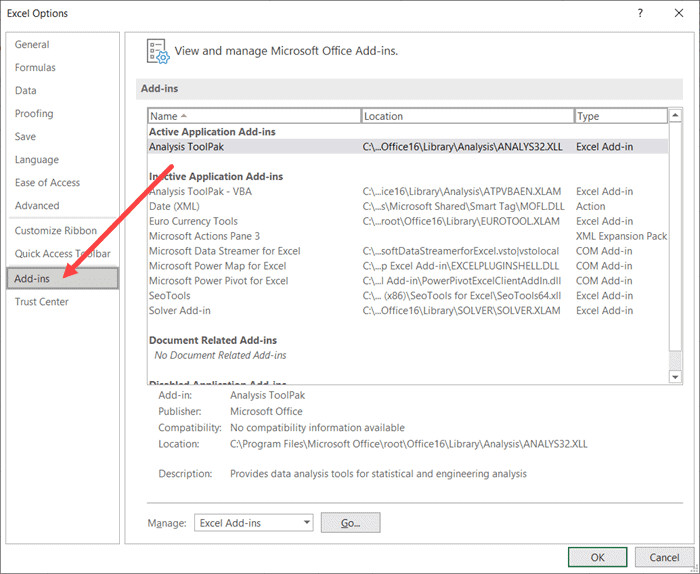 Mục Add-ins trong hộp thoại Excel Options
- Tại phần cuối của bảng, bạn sẽ thấy mục Manage (Quản lý). Hãy đảm bảo tùy chọn trong menu thả xuống là COM Add-ins hoặc Excel Add-ins (bạn nên kiểm tra cả hai, bắt đầu với COM Add-ins).
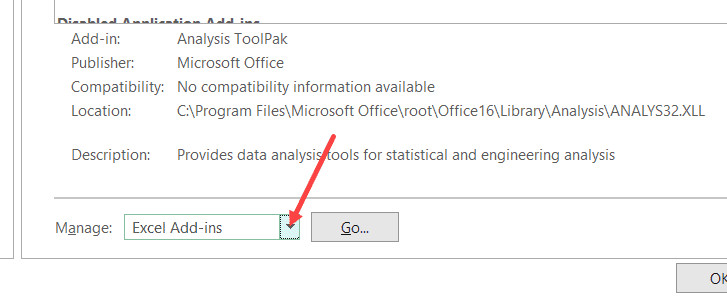 Menu thả xuống Manage Add-ins ở cuối bảng tùy chọn
- Chọn COM Add-ins và nhấn nút Go… (Đi tới).
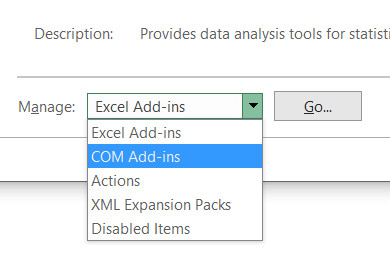 Chọn COM Add-ins từ danh sách thả xuống
- Hộp thoại COM Add-ins hiện ra, liệt kê tất cả các tiện ích đang hoạt động. Hãy bỏ dấu tích ở tất cả các ô vuông để vô hiệu hóa tạm thời chúng.
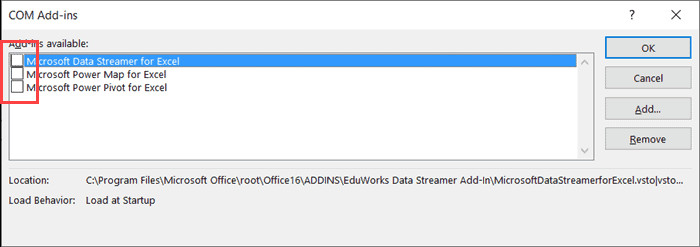 Bỏ chọn tất cả các add-ins hiện có trong hộp thoại
- Nhấn OK để lưu thay đổi.
Bước kiểm tra: Sau khi tắt hết Add-ins, hãy đóng Excel hoàn toàn và mở lại. Kiểm tra xem phím mũi tên đã hoạt động bình thường chưa.
- Nếu vấn đề được giải quyết: Một trong các Add-ins vừa tắt là nguyên nhân. Bạn có thể kích hoạt lại từng cái một để tìm ra thủ phạm chính xác.
- Nếu vấn đề vẫn tồn tại: Nguyên nhân không nằm ở Add-ins, bạn có thể kích hoạt lại chúng để phục vụ công việc.
Các Nguyên Nhân Kỹ Thuật Khác Và Cách Xử Lý
Ngoài Scroll Lock và Add-ins, một số thiết lập hệ thống hoặc chế độ ẩn trong Excel cũng có thể gây ra hiện tượng tương tự. Dưới đây là các kịch bản ít gặp hơn nhưng vẫn cần được xem xét bởi các chuyên gia kỹ thuật.
1. Chế Độ Sticky Keys (Phím Dính) Của Windows
Sticky Keys là tính năng hỗ trợ tiếp cận, cho phép người dùng nhấn các tổ hợp phím lần lượt thay vì cùng lúc. Đôi khi, tính năng này gây ra hành vi nhập liệu không mong muốn trong Excel.
- Cách kiểm tra: Vào Settings (Cài đặt) > Ease of Access (Hỗ trợ tiếp cận) > Keyboard (Bàn phím). Đảm bảo rằng tùy chọn “Use Sticky Keys” đang ở trạng thái Off.
2. Xung Đột Chế Độ Nhập Liệu (Formula Edit Mode)
Khi bạn đang ở trong chế độ chỉnh sửa công thức (nhấn F2 hoặc nhấp đúp vào ô), phím mũi tên trái/phải sẽ di chuyển con trỏ văn bản bên trong công thức chứ không di chuyển sang ô khác. Mặc dù đây là hành vi mặc định, nhưng đôi khi người dùng mới có thể nhầm lẫn với lỗi kẹt phím.
- Dấu hiệu: Hãy nhìn vào góc dưới bên trái thanh trạng thái. Nếu thấy chữ Edit, bạn đang ở chế độ chỉnh sửa. Nhấn Enter để thoát ra trạng thái Ready trước khi di chuyển.
3. Cài Đặt “Lotus Compatibility” (Tương Thích Lotus 1-2-3)
Đây là một cài đặt cũ dành cho những người chuyển từ phần mềm Lotus 1-2-3 sang Excel. Khi bật, nó thay đổi cách hoạt động của các phím điều hướng.
- Cách xử lý: Vào File > Options > Advanced. Kéo xuống phần Lotus compatibility settings for. Đảm bảo rằng mục Transition navigation keys không được chọn.
4. Bị Kẹt Phím Vật Lý
Trong môi trường làm việc văn phòng, bụi bẩn hoặc mảnh vụn có thể kẹt dưới phím Scroll Lock hoặc các phím chức năng, khiến mạch phím luôn ở trạng thái đóng (kích hoạt). Hãy thử vệ sinh bàn phím hoặc kết nối một bàn phím rời khác để kiểm tra chéo (cross-check).
Việc làm chủ các công cụ phím tắt trong Excel và hiểu rõ cơ chế vận hành của phần cứng giúp bạn duy trì hiệu suất làm việc cao và tránh những gián đoạn không đáng có.
Câu Hỏi Thường Gặp (FAQ)
Tại sao Excel của tôi tự động bật Scroll Lock?
Excel hiếm khi tự động bật tính năng này. Nguyên nhân thường do người dùng vô tình nhấn nhầm phím tắt trên bàn phím, hoặc do một phần mềm khác (như phần mềm chụp ảnh màn hình hoặc phần mềm KVM switch) gửi tín hiệu kích hoạt phím Scroll Lock đến hệ điều hành.
Tôi dùng Macbook và bị lỗi này, cách sửa ra sao?
Trên MacOS, Excel không sử dụng Scroll Lock giống Windows. Tuy nhiên, nếu bạn gặp lỗi không di chuyển được ô, hãy thử nhấn tổ hợp phím Fn + Shift + F12 (trên một số dòng máy là F14). Ngoài ra, hãy kiểm tra xem bạn có đang bật tính năng “Freeze Panes” (Cố định dòng/cột) hay không, vì nó có thể gây cảm giác không cuộn được màn hình.
Phím mũi tên vẫn không hoạt động sau khi tắt Scroll Lock?
Nếu đã tắt Scroll Lock và Add-ins mà vẫn không được, hãy thử khởi động lại máy tính để xóa bộ nhớ đệm bàn phím. Nếu vẫn không được, hãy kiểm tra xem phím mũi tên có hoạt động trên các phần mềm khác (như Word hay trình duyệt web) hay không để loại trừ lỗi hỏng phần cứng.
Làm sao để ẩn trạng thái Scroll Lock trên thanh trạng thái?
Bạn chỉ cần nhấp chuột phải vào bất kỳ đâu trên thanh trạng thái (dải dưới cùng của cửa sổ Excel) và bỏ chọn mục Scroll Lock trong danh sách hiện ra. Tuy nhiên, chúng tôi khuyên bạn nên để hiện mục này để dễ dàng chẩn đoán lỗi trong tương lai.
Nguồn Tham Khảo
- Microsoft Support: “Turn off Scroll Lock” – Hướng dẫn chính thức từ Microsoft về cách quản lý phím Scroll Lock trên các phiên bản Windows và Excel.
- TechRepublic: “Troubleshooting Excel Navigation Keys” – Bài phân tích chuyên sâu về các lỗi điều hướng và xung đột phần cứng trong bảng tính.
- Computer Hope: “What is Scroll Lock?” – Lịch sử và chức năng kỹ thuật của phím Scroll Lock trên bàn phím máy tính chuẩn IBM.
- Ablebits: “Excel arrow keys not working” – Các phương pháp xử lý sự cố mở rộng liên quan đến Add-ins và thiết lập hệ thống.