Thời gian đọc ước tính: 10 phút
Những điểm chính
- Hiểu rõ công cụ: Descriptive Statistics (Thống kê mô tả) giúp tóm tắt nhanh các đặc điểm chính của tập dữ liệu lớn.
- Kích hoạt Toolpak: Cần bật Add-in “Data Analysis Toolpak” trước khi sử dụng tính năng này.
- Giải thích chỉ số: Báo cáo cung cấp các thông số quan trọng như Mean (Trung bình), Median (Trung vị), Mode (Yếu vị), và Standard Deviation (Độ lệch chuẩn).
- Lưu ý dữ liệu: Kết quả thống kê là giá trị tĩnh và không tự động cập nhật khi dữ liệu nguồn thay đổi.
Khi làm việc với các tập dữ liệu lớn trong Excel, việc nắm bắt nhanh xu hướng và đặc điểm của dữ liệu là yêu cầu cấp thiết. Descriptive Statistics (Thống kê mô tả) là một công cụ mạnh mẽ giúp bạn thực hiện điều này.
Thay vì phải sử dụng hàng loạt công thức riêng lẻ để tính toán từng chỉ số, tính năng Descriptive Statistics trong Excel cho phép bạn tạo ra một bảng báo cáo tổng hợp chỉ trong vài giây. Bảng báo cáo này cung cấp cái nhìn toàn diện về dữ liệu, từ giá trị trung bình, độ lệch chuẩn cho đến các giá trị lớn nhất và nhỏ nhất.
Bài viết này sẽ hướng dẫn bạn quy trình chi tiết để kích hoạt công cụ phân tích, thực hiện lệnh thống kê và quan trọng nhất là hiểu ý nghĩa của từng con số trong báo cáo kết quả.
Descriptive Statistics trong Excel là gì?
Descriptive Statistics (Thống kê mô tả) là quá trình tóm tắt một tập dữ liệu bằng các chỉ số định lượng. Trong môi trường kinh doanh và tài chính, việc này giúp các nhà phân tích hiểu rõ bản chất của dữ liệu trước khi thực hiện các bước xử lý phức tạp hơn.
Để sử dụng tính năng này, bạn cần kích hoạt Data Analysis Toolpak. Đây là một Add-in có sẵn nhưng thường bị ẩn trong cài đặt mặc định của Excel.
Kiểm tra trạng thái Data Analysis Toolpak
Trước khi bắt đầu, hãy kiểm tra xem công cụ này đã sẵn sàng chưa:
- Mở Excel và chọn tab Data (Dữ liệu) trên thanh công cụ.
- Quan sát nhóm Analysis ở phía bên phải.
Nếu bạn thấy nút Data Analysis, công cụ đã được bật. Bạn có thể chuyển ngay đến phần “Cách chạy báo cáo Descriptive Statistics”. Nếu không thấy, hãy thực hiện các bước kích hoạt dưới đây.
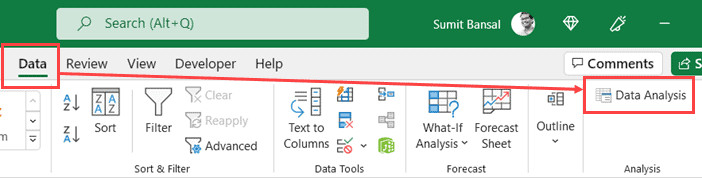 Tùy chọn Data Analysis trong tab Data của Excel
Hướng dẫn kích hoạt Data Analysis Toolpak
Việc kích hoạt Add-in này chỉ cần thực hiện một lần duy nhất. Sau khi kích hoạt, công cụ sẽ luôn hiển thị mỗi khi bạn mở Excel.
Bước 1: Mở một tệp Excel bất kỳ.
Bước 2: Nhấp vào tab File ở góc trên cùng bên trái.
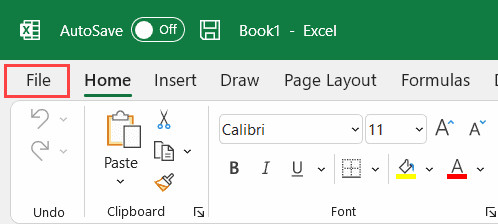 Nhấp vào tùy chọn File trên thanh công cụ
Bước 3: Chọn Options (Tùy chọn) ở cuối danh sách menu bên trái.
Bước 4: Trong hộp thoại Excel Options, chọn mục Add-ins ở danh sách bên trái.
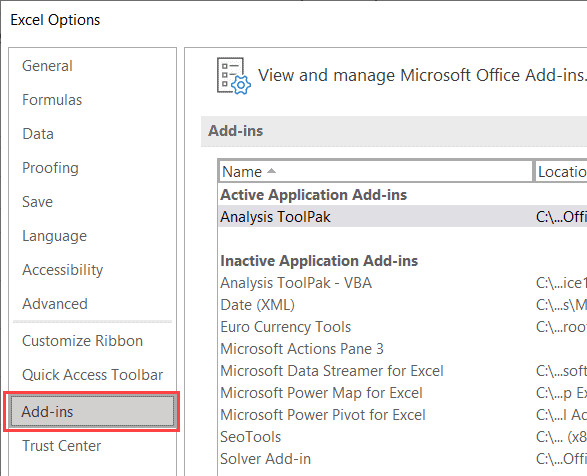 Chọn mục Add-ins trong hộp thoại Options
Bước 5: Tại phần Manage (Quản lý) ở dưới cùng, đảm bảo rằng Excel Add-ins được chọn, sau đó nhấn nút Go….
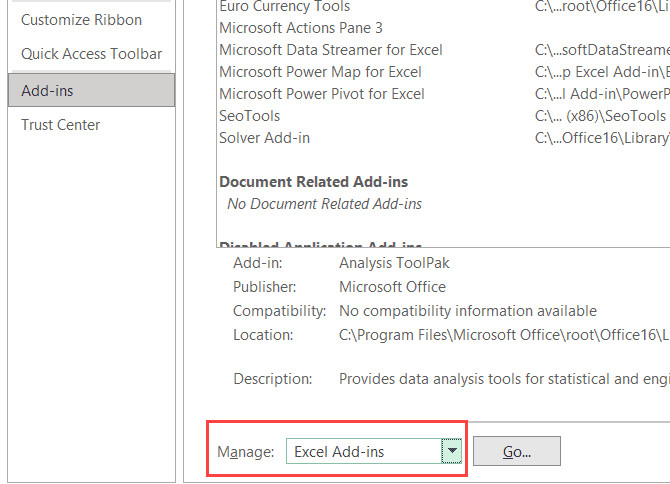 Chọn Excel Add-ins từ menu thả xuống
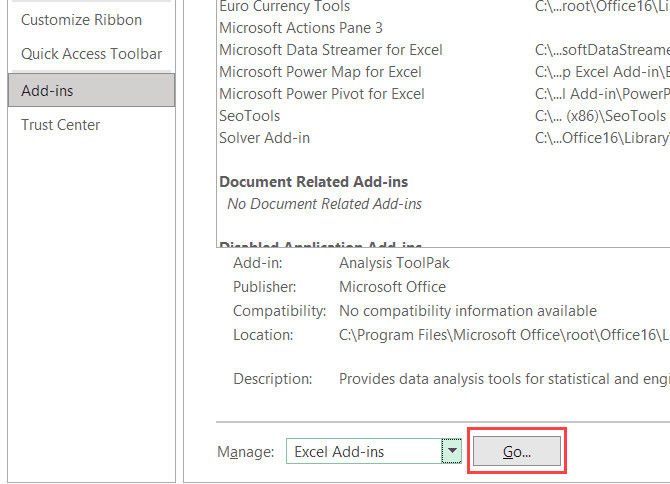 Nhấn nút Go để mở hộp thoại Add-ins
Bước 6: Hộp thoại Add-ins xuất hiện. Hãy tích vào ô Analysis Toolpak.
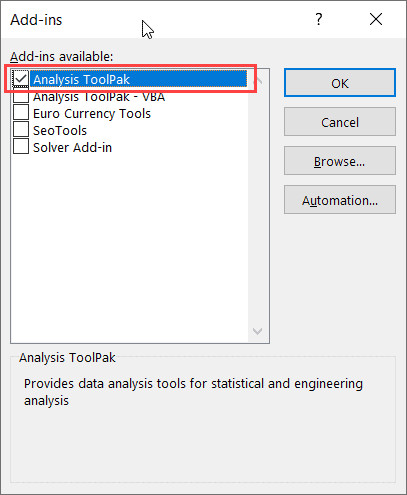 Tích chọn Analysis Toolpak để kích hoạt
Bước 7: Nhấn OK.
Lúc này, bạn quay lại tab Data, bạn sẽ thấy mục Data Analysis xuất hiện trong nhóm Analysis. Bạn đã sẵn sàng để thực hiện phân tích dữ liệu.
Cách chạy báo cáo Descriptive Statistics
Giả sử bạn có một tập dữ liệu doanh số bán hàng của các sản phẩm khác nhau như hình dưới đây. Mục tiêu là tạo ra một bảng thống kê mô tả cho cột dữ liệu này.
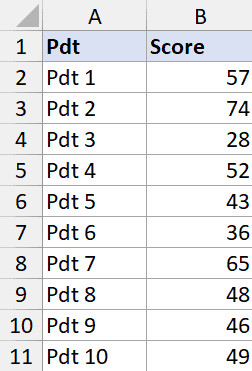 Tập dữ liệu mẫu về doanh số để thực hiện thống kê
Hãy thực hiện theo các bước sau:
Bước 1: Chọn tab Data trên thanh Ribbon.
Bước 2: Nhấp vào Data Analysis trong nhóm Analysis.
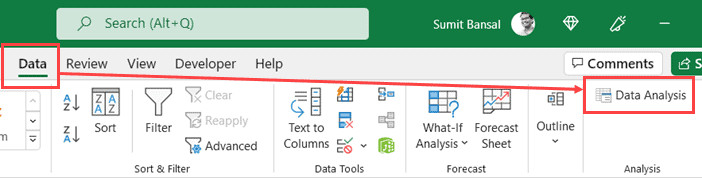 Nút Data Analysis trên thanh công cụ Excel
Bước 3: Trong hộp thoại hiện ra, tìm và chọn Descriptive Statistics, sau đó nhấn OK.
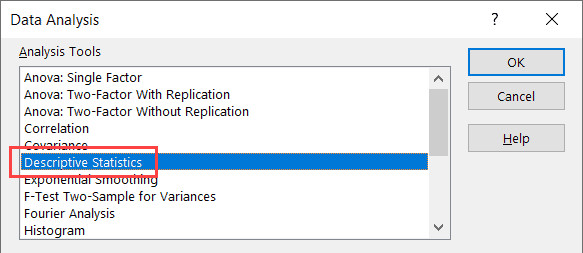 Chọn Descriptive Statistics từ danh sách công cụ phân tích
Bước 4: Thiết lập các thông số trong hộp thoại Descriptive Statistics:
- Input Range: Quét chọn vùng dữ liệu bạn muốn phân tích. Trong ví dụ này, chúng ta chọn cột B (bao gồm cả tiêu đề). Lưu ý: Công cụ này chỉ hoạt động với dữ liệu dạng số.
- Grouped By: Chọn Columns (vì dữ liệu được tổ chức theo cột).
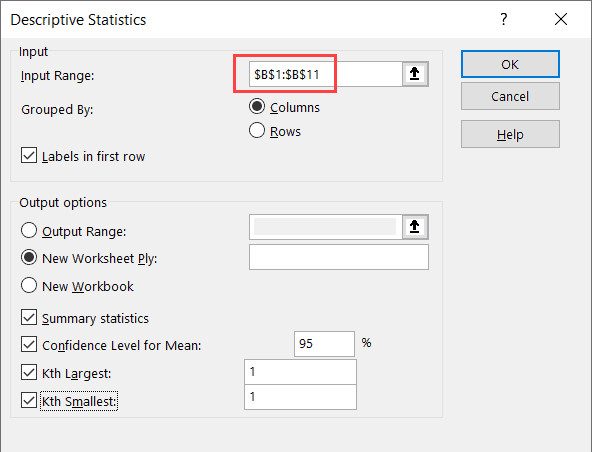 Chọn vùng dữ liệu đầu vào cho Input Range
Bước 5: Tích vào ô Labels in first row nếu vùng dữ liệu bạn chọn có chứa tiêu đề ở dòng đầu tiên. Điều này giúp báo cáo hiển thị tên biến rõ ràng hơn.
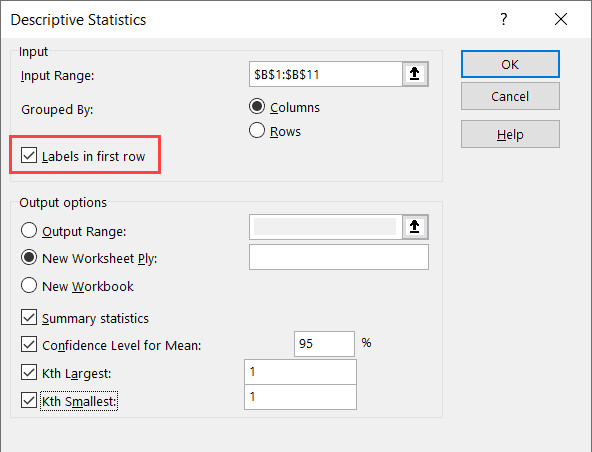 Tích chọn Labels in first row nếu có tiêu đề
Bước 6: Chọn vị trí xuất kết quả (Output Options):
- Output Range: Xuất kết quả ngay trên cùng trang tính (cần chọn một ô cụ thể).
- New Worksheet Ply: Xuất kết quả sang một Sheet mới (Khuyên dùng để dễ quản lý).
- New Workbook: Xuất sang một file Excel hoàn toàn mới.
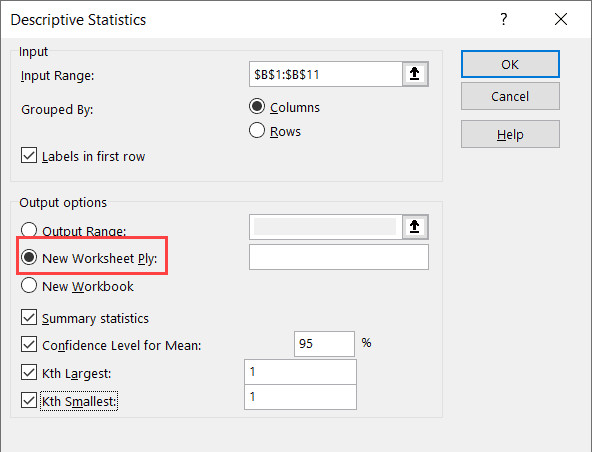 Chọn New Worksheet Ply để xuất kết quả ra sheet mới
Bước 7: Chọn các loại thống kê bạn muốn hiển thị. Bạn phải chọn ít nhất một trong các tùy chọn sau:
- Summary statistics: Tùy chọn quan trọng nhất, cung cấp bảng tóm tắt đầy đủ (Mean, Median, Mode, v.v.).
- Confidence Level for Mean: Mức độ tin cậy cho giá trị trung bình (mặc định 95%).
- Kth Largest: Tìm giá trị lớn thứ K trong tập dữ liệu.
- Kth Smallest: Tìm giá trị nhỏ thứ K trong tập dữ liệu.
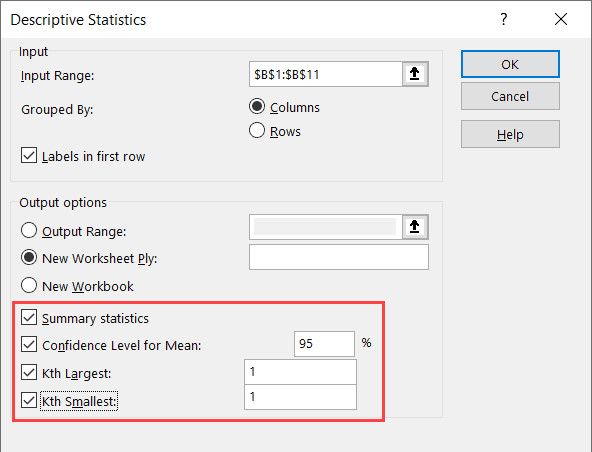 Chọn các tùy chọn thống kê muốn hiển thị trong báo cáo
Bước 8: Nhấn OK. Excel sẽ tạo ra một bảng thống kê chi tiết như hình dưới đây.
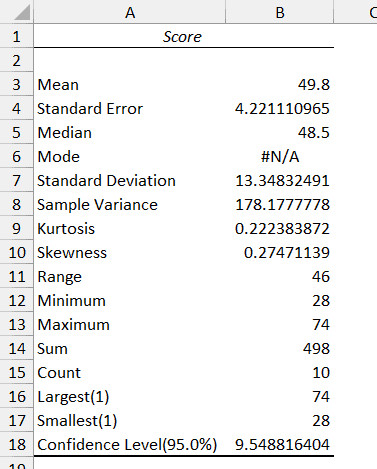 Kết quả bảng phân tích thống kê mô tả hoàn chỉnh
Giải mã ý nghĩa các chỉ số trong báo cáo
Việc tạo ra bảng báo cáo chỉ là bước đầu tiên. Giá trị thực sự nằm ở khả năng hiểu và diễn giải các con số này. [Edupedia] sẽ giải thích chi tiết ý nghĩa của từng chỉ số trong bảng kết quả Descriptive Statistics:
1. Mean (Trung bình cộng)
Đây là giá trị trung bình của toàn bộ tập dữ liệu. Nó được tính bằng tổng tất cả các giá trị chia cho số lượng quan sát. Trong tài chính, đây thường là chỉ số đầu tiên để đánh giá hiệu suất chung.
2. Standard Error (Sai số chuẩn)
Sai số chuẩn đo lường độ chính xác của giá trị trung bình mẫu so với giá trị trung bình của tổng thể. Giá trị này càng nhỏ, số liệu trung bình mẫu càng đáng tin cậy.
3. Median (Trung vị)
Trung vị là giá trị nằm chính giữa tập dữ liệu khi đã được sắp xếp theo thứ tự tăng dần hoặc giảm dần. Khác với Mean, Median không bị ảnh hưởng bởi các giá trị ngoại lai (outliers) quá lớn hoặc quá nhỏ.
4. Mode (Yếu vị)
Mode là giá trị xuất hiện nhiều lần nhất trong tập dữ liệu. Nếu không có giá trị nào lặp lại, Excel sẽ trả về lỗi #N/A. Chỉ số này hữu ích để xác định xu hướng phổ biến nhất.
5. Standard Deviation (Độ lệch chuẩn)
Đây là chỉ số quan trọng đo lường mức độ phân tán của dữ liệu xung quanh giá trị trung bình.
- Độ lệch chuẩn thấp: Các điểm dữ liệu nằm gần giá trị trung bình (dữ liệu ổn định).
- Độ lệch chuẩn cao: Dữ liệu trải rộng (biến động lớn).
6. Sample Variance (Phương sai mẫu)
Phương sai là bình phương của độ lệch chuẩn. Nó cũng đo lường mức độ phân tán nhưng ở đơn vị bình phương, thường được dùng trong các công thức thống kê nâng cao hơn.
7. Kurtosis (Độ nhọn)
Kurtosis mô tả hình dạng của phân phối dữ liệu theo chiều dọc (độ nhọn của đỉnh).
- Kurtosis dương: Phân phối nhọn hơn chuẩn (nhiều dữ liệu tập trung ở đuôi).
- Kurtosis âm: Phân phối tẹt hơn chuẩn (dữ liệu dàn trải).
8. Skewness (Độ lệch)
Skewness đo lường tính đối xứng của phân phối dữ liệu.
- Skewness = 0: Phân phối đối xứng hoàn hảo (giống hình chuông).
- Skewness > 0 (Dương): Lệch phải (đuôi dài về phía giá trị dương).
- Skewness < 0 (Âm): Lệch trái (đuôi dài về phía giá trị âm).
9. Range (Khoảng biến thiên)
Là hiệu số giữa giá trị lớn nhất (Maximum) và giá trị nhỏ nhất (Minimum). Nó cho biết phạm vi hoạt động của dữ liệu.
10. Minimum & Maximum
- Minimum: Giá trị nhỏ nhất trong tập dữ liệu.
- Maximum: Giá trị lớn nhất trong tập dữ liệu.
11. Sum (Tổng)
Tổng cộng của tất cả các giá trị trong vùng dữ liệu được chọn.
12. Count (Số lượng)
Đếm tổng số điểm dữ liệu (số ô có chứa số) trong vùng chọn.
Các tùy chọn nâng cao cần biết
Trong bước thiết lập (Bước 7 ở trên), có ba tùy chọn bổ sung mà bạn có thể tận dụng để khai thác sâu hơn:
- Confidence Level for Mean (Độ tin cậy): Mặc định là 95%. Ví dụ: Nếu Mean là 100 và độ tin cậy được tính là 2, điều này có nghĩa là chúng ta tin cậy 95% rằng giá trị trung bình thực sự của tổng thể nằm trong khoảng từ 98 đến 102 (100 ± 2).
- Kth Largest: Nếu bạn nhập số 3 vào đây, Excel sẽ cho bạn biết giá trị lớn thứ 3 trong danh sách là bao nhiêu.
- Kth Smallest: Tương tự, nếu nhập số 3, Excel sẽ trả về giá trị nhỏ thứ 3.
Lưu ý quan trọng khi sử dụng
Mặc dù Descriptive Statistics trong Data Analysis Toolpak rất tiện lợi, nhưng nó có một hạn chế lớn so với việc dùng hàm Excel thông thường.
Dữ liệu tĩnh (Static Data):
Kết quả được tạo ra bởi công cụ này là giá trị tĩnh. Điều này có nghĩa là nếu bạn thay đổi dữ liệu gốc (ví dụ: sửa doanh số của một sản phẩm), bảng thống kê sẽ không tự động cập nhật. Bạn buộc phải chạy lại quy trình Data Analysis từ đầu để có kết quả mới.
Nếu bạn cần một báo cáo động tự cập nhật, bạn nên sử dụng các hàm như AVERAGE, STDEV.S, MEDIAN hoặc QUARTILE kết hợp với nhau.
Yêu cầu dữ liệu số:
Input Range chỉ chấp nhận dữ liệu dạng số. Nếu vùng chọn của bạn có chứa văn bản (ngoài dòng tiêu đề nếu đã tích chọn Labels), Excel sẽ báo lỗi. Hãy đảm bảo làm sạch dữ liệu trước khi phân tích.
Việc nắm vững cách sử dụng Descriptive Statistics giúp bạn tiết kiệm thời gian đáng kể trong việc xử lý số liệu, đặc biệt là trong các báo cáo quản trị hoặc nghiên cứu thị trường cần độ chính xác cao và cái nhìn tổng quan nhanh chóng.
FAQ: Câu hỏi thường gặp
1. Tại sao tôi không tìm thấy nút Data Analysis trên thanh công cụ?
Nút này không hiển thị mặc định. Bạn cần vào File > Options > Add-ins, chọn Excel Add-ins và nhấn Go, sau đó tích vào Analysis Toolpak để kích hoạt.
2. Descriptive Statistics có tự động cập nhật khi dữ liệu nguồn thay đổi không?
Không. Kết quả trả về là giá trị tĩnh (static value). Nếu dữ liệu nguồn thay đổi, bạn phải thực hiện lại thao tác phân tích để lấy kết quả mới.
3. Làm thế nào để tính toán nếu dữ liệu của tôi có lẫn văn bản?
Công cụ này yêu cầu dữ liệu đầu vào phải là số. Bạn cần sử dụng các bước làm sạch dữ liệu (Data Cleaning) để loại bỏ hoặc chuyển đổi các ô chứa văn bản trước khi chọn vùng Input Range.
4. Sự khác biệt giữa Standard Deviation và Standard Error là gì?
Standard Deviation (Độ lệch chuẩn) đo lường sự phân tán của dữ liệu trong một mẫu. Standard Error (Sai số chuẩn) đo lường độ chính xác của giá trị trung bình mẫu so với tổng thể.
5. Tôi có thể sử dụng công cụ này trên Excel cho Mac không?
Có, Data Analysis Toolpak cũng có sẵn trên Excel cho Mac. Bạn có thể kích hoạt nó thông qua menu Tools > Excel Add-ins.
Nguồn tham khảo
- Microsoft Support. “Load the Analysis ToolPak in Excel.” Microsoft.com.
- Investopedia. “Descriptive Statistics: Definition, Overview, Types, Example.” Investopedia.com.
- Corporate Finance Institute. “Descriptive Statistics – Overview.” Corporatefinanceinstitute.com.
- Excel Easy. “Analysis ToolPak.” Excel-easy.com.



