Thời gian đọc ước tính: 12 phút
Những điểm chính:
- Sử dụng toán tử bằng (=) để so sánh nhanh hai ô mà không phân biệt chữ hoa, chữ thường.
- Áp dụng hàm EXACT để kiểm tra độ chính xác tuyệt đối, bao gồm cả định dạng ký tự.
- Dùng hàm VLOOKUP hoặc COUNTIF để đối chiếu dữ liệu giữa hai cột và phát hiện giá trị còn thiếu.
- Kết hợp hàm FIND và ISNUMBER để xác định sự xuất hiện của một chuỗi ký tự trong đoạn văn bản dài.
- Xử lý lỗi khoảng trắng thừa bằng hàm TRIM trước khi thực hiện các phép so sánh logic.
Người dùng Excel thường xuyên phải đối mặt với nhu cầu đối chiếu các ô hoặc cột dữ liệu để xác minh tính nhất quán của văn bản. Một ví dụ điển hình là khi bạn sở hữu hai danh sách tên khách hàng và cần xác định xem những cái tên này có giống hệt nhau hay không, hoặc phát hiện những mục nào bị thiếu trong danh sách tổng hợp.
Việc so sánh văn bản trong Excel thực tế rất đơn giản và có thể thực hiện hiệu quả thông qua các công thức cơ bản. Bài viết này sẽ hướng dẫn bạn quy trình so sánh chuỗi ký tự bằng các toán tử số học, hàm EXACT, cũng như kỹ thuật đối chiếu hai cột dữ liệu phức tạp.
So Sánh Văn Bản Giữa Hai Ô Bằng Toán Tử Bằng
Phương pháp đơn giản nhất để kiểm tra nội dung của hai ô dữ liệu là sử dụng toán tử dấu bằng (=). Cách này phù hợp khi bạn chỉ cần biết nội dung văn bản có giống nhau về mặt ngữ nghĩa hay không mà không quan tâm đến định dạng chữ hoa hay chữ thường.
Giả sử bạn có một tập dữ liệu với tên nhân viên ở cột A và cột B. Nhiệm vụ của bạn là kiểm tra xem tên ở cùng một hàng có trùng khớp hay không.
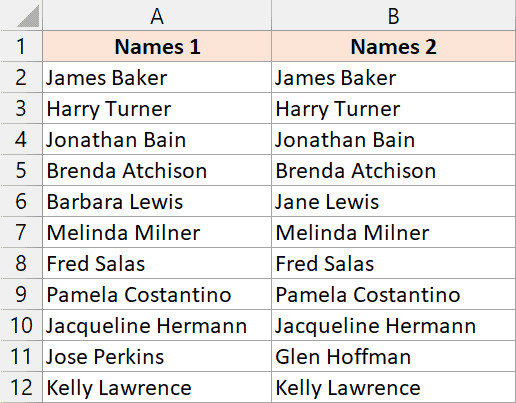 Bảng dữ liệu mẫu gồm hai cột tên cần so sánh trong Excel
Công thức thực hiện
Toán tử bằng sẽ đối chiếu nội dung của ô thứ nhất với ô thứ hai. Kết quả trả về sẽ là TRUE nếu văn bản giống nhau và FALSE nếu có bất kỳ sự khác biệt nào.
Bạn nhập công thức sau vào ô C3 để so sánh dữ liệu hàng thứ 2:
=A2=B2Sau khi nhập, hãy sao chép công thức này xuống các ô còn lại trong cột C để áp dụng cho toàn bộ danh sách.
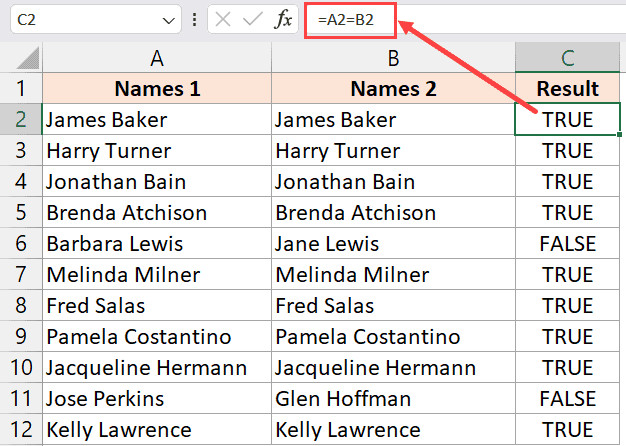 Kết quả hàm dấu bằng so sánh hai ô hiển thị TRUE hoặc FALSE
Phân tích kết quả
Công thức trên trả về TRUE khi có sự trùng khớp chính xác về mặt ký tự và FALSE khi dữ liệu không đồng nhất. Trong ví dụ trên, bạn sẽ thấy ô C6 và C11 trả về FALSE, báo hiệu rằng tên ở hàng 6 và hàng 11 có sự khác biệt.
Để lọc ra các dữ liệu sai lệch, bạn có thể sử dụng tính năng Filter (Bộ lọc) trên thanh tiêu đề và chọn chỉ hiển thị giá trị FALSE ở cột C.
Một lưu ý kỹ thuật là toán tử bằng (=) không phân biệt chữ hoa và chữ thường. Ví dụ, nếu ô A2 chứa “James Baker” và ô B2 chứa “james baker”, Excel vẫn coi đây là hai giá trị giống nhau và trả về TRUE. Ngoài ra, các khoảng trắng thừa (dấu cách) ở cuối văn bản cũng sẽ khiến công thức trả về FALSE dù mắt thường nhìn thấy giống nhau.
Kiểm Tra Độ Chính Xác Tuyệt Đối Với Hàm EXACT
Khi công việc yêu cầu sự chính xác cao độ, bao gồm cả việc phân biệt chữ in hoa và chữ thường (Case Sensitive), hàm EXACT là lựa chọn tối ưu. Hàm này hoạt động đúng như tên gọi của nó: chỉ trả về TRUE khi hai chuỗi ký tự giống nhau hoàn toàn từng chi tiết.
Cấu trúc hàm EXACT
Sử dụng cùng tập dữ liệu tên ở cột A và cột B, bạn áp dụng công thức sau vào ô C3:
=EXACT(A2, B2)Tương tự như phương pháp trước, bạn sao chép công thức xuống các ô bên dưới.
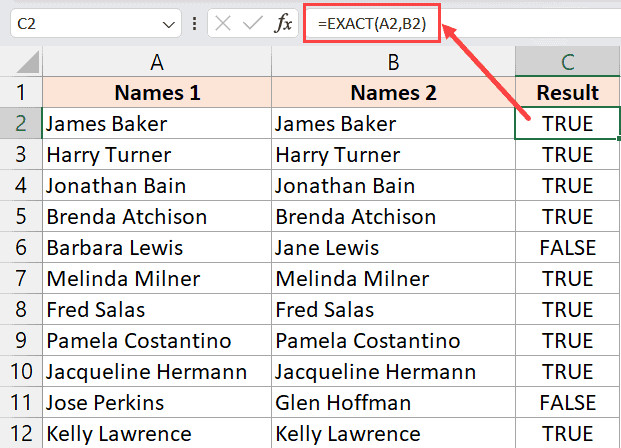 Hàm EXACT phân biệt chữ hoa thường khi so sánh văn bản
Hàm EXACT nhận hai tham chiếu ô làm đối số. Nếu bạn đang sử dụng các phiên bản Excel mới hỗ trợ mảng động (Dynamic Arrays) như Excel 365, bạn có thể nhập công thức mảng vào ô C2 để tự động điền kết quả:
=EXACT(A2:A12, B2:B12)Điểm khác biệt lớn nhất ở đây là tính nhạy cảm với kiểu chữ. Nếu tên ở cột A viết hoa ký tự đầu nhưng cột B viết thường toàn bộ, hàm EXACT sẽ trả về FALSE. Điều này đặc biệt hữu ích khi xử lý các mã sản phẩm, mật khẩu hoặc dữ liệu định danh (ID) cần độ chính xác 100%.
Tìm Dữ Liệu Còn Thiếu Giữa Hai Cột Bằng VLOOKUP
Một tình huống thực tế thường gặp là bạn có hai danh sách riêng biệt và cần xác định xem mục nào ở Danh sách 1 bị thiếu trong Danh sách 2. Đây là bước quan trọng trong việc đối soát công nợ, kiểm kê hàng hóa hoặc rà soát danh sách nhân sự.
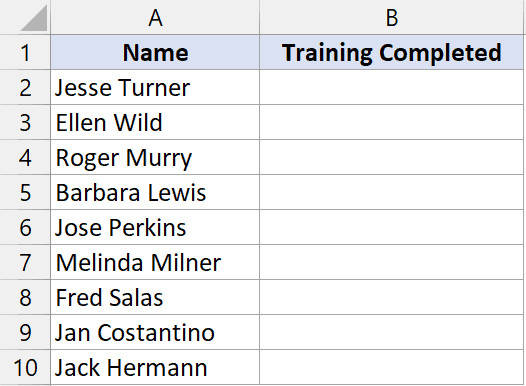
Dưới đây là ví dụ với hai cột tên. Chúng ta cần kiểm tra xem tên ở cột A có xuất hiện trong danh sách ở cột B hay không.
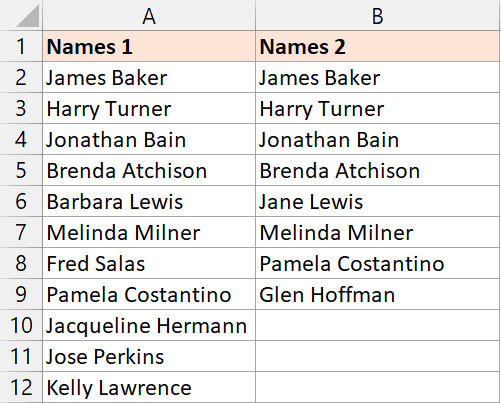 Dữ liệu mẫu hai cột để tìm giá trị thiếu bằng VLOOKUP
Xây dựng công thức VLOOKUP kết hợp
Để báo cáo kết quả trực quan là “Present” (Có mặt) hoặc “Missing” (Thiếu), bạn hãy sử dụng công thức lồng ghép giữa IF, ISERROR và VLOOKUP:
=IF(ISERROR(VLOOKUP(A2, $B$2:$B$9, 1, 0)), "Missing", "Present")Hãy nhập công thức này vào ô C3 và áp dụng cho toàn bộ cột.
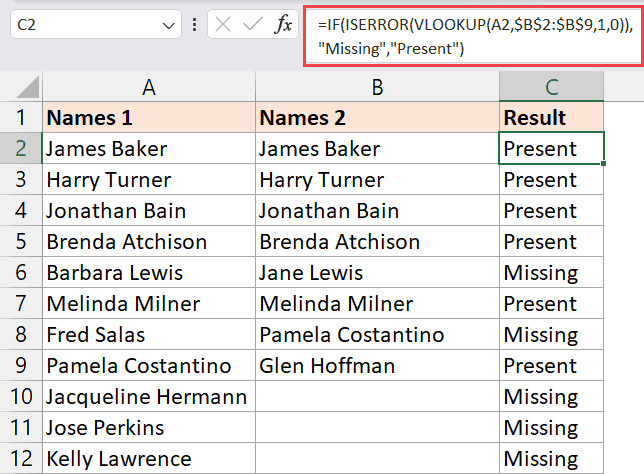 Công thức VLOOKUP kết hợp IF và ISERROR để báo cáo dữ liệu thiếu
Giải thích cơ chế hoạt động
- VLOOKUP(A2, $B$2:$B$9, 1, 0): Hàm này tìm kiếm giá trị A2 trong vùng dữ liệu cố định B2:B9. Số 0 ở cuối đảm bảo tìm kiếm chính xác.
- ISERROR(…): Nếu VLOOKUP không tìm thấy tên, nó sẽ trả về lỗi
#N/A. Hàm ISERROR sẽ chuyển lỗi này thành giá trị TRUE. Nếu tìm thấy tên, VLOOKUP trả về tên đó (không phải lỗi), nên ISERROR trả về FALSE. - IF(…): Hàm IF kiểm tra kết quả của ISERROR. Nếu là TRUE (tức là có lỗi/không tìm thấy), nó hiển thị “Missing”. Ngược lại, nó hiển thị “Present”.
Bạn cần lưu ý việc sử dụng tham chiếu tuyệt đối (dấu $) cho vùng tìm kiếm $B$2:$B$9 để đảm bảo vùng dữ liệu không bị trượt khi sao chép công thức. Ngoài VLOOKUP, bạn cũng có thể sử dụng hàm COUNTIF hoặc XLOOKUP (trên Excel mới) để đạt được kết quả tương tự với cú pháp gọn gàng hơn.
So Sánh Văn Bản Bán Phần (Partial Match)
Không phải lúc nào dữ liệu cũng đồng nhất hoàn toàn. Có những trường hợp bạn cần kiểm tra xem một chuỗi ký tự ngắn có nằm trong một chuỗi ký tự dài hơn hay không. Ví dụ: so sánh cột “Tên” (First Name) với cột “Họ và Tên” (Full Name).
Xem xét tập dữ liệu bên dưới, cột B chứa tên gọi, và cột A chứa họ tên đầy đủ. Mục tiêu là xác nhận xem tên ở cột B có đúng là một phần của tên ở cột A hay không.
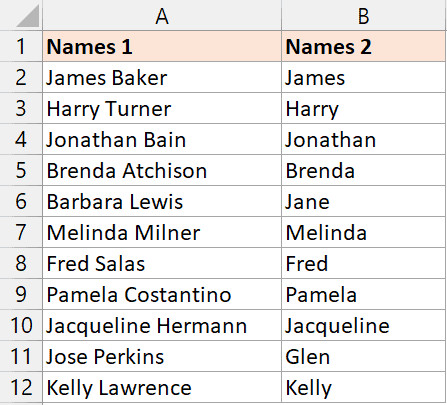 Sử dụng hàm FIND và ISNUMBER để tìm văn bản nằm trong chuỗi ký tự
Công thức tìm kiếm chuỗi con
Bạn sử dụng kết hợp hàm FIND và ISNUMBER như sau:
=ISNUMBER(FIND(B2, A2))Nhập công thức vào ô C3 và sao chép xuống các ô còn lại.
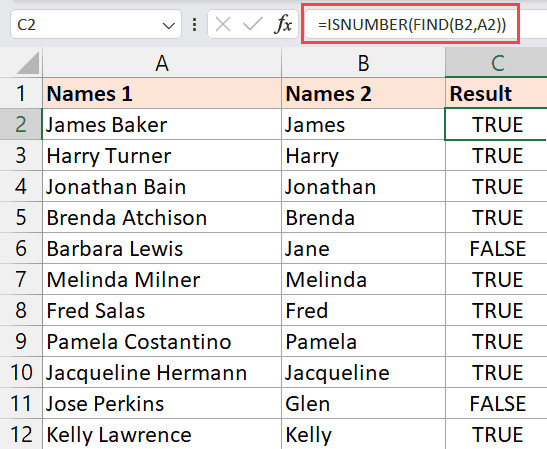 Formula to compare text and check for partial match
Hàm FIND sẽ dò tìm vị trí bắt đầu của văn bản B2 trong A2. Nếu tìm thấy, nó trả về một con số (vị trí ký tự). Nếu không tìm thấy, nó trả về lỗi #VALUE!. Hàm ISNUMBER sau đó sẽ kiểm tra kết quả: nếu là số (tìm thấy) thì trả về TRUE, nếu là lỗi thì trả về FALSE.
Lưu ý rằng hàm FIND có phân biệt chữ hoa thường. Nếu bạn muốn tìm kiếm không phân biệt chữ hoa thường, hãy thay thế bằng hàm SEARCH.
Xử Lý Lỗi Khoảng Trắng Khi So Sánh
Một trong những nguyên nhân phổ biến nhất khiến các phép so sánh văn bản trả về kết quả FALSE dù nhìn bằng mắt thường thấy giống nhau là do “khoảng trắng thừa” (trailing spaces). Khoảng trắng này thường xuất hiện khi nhập liệu thủ công hoặc xuất dữ liệu từ các phần mềm quản lý khác.
Trước khi thực hiện bất kỳ phép so sánh nào (như dùng = hoặc VLOOKUP), bạn nên làm sạch dữ liệu bằng hàm TRIM.
Công thức làm sạch ô A2:
=TRIM(A2)Hàm TRIM sẽ loại bỏ tất cả khoảng trắng thừa ở đầu và cuối chuỗi, cũng như các khoảng trắng kép ở giữa các từ, chỉ giữ lại một khoảng trắng đơn tiêu chuẩn. Việc này đảm bảo dữ liệu của bạn “sạch” và các phép so sánh sau đó sẽ cho kết quả chính xác nhất.
Câu Hỏi Thường Gặp (FAQ)
Làm thế nào để so sánh hai cột và tô màu các ô trùng nhau?
Bạn có thể sử dụng Conditional Formatting (Định dạng có điều kiện). Chọn vùng dữ liệu, vào Home > Conditional Formatting > Highlight Cells Rules > Duplicate Values. Excel sẽ tự động tô màu các giá trị xuất hiện ở cả hai cột.
Tại sao hai ô nhìn giống hệt nhau nhưng hàm so sánh trả về FALSE?
Nguyên nhân thường gặp nhất là do khoảng trắng thừa ở cuối hoặc đầu văn bản, hoặc các ký tự không in được. Hãy sử dụng hàm TRIM() hoặc CLEAN() để loại bỏ các ký tự này trước khi so sánh. Ngoài ra, hãy kiểm tra định dạng dữ liệu (ví dụ: một ô là dạng Text, ô kia là dạng Number).
Có cách nào so sánh hai danh sách mà không dùng công thức không?
Có. Bạn có thể sử dụng tính năng “Remove Duplicates” để gộp và lọc trùng, hoặc sử dụng công cụ “Inquire” (nếu có trong phiên bản Excel của bạn) để so sánh hai file làm việc (workbook) khác nhau.
Hàm VLOOKUP có phân biệt chữ hoa thường không?
Không. VLOOKUP mặc định không phân biệt chữ hoa thường. Nếu bạn cần tra cứu chính xác cả kiểu chữ, bạn cần kết hợp VLOOKUP với hàm EXACT hoặc sử dụng công thức mảng INDEX + MATCH với EXACT.
Làm sao để đếm số lượng dữ liệu trùng khớp giữa hai cột?
Bạn có thể sử dụng hàm SUMPRODUCT kết hợp với COUNTIF. Ví dụ: =SUMPRODUCT(COUNTIF(A2:A10, B2:B10)) sẽ đếm tổng số lần các giá trị trong cột B xuất hiện trong cột A.
Nguồn Tham Khảo
- Microsoft Support: Hàm VLOOKUP trong Excel – Tài liệu chính thức từ Microsoft giải thích chi tiết về cú pháp và cách sử dụng VLOOKUP.
- Microsoft Support: Hàm EXACT – Hướng dẫn sử dụng hàm EXACT để so sánh hai chuỗi văn bản.
- Giaiphapexcel: Các hàm xử lý văn bản và chuỗi – Diễn đàn chuyên sâu về các kỹ thuật xử lý dữ liệu text trong Excel tại Việt Nam.