Thời gian đọc ước tính: 12 phút
Những điểm chính
- Hàm SORTBY: Giải pháp động tối ưu cho người dùng Excel 365 và Excel 2021 để sắp xếp dữ liệu mà không làm thay đổi cấu trúc gốc.
- Hàm TEXT: Công cụ cốt lõi giúp tách biệt thành phần tháng và ngày, loại bỏ yếu tố năm khỏi quy trình sắp xếp.
- Cột Phụ (Helper Column): Phương pháp truyền thống, tương thích với mọi phiên bản Excel, sử dụng kỹ thuật chuyển đổi văn bản sang số.
Việc sắp xếp dữ liệu ngày tháng trong Excel thường được thực hiện dựa trên giá trị thời gian thực, bao gồm ngày, tháng và năm. Tuy nhiên, nhiều trường hợp thực tế yêu cầu nhóm dữ liệu chỉ dựa trên tháng và ngày, chẳng hạn như lập danh sách sinh nhật nhân viên, kỷ niệm định kỳ hoặc phân tích tính thời vụ (seasonality) trong thị trường tài chính.
Khi thực hiện sắp xếp thông thường, Excel sẽ ưu tiên năm. Ví dụ: ngày 01/01/2020 sẽ luôn xếp trước ngày 01/01/2021. Điều này gây khó khăn khi bạn muốn gom tất cả những người sinh tháng 1 lại với nhau bất kể họ sinh năm nào. Bài viết này sẽ phân tích chi tiết hai phương pháp kỹ thuật để giải quyết vấn đề này: sử dụng hàm động mảng (Dynamic Array) và kỹ thuật cột phụ truyền thống.
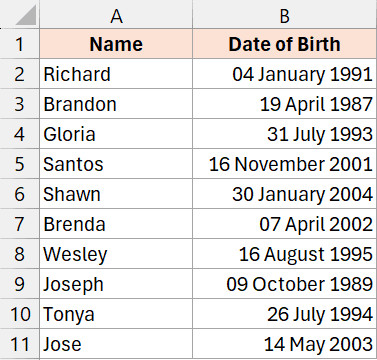 Bảng dữ liệu ngày tháng cần sắp xếp theo tháng
Phương Pháp 1: Sử Dụng Hàm SORTBY (Dành Cho Excel 365 và Excel 2021)
Hàm SORTBY là một cải tiến mạnh mẽ trong hệ sinh thái hàm mảng động của Excel. Hàm này cho phép sắp xếp một vùng dữ liệu dựa trên các giá trị của một mảng hoặc vùng tương ứng khác mà không cần thay đổi dữ liệu gốc hoặc tạo cột phụ vật lý.
Cấu Trúc Và Nguyên Lý Hoạt Động
Để sắp xếp danh sách sinh nhật theo tháng, chúng ta cần loại bỏ giá trị “Năm” ra khỏi tiêu chí sắp xếp. Công thức kết hợp giữa SORTBY và TEXT sẽ thực hiện nhiệm vụ này.
Giả sử dữ liệu của bạn nằm trong vùng A2:B11, với cột B chứa ngày tháng năm sinh. Công thức áp dụng như sau:
=SORTBY(A2:B11,TEXT(B2:B11,"mmdd"))Phân Tích Chi Tiết Công Thức
TEXT(B2:B11,"mmdd"): Đây là thành phần quan trọng nhất. HàmTEXTsẽ chuyển đổi toàn bộ giá trị ngày tháng trong cột B thành một chuỗi văn bản theo định dạng “mmdd”.- Ví dụ: Ngày 05/01/1990 sẽ trở thành chuỗi “0105” (Tháng 01, Ngày 05).
- Việc chuyển đổi này tạo ra một mảng dữ liệu mới chỉ chứa thông tin tháng và ngày, loại bỏ hoàn toàn yếu tố năm (1990).
SORTBY(A2:B11, ...): Hàm này nhận vùng dữ liệu gốc (A2:B11) và sắp xếp nó dựa trên mảng kết quả từ hàmTEXTở trên.- Thứ tự sắp xếp: Mặc định,
SORTBYsẽ sắp xếp theo thứ tự tăng dần (Ascending). Do đó, các chuỗi bắt đầu bằng “01” (Tháng 1) sẽ xuất hiện trước, tiếp theo là “02”, và cứ thế tiếp tục.
Kết Quả Trả Về Và Định Dạng
Khi nhấn Enter, công thức sẽ trả về một mảng động (Spill Array) chứa dữ liệu đã được sắp xếp.
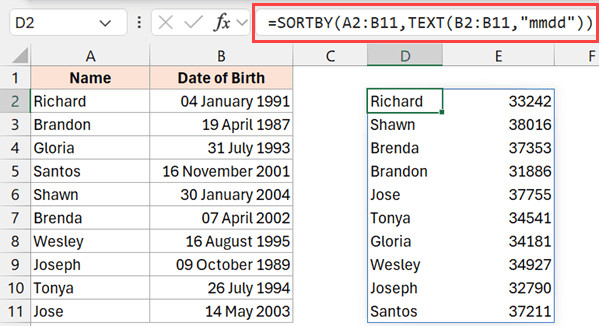 Công thức SORTBY để sắp xếp ngày theo tháng
Lưu ý kỹ thuật: Kết quả trả về của cột ngày tháng ban đầu có thể hiển thị dưới dạng số sê-ri (Serial Number). Trong Excel, ngày tháng thực chất là các con số (ví dụ: 44927). Để hiển thị lại định dạng ngày tháng dễ đọc, bạn cần thực hiện bước định dạng lại:
- Chọn vùng dữ liệu số vừa được tạo ra.
- Truy cập thẻ Home trên thanh công cụ.
- Trong nhóm Number, chọn định dạng Long Date hoặc Short Date.
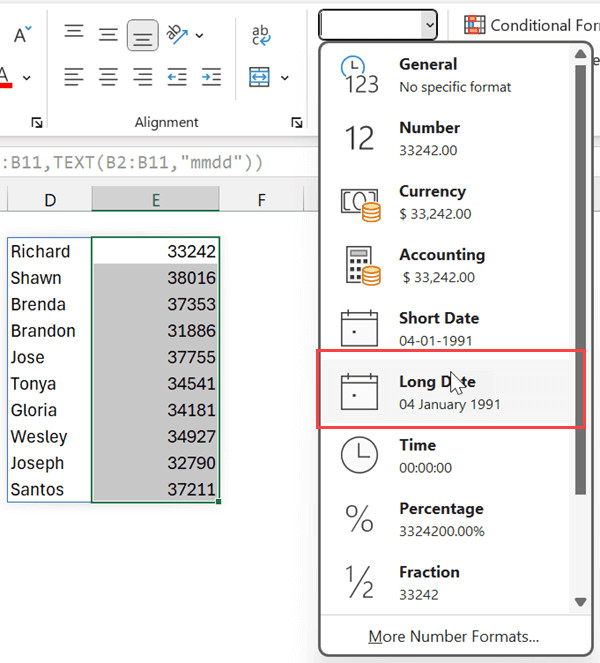 Chọn định dạng ngày dài
Sau khi định dạng, dữ liệu sẽ hiển thị rõ ràng tên ngày, tháng và năm, nhưng thứ tự đã được xếp theo tháng.
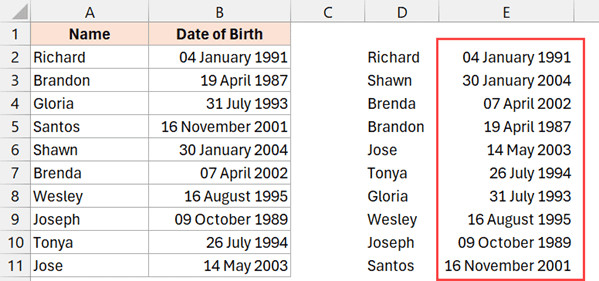 Dữ liệu ngày hiển thị đúng sau khi thay đổi định dạng
Ưu Điểm Của Phương Pháp SORTBY
- Tính Động (Dynamic): Nếu dữ liệu gốc ở cột A hoặc B thay đổi, vùng kết quả sẽ tự động cập nhật ngay lập tức mà không cần thao tác lại.
- Toàn Vẹn Dữ Liệu: Không cần chèn thêm cột phụ làm rối bảng tính gốc.
Tham khảo thêm: Để hiểu rõ hơn về cách sắp xếp dữ liệu dạng văn bản, bạn có thể xem bài viết về cách sắp xếp theo tên trong Excel để áp dụng linh hoạt các kỹ thuật xử lý chuỗi.
Phương Pháp 2: Sử Dụng Cột Phụ (Dành Cho Mọi Phiên Bản Excel)
Nếu bạn đang sử dụng các phiên bản cũ hơn như Excel 2010, 2013, 2016 hoặc 2019 bản vĩnh viễn (không phải 365), hàm SORTBY sẽ không khả dụng. Giải pháp thay thế hiệu quả nhất là sử dụng Cột Phụ (Helper Column).
Kỹ thuật này tạo ra một giá trị trung gian đại diện cho tháng và ngày, sau đó sử dụng tính năng Sort tiêu chuẩn của Excel để sắp xếp bảng dữ liệu dựa trên giá trị đó.
Bước 1: Thiết Lập Cột Phụ
Tại ô trống bên cạnh dữ liệu (ví dụ ô C2), bạn đặt tiêu đề cột là “Helper” hoặc “MonthSort”. Nhập công thức sau vào ô C2:
=--TEXT(B2,"mmdd")Sau đó, sao chép công thức này xuống toàn bộ các dòng còn lại của dữ liệu.
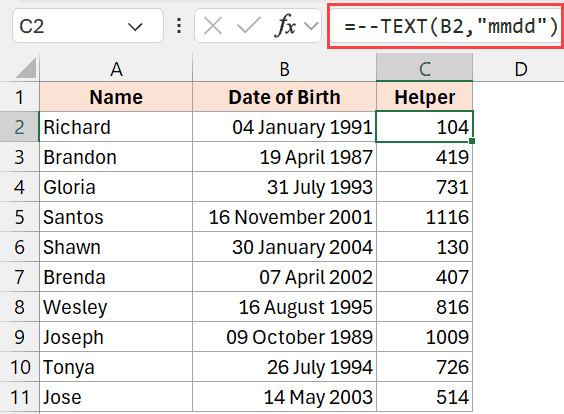 Nhập công thức TEXT vào cột phụ
Giải Mã Công Thức --TEXT
Công thức này có một điểm đặc biệt là dấu trừ kép (--) hay còn gọi là Double Unary Operator.
TEXT(B2,"mmdd"): Trả về một chuỗi văn bản, ví dụ “0105” cho ngày 5 tháng 1.--: Dấu trừ đầu tiên chuyển chuỗi văn bản thành số âm. Dấu trừ thứ hai chuyển số âm đó trở lại thành số dương.- Mục đích: Chuyển đổi kết quả từ dạng Text sang dạng Number. Việc sắp xếp trên dữ liệu số thường chính xác và ít gặp lỗi hơn so với văn bản, đặc biệt khi xử lý các con số có độ dài khác nhau.
Bước 2: Thực Hiện Sắp Xếp Dữ Liệu
Sau khi đã có cột phụ chứa các giá trị số đại diện cho tháng và ngày, quy trình sắp xếp được thực hiện như sau:
- Bôi đen toàn bộ bảng dữ liệu, bao gồm cả cột gốc và cột phụ (Vùng A1:C11).
- Di chuyển đến thẻ Data trên thanh Ribbon.
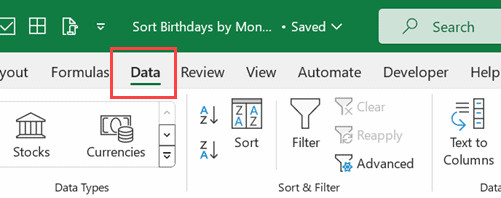 Nhấn vào thẻ Data
- Tại nhóm Sort & Filter, chọn biểu tượng Sort (hình chiếc phễu lớn). Hộp thoại Sort sẽ xuất hiện.
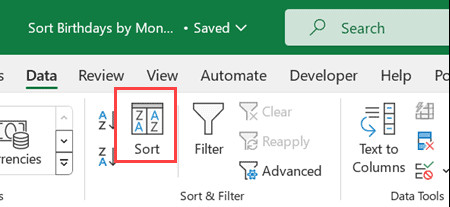 Nhấn vào biểu tượng Sort
- Thiết lập các thông số trong hộp thoại:
- Đánh dấu vào ô My data has headers (Dữ liệu của tôi có tiêu đề).
- Tại mục Sort by, chọn tên cột phụ (ví dụ: Helper).
- Tại mục Sort On, giữ nguyên Cell Values.
- Tại mục Order, chọn Smallest to Largest (Nhỏ nhất đến Lớn nhất).
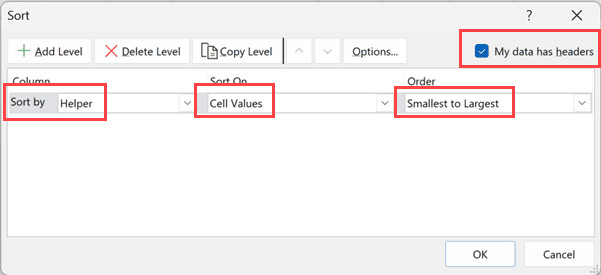 Thực hiện các lựa chọn trong hộp thoại SORT
- Nhấn OK để hoàn tất.
Kết Quả
Bảng dữ liệu của bạn sẽ được tái cấu trúc, với các dòng dữ liệu được gom nhóm theo tháng từ tháng 1 đến tháng 12.
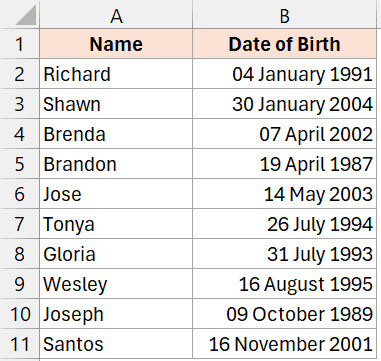 Dữ liệu ngày đã được sắp xếp theo tháng
Sau khi sắp xếp xong, bạn có thể xóa cột phụ hoặc ẩn nó đi để bảng báo cáo trông gọn gàng hơn. Lưu ý rằng phương pháp này là Tĩnh (Static). Nếu bạn thêm dữ liệu mới hoặc sửa ngày sinh, bạn phải thực hiện lại thao tác sắp xếp từ đầu.
So Sánh Hai Phương Pháp Và Ứng Dụng
Việc lựa chọn phương pháp nào phụ thuộc vào phiên bản Excel bạn đang sở hữu và nhu cầu cập nhật dữ liệu.
| Tiêu Chí | Phương Pháp SORTBY | Phương Pháp Cột Phụ |
|---|---|---|
| Phiên bản Excel | Excel 365, Excel 2021, Excel Web | Tất cả các phiên bản (2007 – 2019) |
| Tính cập nhật | Tự động cập nhật khi nguồn thay đổi | Phải thực hiện lại thao tác thủ công |
| Cấu trúc bảng | Tạo ra vùng dữ liệu mới (Mảng) | Thay đổi trực tiếp trên bảng gốc |
| Độ phức tạp | Yêu cầu hiểu biết về hàm mảng | Đơn giản, dễ thực hiện với thao tác cơ bản |
Trong môi trường tài chính và phân tích dữ liệu chuyên nghiệp, việc làm chủ các hàm xử lý thời gian là kỹ năng bắt buộc. Các nhà phân tích tại Liquid Markets Forex thường sử dụng các kỹ thuật này để lọc dữ liệu lịch sử giá, tìm kiếm các mẫu hình lặp lại theo chu kỳ hàng năm (seasonality) mà không bị nhiễu bởi yếu tố năm.
Các Lưu Ý Quan Trọng Khi Xử Lý Ngày Tháng Trong Excel
Để đảm bảo quy trình sắp xếp diễn ra chính xác, người dùng cần kiểm tra kỹ định dạng dữ liệu đầu vào.
1. Dữ Liệu Ngày Tháng Phải Chuẩn Định Dạng
Một lỗi phổ biến là ngày tháng được lưu dưới dạng văn bản (Text) thay vì định dạng ngày (Date) chuẩn của Excel. Nếu dữ liệu căn lề trái trong ô, khả năng cao đó là văn bản. Hàm TEXT vẫn có thể hoạt động, nhưng hàm SORTBY có thể trả về kết quả sai lệch nếu nguồn dữ liệu không nhất quán.
2. Sự Khác Biệt Giữa Hệ Thống Ngày
Excel có thể sử dụng hệ thống ngày 1900 hoặc 1904 tùy thuộc vào cài đặt (thường gặp khi chuyển file giữa Windows và macOS). Tuy nhiên, vì cả hai phương pháp trên đều trích xuất tháng và ngày cụ thể, sự khác biệt hệ thống này thường không ảnh hưởng đến kết quả sắp xếp cuối cùng.
3. Tùy Biến Định Dạng Sắp Xếp
Ngoài định dạng “mmdd”, bạn có thể sử dụng “mm.dd” hoặc các biến thể khác trong hàm TEXT tùy theo nhu cầu hiển thị ở cột phụ. Tuy nhiên, định dạng “mmdd” là chuẩn nhất để đảm bảo tính liên tục của dãy số khi sắp xếp tăng dần.
Bằng cách áp dụng một trong hai phương pháp trên, bạn sẽ dễ dàng quản lý danh sách ngày kỷ niệm, lịch bảo trì định kỳ hoặc bất kỳ dữ liệu nào có tính chất lặp lại hàng năm một cách khoa học và chính xác.
Câu Hỏi Thường Gặp (FAQ)
Tại sao tôi không tìm thấy hàm SORTBY trong Excel của mình?
Hàm SORTBY chỉ khả dụng trên các phiên bản Excel mới nhất, bao gồm Microsoft 365, Excel 2021 và Excel for the Web. Nếu bạn sử dụng Excel 2019 trở về trước, bạn sẽ không có hàm này và cần sử dụng phương pháp cột phụ.
Làm thế nào để sắp xếp ngày theo tháng nhưng giảm dần?
Đối với hàm SORTBY, bạn thêm tham số thứ ba là -1. Công thức sẽ là: =SORTBY(A2:B11, TEXT(B2:B11,"mmdd"), -1). Đối với phương pháp cột phụ, trong hộp thoại Sort, bạn chọn Largest to Smallest (Lớn nhất đến Nhỏ nhất).
Tôi có thể sắp xếp chỉ theo ngày (bỏ qua cả tháng và năm) không?
Có thể. Bạn chỉ cần thay đổi tham số định dạng trong hàm TEXT. Sử dụng công thức =TEXT(B2,"dd") để lấy ra ngày. Sau đó dùng kết quả này để sắp xếp tương tự như hai phương pháp trên.
Dấu hai trừ (–) trong công thức cột phụ có tác dụng gì?
Dấu hai trừ (Double Unary) có tác dụng ép kiểu dữ liệu. Hàm TEXT trả về kết quả dạng văn bản. Dấu trừ đầu tiên chuyển văn bản thành số âm, và dấu trừ thứ hai chuyển số âm đó thành số dương. Điều này đảm bảo Excel xử lý dữ liệu dưới dạng số học chính xác khi sắp xếp.
Có cách nào sử dụng Pivot Table để làm việc này không?
Có. Bạn có thể tạo Pivot Table từ dữ liệu gốc, đưa trường “Ngày sinh” vào vùng Rows. Sau đó chuột phải vào dữ liệu ngày trong Pivot Table, chọn “Group” và chỉ chọn “Months” và “Days”. Tuy nhiên, cách này dùng để tổng hợp dữ liệu hơn là sắp xếp danh sách chi tiết từng dòng.
Nguồn Tham Khảo
- Microsoft Support: Hàm SORTBY – Hướng dẫn chi tiết và cú pháp sử dụng từ trang chính thức của Microsoft. https://support.microsoft.com/vi-vn/office/sortby-function-cd2d7a62-1b93-435c-b561-d6a35134f28f
- Microsoft Support: Hàm TEXT – Cách định dạng số và ngày tháng thành văn bản. https://support.microsoft.com/vi-vn/office/text-function-20d5ac4d-7b94-49fd-bb38-93d29371225c
- Excel Jet: Cách sắp xếp dữ liệu theo tháng và ngày – Một nguồn tham khảo uy tín về các công thức Excel nâng cao. https://exceljet.net/formula/sort-dates-by-month-and-day
- MrExcel: Diễn đàn thảo luận về các giải pháp xử lý dữ liệu ngày tháng phức tạp trong Excel. https://www.mrexcel.com/