Thời gian đọc ước tính: 6 phút
Những điểm chính
- Hạn chế mặc định: Excel không có nút chức năng tích hợp sẵn để sắp xếp trực tiếp theo độ dài văn bản (text length).
- Giải pháp linh hoạt: Sử dụng cột phụ với hàm LEN kết hợp tính năng Sort truyền thống (áp dụng cho mọi phiên bản Excel).
- Giải pháp hiện đại: Sử dụng hàm mảng động SORTBY để tự động hóa quy trình (dành cho Microsoft 365).
- Lưu ý quan trọng: Cần xử lý khoảng trắng thừa bằng hàm TRIM để đảm bảo kết quả chính xác tuyệt đối.
Excel là công cụ mạnh mẽ cho phép bạn sắp xếp dữ liệu dựa trên giá trị số, thứ tự bảng chữ cái, ngày tháng hoặc thậm chí là màu sắc của ô. Tuy nhiên, một thách thức mà nhiều người dùng gặp phải là Excel chưa hỗ trợ tính năng “một cú nhấp chuột” để sắp xếp các ô dựa trên độ dài của chuỗi văn bản.
Trong quá trình phân tích dữ liệu, đôi khi bạn cần đưa các chuỗi văn bản ngắn nhất lên đầu hoặc đẩy các đoạn mô tả dài nhất xuống dưới cùng. Dựa trên kinh nghiệm đào tạo và xử lý dữ liệu thực tế, tôi sẽ hướng dẫn bạn hai phương pháp hiệu quả nhất để giải quyết vấn đề này. Chúng ta sẽ đi từ cách làm thủ công cơ bản đến phương pháp tự động hóa bằng hàm mảng động.
Phương pháp 1: Sắp xếp bằng cột phụ và hàm LEN (Áp dụng cho mọi phiên bản)
Đây là phương pháp truyền thống nhưng cực kỳ hiệu quả, hoạt động tốt trên tất cả các phiên bản từ Excel 2007 đến Excel 2019 và 365. Nguyên lý của phương pháp này là tạo ra một thước đo định lượng (số lượng ký tự) cho dữ liệu, sau đó sắp xếp dựa trên thước đo đó.
Giả sử bạn có một danh sách tên nhân sự trong cột A và mục tiêu là sắp xếp danh sách này sao cho những tên ngắn nhất xuất hiện ở trên cùng.
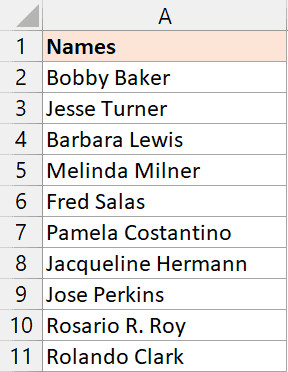 Danh sách tên nhân sự cần sắp xếp trong cột A
Bước 1: Thiết lập cột phụ (Helper Column)
Đầu tiên, chúng ta cần một cột để chứa giá trị độ dài của văn bản.
- Tại ô B1, nhập tiêu đề là “Do_dai” (hoặc Helper). Đây sẽ là tiêu đề cho cột phụ của bạn.
- Tại ô B2, nhập công thức sau để đếm số lượng ký tự trong ô A2:
=LEN(A2)
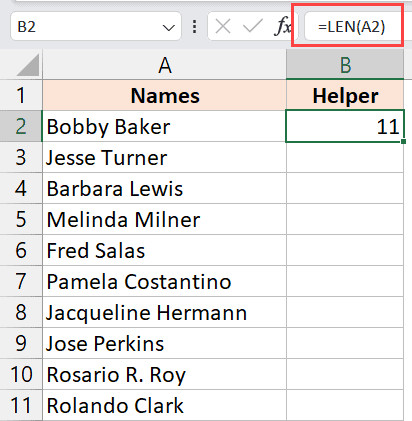 Nhập công thức LEN vào ô B2 để đếm ký tự
Bước 2: Áp dụng công thức cho toàn bộ dữ liệu
Sau khi nhập công thức tại ô B2, bạn cần sao chép nó xuống các ô còn lại trong danh sách. Bạn có thể làm điều này bằng cách nhấp đúp vào góc dưới bên phải của ô B2 (Fill Handle) hoặc kéo thả chuột xuống dưới.
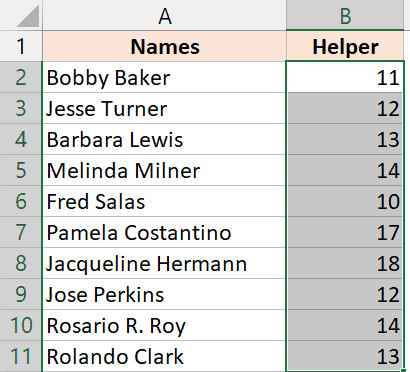 Sao chép công thức LEN xuống toàn bộ cột B
Lúc này, cột B sẽ hiển thị các con số đại diện cho độ dài của tên tương ứng ở cột A.
Bước 3: Thực hiện sắp xếp (Sort)
Khi đã có dữ liệu số tại cột phụ, việc sắp xếp trở nên đơn giản như thao tác chuẩn trong Excel.
- Bôi đen toàn bộ vùng dữ liệu cần sắp xếp, bao gồm cả cột A (Tên) và cột B (Cột phụ/Do_dai). Đảm bảo bạn chọn cả dòng tiêu đề.
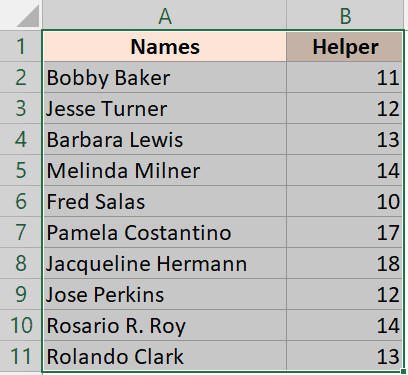 Chọn toàn bộ vùng dữ liệu bao gồm cả cột phụ
- Trên thanh công cụ (Ribbon), chọn tab Data.
- Nhấn vào biểu tượng Sort (Sắp xếp) để mở hộp thoại tùy chỉnh.
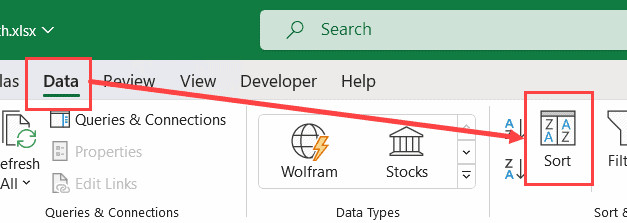 Nhấn vào biểu tượng Sort trong tab Data
- Trong hộp thoại Sort, hãy chắc chắn rằng bạn đã tích vào ô “My data has headers” (Dữ liệu của tôi có tiêu đề). Điều này giúp Excel nhận diện dòng đầu tiên là nhãn chứ không phải dữ liệu cần sắp xếp.
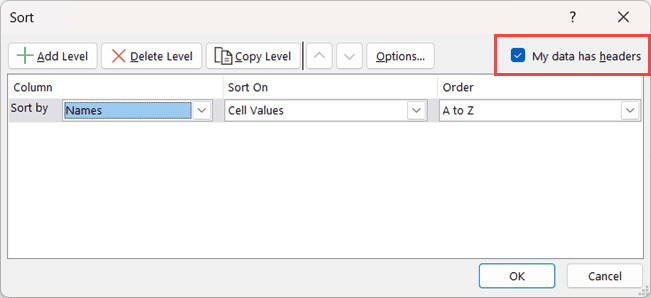 Tích chọn tùy chọn My data has headers
- Tại mục Sort by (Sắp xếp theo), hãy chọn cột phụ mà bạn vừa tạo (ví dụ: Helper hoặc Do_dai).
- Tại mục Order (Thứ tự), chọn Smallest to Largest (Nhỏ nhất đến Lớn nhất) nếu bạn muốn tên ngắn xếp trên, hoặc ngược lại.
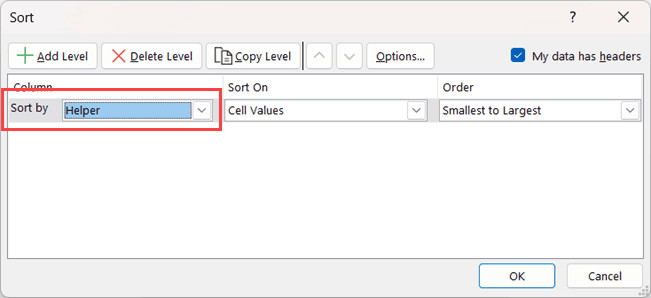 Chọn cột Helper và thứ tự sắp xếp mong muốn
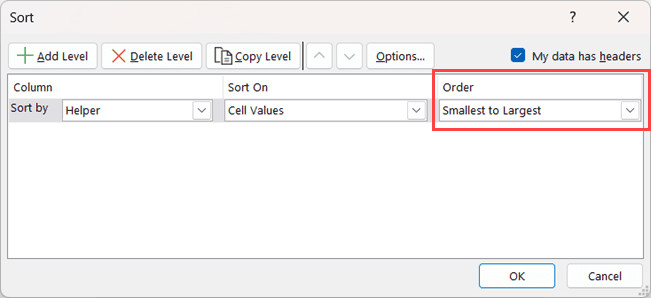 Thiết lập thứ tự từ nhỏ nhất đến lớn nhất
- Nhấn OK.
Kết quả và xử lý hậu kỳ
Ngay lập tức, dữ liệu ở cột A sẽ được tái cấu trúc dựa trên độ dài ký tự được tính toán ở cột B.
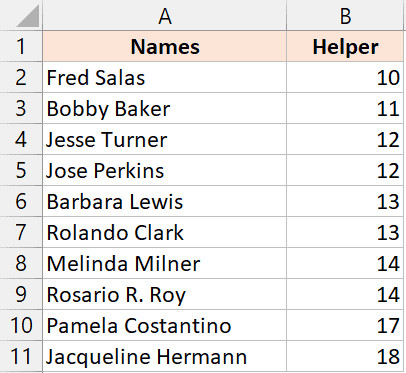 Dữ liệu tên đã được sắp xếp theo độ dài ký tự
Sau khi hoàn tất, bạn có thể xóa cột B (Cột phụ) đi nếu không còn nhu cầu sử dụng. Dữ liệu ở cột A sẽ giữ nguyên vị trí đã sắp xếp.
Mẹo chuyên nghiệp: Trước khi thực hiện thao tác sắp xếp làm thay đổi cấu trúc dữ liệu gốc, bạn nên tạo một bản sao lưu (backup) của trang tính. Điều này giúp bạn dễ dàng khôi phục lại trạng thái ban đầu nếu có sai sót xảy ra.
Lưu ý về dữ liệu sạch: Hàm LEN trong Excel đếm tất cả các ký tự, bao gồm cả khoảng trắng (space). Nếu dữ liệu của bạn chứa các khoảng trắng thừa ở đầu hoặc cuối (leading/trailing spaces), kết quả sắp xếp có thể không chính xác. Hãy sử dụng hàm TRIM để làm sạch dữ liệu trước khi thực hiện bước này.
Phương pháp 2: Sử dụng hàm SORTBY (Dành cho Microsoft 365)
Nếu bạn đang sử dụng phiên bản Excel mới nhất (Microsoft 365 hoặc Excel 2021 trở lên), bạn có quyền truy cập vào các hàm mảng động (Dynamic Array Functions). Hàm SORTBY là một công cụ mạnh mẽ giúp bạn bỏ qua hoàn toàn việc tạo cột phụ thủ công.
Cấu trúc hàm SORTBY
Chúng ta sẽ sử dụng cùng một bộ dữ liệu tên ở cột A. Công thức để sắp xếp danh sách này dựa trên độ dài ký tự như sau:
=SORTBY(A2:A11, LEN(A2:A11), 1)Bạn chỉ cần nhập công thức này vào một ô trống bất kỳ (ví dụ: ô C2). Vì đây là công thức mảng, kết quả sẽ tự động “tràn” (spill) xuống các ô bên dưới để hiển thị toàn bộ danh sách đã sắp xếp.
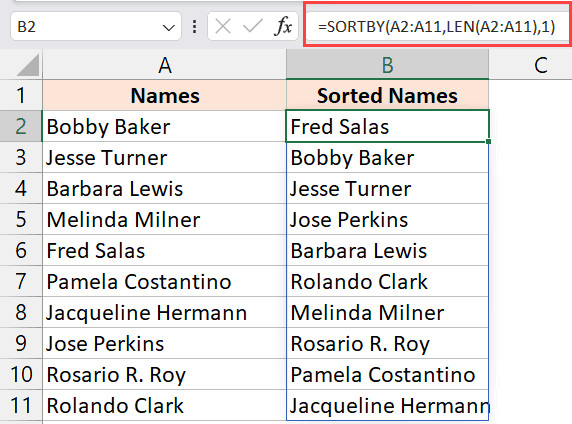 Sử dụng hàm SORTBY để sắp xếp tự động theo độ dài
Giải thích chi tiết về tham số
Để hiểu rõ cách vận hành, chúng ta hãy phân tích ba đối số được sử dụng trong hàm trên:
- Array (A2:A11): Đây là vùng dữ liệu gốc mà bạn muốn sắp xếp.
- By_array (LEN(A2:A11)): Đây là tiêu chí sắp xếp. Thay vì chọn một cột có sẵn, chúng ta lồng hàm LEN vào để tạo ra một mảng ảo chứa độ dài của từng cái tên. Excel sẽ dùng mảng độ dài này để định vị thứ tự.
- Sort_order (1): Giá trị
1quy định sắp xếp tăng dần (ngắn đến dài). Nếu bạn muốn sắp xếp giảm dần (dài đến ngắn), hãy thay đổi giá trị này thành-1.
Những điều cần lưu ý khi dùng SORTBY
Hàm mảng động mang lại sự tiện lợi nhưng cũng có những quy tắc riêng biệt mà người dùng cần tuân thủ:
- Tính toàn vẹn của mảng: Bạn không thể chỉnh sửa hoặc xóa một ô đơn lẻ trong vùng kết quả. Nếu muốn thay đổi, bạn phải chỉnh sửa công thức tại ô đầu tiên (ô chứa công thức gốc).
- Lỗi #SPILL!: Khi bạn nhập công thức, Excel cần các ô trống bên dưới để hiển thị kết quả. Nếu có bất kỳ dữ liệu nào nằm chắn đường (ví dụ: một ký tự tình cờ gõ vào ô C5), Excel sẽ báo lỗi
#SPILL!. Hãy dọn sạch vùng chứa kết quả để khắc phục lỗi này. - Tính năng động: Khác với Phương pháp 1 (sắp xếp tĩnh), kết quả của hàm SORTBY là động. Nếu bạn sửa tên gốc ở cột A dài ra hoặc ngắn đi, danh sách kết quả bên cột C sẽ tự động cập nhật lại vị trí ngay lập tức.
So sánh hai phương pháp
Để giúp bạn lựa chọn phương pháp phù hợp nhất với nhu cầu công việc, dưới đây là bảng so sánh nhanh:
| Đặc điểm | Phương pháp Cột phụ + Sort | Phương pháp Hàm SORTBY |
|---|---|---|
| Phiên bản Excel | Mọi phiên bản | Excel 365, Excel 2021+ |
| Tính chất dữ liệu | Tĩnh (Static) – Không tự cập nhật | Động (Dynamic) – Tự động cập nhật |
| Thao tác | Nhiều bước thủ công | Một công thức duy nhất |
| Ảnh hưởng dữ liệu gốc | Thay đổi vị trí dữ liệu gốc | Tạo ra danh sách mới, giữ nguyên gốc |
| Độ phức tạp | Dễ hiểu cho người mới | Cần hiểu về công thức mảng |
FAQ: Câu hỏi thường gặp về sắp xếp dữ liệu
Làm thế nào để sắp xếp độ dài từ lớn nhất đến nhỏ nhất?
Đối với phương pháp cột phụ, ở bước chọn thứ tự (Order), bạn chọn “Largest to Smallest”. Đối với hàm SORTBY, bạn thay tham số cuối cùng từ 1 thành -1.
Hàm LEN có đếm dấu cách không?
Có, hàm LEN đếm tất cả ký tự bao gồm chữ cái, số, ký tự đặc biệt và khoảng trắng. Ví dụ: “Excel ” (có dấu cách cuối) sẽ có độ dài là 6 chứ không phải 5.
Tại sao tôi bị lỗi #NAME? khi dùng SORTBY?
Lỗi này xuất hiện nếu phiên bản Excel của bạn cũ hơn Excel 2019/365 và không hỗ trợ hàm mảng động. Trong trường hợp này, bạn bắt buộc phải dùng Phương pháp 1.
Tôi có thể sắp xếp theo độ dài nhưng giữ nguyên thứ tự bảng chữ cái cho các tên cùng độ dài không?
Có thể. Với SORTBY, bạn thêm cấp độ sắp xếp thứ hai: =SORTBY(A2:A11, LEN(A2:A11), 1, A2:A11, 1). Công thức này ưu tiên xếp theo độ dài trước, nếu độ dài bằng nhau sẽ xếp theo bảng chữ cái.
Nguồn tham khảo
- Microsoft Support. “Hàm LEN, hàm LENB”. Truy cập ngày 22/01/2026.
- Microsoft Support. “Hàm SORTBY”. Truy cập ngày 22/01/2026.
- Edupedia Internal Data. “Các hàm xử lý văn bản nâng cao trong Excel”.
- TechCommunity Microsoft. “Dynamic Array Functions in Excel”.



