Thời gian đọc ước tính: 12 phút
Những điểm chính
- Tổ hợp Chuột + Bàn phím: Sử dụng
Ctrl + Cuộn chuộtlà phương pháp nhanh nhất để thay đổi tỷ lệ hiển thị. - Phím tắt chuyên dụng: Làm chủ các tổ hợp phím như
Ctrl + Alt + +/-hoặcAlt + W + Qđể thao tác không cần chuột. - Zoom to Selection: Tính năng “thần thánh” giúp phóng to chính xác vùng dữ liệu cần thuyết trình hoặc báo cáo.
- Quản lý nhiều Sheet: Cách đồng bộ mức độ phóng to cho toàn bộ bảng tính (Workbook) thay vì chỉnh từng sheet lẻ tẻ.
- Chế độ xem Named Range: Hiệu ứng ẩn khi thu nhỏ dưới 40% giúp quản lý cấu trúc dữ liệu tổng quan.
Việc hiển thị dữ liệu rõ ràng trên bảng tính là yếu tố tiên quyết để làm việc hiệu quả với Excel. Dù bạn đang phân tích một tập dữ liệu tài chính phức tạp hay đang trình bày báo cáo doanh thu trong một cuộc họp trực tuyến, khả năng điều chỉnh kích thước hiển thị (Zoom) linh hoạt sẽ giúp bạn kiểm soát tốt hơn thông tin mình đang xử lý.
Khi nắm vững các kỹ thuật phóng to và thu nhỏ, bạn không chỉ tiết kiệm thời gian mà còn giảm thiểu tình trạng mỏi mắt khi làm việc với các con số nhỏ. Bài viết này sẽ hướng dẫn chi tiết các phương pháp từ cơ bản đến nâng cao để kiểm soát giao diện Excel, bao gồm cả những tính năng ít người biết đến.
Sử dụng kết hợp Chuột và Bàn phím để Phóng to/Thu nhỏ
Theo kinh nghiệm thực tế của các chuyên gia phân tích dữ liệu, đây là phương pháp trực quan và nhanh chóng nhất. Bạn không cần phải nhớ quá nhiều phím tắt phức tạp hay tìm kiếm trên thanh công cụ.
Cách thực hiện dựa trên cơ chế cuộn của bánh xe chuột (scroll wheel) kết hợp với phím chức năng.
Quy trình thực hiện:
- Mở bảng tính (Worksheet) mà bạn cần điều chỉnh.
- Nhấn và giữ phím Ctrl trên bàn phím.
- Trong khi giữ phím Ctrl:
- Để phóng to: Lăn bánh xe chuột về phía trước (hướng lên trên).
- Để thu nhỏ: Lăn bánh xe chuột về phía sau (hướng xuống dưới).
Lưu ý về kỹ thuật:
Mỗi nấc lăn chuột sẽ thay đổi tỷ lệ hiển thị một khoảng 15%. Ví dụ: Từ 100% lên 115%, 130%. Bạn có thể theo dõi chính xác mức độ phần trăm hiện tại ở góc dưới cùng bên phải của thanh trạng thái (Status Bar).
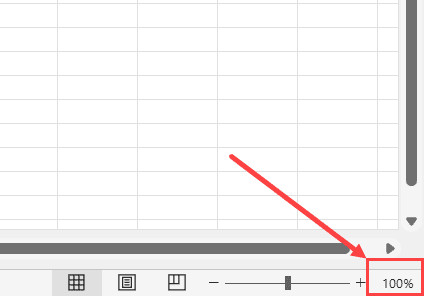 Mức độ phóng to hiển thị trên thanh trạng thái Excel ở góc dưới bên phải
Phương pháp này cực kỳ hữu ích khi bạn cần “nhìn lướt” nhanh cấu trúc của một bảng dữ liệu lớn (thu nhỏ) hoặc soi chi tiết vào một công thức phức tạp (phóng to).
Hệ thống Phím tắt (Keyboard Shortcuts) để điều chỉnh Zoom
Đối với những người dùng ưa thích thao tác hoàn toàn trên bàn phím để tối ưu hóa tốc độ nhập liệu, Excel cung cấp bộ phím tắt riêng biệt. Việc sử dụng phím tắt giúp tay bạn không phải rời khỏi bàn phím để tìm chuột, duy trì sự liền mạch trong công việc.
Phím tắt Phóng to (Zoom-In)
Để tăng kích thước hiển thị, bạn sử dụng tổ hợp phím sau:
Control + Alt + Phím Cộng (+)
Phím tắt Thu nhỏ (Zoom-Out)
Để giảm kích thước hiển thị, bạn sử dụng tổ hợp phím:
Control + Alt + Phím Trừ (-)
Cơ chế hoạt động:
Bạn cần nhấn giữ đồng thời hai phím Ctrl và Alt, sau đó nhấn phím + hoặc -. Tương tự như dùng chuột, mỗi lần nhấn phím sẽ thay đổi tỷ lệ zoom thêm hoặc bớt 15%. Nếu muốn thay đổi nhiều hơn, bạn cần nhấn phím cộng hoặc trừ nhiều lần liên tiếp.
Lưu ý quan trọng về phần cứng:
Các phím tắt này hoạt động ổn định nhất khi bạn sử dụng bàn phím đầy đủ (Full-size keyboard) có cụm phím số (Numeric Keypad) bên phải. Trên một số dòng laptop nhỏ gọn không có bàn phím số riêng, bạn có thể cần kết hợp thêm phím Fn hoặc sử dụng các phím dấu cộng/trừ ở hàng phím số phía trên chữ cái, tuy nhiên độ tương thích có thể thay đổi tùy dòng máy.
Thiết lập mức Zoom chính xác bằng Ribbon (Thanh công cụ)
Nếu phương pháp dùng chuột hoặc phím tắt thay đổi tỷ lệ theo các bước nhảy 15% không đáp ứng được nhu cầu chính xác của bạn, thanh Ribbon là công cụ thay thế hoàn hảo. Phương pháp này cho phép bạn nhập một con số cụ thể (ví dụ: 85% để khớp với khung hình máy chiếu).
Các bước truy cập hộp thoại Zoom:
- Di chuyển chuột lên thanh menu, chọn thẻ View (Hiển thị).
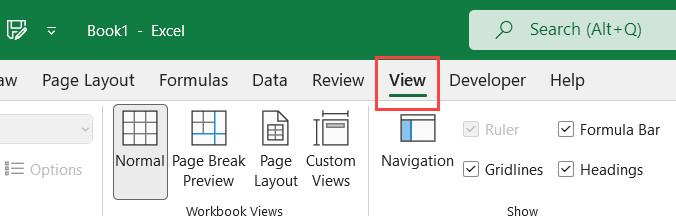 Chọn thẻ View trên thanh công cụ Ribbon của Excel
- Trong nhóm công cụ “Zoom”, nhấp vào biểu tượng kính lúp có chữ Zoom. Thao tác này sẽ mở ra hộp thoại cài đặt chi tiết.
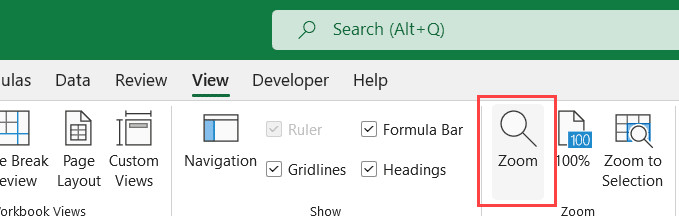 Nhấp vào tùy chọn Zoom trong nhóm công cụ View
- Tại hộp thoại “Zoom”, bạn có hai lựa chọn:
- Chọn các mức định sẵn: 200%, 100%, 75%, 50%, 25%.
- Nhập số liệu tùy ý: Tại ô Custom, gõ tỷ lệ phần trăm mong muốn (ví dụ: 92%).
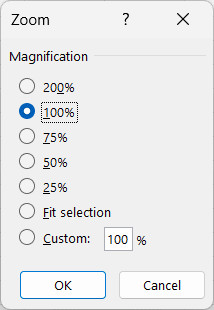 Hộp thoại Zoom cho phép chọn tỷ lệ định sẵn hoặc nhập số tùy chỉnh
Ngoài ra, bạn có thể mở nhanh hộp thoại này bằng chuỗi phím tắt truy cập menu (Accelerator Keys):
Alt + W + Q (Nhấn lần lượt từng phím, không cần giữ).
Khôi phục về kích thước chuẩn 100%
Trong quá trình làm việc, đôi khi bạn phóng to quá mức để sửa lỗi và muốn quay lại trạng thái hiển thị chuẩn ngay lập tức. Thay vì phải lăn chuột ngược lại nhiều lần, Excel cung cấp một nút bấm “Reset” nhanh chóng.
Tại thẻ View, bạn sẽ thấy nút 100% nằm ngay cạnh nút Zoom.
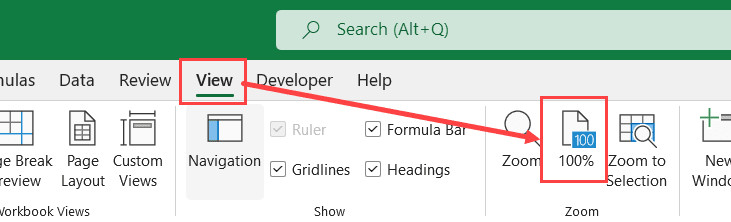 Nút Zoom to 100% giúp đưa bảng tính về kích thước chuẩn nhanh chóng
Chỉ cần một cú nhấp chuột, toàn bộ bảng tính sẽ trở về kích thước mặc định. Phím tắt tương ứng cho thao tác này là:
Alt + W + J
Tính năng “Zoom to Selection” (Phóng to vùng chọn)
Đây là một trong những tính năng hữu ích nhất cho các buổi thuyết trình hoặc họp nhóm nhưng thường bị bỏ qua. Giả sử bạn có một bảng dữ liệu khổng lồ nhưng chỉ muốn người xem tập trung vào một bảng tổng kết nhỏ nằm ở dòng 50-60.
Thay vì phóng to thủ công và kéo thanh trượt để căn chỉnh, bạn hãy sử dụng Zoom to Selection.
Cách thực hiện:
- Bôi đen (chọn) vùng dữ liệu bạn muốn hiển thị trọn vẹn trên màn hình.
- Vào thẻ View, chọn Zoom to Selection.
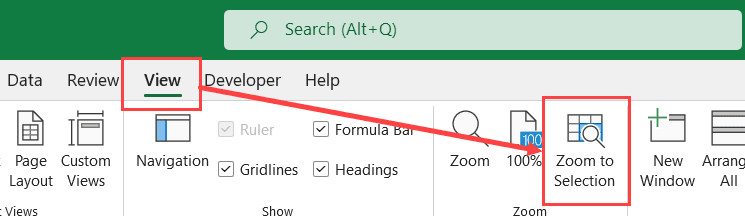 Nút Zoom to Selection trên thanh Ribbon giúp phóng to vùng dữ liệu đang chọn
Excel sẽ tự động tính toán tỷ lệ phóng đại lớn nhất có thể để vùng dữ liệu bạn chọn lấp đầy khung nhìn hiện tại của màn hình.
Phím tắt nhanh cho tính năng này:
Alt + W + G
Điều chỉnh Zoom thông qua Thanh trạng thái (Status Bar)
Thanh trạng thái nằm ở đáy cửa sổ Excel là nơi cung cấp các thông tin nhanh và công cụ điều khiển trực quan.
Ở góc phải của thanh trạng thái, bạn sẽ thấy một thanh trượt (slider) có dấu trừ (-) bên trái và dấu cộng (+) bên phải.
- Kéo thanh trượt: Kéo về phía dấu
+để phóng to và về phía dấu-để thu nhỏ. - Nhấp vào số phần trăm: Nếu bạn nhấp chuột trái trực tiếp vào con số % bên cạnh thanh trượt, hộp thoại Zoom (giống như mở từ Ribbon) sẽ hiện ra để bạn nhập số chính xác.
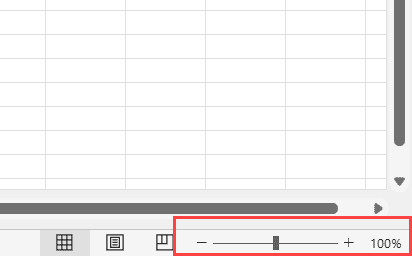 Thanh trượt Zoom slider nằm ở góc phải thanh trạng thái
Khắc phục sự cố: Nếu bạn không thấy thanh trượt này, có thể nó đã bị ẩn. Hãy nhấp chuột phải vào bất kỳ đâu trên thanh trạng thái, một danh sách tùy chọn sẽ hiện ra. Hãy đảm bảo dòng chữ “Zoom Slider” và “Zoom” đã được đánh dấu tích.
Thao tác trên màn hình cảm ứng (Touch Screen)
Với sự phổ biến của các dòng laptop lai (2-in-1) hoặc máy tính bảng chạy Windows như Surface, thao tác cảm ứng ngày càng trở nên quan trọng.
Excel hỗ trợ cử chỉ đa điểm mượt mà:
- Phóng to: Đặt hai ngón tay lên màn hình và tách chúng ra xa nhau (Pinch out).
- Thu nhỏ: Đặt hai ngón tay ở khoảng cách xa và kéo chúng lại gần nhau (Pinch in).
Thao tác này tương tự như khi bạn xem ảnh hoặc bản đồ trên điện thoại thông minh, mang lại trải nghiệm tự nhiên và linh hoạt.
Những lưu ý kỹ thuật quan trọng về Zoom trong Excel
Để làm chủ hoàn toàn công cụ này, bạn cần hiểu rõ một số nguyên tắc vận hành ngầm của Excel mà không phải người dùng nào cũng biết.
1. Giới hạn tỷ lệ Zoom
Excel cho phép mức độ phóng to/thu nhỏ dao động trong khoảng từ 10% (nhỏ nhất) đến 400% (lớn nhất). Bạn không thể vượt quá các giới hạn này dù nhập thủ công hay dùng phím tắt.
2. Hiệu ứng hiển thị Named Range (Vùng được đặt tên)
Đây là một tính năng ẩn thú vị. Nếu bảng tính của bạn có chứa các “Named Ranges” (vùng dữ liệu được đặt tên riêng), khi bạn thu nhỏ mức Zoom xuống dưới 40%, Excel sẽ tự động hiển thị tên của vùng dữ liệu đó đè lên trên các ô.
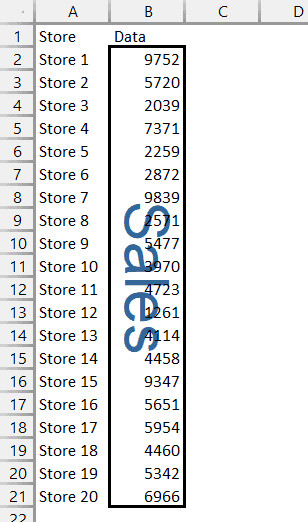 Hiển thị tên vùng dữ liệu (Named Range) khi thu nhỏ dưới 40%
Điều này cực kỳ hữu ích cho việc quản trị cấu trúc của các Dashboard phức tạp, giúp bạn nhìn thấy bức tranh toàn cảnh về cách bố trí dữ liệu mà không cần dò tìm từng địa chỉ ô.
3. Phạm vi ảnh hưởng của Zoom
Mặc định, việc thay đổi mức Zoom chỉ áp dụng cho Worksheet (trang tính) hiện tại. Các sheet khác trong cùng một file Excel sẽ giữ nguyên mức hiển thị cũ. Điều này giúp bạn có thể thiết lập Sheet 1 (Dữ liệu chi tiết) ở mức 100% nhưng Sheet 2 (Dashboard tổng hợp) ở mức 80% để có cái nhìn bao quát.
4. Cách áp dụng mức Zoom cho toàn bộ File Excel
Nếu bạn muốn tất cả các sheet trong file đều có chung một mức phóng to (ví dụ: đồng bộ 120% cho dễ nhìn), bạn không cần chỉnh từng sheet.
Cách làm:
- Nhấn giữ phím
CtrlhoặcShift. - Nhấp chuột vào tên các Sheet ở dưới cùng để chọn nhiều sheet (hoặc nhấp chuột phải chọn “Select All Sheets”).
- Thực hiện thao tác thay đổi Zoom (dùng chuột hoặc Ribbon).
- Excel sẽ áp dụng thay đổi này cho tất cả các sheet đang được chọn (Group mode).
Cảnh báo: Hãy nhớ bỏ chọn (Ungroup) các sheet sau khi thực hiện xong (bằng cách nhấp vào một sheet bất kỳ không được chọn). Nếu quên, mọi thao tác nhập liệu hay xóa dữ liệu của bạn sau đó sẽ vô tình áp dụng lên tất cả các sheet, gây sai lệch dữ liệu nghiêm trọng.
Câu hỏi thường gặp (FAQ)
Việc phóng to (Zoom) có ảnh hưởng đến khi in ấn không?
Không. Tính năng Zoom trong Excel chỉ thay đổi chế độ hiển thị trên màn hình (View). Nó không làm thay đổi kích thước chữ hoặc khổ giấy khi in ra. Để chỉnh kích thước khi in, bạn cần sử dụng tính năng “Scale to Fit” trong Page Layout.
Tại sao tôi không thể sử dụng phím tắt Ctrl + Alt + +/-?
Nếu phím tắt này không hoạt động, hãy kiểm tra xem phím NumLock trên bàn phím số có đang bật hay không. Ngoài ra, một số phần mềm quay màn hình hoặc card đồ họa có thể chiếm dụng phím tắt này. Bạn có thể thử dùng Ctrl + Lăn chuột thay thế.
Làm thế nào để khóa mức Zoom, không cho người khác thay đổi?
Excel không có tính năng khóa mức Zoom trực tiếp. Tuy nhiên, bạn có thể sử dụng VBA (Macro) để tự động thiết lập mức Zoom cố định mỗi khi mở file hoặc kích hoạt một sheet cụ thể.
Mức Zoom tối ưu cho mắt là bao nhiêu?
Không có con số cố định, nhưng mức 100-120% thường phù hợp với màn hình độ phân giải Full HD (1080p). Với màn hình 4K, bạn có thể cần mức Zoom 150-200% để văn bản không bị quá nhỏ.
Nguồn tham khảo
Để tìm hiểu sâu hơn về các tính năng hiển thị và phím tắt, bạn có thể tham khảo các nguồn tài liệu uy tín sau:
- Microsoft Support: Zoom in or out of a worksheet – Tài liệu chính thức từ Microsoft về cách quản lý hiển thị bảng tính.
- Excel Jet: Excel Keyboard Shortcuts – Danh sách đầy đủ các phím tắt giúp tăng tốc độ làm việc.
- GCF Global: Excel: View Options – Hướng dẫn chi tiết về các chế độ xem khác nhau trong Excel.
- Ablebits: View multiple sheets in Excel – Các kỹ thuật nâng cao để xem và so sánh dữ liệu.